Peut-on réellement sélectionner tous les e-mails dans Gmail ?
Oui, vous pouvez sélectionner tous les e-mails dans Gmail sur le web comme dans l’application mobile. Il existe toutefois des limites qui peuvent prêter à confusion.
Lorsque vous sélectionnez tous les messages :
Gmail ne sélectionne que ceux qui sont visibles sur la page en cours (50 à 100 e-mails par défaut). Cela signifie que les messages présents sur les pages suivantes ne sont pas inclus.
Gmail propose un lien en haut de la page pour sélectionner tous les e-mails supplémentaires, ce qui en fait une opération en deux étapes. Vous pouvez ainsi véritablement sélectionner tous les e-mails de toutes les pages.

Comment traiter rapidement un grand nombre d’e-mails dans l’application Gmail ?
Pour traiter rapidement un grand nombre d’e-mails dans Gmail, pensez à utiliser l’application Clean Email. Elle organise vos e-mails en lots faciles à passer en revue, vous permet de créer des règles pour automatiser des actions et propose des filtres avancés pour cibler des messages précis.
Comment choisir tous les e-mails de la page Gmail en cours ?
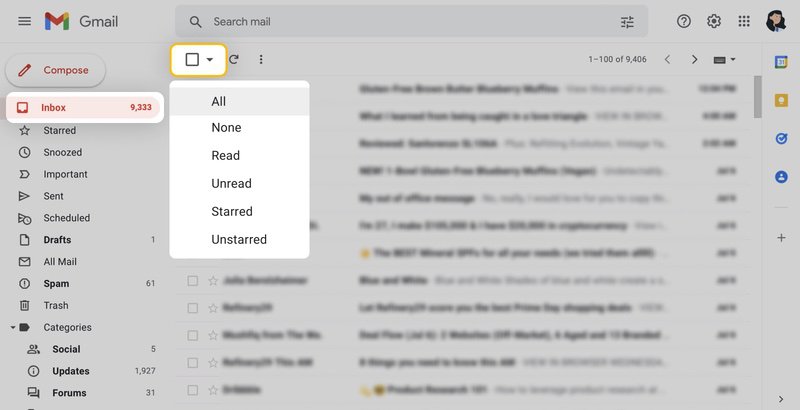
Pour sélectionner tous les e-mails de la page sur le web, cochez la case Sélectionner en haut à gauche. Vous pouvez ensuite effectuer l’action de votre choix.
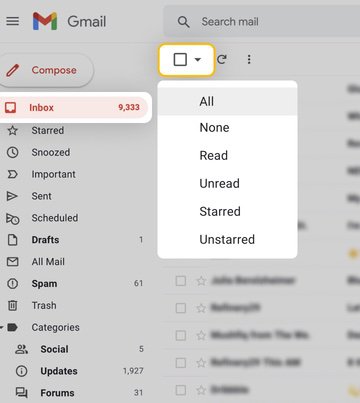
Pour sélectionner tous les e-mails de la page à l’aide d’un filtre, cliquez sur la flèche à côté de la case Sélectionner et choisissez Lus, Non lus, Suivis ou Non suivis. Vous ne verrez alors que les e-mails filtrés et pourrez agir dessus.
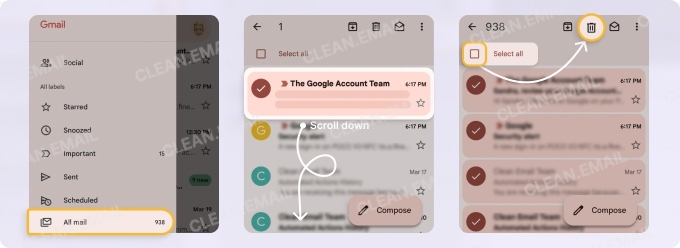
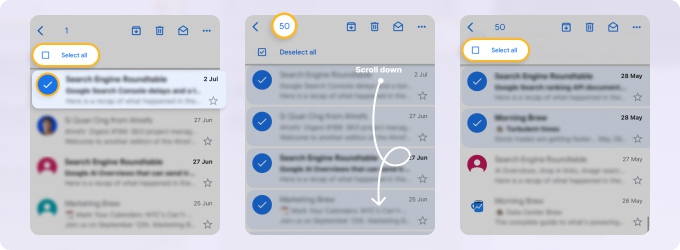
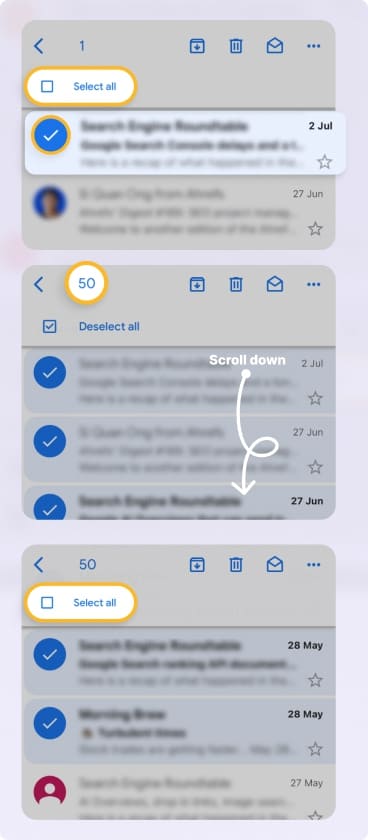
Pour sélectionner tous les e-mails de la page dans l’application mobile Gmail, appuyez longuement sur un e-mail de votre liste de messages, puis cochez la case Tout sélectionner en haut à gauche. Vous pouvez ensuite effectuer l’action souhaitée.
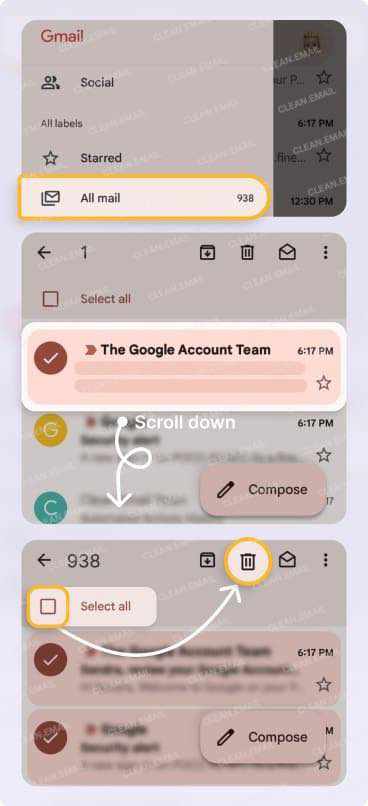
💡 Remarque : vous ne pouvez pas utiliser de filtres de sélection comme Lus ou Suivis dans l’application mobile, contrairement au web.
Comment sélectionner tous les e-mails dans Gmail sur toutes les pages
Pour sélectionner tous les e-mails sur le web, cochez la case Sélectionner et cliquez sur le lien Sélectionner les X messages qui apparaît en haut.
Pour sélectionner tous les e-mails dans l’application mobile, appuyez longuement sur un e-mail de votre liste de messages, cochez la case Tout sélectionner, faites défiler jusqu’en bas pour charger d’autres messages, puis cochez à nouveau la case Tout sélectionner. Répétez l’opération jusqu’à ce que vous ayez sélectionné tous les e-mails.
Tout sélectionner avec l’application Clean Email
Comme vous pouvez le constater, sélectionner tous les e-mails dans l’application mobile Gmail est fastidieux, surtout si votre boîte de réception en contient beaucoup.
Mais rassurez-vous : l’application Clean Email, disponible pour la gestion de Gmail sur Android et iOS, simplifie la gestion de vos e-mails sur mobile lorsque les fonctionnalités de l’application Gmail ne suffisent pas.
En quelques touches seulement, vous pouvez facilement sélectionner plusieurs e-mails, voire la totalité, comme si vous utilisiez les astuces Gmail du bureau sur votre mobile, et leur appliquer rapidement différentes actions.
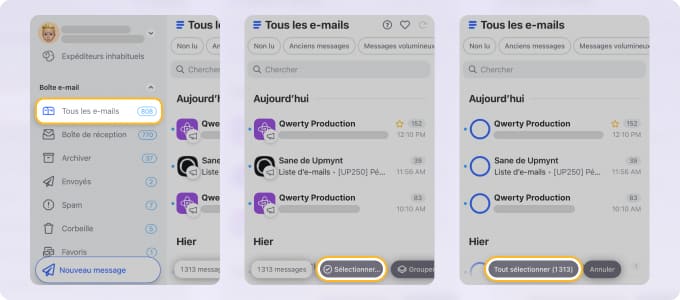
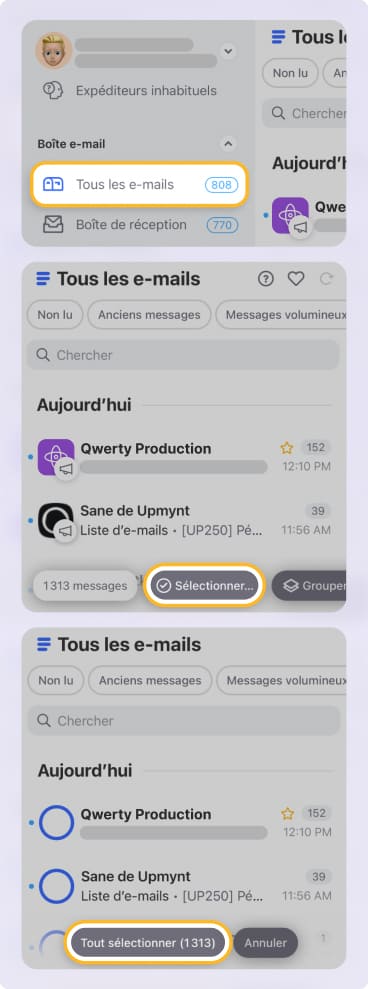
Pour sélectionner tous les messages de votre messagerie avec Clean Email :
- Accédez au dossier Tous les e-mails (ou à un autre dossier).
- Appuyez sur le bouton Sélectionner en dessous ou sur l’icône ronde à côté d’un expéditeur pour sélectionner un lot de messages.
- Appuyez sur Tout sélectionner en bas pour cocher tous les messages.
Comment sélectionner tous les e-mails correspondant à une recherche dans Gmail ?
Vous pouvez sélectionner tous les e-mails correspondant à une recherche à l’aide de la case à cocher et, le cas échéant, du lien qui apparaît.
Effectuez votre recherche comme d’habitude à l’aide des Options de recherche en haut ou d’un opérateur de recherche. Ensuite, cochez la case Sélectionner et, si nécessaire, cliquez sur le lien Sélectionner tous les messages correspondant à cette recherche.
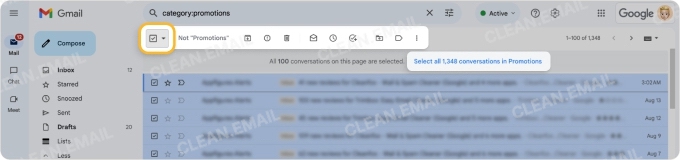
Cette méthode restreint les messages à ceux sur lesquels vous souhaitez agir et constitue l’approche la plus sûre lorsque vous ne voulez pas appliquer cette action à tous les e-mails de votre boîte de réception ou de Tous les messages.
Pourquoi la sélection globale de Gmail fonctionne différemment de ce que l’on imagine
Les limites et les étapes supplémentaires de la sélection globale ne sont pas seulement déroutantes : pour la plupart des utilisateurs de Gmail, elles n’ont tout simplement aucun sens. Pourtant, Gmail a bel et bien ses raisons.
Premièrement, Gmail cherche à vous protéger contre une suppression massive d’e-mails accidentelle. Deuxièmement, si vous sélectionnez tous les e-mails, par exemple des milliers de messages, l’action que vous appliquez à l’ensemble de ces e-mails peut ralentir l’application.
Quand la sélection de tous les e-mails est-elle risquée (et quand ne l’est-elle pas) ?
Sélectionner tous les messages dans Gmail est risqué si vous le faites dans Tous les messages pour effectuer une action. Contrairement à votre boîte de réception, Tous les messages contient les e-mails nouveaux, archivés et étiquetés, et n’exclut que les messages placés dans la Corbeille ou dans les Spams.
Par exemple, si vous sélectionnez tous les messages dans Tous les messages puis appuyez sur Supprimer, tous vos e-mails sont envoyés à la Corbeille. Autre exemple : si vous sélectionnez tous les messages dans Tous les messages puis cliquez sur Signaler comme spam, chaque e-mail est signalé comme indésirable et envoyé dans le dossier Spam.
Dans cette optique, examinons quelques scénarios courants où sélectionner tous les e-mails est généralement sans danger, et inversement.
Il est généralement sans danger de sélectionner tous les e-mails lorsque :
- Vous voulez les marquer comme lus ou les archiver.
- Vous les sélectionnez dans votre dossier personnalisé et celui-ci contient peu de messages.
- Vous restreignez d’abord la sélection à l’aide des fonctions de recherche.
Il est généralement risqué de sélectionner tous les e-mails lorsque :
- Vous utilisez Tous les messages pour effectuer une action telle que Supprimer, Signaler comme spam ou Ajouter aux tâches.
- Vous avez des milliers, voire des dizaines de milliers d’e-mails à traiter et ne pouvez pas risquer de problèmes de performance.
- Vous utilisez l’application mobile Gmail et bâclez le processus de sélection globale. (Cela peut entraîner des actions accidentelles sur des e-mails non concernés.)
Comment éviter de répéter les actions de sélection globale
Vous pouvez éviter de sélectionner sans cesse tous les messages dans Gmail grâce à quelques astuces simples. Les suggestions ci-dessous se réalisent plus facilement avec des outils complémentaires comme Clean Email, qui offrent les mêmes fonctionnalités sur le web et sur votre smartphone.
Traitement par groupes : vous pouvez regrouper vos e-mails Gmail par expéditeur, adresse, domaine, date, étiquette, etc. Vous pouvez ensuite effectuer une action groupée uniquement sur certains groupes plutôt que sur tous les e-mails.
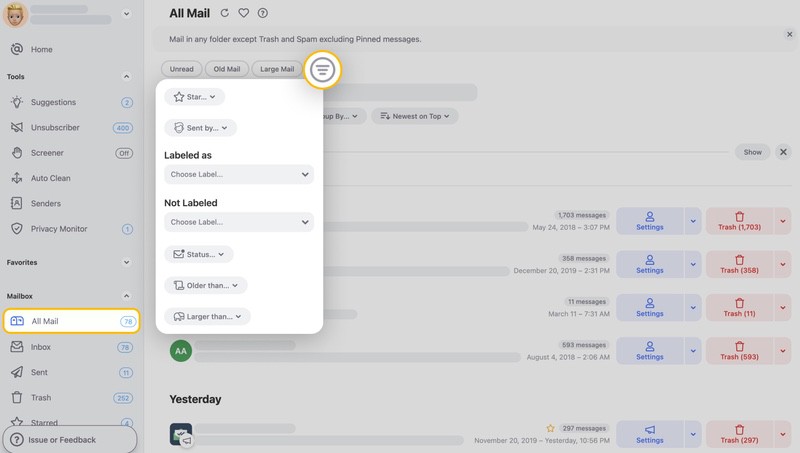
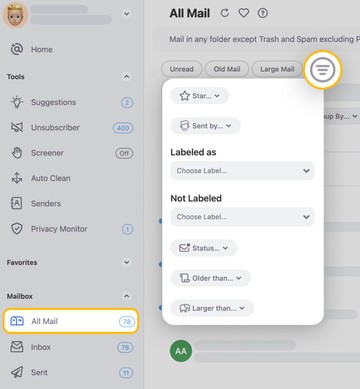
Fonctionnalité Dossiers intelligents : elle trie les messages à votre place selon des critères qu’ils partagent, comme les Notifications des réseaux sociaux ou les Outils de productivité. Cela facilite grandement le désencombrement sans avoir à configurer de règles et de filtres complexes dans l’application Gmail.


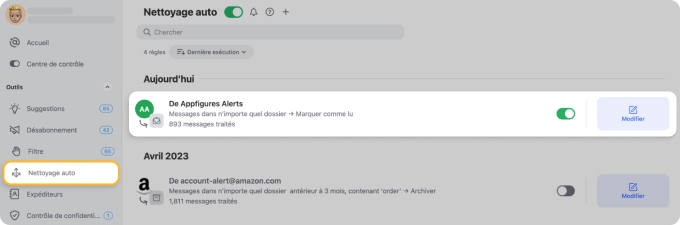
De même, la fonctionnalité Nettoyage auto vous permet d’automatiser n’importe quelle tâche de gestion des e-mails.
Quand un outil s’impose plutôt que la sélection native de Gmail
Il ne fait aucun doute que Gmail propose des fonctionnalités pratiques pour la gestion des e-mails. Mais lorsqu’il s’agit de sélectionner tous les messages dans Gmail, un outil tiers est-il un choix plus judicieux ? Examinons quelques scénarios utiles, avec leurs inconvénients, pour vous aider à décider.
Sélectionner tous les e-mails d’une page : Gmail vous permet d’effectuer un nettoyage rapide, un changement de statut d’e-mail ou une action d’archivage. L’inconvénient, c’est que vous risquez d’oublier d’autres messages que vous souhaitiez inclure.
Sélectionner tous les e-mails d’une recherche : cela aide à restreindre les messages sur lesquels vous comptez agir, ce qui réduit le risque d’erreurs. L’inconvénient, c’est que vous pourriez agir sur des e-mails par erreur si la requête de recherche est mal formulée.
Utiliser un outil tiers : avec des outils comme Clean Email, vous pouvez gérer de grands volumes de messages en une seule fois, disposer de plusieurs options de sélection globale sur le web comme sur mobile, et utiliser des fonctionnalités intelligentes pour un contrôle continu de votre messagerie. L’inconvénient, c’est que vous utilisez un outil externe plutôt que l’application Gmail officielle.
| Méthode | Idéale pour | Niveau de risque | Limite d’échelle | Principal inconvénient |
|---|---|---|---|---|
| Sélection par page dans Gmail | Nettoyage rapide | Faible | Page uniquement | Manque des e-mails |
| Sélection par recherche dans Gmail | Nettoyage ciblé | Moyen | Basée sur la recherche | Risque de suppression excessive |
| Clean Email | Contrôle continu | Faible | Grands volumes | Outil externe |
Compte tenu de ce qui précède, si vous effectuez une action de sélection globale sans danger, Gmail est un choix évident qui répond à vos besoins. Mais si vous souhaitez un processus de sélection plus flexible et une gestion plus simple sur le long terme, un outil tiers est probablement la meilleure solution.