


Pourquoi Yahoo Mail reçoit autant de spam
Le spam ne touche pas tous les fournisseurs de messagerie de la même façon – et les utilisateurs de Yahoo remarquent souvent des schémas frustrants ou incohérents.
Voici ce qui se passe précisément à l’intérieur de Yahoo Mail :
- Les anciens comptes Yahoo sont davantage ciblés
- Le spam arrive souvent par vagues
- Les expéditeurs de spam changent constamment d’adresse
- Yahoo s’appuie fortement sur les retours des utilisateurs (ce que vous marquez comme spam)
- Le filtrage n’est pas toujours cohérent
Si vous voulez comprendre en détail pourquoi le spam apparaît en général, consultez notre guide complet pour arrêter les spams.

Ce qui arrête le spam dans Yahoo Mail (approche complète)
En fonction du comportement de Yahoo, voici ce qui réduit le spam de manière constante :
- Signalez les spams à chaque fois (cela entraîne le système)
- Combinez le marquage comme spam + le blocage (pas seulement l’un des deux)
- Utilisez des filtres personnalisés pour les schémas ou mots-clés récurrents
- Attendez-vous à un délai – Yahoo s’améliore avec le temps, pas instantanément
- Nettoyez régulièrement votre dossier Spam pour rester organisé
👉 L’objectif n’est pas une élimination instantanée – c’est une réduction progressive.
Mise à jour du stockage Yahoo Mail : depuis juillet 2025, Yahoo a modifié sa capacité de stockage en n’offrant plus que 20 GB gratuitement aux utilisateurs. Cela souligne la nécessité de se débarrasser du spam et des autres messages indésirables, car si le spam sur votre messagerie Yahoo devient incontrôlable, vous pouvez perdre de l’espace de stockage plus vite que vous ne le pensez.
💡 Astuce : pour vérifier votre stockage disponible sur le web, cliquez sur Stockage dans le coin inférieur gauche. Dans l’application mobile, ouvrez simplement le menu et appuyez sur Gérer le stockage.
Comment arrêter de recevoir des spams sur Yahoo Mail
Yahoo filtre déjà beaucoup de spam automatiquement, mais lorsque des emails indésirables atteignent votre boîte de réception, vos actions déterminent à quel point le système s’améliore.
Arrêter et bloquer le spam manuellement
Vous pouvez signaler manuellement le spam à la fois dans le nouveau Yahoo Mail sur le web et dans les applications mobiles.
Sur le web :
- Sélectionnez des messages ou ouvrez un email individuel
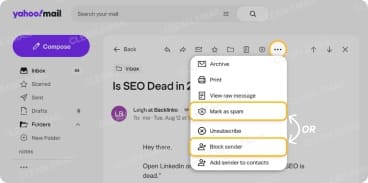
- Ouvrez le menu Plus (trois points)
- Cliquez sur Marquer comme spam ou Bloquer l’expéditeur
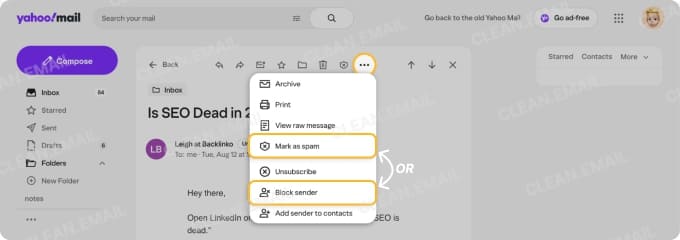
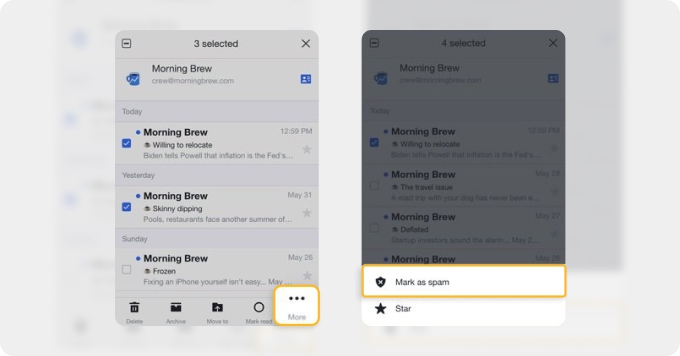
Dans l’application mobile :
- Sélectionnez des messages
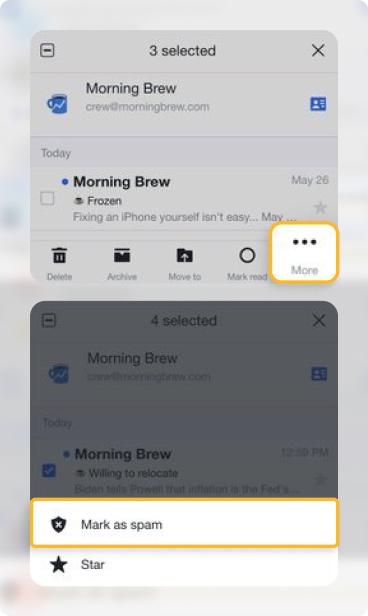
- Ouvrez le menu Plus
- Appuyez sur Marquer comme spam
- Choisissez OK pour confirmer
Si l’email que vous signalez comme spam provient d’une liste de diffusion, vous avez la possibilité de Se désabonner ou de Marquer comme spam.
Bloquer ou marquer comme spam : ce qui fonctionne le mieux
Ces deux actions ne sont pas identiques :
- Marquer comme spam
- Entraîne le filtre de Yahoo
- Améliore la détection future
- Action la plus importante sur le long terme
- Bloquer l’expéditeur
- Arrête les emails provenant de cette adresse exacte
- Moins efficace contre les expéditeurs de spam qui changent d’adresse
Meilleure approche : utilisez les deux actions — marquez d’abord comme spam, puis bloquez l’expéditeur dans Yahoo.
Créer des filtres de boîte mail
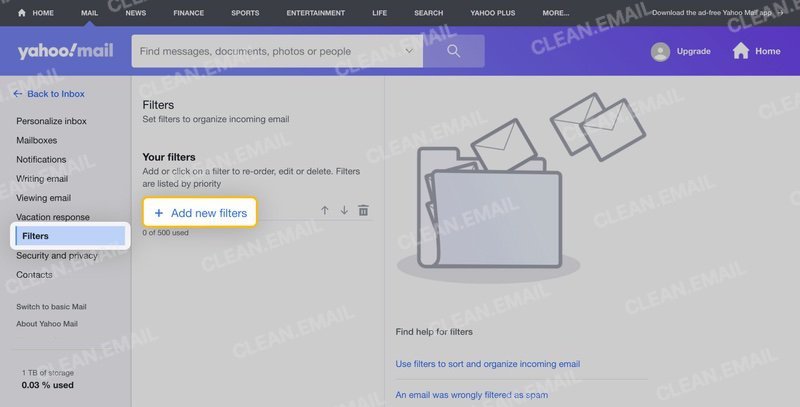
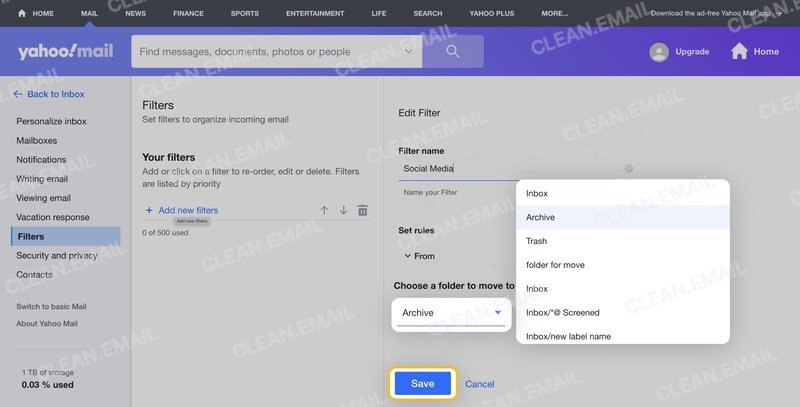
Pour les situations où le filtre anti-spam de Yahoo Mail ne détecte pas tout ce qu’il devrait selon vous, vous pouvez utiliser des filtres de boîte mail pour déplacer automatiquement les messages hors de votre boîte de réception.
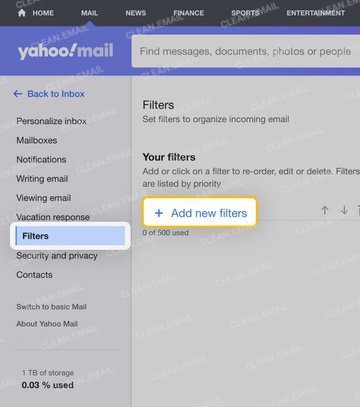
- Allez dans Paramètres → Filtres
- Cliquez sur Ajouter de nouveaux filtres
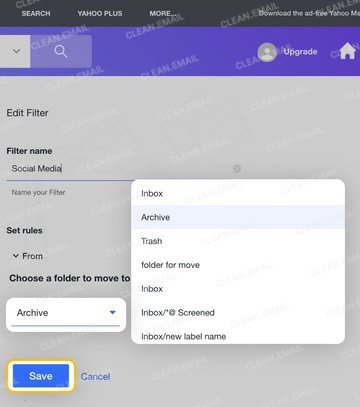
- Définissez des conditions (expéditeur, objet, mots-clés)
- Déplacez les emails vers la Corbeille ou un autre dossier
📌 Remarque : les filtres Yahoo fonctionnent mieux lorsque vous ciblez des schémas, et pas seulement un seul expéditeur.
Limitation importante : l’application mobile Yahoo
C’est l’une des plus grandes frustrations avec Yahoo :
- Vous ne pouvez pas créer de filtres dans l’application mobile
- Vous ne pouvez pas bloquer les expéditeurs de manière fiable dans certains cas
- La plupart des actions avancées nécessitent la version web
Si vous gérez le spam uniquement depuis votre téléphone, votre contrôle est limité et il est recommandé d’utiliser un outil de gestion des emails.
Renforcez la protection anti-spam de Yahoo Mail avec Clean Email
Yahoo Mail ne propose pas d’automatisation avancée nativement. Si vous avez besoin de plus de contrôle, des outils comme Clean Email peuvent vous aider en :
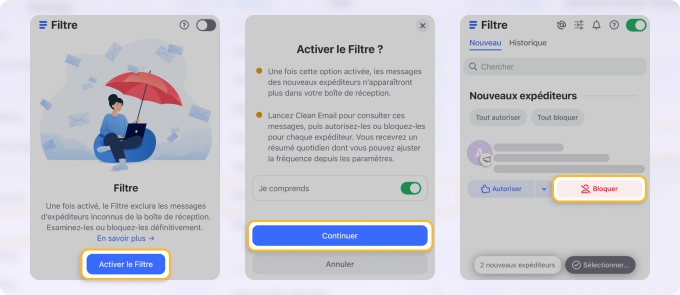
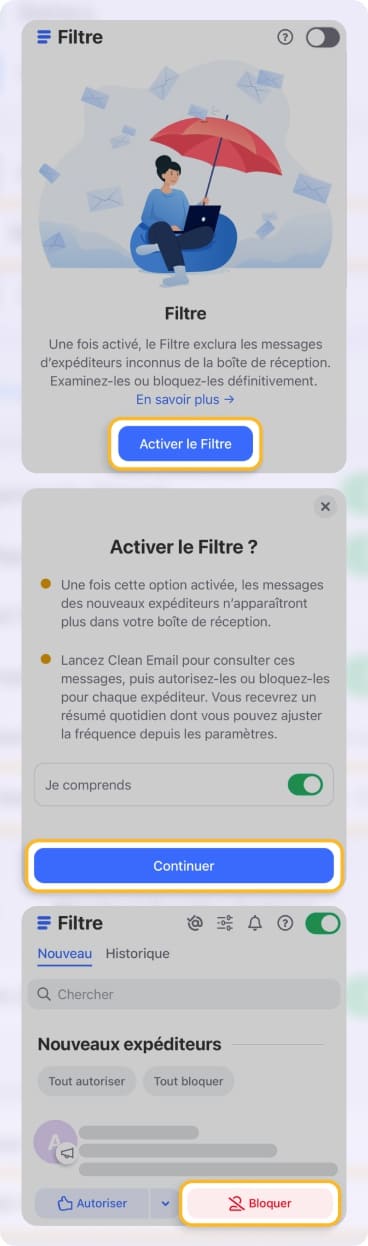
Le Filtre fonctionne comme un bouclier anti-spam supplémentaire en isolant les messages provenant d’expéditeurs inconnus.
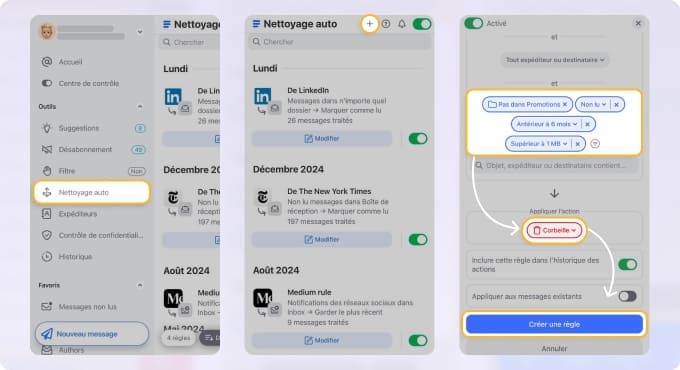
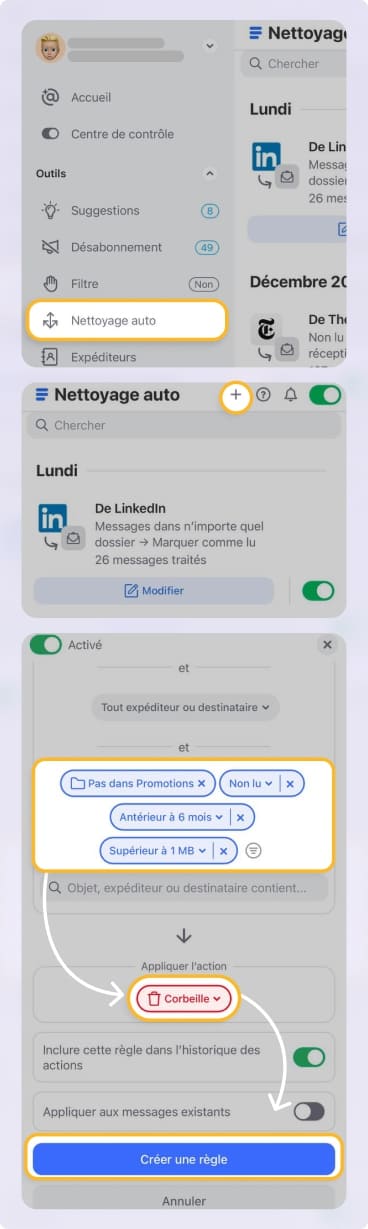
Le Nettoyage auto vous permet de définir des règles de boîte de réception pour traiter les messages dès leur arrivée, ce qui le rend idéal pour automatiser les tâches répétitives de suppression du spam. Il vous offre un grand nombre de conditions qui dépassent largement ce que propose Yahoo Mail.
C’est particulièrement utile si le spam provient d’expéditeurs qui changent constamment ou si votre boîte de réception est déjà difficile à gérer manuellement.
Clean Email est sûr à utiliser et respectueux de la vie privée, sans partage de données, disponible sur macOS, iOS et Android, ainsi que sur le web, avec une synchronisation fluide des réglages et des préférences, et une solution de confiance qui nettoie des milliards d’emails chaque année.
Quand le spam devient incontrôlable
Si vous recevez soudainement des dizaines ou des centaines d’emails :
- Votre adresse email figure probablement sur plusieurs listes de spam
- Le blocage ne suivra pas le rythme des nouveaux expéditeurs
- Le nettoyage manuel devient irréaliste
À ce stade, l’automatisation devient importante.
Certains utilisateurs gèrent cela en configurant des règles de filtrage avancées ou en utilisant des outils qui regroupent les emails et appliquent des actions en masse. Cela permet de supprimer plus rapidement de grands volumes de spam et d’empêcher que de nouveaux ne s’accumulent à nouveau.
Conclusion
Si votre messagerie Yahoo est régulièrement spammée ou subit un afflux soudain de spam, il ne s’agit pas simplement de bloquer quelques expéditeurs.
Yahoo Mail s’appuie fortement sur les retours des utilisateurs, dispose d’un filtrage limité par rapport à certains fournisseurs et ne protège pas totalement contre les expéditeurs de spam qui changent d’adresse. Mais une fois que vous comprenez son comportement et que vous combinez les bonnes actions, le volume commence à diminuer.
Maintenant que vous savez comment arrêter les spams sur Yahoo, vous pouvez reprendre le contrôle de votre boîte de réception, protéger votre espace de stockage et éviter la frustration du nettoyage quotidien.
FAQ
Pourquoi Yahoo ne bloque-t-il pas les spams ?
Parce que les filtres anti-spam reposent sur des schémas. Les expéditeurs nouveaux ou usurpés peuvent les contourner jusqu’à ce que le système apprenne des actions des utilisateurs.
En quoi l’onglet Prioritaire de Yahoo Mail aide-t-il contre le spam ?
L’onglet Prioritaire utilise l’IA pour faire ressortir vos emails les plus importants après qu’ils ont passé les filtres anti-spam de Yahoo. Bien qu’il n’arrête pas directement le spam, il vous aide à vous concentrer sur les messages pertinents en les séparant des emails moins importants ou potentiellement indésirables.
Pourquoi les emails bloqués apparaissent-ils encore dans Yahoo ?
Le blocage ne s’applique qu’à une adresse précise. Si l’expéditeur la modifie légèrement, de nouveaux emails peuvent toujours arriver.
Pourquoi le spam sur Yahoo arrive-t-il par vagues ?
Les campagnes de spam se produisent souvent par rafales. Votre adresse email peut être réutilisée ou revendue, provoquant des pics soudains.
Vaut-il mieux bloquer ou marquer comme spam ?
Marquer comme spam dans Yahoo améliore le filtrage à long terme. Le blocage est utile à court terme. Utiliser les deux est le plus efficace.
Yahoo Mail dispose-t-il d’une liste d’expéditeurs sûrs ?
Oui – ajouter des contacts et utiliser des filtres peut aider à garantir que les emails importants atteignent votre boîte de réception.












