


Actions rapides
Pour arrêter les e-mails indésirables dans Gmail, suivez ces étapes :
- Signaler comme spam – cela entraîne Gmail à bloquer automatiquement les e-mails similaires
- Bloquer les expéditeurs – empêche les futurs e-mails de ces expéditeurs
- Se désabonner – pour les newsletters d'entreprises légitimes
- Créer des filtres – supprimer automatiquement les e-mails indésirables
- Éviter d'interagir avec le spam – ne cliquez pas sur les liens et ne répondez pas
👉 Pour de meilleurs résultats, combinez ces méthodes plutôt que de vous fier à une seule.
Comment Gmail arrête réellement le spam (et pourquoi il échoue parfois)
Gmail filtre déjà automatiquement une énorme quantité de spam, mais il dépend des interventions des utilisateurs pour s'améliorer.
Voici comment cela fonctionne :
- Lorsque vous signalez un spam, Gmail apprend à filtrer les e-mails similaires à l'avenir
- Lorsque vous vous contentez de supprimer des e-mails, Gmail n'apprend rien
- Lorsque vous bloquez un expéditeur, cela ne bloque que cette adresse e-mail exacte
Voilà pourquoi vous pouvez continuer à voir de nouveaux e-mails indésirables même après en avoir bloqué ou supprimé certains.
👉 C'est pourquoi le point de départ le plus efficace est toujours le suivant : signaler systématiquement les spams, et pas seulement les supprimer.

Signaler comme spam
Signaler les spams est l'un des meilleurs moyens d'arrêter de recevoir des courriers indésirables sur Gmail. Cela indique à Gmail qu'il s'agit d'un message non sollicité et vous permet en même temps de bloquer les futurs e-mails.
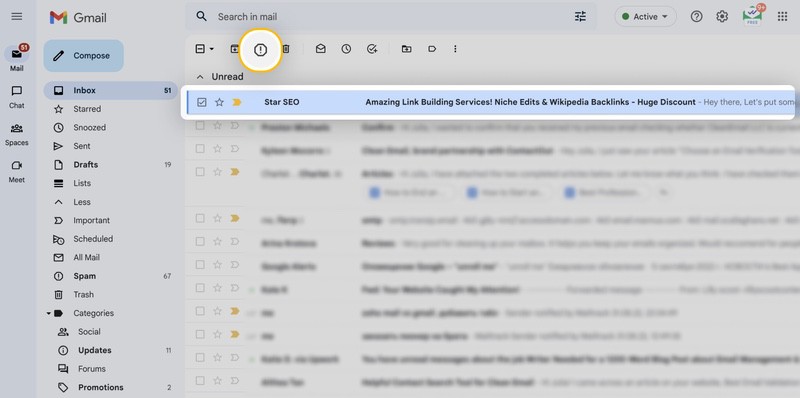
Comment signaler un spam sur Gmail (web)
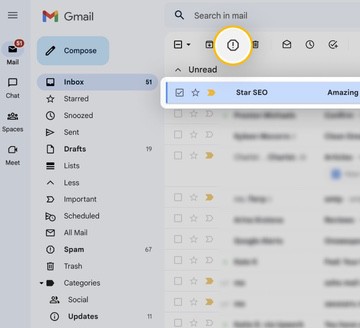
- Sélectionnez ou ouvrez l'e-mail.
- Cliquez sur le bouton Signaler comme spam (point d'exclamation).
- Choisissez Oui, bloquer pour arrêter également les futurs e-mails de l'expéditeur, ou Non pour les autoriser.
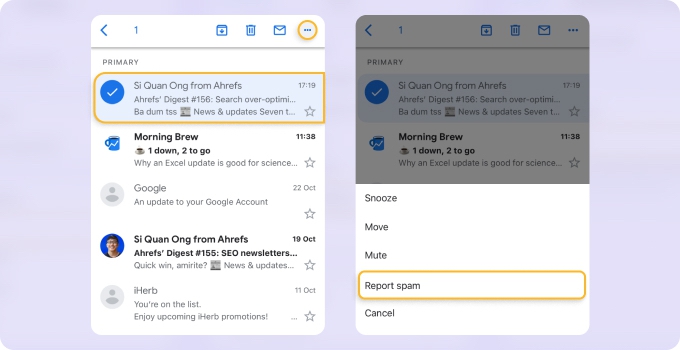
Comment signaler un spam sur Gmail (mobile)
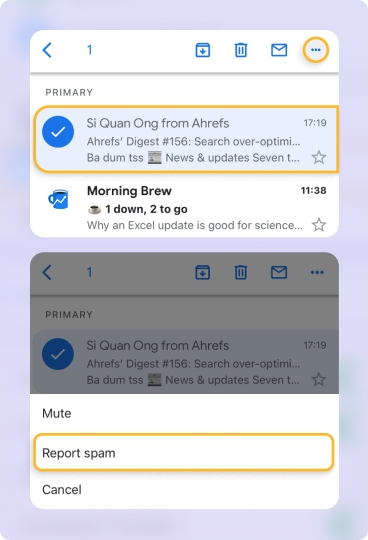
- Sélectionnez l'e-mail.
- Appuyez sur les trois points en haut.
- Sélectionnez Signaler comme spam.
- Choisissez si vous souhaitez également bloquer l'expéditeur.
Faites-le systématiquement — c'est le moyen le plus rapide d'améliorer votre boîte de réception au fil du temps.
Bloquer des e-mails
Bien que vous puissiez bloquer les courriers indésirables au moment de les signaler, vous pouvez aussi vouloir bloquer un expéditeur dans Gmail directement — par exemple, si quelqu'un vous contacte de façon répétée.
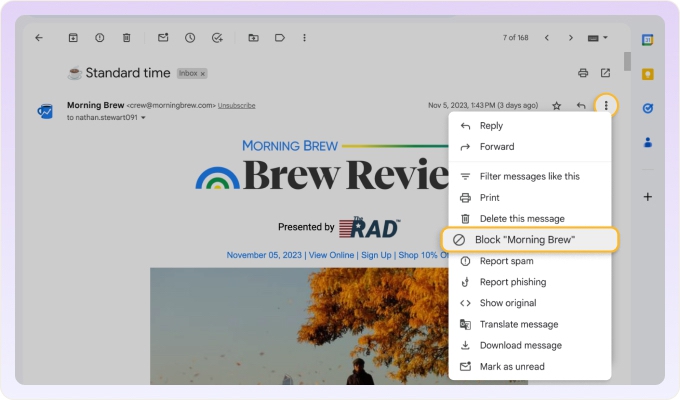
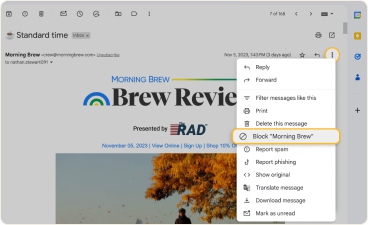
Comment bloquer les e-mails indésirables sur Gmail (web)
- Ouvrez le message.
- Cliquez sur l'icône Plus (trois points).
- Sélectionnez Bloquer « Expéditeur ».
- Confirmez avec Bloquer.
Comment bloquer les e-mails indésirables sur Gmail (mobile)
- Ouvrez l'e-mail.
- Appuyez sur les trois points en haut du message.
- Sélectionnez Bloquer « Expéditeur ».
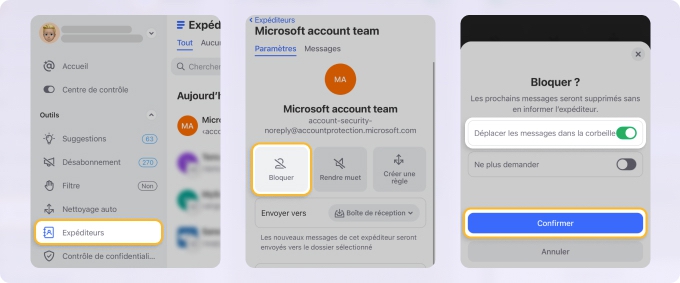
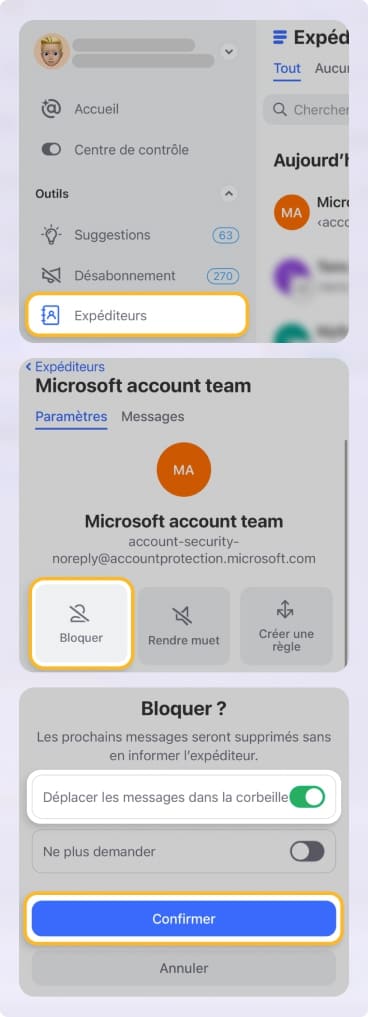
⚠️ Important : Si vous soupçonnez qu'un e-mail est un spam, il est préférable de ne pas l'ouvrir. Comme l'application mobile Gmail ne permet pas de bloquer des e-mails sans les ouvrir, nous vous recommandons d'utiliser plutôt Clean Email sur mobile pour des options de blocage sûres.
Se désabonner des e-mails
Si les e-mails que vous recevez proviennent d'entreprises légitimes, le désabonnement est souvent la meilleure option.
Comment arrêter les e-mails indésirables dans Gmail en vous désabonnant
- Ouvrez l'e-mail.
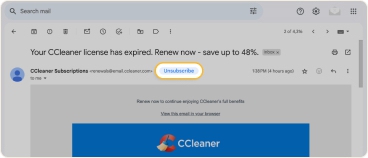
- Cliquez ou appuyez sur Se désabonner à côté du nom de l'expéditeur.
- Confirmez avec Se désabonner ou terminez la procédure sur le site de l'expéditeur avec Accéder au site Web.
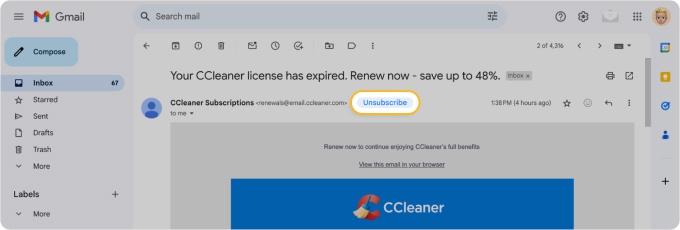
⚠️ Important : Désabonnez-vous uniquement des expéditeurs de confiance. Pour les e-mails inconnus ou suspects, il est plus sûr de les signaler comme spam plutôt que d'interagir avec eux.
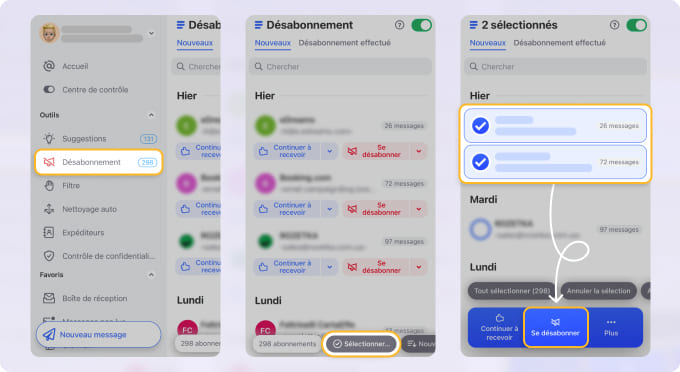
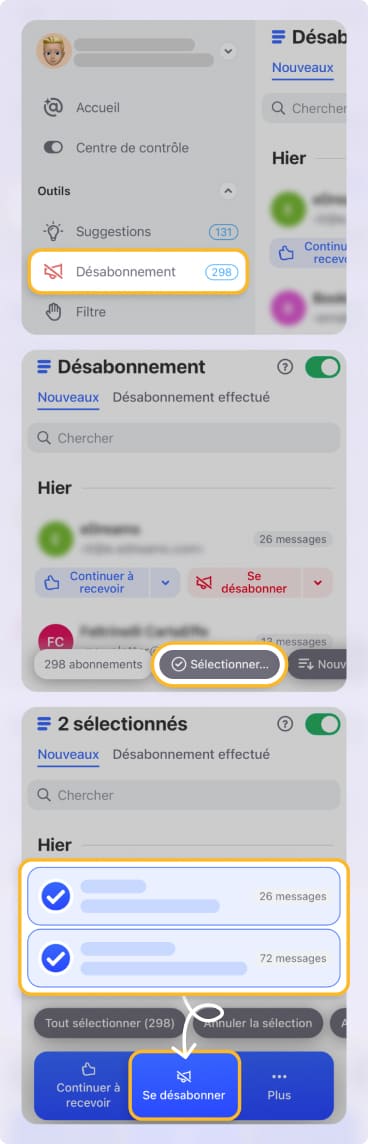
💡 Lorsque vous vous désabonnez dans Gmail, vous ne pouvez le faire que pour un e-mail à la fois. Avec Clean Email, vous pouvez vous désabonner de plusieurs messages à la fois, ce qui peut vous faire gagner énormément de temps ! Vous pouvez essayer cette fonctionnalité sur le web et sur mobile, car elle fonctionne de la même manière sur les deux plateformes.
Filtrer les e-mails
Une autre façon d'arrêter les spams dans Gmail consiste à utiliser des filtres. Il s'agit d'une automatisation qui intercepte les messages à leur arrivée et leur applique des actions, ce qui en fait une solution pratique.
Comment arrêter les courriers indésirables dans Gmail avec des filtres
- Ouvrez ou sélectionnez un e-mail.
- Cliquez sur les trois points dans la barre d'outils supérieure.
- Choisissez Filtrer les messages de ce type.
- Définissez des conditions et cliquez sur Créer un filtre.
- Choisissez une action (par exemple, Supprimer, Ignorer la boîte de réception) et cliquez sur Créer un filtre.
📌 Pour découvrir d'autres façons de créer des filtres dans Gmail, consultez notre guide complet sur le filtrage des e-mails dans Gmail.
Utiliser l'astuce « + Alias » de Gmail pour contrôler les futurs spams
Une fonctionnalité méconnue de Gmail est la possibilité de créer des variantes de votre adresse e-mail à l'aide d'un signe plus.
Exemple :
- yourname+shopping@gmail.com
- yourname+news@gmail.com
Vous pouvez ensuite :
- identifier d'où provient le spam
- créer des filtres pour des variantes spécifiques
C'est particulièrement utile pour les inscriptions et les newsletters à venir.
Comment arrêter les e-mails indésirables dans Gmail sur l'application mobile
Gérer les courriers indésirables sur mobile est un peu différent, car l'application Gmail dispose de moins de fonctionnalités.
Ce que vous pouvez faire sur mobile :
- Signaler comme spam
- Bloquer les expéditeurs
- Se désabonner
Ce que vous ne pouvez pas faire facilement :
- Créer des filtres
- Gérer des règles complexes
👉 Si vous utilisez surtout votre téléphone, la meilleure approche est la suivante :
- Entraînez votre filtre anti-spam de Gmail
- Désabonnez-vous uniquement des expéditeurs de confiance
- Utilisez une application tierce pour avoir tous les outils de gestion des e-mails sur votre smartphone
Clean Email : le moyen le plus simple de réduire le spam dans votre boîte de réception
Les outils intégrés de Gmail fonctionnent bien, mais ils demandent un effort manuel — surtout si vous devez gérer de grandes quantités d'e-mails indésirables.
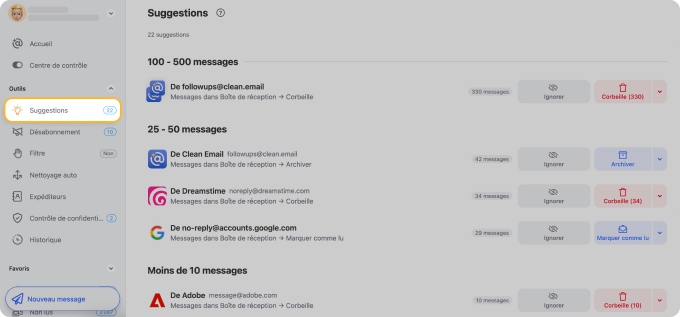
Sur le web comme sur mobile, Clean Email vous permet de :
- créer des règles de nettoyage automatisées et avancées
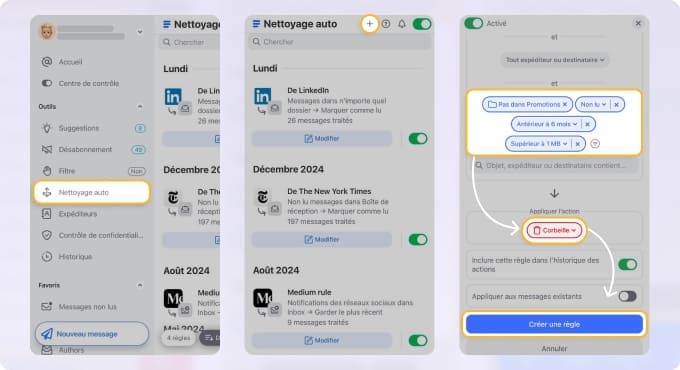
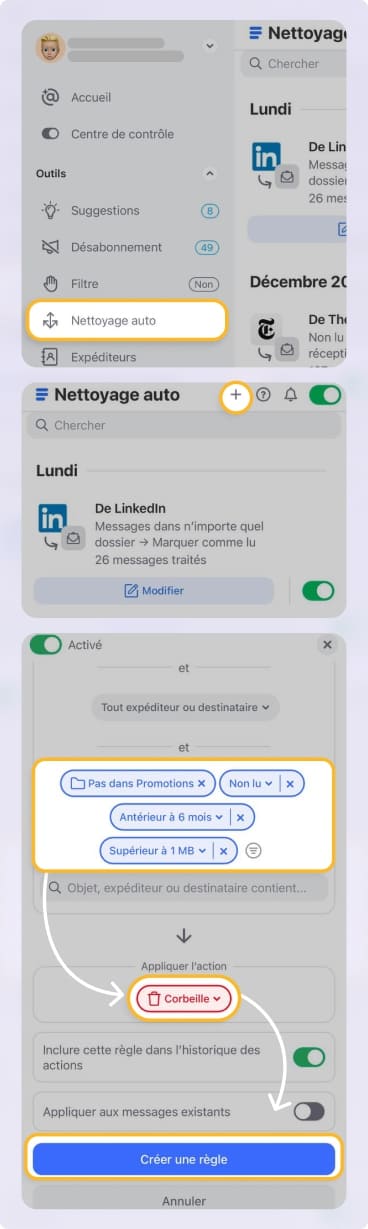
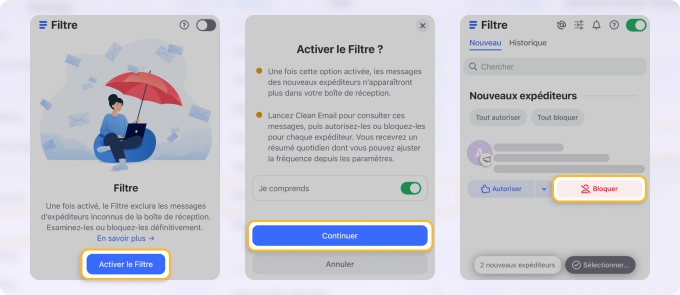
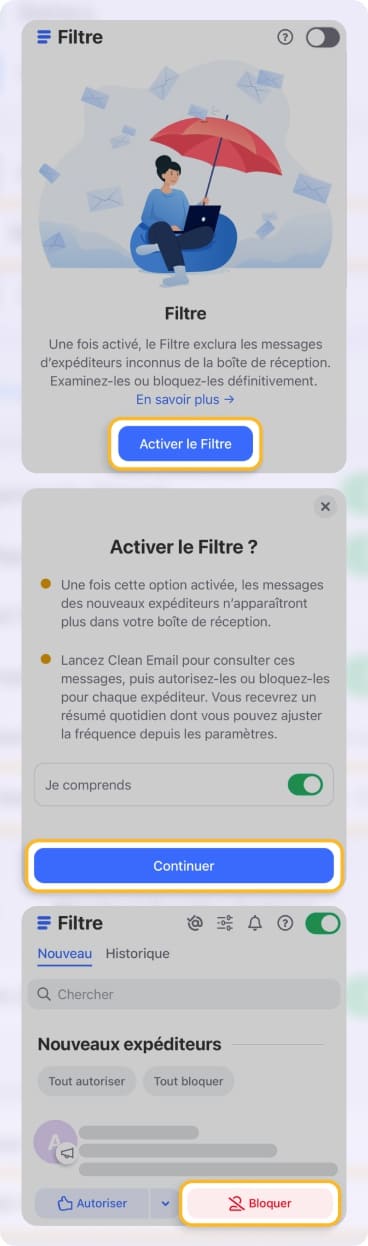
- mettre en quarantaine les e-mails d'expéditeurs inconnus sans ouvrir chaque message, et décider de les bloquer ou de les approuver avant qu'ils n'arrivent dans votre boîte de réception.
- voir des recommandations basées sur vos actions précédentes ou sur celles les plus courantes parmi les autres utilisateurs.
En savoir plus : Comment vous débarrasser des e-mails indésirables avec Clean Email.
Pourquoi vous recevez encore des spams dans Gmail
Même si vous bloquez des e-mails ou vous en désabonnez, vous pouvez continuer à recevoir de nouveaux messages indésirables au fil du temps.
Cela se produit généralement parce que :
- de nouveaux expéditeurs apparaissent à la place du même
- différents types d'e-mails atteignent votre boîte de réception
C'est pourquoi aucune action ne fonctionne à elle seule.
Pour arrêter efficacement le spam dans Gmail, il est préférable de combiner :
- le signalement des spams
- le filtrage des schémas récurrents
- le désabonnement sélectif
👉 Pour une explication plus approfondie des raisons pour lesquelles les courriers indésirables continuent de revenir et comment les réduire sur le long terme, consultez notre guide complet pour arrêter les spams.
Conclusion
Arrêter les e-mails indésirables dans Gmail ne repose pas sur une seule fonctionnalité — il s'agit d'utiliser la bonne combinaison.
Si vous ne savez pas quoi faire, utilisez ceci :
- Spam aléatoire → Signaler comme spam
- Même expéditeur de façon répétée → Bloquer
- Newsletter ou entreprise → Se désabonner
- Schémas récurrents → Créer un filtre
FAQ
Vaut-il mieux bloquer les spams sur Gmail ou simplement les supprimer ?
Bloquer est préférable à supprimer, mais signaler comme spam est le plus efficace, car cela entraîne le filtre anti-spam de Gmail.
Pourquoi est-ce que je reçois encore du spam après avoir bloqué ?
Parce que de nombreux expéditeurs utilisent différentes adresses e-mail ou différents domaines.
Puis-je arrêter définitivement les spams sur Gmail ?
Pas complètement — mais vous pouvez les réduire à un niveau très faible grâce à un filtrage et un signalement réguliers.
Le désabonnement aggrave-t-il le spam ?
Cela peut être le cas si l'expéditeur n'est pas digne de confiance. Désabonnez-vous uniquement des entreprises légitimes.
Comment arrêter les spams sur Gmail mobile ?
Utilisez les fonctions de signalement de spam, de blocage et de désabonnement dans l'application, et définissez des filtres sur ordinateur pour un meilleur contrôle.












