


Qu’est-ce que Gemini AI pour Gmail ?
Gemini est l’assistant AI virtuel de Google qui s’intègre à Gmail, Google Docs, Google Drive et aux autres applications Google Workspace. Vous pouvez utiliser Gemini AI pour tout, du brainstorming à la recherche en passant par la résolution de problèmes.
En utilisant Gemini AI spécifiquement dans Gmail, vous pouvez lire, rédiger et relire des messages, ainsi que personnaliser le contenu des e-mails. Il est disponible à la fois dans les applications web et mobiles, ce qui vous permet de rattraper vos messages et d’obtenir de l’aide pour trouver, résumer et composer des e-mails.
Gemini AI peut être utilisé en toute sécurité dans Gmail pour des demandes à faible risque. Autrement dit, vous devez veiller à ne pas révéler d’informations personnelles, de détails sensibles ou de données confidentielles. Pour un aperçu complet incluant les protections et les risques, consultez notre guide Gemini AI est-il sûr.

Fonctionnalités de Gemini dans Gmail
Vous trouverez une multitude de fonctionnalités utiles avec Gemini AI pour Gmail.
Notez que certaines fonctionnalités ne sont prises en charge que sur le web et peuvent nécessiter un forfait d’abonnement particulier. De plus, certaines fonctionnalités sont disponibles en anglais et/ou aux États-Unis uniquement, tandis que d’autres sont accessibles à l’échelle internationale.
Voici un récapitulatif des outils de Gemini pour Gmail et de leur disponibilité :
| Fonctionnalité | Description | Plateformes | Forfaits | Langues/Régions |
|---|---|---|---|---|
| AI Inbox (bêta) | Fournit des suggestions de tâches et des sujets pour se remettre à jour | Web, Android, iOS | Google AI Plus, Pro ou Ultra | Anglais ; États-Unis uniquement |
| AI Overview dans la recherche | Fournit des faits importants ou des résumés au-dessus des résultats de recherche lors de l’utilisation de recherches en langage naturel | Web, Android, iOS | Google AI Plus, Pro ou Ultra, Google Workspace | Anglais ; États-Unis uniquement |
| AI Overview dans les résumés de fils de discussion | Résume les longs fils d’e-mails avec les points principaux et des rappels de tâches | Web, Android, iOS | Google AI Plus, Pro ou Ultra, Google Workspace, Comptes personnels | Anglais, français, allemand, italien, japonais, coréen, portugais, espagnol ; International |
| Help Me Schedule | Suggère des horaires de réunion dans les e-mails | Web | Google Workspace | Anglais ; États-Unis uniquement |
| Help Me Write | Rédige de nouveaux e-mails ou améliore le texte à partir d’une consigne | Web, Android, iOS | Google AI Plus, Pro ou Ultra, Google Workspace, Comptes personnels | Anglais, français, allemand, italien, japonais, coréen, portugais, espagnol ; International (États-Unis uniquement pour les comptes personnels) |
| Proofread | Fournit des suggestions de rédaction et vérifie l’orthographe et la grammaire | Web | Google AI Plus, Pro ou Ultra, Google Workspace | Anglais (International pour les forfaits Workspace) |
| Suggested Replies | Fournit des réponses pertinentes avec des messages personnalisés | Web, Android, iOS | Google AI Plus, Pro ou Ultra, Google Workspace, Comptes personnels | Anglais ; International (États-Unis uniquement pour les comptes personnels) |
| Summarize & Draft d’e-mails | Fournit des résumés, des analyses et du contenu à partir des détails des e-mails | Web, Android, iOS | Google Workspace | Arabe, catalan, chinois, tchèque, danois, néerlandais, anglais, finnois, français, allemand, grec, hébreu, hongrois, indonésien, italien, japonais, coréen, malais, norvégien, polonais, portugais, roumain, russe, espagnol, suédois, thaï, turc, ukrainien, vietnamien ; International |
📌 Remarque : voici les fonctionnalités, plateformes, forfaits et langues/régions disponibles au moment de la rédaction. Google/Gmail peut mettre à jour ou ajouter des fonctionnalités à tout moment.
Comment obtenir Gemini AI pour Gmail
Vous pouvez utiliser l’outil Google Gmail AI pour les comptes personnels, professionnels et éducatifs. Cependant, vous aurez besoin d’un abonnement ou d’un forfait Google spécifique pour cela. Une fois que vous avez obtenu Gemini pour Gmail, il vous suffit de l’activer et de profiter de ses fonctionnalités.
Obtenir Gemini pour Gmail
Pour utiliser Gemini dans Gmail, vous avez besoin de l’un des éléments suivants :
- Forfait Google AI : Google AI Plus (4,99 $/mois), Google AI Pro (19,99 $/mois) ou Google AI Ultra (99,99 $/mois).
- Participant à Google Workspace Environments (Labs) : gratuit pour les membres du programme d’accès anticipé.
- Gemini for Workspace : gratuit pour les comptes Google Workspace premium, notamment Business Standard, Business Plus, Enterprise et Education Plus.
Pour les autres comptes Google Workspace tels que Business Starter, vous pouvez souscrire dans la Google Admin Console pour recevoir le module complémentaire AI. (Facturation → Abonnements ou Facturation → Acheter ou mettre à niveau.)
📌 Remarque : voici les forfaits, tarifs et disponibilités actuels au moment de la rédaction.
Activer Gemini pour Gmail
Une fois Gemini obtenu, vous pouvez l’activer facilement.
Forfait Google AI et Google Workspace Environments
- Rendez-vous sur Google Gemini et connectez-vous.
- Sélectionnez Paramètres (icône d’engrenage) en bas à gauche.
- Choisissez Applications connectées.
- Activez le bouton pour Google Workspace.
Gemini for Workspace
- Rendez-vous sur Google Admin Console et connectez-vous. (Remarque : vous devez être administrateur du compte.)
- Développez Generative AI dans le menu de gauche.
- Sélectionnez Gemini for Workspace.
- Cliquez sur la case Workspace Intelligence Sources.
- Facultativement, choisissez un utilisateur, un groupe ou une unité organisationnelle spécifique sur la gauche.
- Choisissez Gmail, marquez Activé et cliquez sur Enregistrer. Faites de même pour tous les autres services de la liste que vous souhaitez ajouter.
Accéder à Gemini dans Gmail
Avec la plupart des forfaits et types de comptes, vous pouvez accéder au panneau latéral de Gemini en cliquant sur l’icône Gemini (étoile) en haut à droite. Vous pouvez ensuite saisir une commande ou une demande dans la zone Ask Gemini.
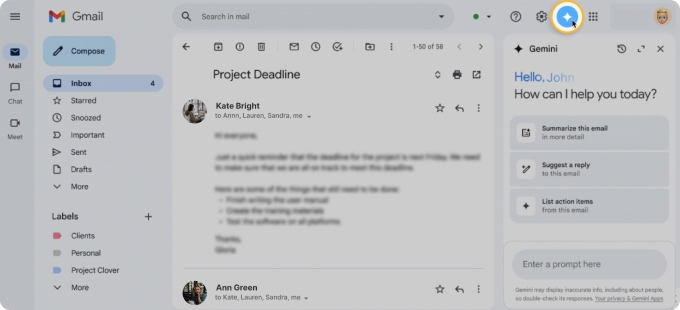
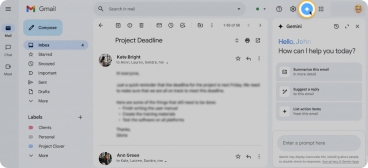
Depuis janvier 2026, Google abandonne le panneau latéral de Gemini pour les abonnés Google AI Pro et Google AI Ultra. Il est remplacé par des « expériences AI intégrées » qui incorporent Gemini directement dans l’interface de Gmail.
Ainsi, si vous êtes abonné à l’un de ces forfaits AI et que vous voyez toujours le panneau latéral de Gemini, vous pouvez continuer à l’utiliser jusqu’à ce qu’il n’apparaisse plus. Ensuite, il vous suffit de sélectionner la fonctionnalité Gemini souhaitée dans le volet de rédaction ou de lecture.
Au moment de la rédaction, aucun changement n’est apporté à la fonctionnalité AI Overview dans la recherche.
Nettoyer Gmail avec Gemini
Vous vous demandez : « Gemini peut-il supprimer, archiver, envoyer ou gérer des e-mails ? » C’est une bonne question compte tenu de l’ensemble des fonctionnalités de Gemini pour Gmail.
Les fonctionnalités de Gemini peuvent vous aider à localiser les e-mails qui encombrent votre boîte de réception, mais n’ont pas la capacité d’agir dessus. Vous pouvez donc utiliser Gemini pour trouver les e-mails souhaités, puis utiliser les outils natifs pour des actions comme l’archivage ou la suppression en masse dans Gmail.
Examinons quelques exemples de recherche et de nettoyage d’e-mails avec Gemini et Gmail.
Utilisez la recherche en langage naturel pour localiser les messages promotionnels et marketing qui prennent de la place, comme « Trouve les e-mails du Black Friday » ou « Trouve les e-mails de réductions shopping ». Une fois vos résultats obtenus, vous pouvez examiner, sélectionner et supprimer les messages.
Résumez les longs fils d’e-mails pour voir s’ils sont toujours pertinents. Vous pouvez ouvrir la barre latérale de Gemini et utiliser un préréglage ou saisir « Résume cet e-mail plus en détail ». Vous pouvez également utiliser une consigne comme « Une action supplémentaire est-elle requise dans ce fil d’e-mails ». Après avoir examiné la réponse, vous pouvez décider d’archiver ou de supprimer la conversation.
Localisez et regroupez les e-mails obsolètes avec une consigne comme « Trouve les fils d’e-mails de plus de 6 mois et regroupe-les par expéditeur » ou « Trouve les fils de plus d’un an et regroupe-les par date ». Là encore, vous pouvez examiner puis archiver ou supprimer les résultats selon votre préférence.
Autres consignes de nettoyage à essayer :
- « Fournis une liste des 10 principaux expéditeurs d’e-mails promotionnels. »
- « Trouve les anciens e-mails avec de grandes pièces jointes. »
- « Liste toutes les newsletters que je reçois le plus fréquemment. »
- « Trouve les e-mails de conversations inactives qui peuvent être archivés. »
- « Identifie les abonnements que je pourrais payer. »
Améliorez Gemini pour Gmail avec Clean Email
Comme Gemini ne peut pas exécuter de commandes telles que Supprimer, Archiver ou similaires, vous pourriez envisager un assistant tiers capable à la fois de trouver les messages et d’agir dessus.
Clean Email peut vous aider à localiser des e-mails grâce à ses capacités de recherche, de tri et de regroupement, puis à agir sur les résultats pour un nettoyage groupé rapide et facile. Que vous souhaitiez agir sur des centaines ou des milliers de messages, il n’y a aucun délai, aucune baisse de performance et aucune limitation sur mobile.
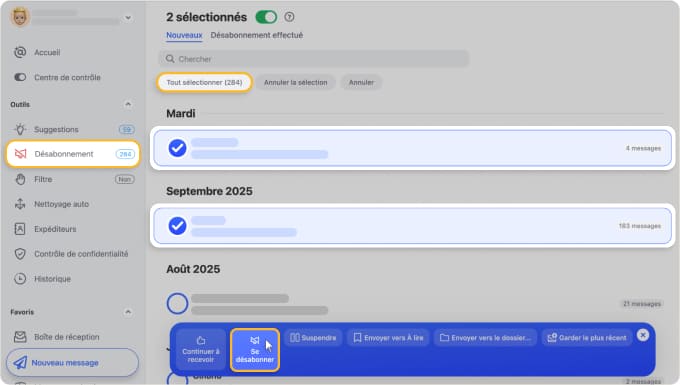
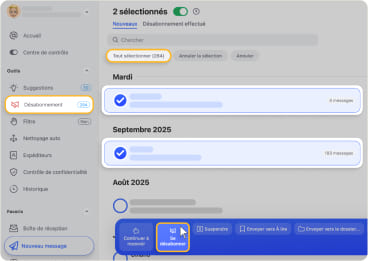
Désabonnement : pour gérer les abonnements, vous pouvez utiliser l’outil Désabonnement qui liste tous vos abonnements, à l’instar de la fonctionnalité Gérer les abonnements de Gmail. La différence est que vous pouvez vous désabonner de plusieurs e-mails à la fois et même mettre en pause des abonnements grâce au Désabonnement.
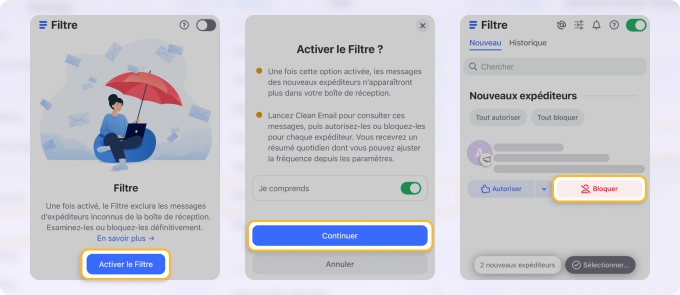
Filtre : pour consulter les e-mails d’expéditeurs nouveaux et inconnus, le Filtre les isole dans un espace dédié afin que vous puissiez les examiner. Vous pouvez ensuite autoriser ou bloquer les futurs e-mails d’un simple clic. C’est une fonctionnalité unique que vous ne trouverez pas avec Gmail ou des applications similaires.

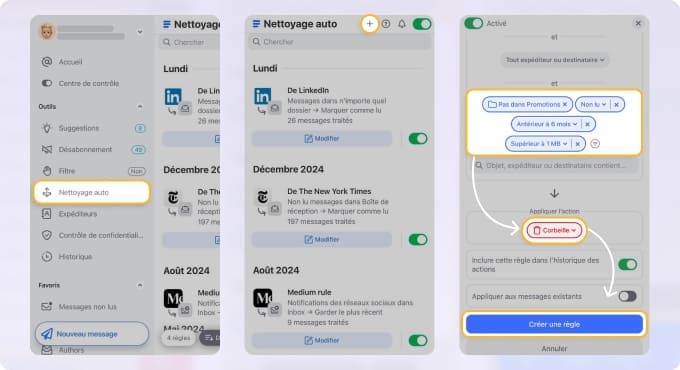
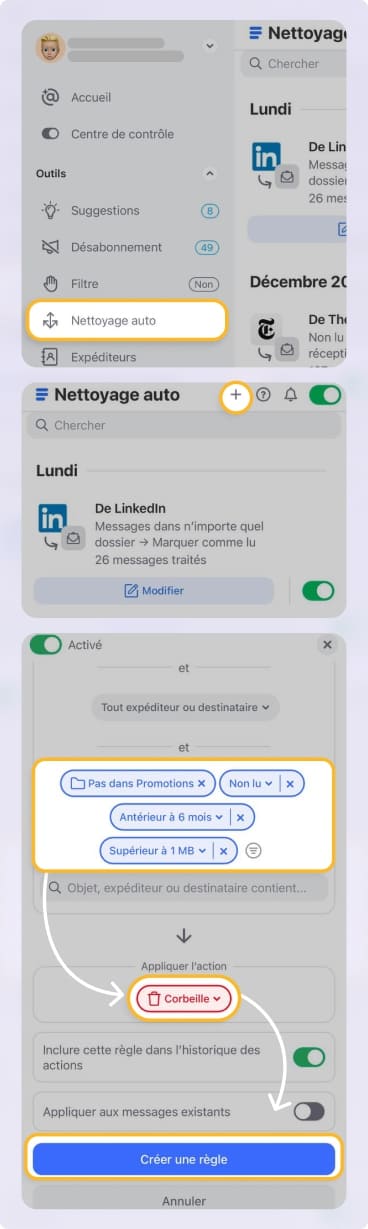
Nettoyage auto : pour les règles de boîte mail qui s’appliquent à la fois aux nouveaux et aux anciens e-mails, le Nettoyage auto offre un vaste ensemble de conditions et d’actions. N’oubliez pas que les filtres automatisés de Gmail ne couvrent que les messages entrants, pas les messages existants. De plus, le Nettoyage auto est disponible dans l’application mobile, contrairement aux filtres de Gmail.
Clean Email fonctionne en parallèle de Gmail, vous pouvez donc continuer à profiter de l’utilité de Gemini. Ajoutez simplement Clean Email à votre flux de travail pour bénéficier de fonctionnalités avancées de nettoyage et de gestion intelligente des e-mails.
💡 Pour en savoir plus, consultez Clean Email vs Gemini AI dans Gmail.
Comment désactiver Gemini AI dans Gmail
Si, après avoir essayé Gemini pour Gmail, vous décidez qu’il n’est tout simplement pas fait pour vous, vous pouvez le désactiver. Notez que cela désactive toutes les fonctionnalités de Gemini AI.
- Rendez-vous sur Gmail sur le web et connectez-vous.
- Sélectionnez Paramètres (icône d’engrenage) et choisissez Voir tous les paramètres.
- Accédez à l’onglet Général.
- Cliquez sur Gérer les paramètres des fonctionnalités intelligentes de Workspace dans la section Fonctionnalités intelligentes de Google Workspace.
- Désactivez les deux boutons et choisissez Enregistrer.
- Sélectionnez Enregistrer les modifications en bas des Paramètres.
Pour les comptes Google Workspace :
- Rendez-vous sur Google Admin Console et connectez-vous. (Remarque : vous devez être administrateur du compte.)
- Développez Generative AI dans le menu de gauche.
- Sélectionnez Gemini for Workspace.
- Cliquez sur la case Workspace Intelligence Sources.
- Facultativement, choisissez un utilisateur, un groupe ou une unité organisationnelle spécifique.
- Choisissez Gmail, marquez Désactivé et cliquez sur Enregistrer.
Conclusion
Si vous cherchez à améliorer votre productivité e-mail, Gemini AI pour Gmail vaut certainement la peine d’être essayé. Il fait un excellent travail pour résumer les conversations, composer des messages difficiles à rédiger et suggérer des réponses rapides.
Mais lorsqu’il s’agit de nettoyer Gmail, la véritable puissance se révèle lorsque vous le combinez avec des outils comme Clean Email. En utilisant les deux, vous pouvez réduire l’encombrement et entretenir votre boîte mail sur le long terme sans effort supplémentaire.












