


Trouvez le bon outil de nettoyage Gmail
Ce guide compare les options de nettoyage Gmail en fonction du problème réel qu’elles résolvent, et non de classements génériques.
Les principaux critères de décision sont :
- Les options et la vitesse de nettoyage en masse
- Les options de désabonnement
- L’automatisation par IA
- La confidentialité et la sécurité
- La prise en charge mobile
- Les extensions Chrome
- Le nettoyage du stockage
Gmail prend déjà en charge les bases du nettoyage, comme la sélection en masse, le tri à l’aide des libellés et des catégories, et plus encore. Gmail propose aussi des outils de gestion des abonnements et de gestion du stockage pour supprimer les e-mails volumineux et libérer le stockage partagé Gmail/Drive/Photos.
Le problème, c’est l’échelle. Gmail est efficace lorsque vous savez exactement quoi rechercher et que vous pouvez gérer le nettoyage manuellement.
Les applications de nettoyage deviennent nécessaires lorsque les mêmes actions se répètent sans cesse. Cela inclut les règles récurrentes, les flux de désabonnement en masse, le nettoyage au niveau des expéditeurs et l’organisation guidée dans les boîtes plus volumineuses.
Cet article évalue la façon dont les principaux outils gèrent les problèmes de boîte courants, notamment la suppression de 50 000 e-mails, le nettoyage de l’onglet Promotions de Gmail, la recherche d’e-mails volumineux, l’organisation des newsletters et la progression vers l’Inbox Zero.

Que cherchez-vous à faire ?
Commencez par la tâche. Le bon outil de nettoyage Gmail devient généralement évident une fois le problème précisé.
| Votre problème | Meilleure option | Pourquoi elle convient |
|---|---|---|
| Supprimer des milliers de vieux e-mails | Clean Email ou Mailstrom | Les deux sont conçus autour d’actions groupées en masse. Gmail peut le faire avec des opérateurs de recherche, mais cela devient lent lorsque vous devez examiner de nombreux expéditeurs, catégories et dates. |
| Se désabonner des newsletters | La vue Gérer les abonnements de Gmail pour un nettoyage léger ; Clean Email ou Trimbox pour un nettoyage en masse | Gmail suffit pour quelques expéditeurs. Une application de nettoyage est préférable lorsque vous voulez aussi supprimer l’ancien historique des newsletters ou gérer de nombreux abonnements à la fois. |
| Organiser la boîte automatiquement | SaneBox, Shortwave, Clean Email ou Clean Inbox for Gmail | Choisissez SaneBox pour le filtrage par priorité, Shortwave pour les flux de travail e-mail par IA, Clean Email pour les règles de nettoyage récurrentes, et Clean Inbox for Gmail pour une organisation basée sur les filtres Gmail. |
| Utiliser uniquement une extension Chrome | Trimbox | Trimbox est conçu pour les utilisateurs de Gmail qui veulent des actions de désabonnement et de suppression en un clic à l’intérieur du navigateur, plutôt qu’un tableau de bord de nettoyage complet. |
| Nettoyer Gmail sur iPhone | L’application native de Gmail ou Clean Email pour iOS | L’application de Gmail suffit pour les actions de base de recherche, de suppression et de désabonnement. Clean Email propose des applications mobiles et des flux de nettoyage plus approfondis. |
| Éviter d’accorder un accès complet à la boîte | Gmail natif, Clean Inbox for Gmail, Trimbox ou SaneBox | Gmail natif évite entièrement l’accès de tiers. Clean Inbox for Gmail se concentre sur les filtres et les libellés sans lire le corps des e-mails. Trimbox met l’accent sur le traitement local dans le navigateur. SaneBox utilise les en-têtes par défaut. |
| Nettoyer l’onglet Promotions | La recherche Gmail pour les petites tâches ; Clean Email ou Trimbox pour les grosses tâches | Gmail peut rechercher category:promotions, mais les applications facilitent l’examen en masse, le désabonnement, la suppression ou l’automatisation des futurs nettoyages. |
| Utiliser l’IA pour organiser les e-mails | Shortwave | Shortwave est un bon choix si vous voulez un client Gmail axé sur l’IA. |
Comparatif des meilleures applications de nettoyage Gmail
Plutôt que de traiter chaque produit comme un « nettoyeur d’e-mails » générique, nous les avons examinés à travers les tâches de nettoyage Gmail les plus courantes : suppression en masse, nettoyage des newsletters, récupération de stockage, tri quotidien et exposition à la confidentialité.
Pour chaque outil, nous avons vérifié s’il résout la tâche directement ou s’il se contente de réemballer la recherche, les libellés et les filtres déjà présents dans Gmail.
1. Clean Email
Idéal pour : les utilisateurs qui doivent supprimer de grandes quantités d’e-mails, se désabonner en masse, automatiser le nettoyage récurrent et libérer rapidement du stockage.
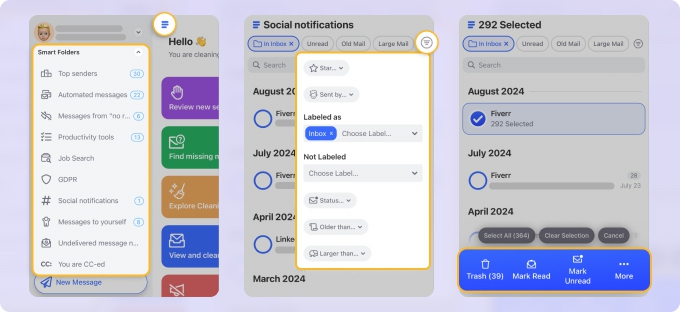
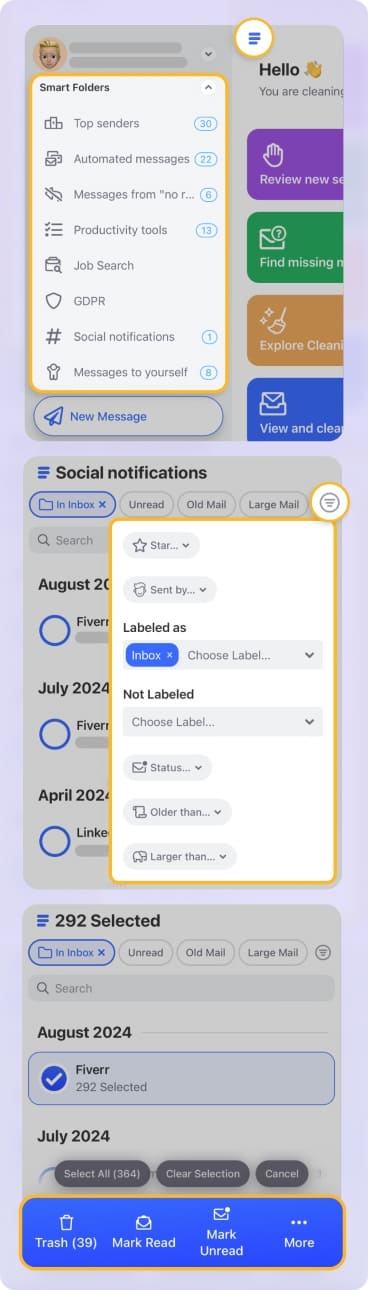
Clean Email ne laisse pas les utilisateurs décider seuls par où commencer. Les Suggestions de nettoyage mettent en évidence l’encombrement probable, afin que vous puissiez d’abord vous attaquer au désordre le plus évident.
Trois éléments distinguent cette application d’un nettoyage Gmail manuel :
- Pas de requêtes de recherche répétées. Les Dossiers intelligents prédéfinis remplacent les recherches manuelles de older_than:1y, category:promotions ou larger:10M.
- Examen groupé. Le nettoyage est conçu autour de groupes d’expéditeurs et de modèles, et non de messages individuels.
- Conception axée sur la confidentialité. Ne vend pas les données des utilisateurs et traite le nettoyage à partir des en-têtes des e-mails plutôt que du corps complet des messages.
Fonctionnalités utiles
- Suppression en masse. Retire de grands groupes d’e-mails après examen.
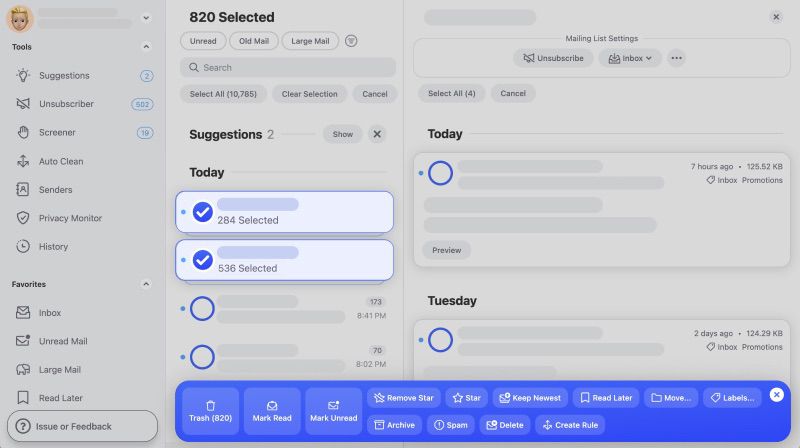
- Nettoyage par expéditeur. Agit sur l’encombrement récurrent provenant d’une seule entreprise, newsletter, boutique ou service automatisé.
- Règles de Nettoyage auto. Gère l’encombrement récurrent après le premier nettoyage. Plus facile à configurer que les filtres Gmail, car les actions sont liées à des modèles groupés de la boîte.
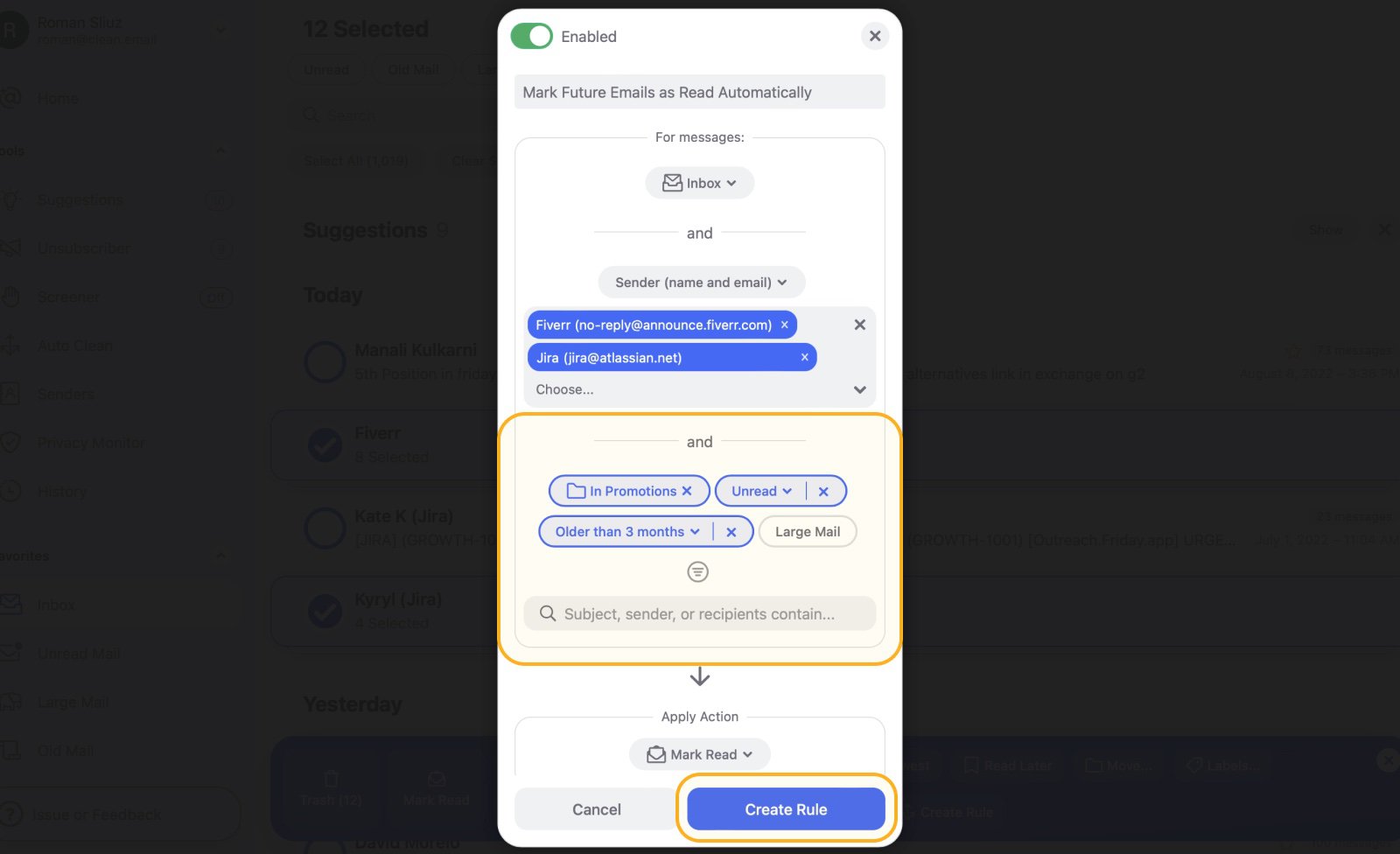
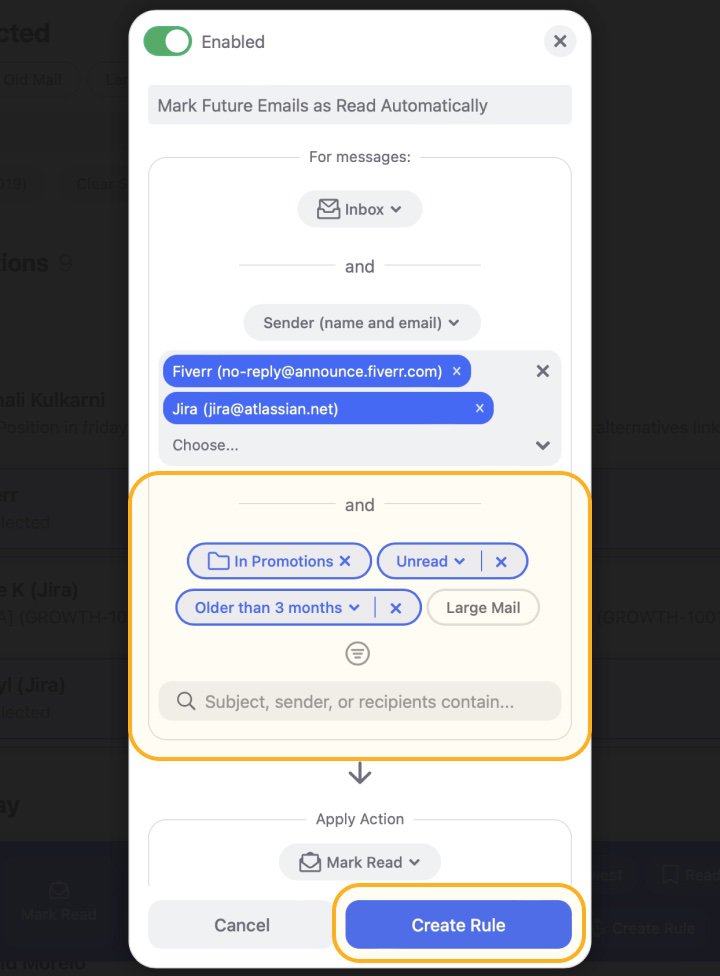
- Gestion du désabonnement. Arrête les futurs e-mails marketing et nettoie les anciennes newsletters en une seule fois.
- Filtre. Met en quarantaine les expéditeurs inconnus pour que vous les examiniez avant qu’ils ne deviennent un encombrement permanent dans votre Boîte de réception.
Limites
Clean Email en propose plus que ce dont la plupart des utilisateurs occasionnels de Gmail ont besoin. Si vous ne devez supprimer que quelques anciens messages ou vous désabonner de deux ou trois newsletters, les outils natifs de Gmail suffisent.
Certains utilisateurs peuvent aussi trouver la configuration initiale compliquée.
Meilleur cas d’usage
Les problèmes de boîte de grande ampleur : trop de vieux e-mails, trop de newsletters, un onglet Promotions encombré, une pression sur le stockage et aucun moyen réaliste de tout nettoyer manuellement dans Gmail. L’option la plus pratique lorsque vous voulez à la fois une remise à zéro par le nettoyage et des règles pour garder la boîte plus propre ensuite.
En savoir plus sur comment nettoyer rapidement votre boîte Gmail avec Clean Email.
2. Clean Inbox for Gmail
Idéal pour : les utilisateurs qui veulent bloquer ou étiqueter les e-mails indésirables sans utiliser un tableau de bord de nettoyage distinct.
Clean Inbox for Gmail améliore les filtres Gmail au lieu de remplacer Gmail par un tableau de bord de nettoyage alimenté par GPT. Sa valeur réside dans le fait d’empêcher le futur encombrement d’atteindre la boîte principale, et non de supprimer des années d’anciens courriers.
Cette approche diffère d’une application de nettoyage classique :
- Aucun accès au contenu des e-mails. L’outil ne peut pas lire ce qui se trouve à l’intérieur des messages.
- Étiquette, ne supprime jamais. Les e-mails filtrés sont marqués pour que vous puissiez les examiner avant de les retirer.
- Axé sur le courrier entrant. Plus adapté à la réduction du futur spam qu’aux purges historiques.
Fonctionnalités utiles
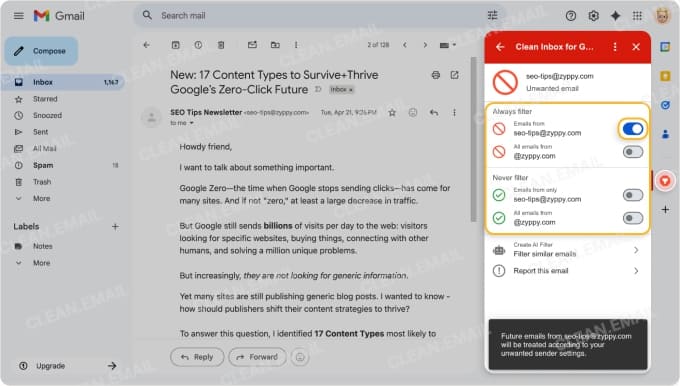
- Public filter categories. Des libellés en un clic pour les types d’e-mails indésirables courants lorsque les onglets par défaut de Gmail sont trop larges.
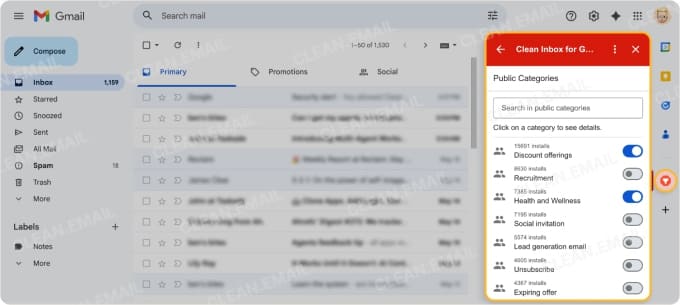
- Catégories personnalisées basées sur l’IA. Suggère des filtres pour des e-mails futurs similaires lorsque vous donnez accès au titre de l’e-mail ouvert, sans aucune règle Gmail manuelle requise.
- Filtrage par domaine et par expéditeur. Filtre tout ce qui provient d’un domaine ou d’un utilisateur spécifique. Souvent plus fiable que d’attendre que les liens de désabonnement fonctionnent.
Limites
Ce n’est pas un nettoyeur d’arriéré robuste. Si votre objectif est de supprimer 50 000 anciens e-mails, de réduire l’utilisation du stockage Google ou de mener une purge complète expéditeur par expéditeur, ce n’est pas l’option la plus efficace.
Il repose aussi sur le système de filtres et de libellés de Gmail. Plus sûr que la suppression automatisée, mais cela signifie que vous devrez peut-être quand même examiner le courrier étiqueté ou créer des règles supplémentaires manuellement.
Meilleur cas d’usage
Une organisation à faible accès, native à Gmail. Particulièrement pertinent si vous voulez des filtres assistés par l’IA mais ne souhaitez pas qu’une application de nettoyage complète lise ou traite votre boîte.
3. Shortwave
Idéal pour : les utilisateurs qui veulent changer leur façon de travailler avec Gmail, et pas seulement nettoyer d’anciens e-mails.
Shortwave n’est pas un outil de nettoyage Gmail traditionnel. Il fonctionne plutôt comme un client e-mail Gmail à IA, avec des fonctions de tri, de résumés, de recherche, de planification, d’organisation et plus encore.
Son plus grand avantage sur Gmail natif est l’automatisation flexible. Les filtres Gmail suivent des règles fixes, tandis que les AI filters de Shortwave prennent des instructions en langage clair pour étiqueter, archiver, mettre en favori ou router les e-mails.
Les libellés, filtres, favoris et signatures se synchronisent depuis Gmail, de sorte que vous ne reconstruisez pas la structure de votre boîte à partir de zéro.
Fonctionnalités utiles
- AI filters. Des règles en langage naturel pour étiqueter, archiver le courrier peu prioritaire, marquer les fils importants ou supprimer les indésirables.
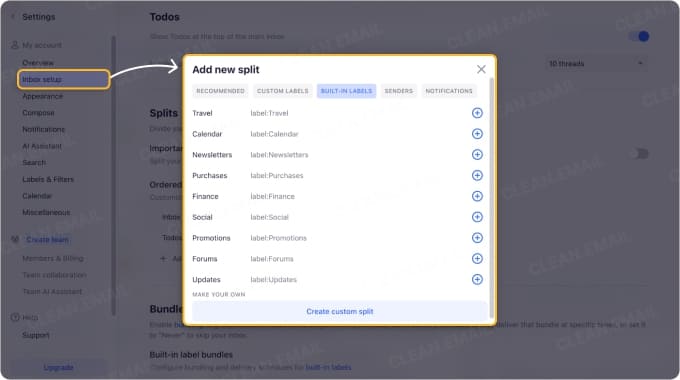
- Splits. Des vues de boîte ciblées par importance, expéditeur, libellé ou requête de recherche. Elles sont plus flexibles que les onglets Principale, Promotions et Réseaux sociaux de Gmail.
- Les Bundles regroupent les e-mails liés (newsletters, promotions, notifications) afin que vous puissiez mettre en veille, supprimer ou marquer tout un lot comme terminé.
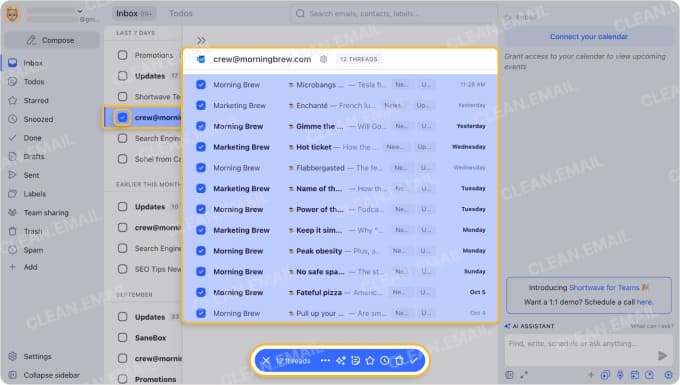
- L’AI Assistant résume les fils, recherche d’anciens e-mails, rédige des réponses et fait ressortir les messages importants.
Limites
- Shortwave est une expérience de client e-mail nouvelle. Si vous aimez l’interface de Gmail et voulez seulement éliminer l’ancien encombrement, c’est plus de changement que nécessaire.
- La confidentialité fonctionne aussi différemment des outils de nettoyage axés sur les métadonnées. La politique de confidentialité de Shortwave indique qu’il traite le contenu et les métadonnées des e-mails dans le cadre de la fourniture du service, tout en précisant qu’il ne vend pas de données personnelles.
Meilleur cas d’usage
Une organisation, une synthèse et une priorisation continues, et non un nettoyage ponctuel. Cela a le plus de sens pour les utilisateurs qui veulent un client e-mail à IA superposé à Gmail.
4. Mailstrom
Idéal pour : les utilisateurs qui veulent identifier quels expéditeurs, objets, listes de diffusion ou plages de dates créent le plus d’encombrement.
Mailstrom est excellent lorsque le problème de la boîte, c’est le volume. La recherche Gmail peut trouver des messages par expéditeur, date, taille ou mot-clé, mais Mailstrom facilite le nettoyage en regroupant les e-mails liés pour un examen par lots.
Contrairement à un outil de nettoyage par IA, il n’essaie pas de décider à votre place de ce qui compte. Il montre les modèles de la boîte et vous laisse choisir quoi supprimer, conserver, déplacer ou bloquer. Les actions ne sont pas permanentes et peuvent être annulées depuis la liste des tâches, même si vous devriez tout de même récupérer vos erreurs avant que la Corbeille ne soit vidée.
Fonctionnalités utiles
- Regroupement par expéditeur et par liste de diffusion. Examinez les plus grandes sources d’encombrement dans une seule vue au lieu d’effectuer des recherches Gmail séparées pour chaque marque ou newsletter.
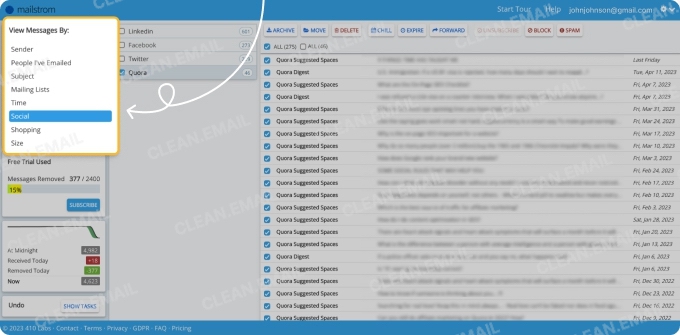
- Suppression, archivage et déplacement en masse. Pour Gmail, le déplacement revient à ajouter un libellé et à retirer le libellé Boîte de réception.
- Désabonnement. Disponible depuis l’onglet Mailing Lists. Envoie une demande au propriétaire de la liste ou ouvre la page de désabonnement web si nécessaire.
- Règles de blocage et de déplacement récurrentes. Basées sur l’expéditeur, la liste ou l’objet, appliquées aux promotions et aux messages automatisés.
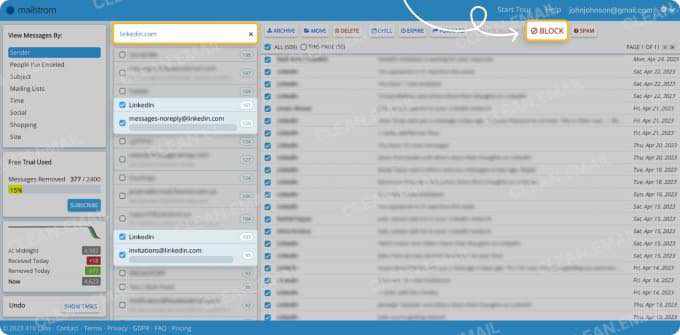
- Chill et Expire ajoutent un contrôle du nettoyage au-delà des actions de base de Gmail. Chill vous renvoie plus tard les e-mails sélectionnés, tandis qu’Expire supprime les messages obsolètes après une période choisie.
Limites
Moins convaincant si votre priorité est l’organisation par IA, le nettoyage mobile d’abord ou le filtrage axé sur la confidentialité.
C’est aussi un meilleur outil d’arriéré qu’une couche de productivité IA moderne. Pour les résumés, la rédaction ou la gestion conversationnelle de la boîte, tournez-vous plutôt vers Shortwave ou Gmail assisté par Gemini.
Meilleur cas d’usage
Une console de nettoyage pour l’ancien courrier. Supprimez par expéditeur, liste, sujet, taille ou date sans construire manuellement des dizaines de recherches Gmail.
5. SaneBox
Idéal pour : les utilisateurs dont le principal problème n’est pas l’ancien encombrement, mais le bruit quotidien de la boîte. Il éloigne le courrier moins important de la boîte tout en laissant visibles les messages importants.
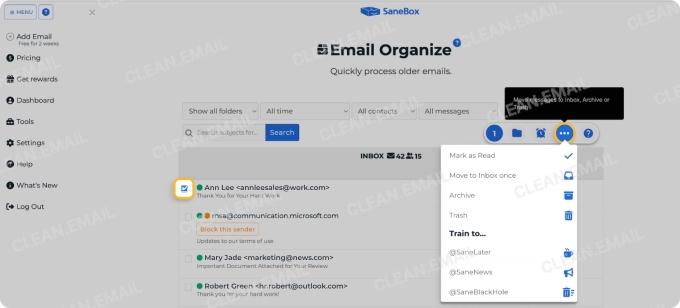
SaneBox fonctionne en arrière-plan. Vous continuez à utiliser Gmail (ou un autre fournisseur) comme d’habitude pendant qu’il gère la priorisation, déplace les e-mails moins prioritaires dans des dossiers comme @SaneLater et garde les importants en vue.
Ce qui le distingue du filtrage Gmail manuel :
- Adaptatif, pas basé sur des règles. Les filtres Gmail suivent des règles que vous construisez manuellement. SaneBox apprend de la façon dont vous déplacez les e-mails entre la boîte et les Sane folders.
- Fonctionne avec plusieurs fournisseurs. Pas seulement Gmail, ce qui compte si vous jonglez avec plusieurs comptes.
- Modèle de confidentialité basé sur les en-têtes. SaneBox indique qu’il n’accède pas au corps des e-mails ni aux pièces jointes par défaut. Les fonctions principales comme SaneLater, SaneNews et SaneBlackHole reposent sur les en-têtes.
Fonctionnalités utiles
- SaneLater. Déplace les e-mails moins importants hors de la boîte tout en les gardant accessibles dans le compte. Dans Gmail, cela apparaît comme un libellé/dossier.
- SaneNews et SaneCC. SaneNews retire les newsletters et les listes de diffusion du courrier prioritaire. SaneCC fait de même pour les messages en copie.
- SaneBlackHole. Envoie le courrier des expéditeurs indésirables directement à la Corbeille, avec une période d’examen de sept jours pour les nouveaux messages.
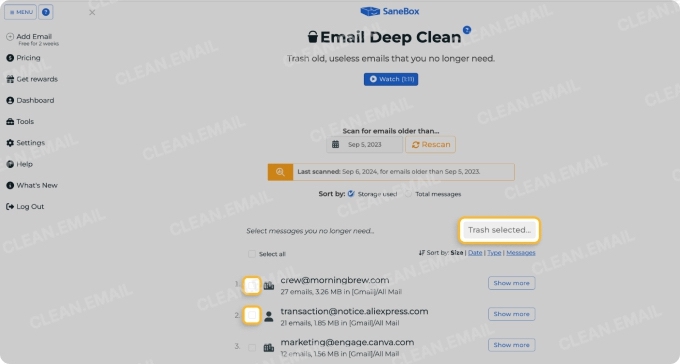
- Email Deep Clean. Pour le nettoyage de l’ancien courrier et du stockage. Choisissez une plage de dates, examinez les expéditeurs que SaneBox trouve et choisissez ce qui est mis à la corbeille.
- Archivage ou suppression automatiques. Les éléments dans SaneLater peuvent être effacés après une période définie.
L’entraînement est la partie que la plupart des utilisateurs sous-estiment. Si SaneBox classe mal quelque chose, déplacez-le de nouveau vers la boîte ou dans un autre Sane folder, et cette seule action lui apprend à traiter les messages similaires à l’avenir.
Limites
Ce n’est pas le premier choix si votre tâche immédiate est de supprimer des dizaines de milliers d’anciens e-mails ou de traquer des pièces jointes lourdes en stockage. SaneBox est conçu pour prévenir le prochain désordre, pas pour nettoyer l’actuel.
Meilleur cas d’usage
Un flux constant d’e-mails à priorités mixtes où les messages importants se retrouvent sans cesse enfouis sous le bruit peu prioritaire. SaneBox rend Gmail plus apaisant au quotidien plutôt que de le réparer une seule fois.
6. Trimbox
Idéal pour : les utilisateurs qui veulent se désabonner des listes d’e-mails et supprimer les anciens messages des mêmes expéditeurs sans quitter Gmail.
Ce qui s’est démarqué
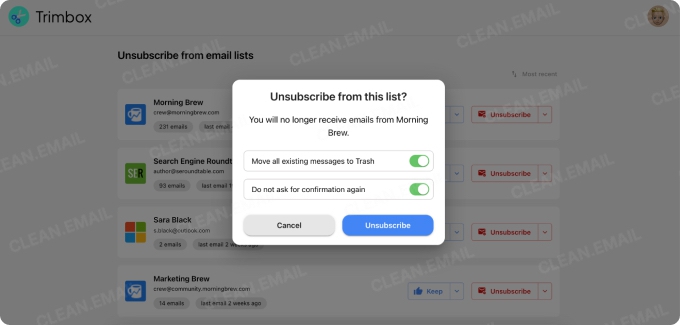
Trimbox résout un problème Gmail restreint : les newsletters, les expéditeurs promotionnels et les listes de diffusion qui nécessitent un désabonnement ou un nettoyage rapides. Il ne prétend pas être un tableau de bord de nettoyage complet.
La fonction Gérer les abonnements de Gmail vous aide à vous désabonner, mais Trimbox ajoute la deuxième étape qui compte : supprimer les e-mails passés du même expéditeur en une seule action. C’est là toute la différence lorsque l’encombrement est déjà présent dans votre boîte.
Fonctionnalités utiles
La détection des listes de diffusion trouve les expéditeurs à l’origine de l’encombrement récurrent, ce qui fonctionne mieux que les larges onglets par défaut de Gmail.
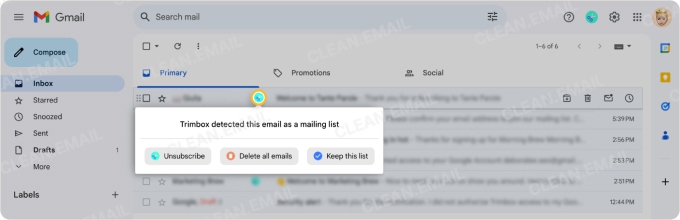
Nettoyage en masse par expéditeur. Supprimez les e-mails précédents d’un expéditeur en une seule action après vous être désabonné, plus rapide que de rechercher et sélectionner les résultats manuellement dans Gmail.
L’extension Chrome est la meilleure option pour les utilisateurs de Gmail. Une version navigateur et une application mobile sont aussi disponibles.
Limites
Trimbox est plus restreint que Clean Email ou Mailstrom. Ce n’est pas un système d’exploitation de boîte complet, un assistant IA ou une plateforme de nettoyage multi-catégories. Il est aussi spécifique à Gmail, donc pas idéal si vous gérez aussi d’autres fournisseurs.
L’offre gratuite est limitée. Les utilisateurs ayant un très grand nombre d’abonnements devront peut-être payer ou combiner Trimbox avec les outils natifs de Gmail.
Meilleur cas d’usage
Les newsletters et les expéditeurs récurrents comme problème central. Un choix pratique si vous voulez une couche de nettoyage basée sur le navigateur avec une conception soucieuse de la confidentialité.
Outils natifs de Gmail vs applications de nettoyage tierces
De nombreux utilisateurs se demandent : « Pourquoi ne pas simplement utiliser les filtres Gmail ? »
Pour un nettoyage de base, c’est une approche raisonnable. La recherche, les libellés, les filtres, les catégories, les contrôles de désabonnement et les outils de stockage de Gmail peuvent gérer beaucoup de tâches courantes.
La limite, c’est l’efficacité du processus.
Voici comment les fonctionnalités natives de nettoyage de Gmail se comparent aux applications de nettoyage dédiées :
| Gmail natif | Applications de nettoyage |
|---|---|
| Des opérateurs de recherche pour trouver les e-mails par expéditeur, date, taille, catégorie ou pièce jointe | Un regroupement intelligent qui organise automatiquement les e-mails similaires pour examen |
| Des libellés pour une organisation manuelle | Des libellés, dossiers ou règles automatisés basés sur l’expéditeur, la catégorie, le comportement ou la classification par IA |
| Des filtres pour les futurs e-mails entrants | Des flux de travail en masse qui peuvent nettoyer les messages anciens comme futurs |
| La suppression et l’archivage manuels | Une suppression en un clic ou groupée sur des milliers de messages |
| Les liens de désabonnement de base et la gestion des abonnements de Gmail | Des options avancées de désabonnement en masse |
| Des catégories telles que Promotions et Réseaux sociaux | Des regroupements plus granulaires par expéditeur, newsletter, achats, finances, voyages, notifications, et plus encore |
| Aucun accès tiers requis | Plus de commodité, mais nécessite un examen des autorisations et de la confiance envers le fournisseur |
Gmail seul suffit lorsque le problème est petit et précis. Par exemple, si vous devez supprimer des e-mails de plus de 15 MB, retirer un seul expéditeur ou créer un filtre simple, Gmail est généralement suffisant.
Une application de nettoyage tierce devient plus pratique lorsque la tâche est répétitive, à fort volume ou ambiguë. Les exemples incluent le nettoyage d’années d’anciens e-mails, le désabonnement de dizaines de newsletters, la mise en place de règles récurrentes ou le maintien sous contrôle du futur encombrement de la boîte.
Les applications de nettoyage Gmail sont-elles sûres ?
La sécurité dépend de l’outil, des autorisations accordées et de la tolérance de l’utilisateur au traitement dans le cloud. Google permet aux utilisateurs d’examiner et de révoquer l’accès des applications tierces, et les politiques de Google exigent que les applications utilisant les données de l’API Google soient transparentes et ne demandent que les autorisations pertinentes.
Les utilisateurs doivent tout de même examiner la demande d’accès, la politique de confidentialité et le comportement de suppression de chaque application avant de connecter Gmail.
Ce qui inquiète les utilisateurs
Les principales préoccupations sont légitimes :
- Des applications qui lisent le contenu des e-mails.
- Des applications qui collectent ou monétisent les données de la boîte.
- La suppression accidentelle.
- La perte d’e-mails importants.
- L’octroi de larges autorisations Gmail pour une petite tâche de nettoyage.
Le choix le plus sûr reste toujours les outils natifs de Gmail, car aucune connexion tierce n’est requise. Ensuite, la meilleure option dépend de la quantité d’accès dont l’outil a besoin pour résoudre le problème.
Ce qu’il faut vérifier avant d’utiliser une application de nettoyage Gmail
- Autorisations OAuth : privilégiez les applications qui utilisent Google OAuth, pas votre mot de passe Gmail. Examinez les autorisations précises — un outil de filtrage ne devrait pas nécessiter un accès complet de client e-mail.
- Politiques de données : vérifiez si l’application lit le corps des e-mails, stocke des métadonnées ou vend des données dérivées. « Gratuit » ne veut pas dire neutre en matière de confidentialité.
- Options d’annulation : recherchez des voies de récupération, des actions non destructives ou des avertissements avant une suppression permanente. La Corbeille de Gmail ajoute une marge de récupération.
- Transparence de la sécurité : politiques de confidentialité publiques, détails de chiffrement, informations de conformité et références de vérification Google.
Comparatif de confidentialité des outils tiers
| Outil | Lit le corps de l’e-mail | Traitement dans le cloud | Vend les données |
|---|---|---|---|
| Clean Email | Non | Oui | Déclare ne pas vendre ni analyser les données des utilisateurs au-delà de la fourniture des fonctionnalités |
| Clean Inbox for Gmail | Non | Traitement limité de module complémentaire Gmail et de filtres | Déclare ne pas partager les données avec des tiers à des fins non liées |
| Shortwave | Oui ; en tant que client e-mail à IA, il traite le contenu et les métadonnées des e-mails | Oui | Déclare ne pas vendre de données personnelles |
| Mailstrom | Oui ; a accès au contenu des e-mails lors de l’affichage des messages ; ne stocke que les objets et les métadonnées | Oui | Déclare ne pas vendre de données |
| SaneBox | Non | Oui | Déclare ne pas vendre de données et que le corps des e-mails n’est pas téléchargé par défaut |
| Trimbox | Oui ; traite le contenu et les métadonnées des e-mails localement dans le navigateur | Principalement local/basé sur le navigateur selon sa conception déclarée | Déclare ne pas vendre l’adresse e-mail, les informations personnelles ou les informations agrégées |
Nettoyage Gmail par IA : l’IA peut-elle vraiment nettoyer une boîte Gmail ?
Les fonctionnalités Gemini de Google dans Gmail peuvent résumer les fils, rédiger des réponses, suggérer des réponses, aider à retrouver des informations dans d’anciens e-mails et se connecter à Drive et Calendar, selon le forfait et la disponibilité.
Mais Gemini reste davantage un assistant IA qu’un véritable outil de nettoyage de boîte. Il ne remplace pas un flux de nettoyage pour la suppression en masse, la gestion du désabonnement, le nettoyage du stockage ou les règles de nettoyage récurrentes.
Par exemple, Gemini peut vous aider à retrouver d’anciennes newsletters. Ce n’est pas encore le bon outil pour une commande comme : « Supprime tous les e-mails promotionnels de plus de deux ans, sauf les reçus, les confirmations de voyage, les garanties et les achats liés aux impôts. »
| Fonctionnalité | Gemini | Outils de nettoyage |
|---|---|---|
| Résumés d’e-mails | 🔵 Excellent | 🟡 Limité |
| Rédaction de réponses | 🔵 Excellent | 🔴 Faible |
| Nettoyage en masse | 🔴 Faible | 🟢 Solide |
| Automatisation du désabonnement | 🔴 Faible | 🟢 Solide |
| Nettoyage du stockage | 🔴 Faible | 🟢 Solide |
| Automatisation de la boîte | 🟡 Limité | 🟢 Solide |
Outils populaires de nettoyage Gmail par IA
✅ Shortwave est la meilleure option pour les utilisateurs qui veulent un client Gmail axé sur l’IA, avec des AI filters, des résumés et l’automatisation des flux de travail.
✅ Clean Inbox for Gmail est utile pour les utilisateurs qui veulent des filtres Gmail assistés par GPT tout en gardant des actions de nettoyage basées sur les libellés et faciles à examiner.
Limites actuelles de l’IA
L’IA a encore du mal avec l’importance contextuelle. Une newsletter peut contenir un reçu. Un e-mail promotionnel peut contenir une confirmation de voyage. Un message automatisé peut devenir important des mois plus tard.
Pour cette raison, un nettoyage de boîte entièrement autonome reste risqué. L’IA peut aider à classer et prioriser les e-mails, mais les décisions de suppression et de désabonnement devraient rester examinables.
Verdict final
Après avoir testé chaque outil de ce guide, une chose est devenue claire : la question « quelle est la meilleure application de nettoyage Gmail » est la mauvaise question. La bonne est « de quoi votre boîte a-t-elle réellement besoin ? »
Le schéma qui a émergé au fil des tests est simple. Commencez par les outils natifs de Gmail. Les opérateurs de recherche, Gérer les abonnements et la gestion du stockage gèrent les petites tâches spécifiques sans accès tiers. Si le nettoyage est ponctuel et l’échelle gérable, aucune application supplémentaire n’est nécessaire.
Ajoutez Clean Email lorsque le travail devient répétitif. La suppression en masse, le nettoyage au niveau des expéditeurs, la gestion du désabonnement, les règles récurrentes et le nettoyage du stockage cessent d’être des tâches distinctes et commencent à fonctionner comme un seul système. C’est l’option polyvalente la plus solide lorsque votre problème de boîte est large plutôt que restreint.
Les autres outils résolvent bien des problèmes plus restreints :
- Mailstrom pour un nettoyage manuel au niveau des expéditeurs et des listes avec un contrôle visuel complet.
- SaneBox pour le filtrage par priorité continu plutôt que le nettoyage historique.
- Shortwave pour les utilisateurs qui veulent un client Gmail à IA, pas un utilitaire de nettoyage.
- Trimbox pour un nettoyage des newsletters propre à Gmail à l’intérieur du navigateur.
- Clean Inbox for Gmail pour une organisation des e-mails à faible accès, basée sur les filtres.
La conclusion honnête : choisissez l’outil qui correspond au problème que vous avez réellement, pas celui qui a le plus de fonctionnalités. Une application de nettoyage Gmail dont vous n’avez pas besoin n’est qu’une autorisation de plus accordée.
FAQ
Est-il sûr de connecter Gmail à des applications de nettoyage ?
Généralement oui, si l’application utilise l’OAuth officiel de Google, dispose d’une politique de confidentialité transparente, demande des autorisations appropriées et fournit des contrôles de nettoyage sûrs. Examinez toujours les autorisations avant de connecter Gmail et révoquez l’accès lorsque vous n’utilisez plus l’outil.
Quelle est l’application de nettoyage Gmail la plus sécurisée ?
Gmail natif est le choix le plus sécurisé car aucune application externe ne se connecte à votre boîte. Pour les meilleures applications tierces pour nettoyer la boîte Gmail, envisagez Clean Inbox for Gmail, Clean Email ou Mailstrom si vous voulez une moindre exposition du contenu.
Existe-t-il un nettoyeur IA gratuit pour Gmail ?
Il n’existe pas d’outil IA capable de nettoyer votre Gmail qui soit totalement fiable et gratuit. Gemini peut aider pour les résumés, la rédaction et la recherche, mais il ne peut pas aider au nettoyage en masse ni au désabonnement. Shortwave propose un plan de départ gratuit avec des fonctionnalités IA, et Clean Inbox for Gmail offre la création de filtres assistée par GPT avec des fonctionnalités gratuites et payantes, mais un nettoyage et une automatisation plus poussés nécessitent généralement un outil payant.












