Comment désencombrer Gmail avec Clean Email
Même si vous pouvez profiter du week-end pour faire un grand nettoyage de votre boîte de réception Gmail afin de repartir sur de bonnes bases, cela ne signifie pas pour autant que vous devez consacrer tout votre week-end à cette tâche. Après tout, il y a probablement beaucoup d'autres activités loin de votre téléphone ou de votre ordinateur que vous préféreriez faire.
Grâce à Clean Email, vous pouvez accélérer le processus de nettoyage et d'organisation de votre Boîte de réception en seulement cinq étapes. Mieux encore, ces fonctionnalités sont disponibles sur le site web, pour Mac et les applications mobiles.
1. Passez en revue et supprimez les e-mails associés
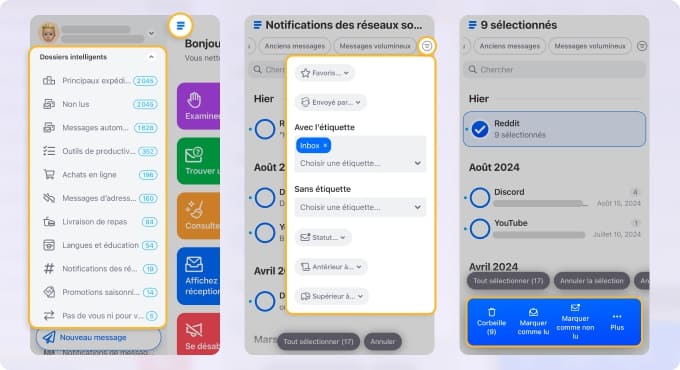
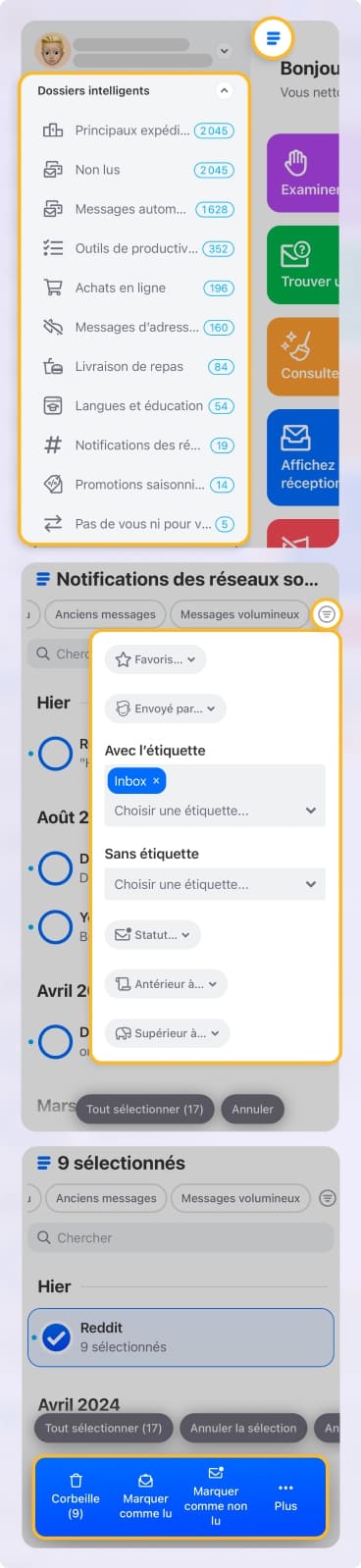
En plus de gérer les e-mails dans votre boîte de réception, vous pouvez utiliser les dossiers intelligents pour trouver et gérer rapidement les messages associés.
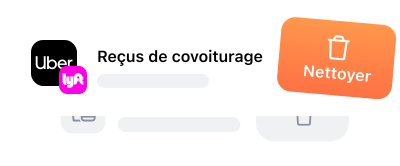
Clean Email fournit des dossiers pour afficher automatiquement les e-mails tels que les notifications des réseaux sociaux, les confirmations d'achats en ligne, les reçus de livraison de repas, etc. Cela vous permet de consulter facilement les messages associés et de supprimer efficacement ces e-mails en masse.
2. Supprimer des e-mails en masse
Vous recherchez un autre moyen rapide et simple de supprimer en masse les e-mails dont vous n'avez plus besoin ? Bien que vous puissiez supprimer plusieurs e-mails à l'aide des dossiers intelligents ci-dessus, vous pouvez également utiliser les filtres de la boîte de réception pour rechercher des messages, les trier, puis supprimer tous les e-mails en une seule fois.
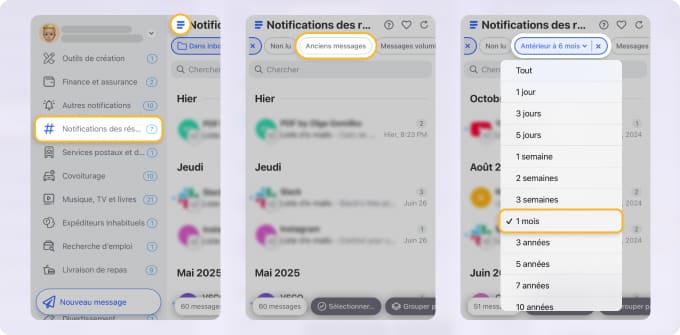
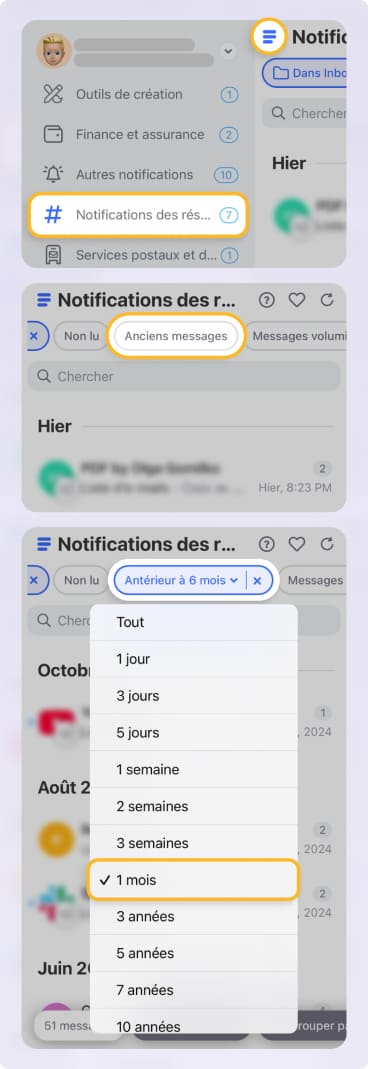
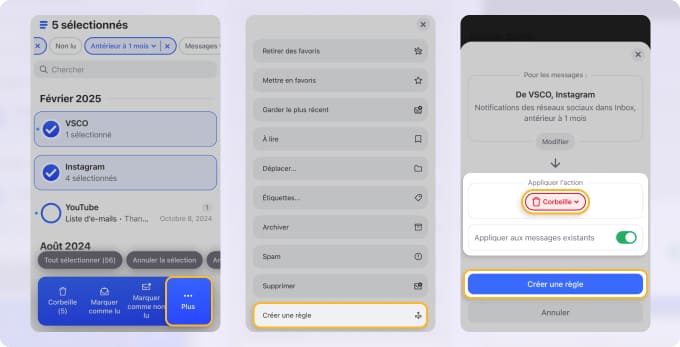
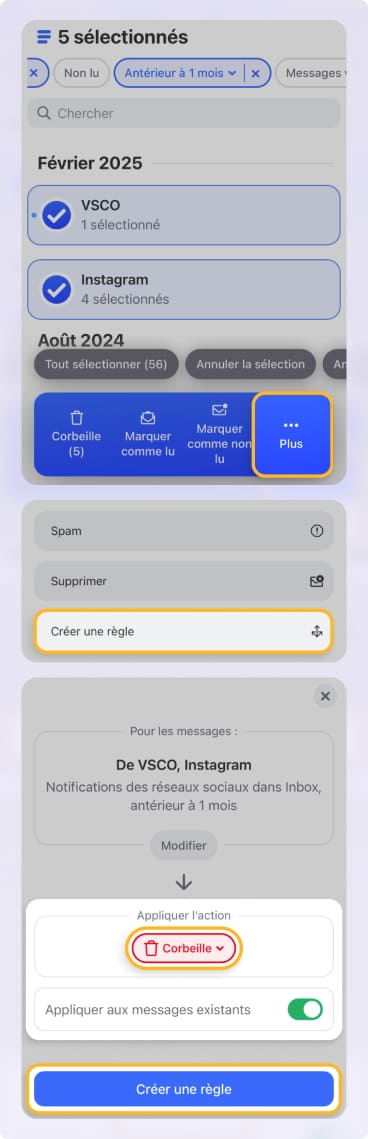
Qu'il s'agisse de messages obsolètes, provenant d'un expéditeur particulier, ou de courriels volumineux, si vous n'en avez plus besoin, supprimez-les d'un seul coup. Choisissez « Corbeille » pour les déplacer vers le dossier Corbeille, « Supprimer » pour les supprimer définitivement, ou créez une règle pour supprimer automatiquement les futurs courriels.
⚠️ Notez que l'action Supprimer est irréversible et ne peut pas être annulée !
3. Gérer les abonnements aux e-mails
Grâce au Désabonnement de Clean Email, vous pouvez facilement gérer vos abonnements aux e-mails en vous désabonnant de plusieurs listes de diffusion à la fois plutôt que de le faire un par un dans l'application Gmail.
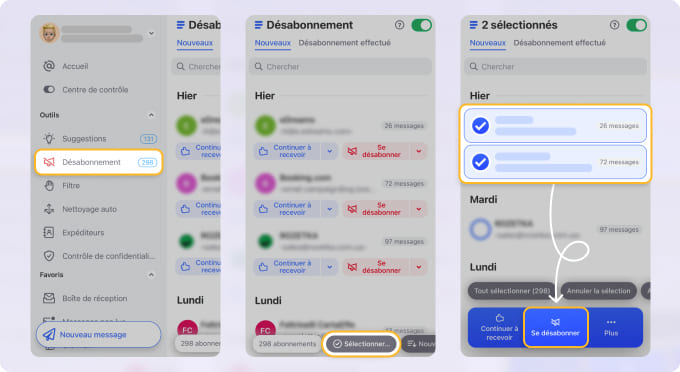
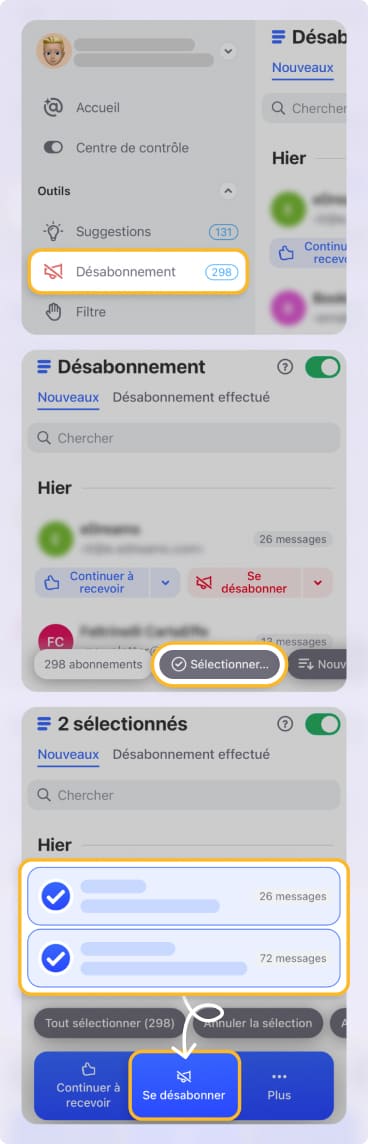
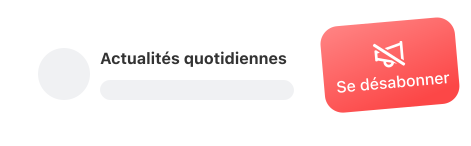
Il vous suffit de vous rendre dans la section « Désabonnement », de sélectionner certains ou tous les messages d'abonnement, puis de cliquer sur « Se désabonner ».
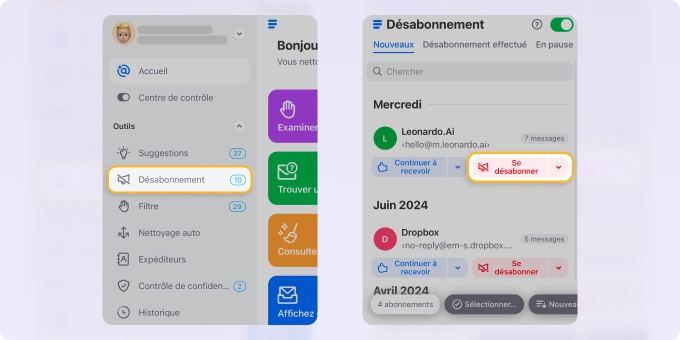
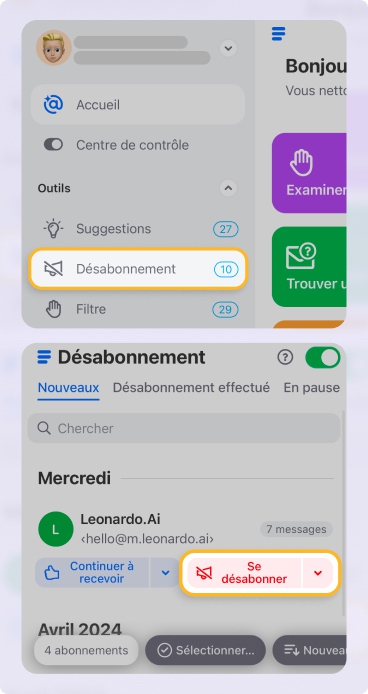
Une demande de désabonnement est alors envoyée à l'expéditeur et les futurs e-mails provenant de la liste de diffusion sont directement transférés dans la corbeille. En prime, vous pouvez également supprimer les messages d'abonnement existants de votre boîte de réception en même temps.
4. Utilisez les recommandations de nettoyage
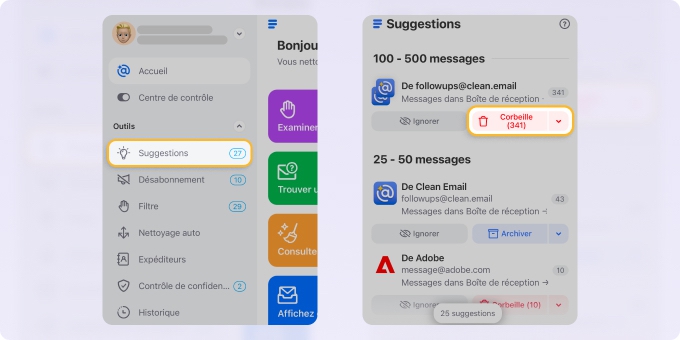
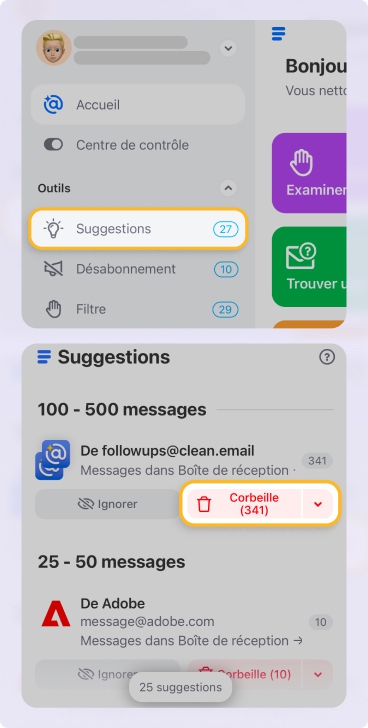
Au fur et à mesure que vous nettoyez votre boîte mail, Clean Email apprend de vos actions afin de vous fournir des Suggestions de nettoyage pour l'avenir. Grâce à ces recommandations, vous pouvez gérer sans effort plusieurs messages et résoudre le problème de « stockage Gmail plein ».
Rendez-vous dans la section Suggestions de nettoyage pour voir les recommandations d'archivage, de déplacement, de marquage ou de suppression de groupes d'e-mails en un seul clic ou une seule pression.
5. Configurez l'organisation continue de votre boîte de réception
Ce n'est pas parce que vous effectuez un nettoyage rapide pour prendre un nouveau départ le lundi que vous devez passer chaque week-end à désencombrer votre boîte mail Gmail. Grâce à la fonctionnalité Nettoyage auto, vous pouvez configurer des règles personnalisées pour gérer automatiquement les messages Gmail.
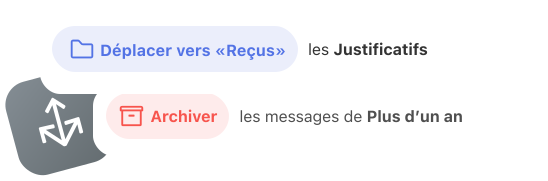
Déplacez, étiquetez, archivez, supprimez ou marquez les messages pour les retrouver facilement, les mettre de côté ou vous en débarrasser complètement.
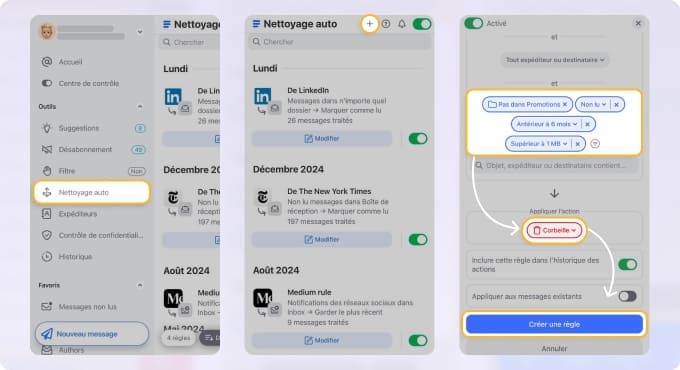
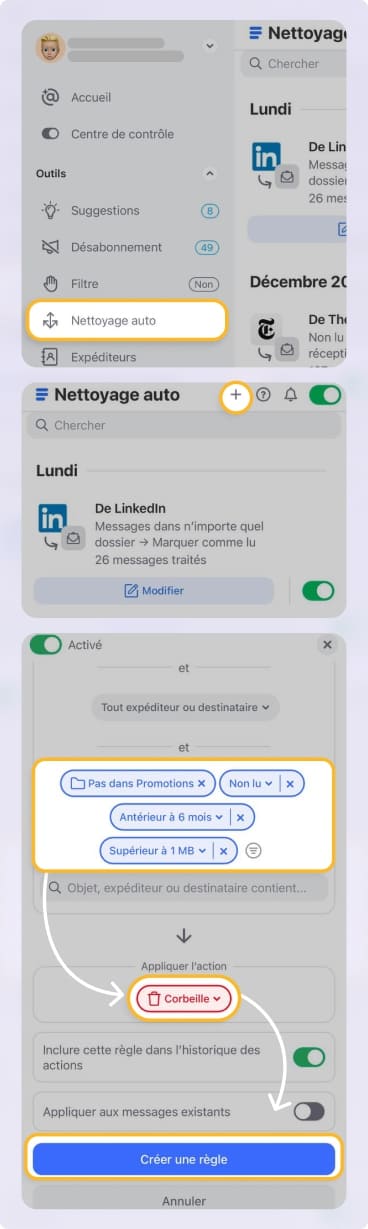
Cette solution à long terme pour la gestion de votre boîte de réception vous permettra de garder votre boîte mail en parfait état et vous aidera à profiter de vos week-ends au lieu de les passer à désencombrer votre boîte de réception.

Bonus : d'autres façons de réinitialiser votre boîte de réception dans Gmail
Gmail ne manque pas de fonctionnalités pour organiser votre boîte de réception. Bien qu'elles ne soient pas aussi performantes que celles de Clean Email, vous pouvez tout de même utiliser les techniques de gestion des e-mails suivantes pour réinitialiser votre boîte de réception dès maintenant et à l'avenir dans Gmail :
📌 Marquer comme spam : Clean Email et Gmail vous offrent tous deux des moyens de marquer les courriers indésirables que vous recevez.
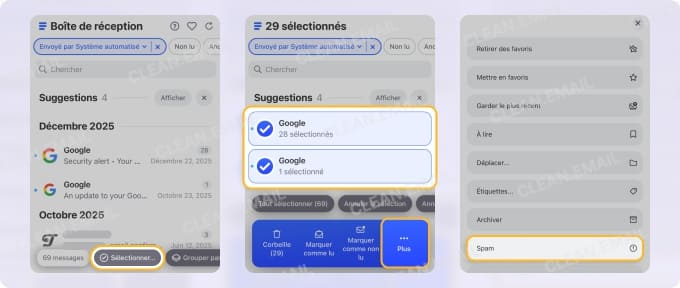
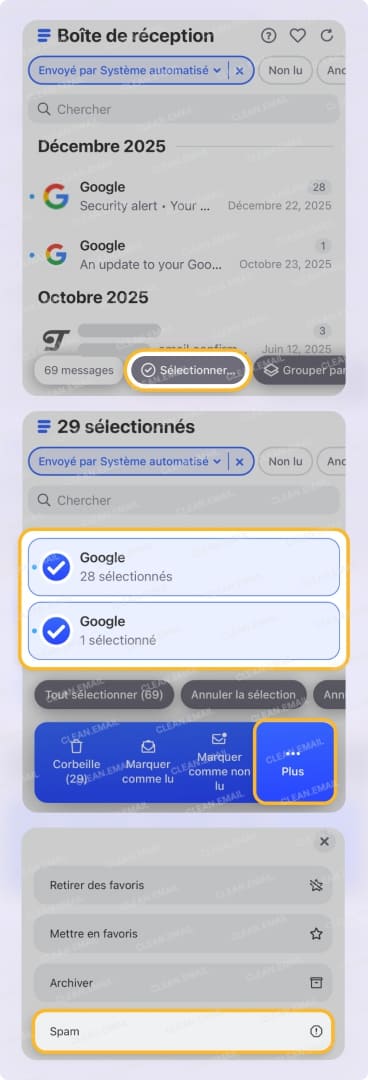
En marquant les messages comme spam, vous pouvez non seulement les supprimer de votre Boîte de réception actuelle, mais aussi apprendre à Gmail à reconnaître et à marquer ces messages comme spam à l'avenir.
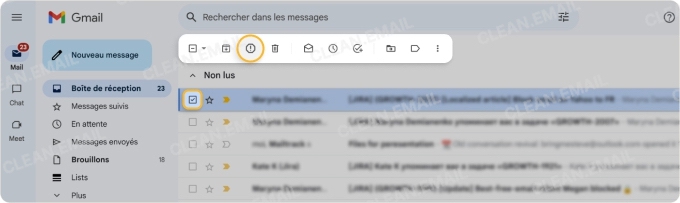
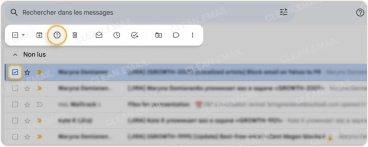
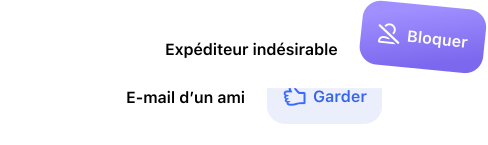
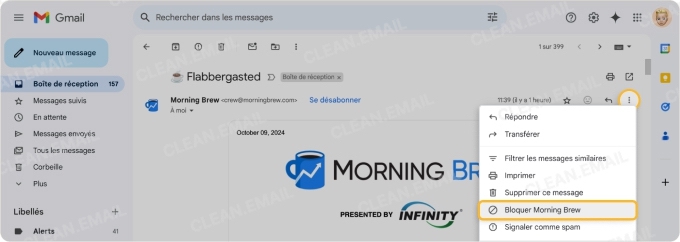
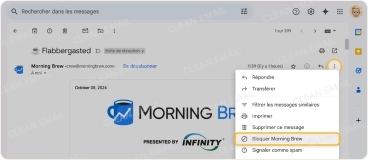
📌 Bloquer les expéditeurs : lorsque le marquage comme spam ne suffit pas ou si vous êtes harcelé par les messages d'un expéditeur particulier, envisagez de les bloquer avec Clean Email ou Gmail.
Cela permet d'éviter que ces e-mails n'encombrent votre boîte de réception et vous pouvez ainsi vous concentrer sur les messages provenant des Expéditeurs que vous souhaitez voir.
📌 Transférer automatiquement les e-mails : si vous déléguez certaines tâches liées aux e-mails à d'autres personnes, vous pouvez transférer automatiquement ces messages afin de garder votre boîte de réception bien rangée.
Envisagez de configurer une adresse e-mail de transfert dans Gmail, puis d'utiliser les filtres pour envoyer automatiquement des messages spécifiques à cette adresse.
Conclusion
Bien qu’il existe de nombreuses techniques Inbox Zero, ce sont souvent les plus simples qui donnent les meilleurs résultats. Avec Clean Email, vous pouvez profiter d’outils avancés et intuitifs pour désencombrer rapidement Gmail, puis savourer un week-end de détox numérique.