


Points clés à retenir
- Utilisez les filtres d'e-mail Yahoo pour déplacer automatiquement les e-mails entrants vers des dossiers.
- Créez un filtre en accédant à Plus → Paramètres → Filtres → Ajouter. Saisissez ensuite la ou les conditions et sélectionnez le dossier.
- Vous pouvez uniquement configurer et gérer des filtres dans l'application Web, pas dans l'application mobile Yahoo Mail.
- Les règles Yahoo Mail ne s'appliquent qu'aux nouveaux e-mails que vous recevez, pas aux messages déjà présents dans votre boîte aux lettres.

Que sont les filtres (ou règles) Yahoo Mail ?
Les filtres Yahoo Mail sont des outils que vous pouvez utiliser pour déplacer automatiquement les e-mails vers des dossiers dès leur arrivée. Cela vous permet d'organiser systématiquement vos messages entrants, ce qui peut vous faire gagner un temps considérable.
Lorsque vous créez un filtre, vous ajoutez la ou les conditions telles que l'adresse e-mail de l'expéditeur ou un mot-clé dans l'objet. Vous choisissez ensuite un dossier vers lequel déplacer les futurs messages (ou vous créez un nouveau dossier).
Les filtres de Yahoo Mail sont limités au déplacement des e-mails uniquement. Vous ne pouvez donc pas ajouter une étoile, marquer comme lu/non lu, ni bloquer un expéditeur. Vous pouvez néanmoins déplacer vers un dossier personnalisé que vous créez ou vers un dossier intégré tel que Corbeille, Archives ou Spam.
Vous pouvez créer jusqu'à 500 filtres dans Yahoo Mail pour couvrir presque tous les cas de figure. Gardez simplement à l'esprit que trop de filtres restreints peuvent devenir ingérables au fil du temps. Essayez donc de regrouper les filtres lorsque cela est possible.
De plus, vous devez utiliser l'application Web Yahoo Mail pour configurer et gérer les filtres. Cette fonctionnalité n'est pas disponible dans l'application mobile. Cependant, les filtres que vous créez sur le Web s'appliquent bien aux e-mails que vous recevez sur mobile.
Une dernière remarque : les termes « filtres » et « règles » sont interchangeables dans Yahoo Mail, et vous verrez les deux utilisés tout au long de cet article. Il n'y a aucune différence entre les deux.
Comment filtrer Yahoo Mail automatiquement
Lorsque vous êtes prêt à créer une règle de messagerie dans Yahoo Mail, la configuration d'un filtre est un processus simple.
Sur le Web
- Rendez-vous sur Yahoo Mail et connectez-vous.
- Développez Plus dans le menu de gauche et sélectionnez Paramètres.
- Choisissez Filtres à gauche.
- Cliquez sur le bouton Ajouter à droite.
- Saisissez un nom de filtre, ajoutez les conditions et choisissez un dossier de destination ou créez un nouveau dossier.
- Cliquez sur Enregistrer.
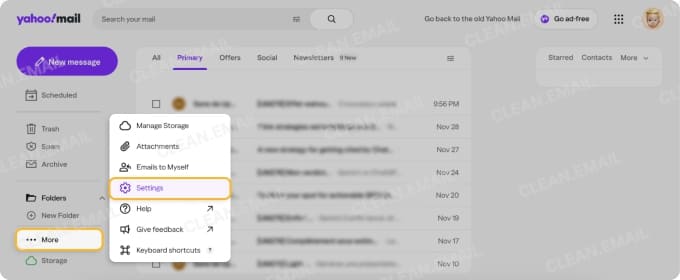
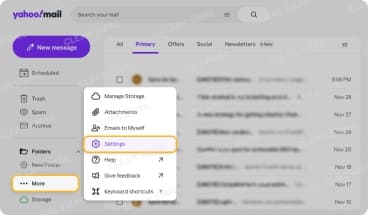
Créer des règles à partir d'un e-mail unique
En plus de créer un filtre à partir de zéro dans Yahoo, vous pouvez en configurer un à partir d'un message particulier. Cela vous permet essentiellement d'utiliser des dossiers pour trier par expéditeur dans Yahoo Mail.
- Sélectionnez ou ouvrez un e-mail.
- Cliquez sur les trois points dans la barre d'outils supérieure et choisissez Filtrer les messages comme celui-ci.
- Choisissez le dossier dans le menu déroulant et cliquez sur Enregistrer.
Pour utiliser des conditions supplémentaires au-delà du seul expéditeur, sélectionnez Plus d'options afin d'ouvrir les paramètres de filtrage Yahoo décrits précédemment.
Sur mobile
Auparavant, les utilisateurs de Yahoo Mail pouvaient créer des règles directement dans l'application mobile Android, mais cette option n'est plus disponible dans la dernière version. Pour créer et gérer des règles Yahoo Mail sur iPhone ou Android, vous pouvez utiliser Clean Email à la place.
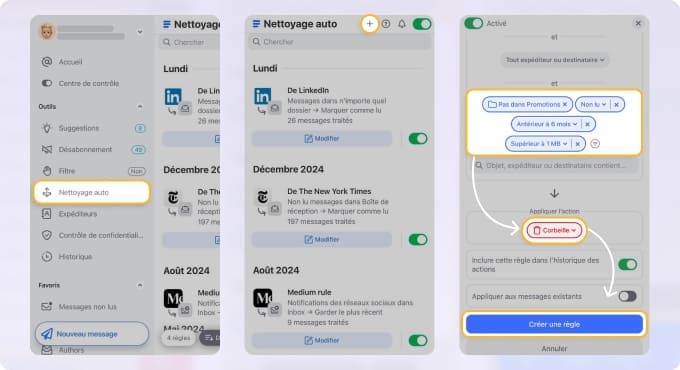
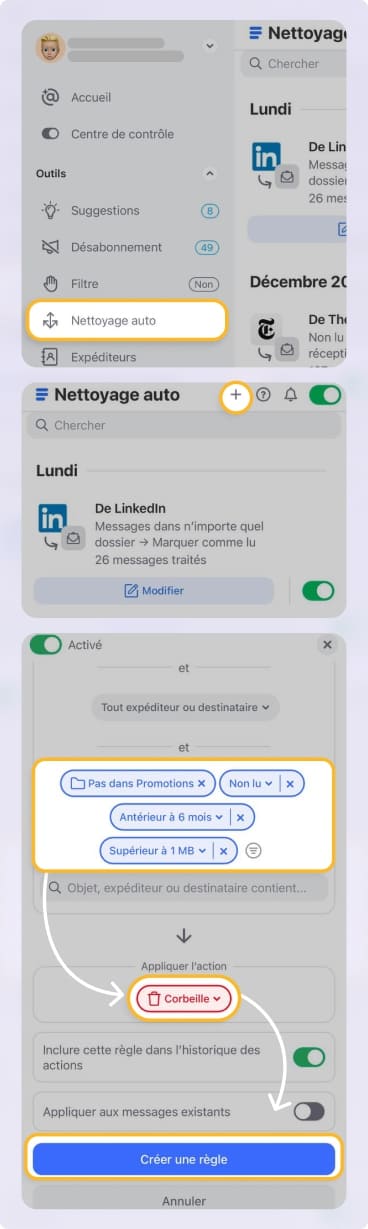
- Ouvrez l'application Clean Email (iOS/Android) et appuyez sur l'icône de menu en haut à gauche.
- Sélectionnez Nettoyage auto et choisissez soit Créer une règle, soit le signe plus à droite pour configurer un filtre.
- Ajoutez un nom pour la règle et saisissez les détails de la condition comme l'expéditeur, le destinataire, non lu, ancien courrier ou une autre option. Vous pouvez utiliser plusieurs conditions pour votre règle.
- Utilisez le menu déroulant Choisir une action en bas pour sélectionner une action.
- Appuyez sur Créer une règle en bas pour enregistrer la règle.
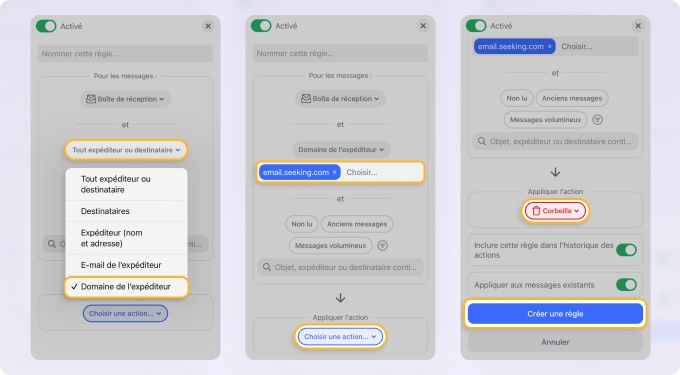
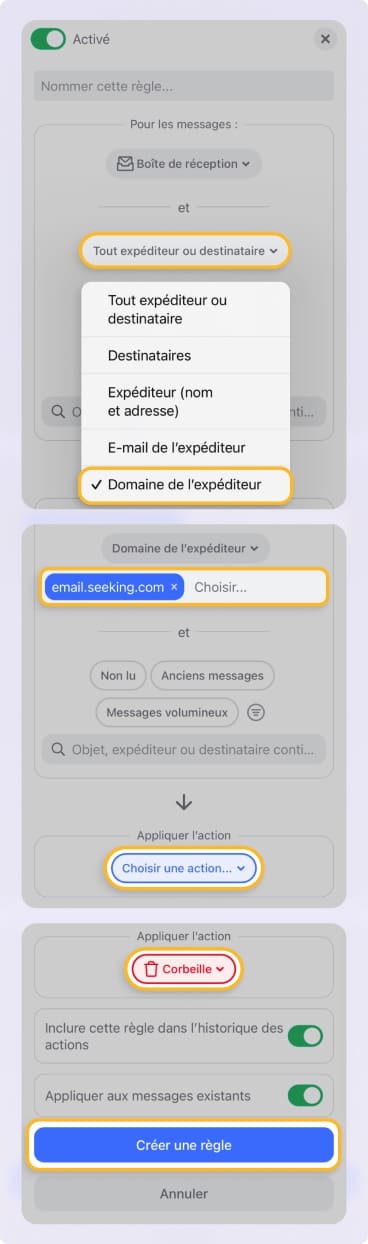
Liste des conditions de filtre Yahoo Mail
Yahoo Mail fournit les conditions de base dont vous avez besoin pour filtrer automatiquement les e-mails. Heureusement, vous pouvez également utiliser quelques autres conditions. Voici un aperçu de vos options.
| Condition | Options / Opérateur | Exemple | Résultat |
|---|---|---|---|
| De | Contient, Ne contient pas, Commence par, Se termine par | Contient → Yahoo | Déplace les e-mails provenant de Yahoo vers le dossier choisi |
| À/Cc | Contient, Ne contient pas, Commence par, Se termine par | Se termine par → @gmail.com | Déplace les e-mails vers les adresses se terminant par @gmail.com vers le dossier choisi |
| Objet | Contient, Ne contient pas, Commence par, Se termine par | Commence par → projet | Déplace les e-mails dont l'objet commence par « projet » vers le dossier choisi |
| Corps du message | Contient, Ne contient pas, Commence par, Se termine par | Contient → solde | Déplace les e-mails contenant « solde » dans le corps du message vers le dossier choisi |
| Pièce jointe | Has:attachment | Saisissez Has:attachment comme valeur de filtre | Déplace les e-mails avec pièces jointes vers le dossier choisi |
| Date* | After:YYYY/MM/DD | Saisissez After:2026/06/01 comme valeur de filtre | Déplace les e-mails reçus après le 1er juin 2026 vers le dossier choisi |
*Vous pouvez utiliser des opérateurs supplémentaires lors de la recherche d'e-mails par date ; par exemple, vous pouvez trouver les e-mails reçus avant le 1er juin 2026 avec « before:2026/06/01 ». Cependant, vous devez vous rappeler que les filtres Yahoo Mail ne s'appliquent qu'aux e-mails entrants, pas aux e-mails existants. Utiliser cet opérateur de recherche dans un filtre est donc inefficace.
De plus, Yahoo Mail ne répond pas aux opérateurs de recherche pour la taille ni à ceux contenant des caractères génériques ou des variables, contrairement à de nombreux autres fournisseurs. À la place, envisagez d'utiliser les règles de Nettoyage auto dans Clean Email pour créer des filtres pour les messages en fonction de leur taille ou selon des critères avancés.
Combiner des conditions
Si vous souhaitez combiner des conditions pour un filtre, il vous suffit de sélectionner et de saisir les valeurs pour chacune.
Par exemple, pour les e-mails provenant de Yahoo et comportant Sport dans l'objet, vous utiliseriez à la fois les conditions De et Objet ainsi que les valeurs pour chacune. En coulisses, Yahoo Mail utilise l'opérateur AND pour combiner des conditions comme celles-ci.
Mais si vous voulez que le système reconnaisse des conditions OR, ce n'est pas réalisable. Par exemple, pour les e-mails provenant soit de Yahoo soit avec Sport dans l'objet, vous devez créer deux filtres différents.
Comment gérer les filtres d'e-mail Yahoo
Si, après avoir créé des filtres dans Yahoo Mail, vous souhaitez apporter des ajustements, vous pouvez modifier, supprimer ou réorganiser les règles.
Retournez à Plus → Paramètres → Filtres et effectuez une ou plusieurs des actions suivantes :
- Modifier : sélectionnez un filtre, apportez vos modifications et cliquez sur Enregistrer.
- Supprimer : sélectionnez un filtre, cliquez sur Supprimer le filtre et confirmez avec Supprimer.
- Réorganiser : sélectionnez un filtre et utilisez la flèche vers le haut ou la flèche vers le bas pour le repositionner dans la liste.
Vous ne pouvez actuellement pas désactiver ou mettre en pause un filtre dans Yahoo Mail. Si vous ne voulez plus qu'une règle s'exécute, vous devez la supprimer. Vous pouvez également utiliser les règles de Nettoyage auto de Clean Email (ci-dessous), qui offrent la possibilité de désactiver une règle sans la supprimer, ce qui vous permet de la réactiver plus tard.
5 recettes pratiques pour les filtres Yahoo Mail
Si vous avez décidé de configurer des automatisations pour gérer vos e-mails entrants, mais que vous ne savez pas par où commencer, voici plusieurs usages et configurations pratiques pour les filtres Yahoo Mail.
1. Classer automatiquement les newsletters à lire lorsque vous avez le temps :
- Condition : De → Contient
- Valeur de filtre : adresse e-mail du ou des expéditeurs de newsletter
- Déplacer vers : dossier Newsletters
2. Acheminer les reçus ou les factures pour une meilleure organisation des éléments importants :
- Condition : De → Contient
- Valeur de filtre : adresse e-mail du magasin, de la banque ou d'une autre organisation
- Déplacer vers : dossier Achats ou Finances
OU
- Condition : Objet → Contient
- Valeur de filtre : mot-clé tel que « reçu » ou « facture »
- Déplacer vers : dossier Achats ou Finances
3. Déplacer les e-mails vers la Corbeille pour les expéditeurs harcelants ou potentiellement dangereux :
- Condition : De → Contient
- Valeur de filtre : adresse e-mail de l'expéditeur
- Déplacer vers : dossier Corbeille
4. Réduire le courrier indésirable non détecté par les filtres anti-spam de Yahoo Mail :
- Condition : De → Se termine par
- Valeur de filtre : domaine de l'expéditeur (par ex. @gmail.com)
- Déplacer vers : dossier Spam
5. Déplacer les e-mails avec pièces jointes vers un emplacement dédié pour examiner les messages volumineux plus tard :
- Condition : Corps du message → Contient
- Valeur de filtre : has:attachment
- Déplacer vers : dossier Volumineux ou Fichiers
Dépannage des règles d'e-mail Yahoo
Vous rencontrez des problèmes avec les règles d'e-mail Yahoo que vous avez configurées ? Voici plusieurs problèmes courants, explications et solutions pour les filtres dans Yahoo Mail.
1. Règles en conflit : si vous ne parvenez pas à localiser un e-mail correspondant à un filtre que vous avez configuré, cela est probablement dû à des règles en conflit, c'est-à-dire que l'e-mail correspondait aux conditions de deux filtres différents.
- Modifiez ou supprimez le filtre incorrect et envoyez-vous un e-mail de test pour vous assurer que le message atterrit là où vous l'attendez.
2. Mauvais dossier : lorsque vous constatez qu'un e-mail est dirigé vers le mauvais dossier, il est probable qu'un filtre de priorité plus élevée l'ait déplacé. N'oubliez pas que les filtres s'appliquent aux messages entrants dans l'ordre où ils sont répertoriés dans vos Paramètres.
- Classez vos filtres par ordre de priorité, avec les règles spécifiques en haut et les règles génériques en bas.
3. Problèmes de critères négatifs : bien que les conditions de filtre prévoient « ne contient pas », cette condition négative peut poser des problèmes si elle est mal configurée.
- Essayez d'utiliser les options de condition positives comme « contient » ou « commence par ».
4. Le filtre anti-spam s'exécute avant les filtres de l'utilisateur : les filtres anti-spam de Yahoo Mail analysent les e-mails avant qu'ils n'atteignent votre boîte de réception, de sorte que le courrier indésirable est envoyé vers le dossier Spam avant que vous ne le voyiez. Cela signifie que les filtres que vous configurez s'exécutent après les filtres anti-spam.
- Accédez au dossier Spam, sélectionnez un e-mail et choisissez Plus → Non spam pour apprendre à Yahoo Mail que l'expéditeur/le message est légitime. Déplacez ensuite manuellement l'e-mail vers le dossier souhaité.
5. Aucun filtrage pour les boîtes aux lettres tierces IMAP : les filtres Yahoo Mail que vous créez ne fonctionnent pas sur les boîtes aux lettres tierces via IMAP.
- Envisagez un outil complémentaire comme Clean Email pour créer des règles de Nettoyage auto pour divers comptes de messagerie. Vous pouvez passer d'un compte à l'autre d'un simple clic.
Ce que les règles Yahoo Mail ne peuvent pas faire, Clean Email le peut
Bien que la création de filtres Yahoo Mail soit une tâche simple, elle comporte des limites. Comme mentionné précédemment, les filtres ne s'appliquent qu'aux e-mails entrants et non aux e-mails existants, l'utilisation de plusieurs conditions est restrictive, et vous ne pouvez pas créer ni gérer de règles dans l'application mobile.
Pour contourner ces limites et créer un système de filtrage d'e-mails plus efficace, envisagez Clean Email et sa fonctionnalité Nettoyage auto pour Yahoo Mail.
- Appliquez des règles au courrier existant, pas seulement aux messages entrants, ce qui vous permet de résorber un arriéré et de nettoyer votre boîte de réception Yahoo Mail.
- Gérez les règles depuis mobile, y compris la configuration, la modification et la mise en pause, pour plus d'efficacité sur n'importe quel appareil.
- Utilisez un véritable tri multi-conditions pour des règles complexes.
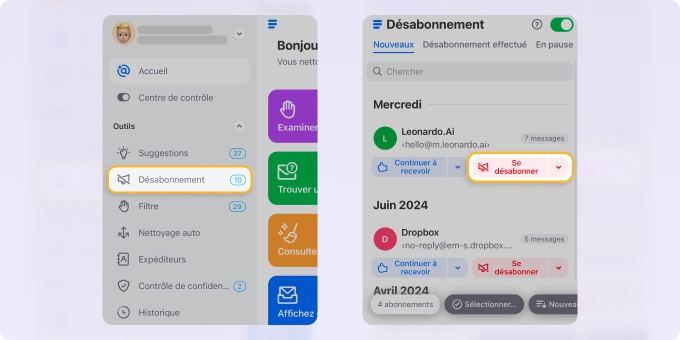
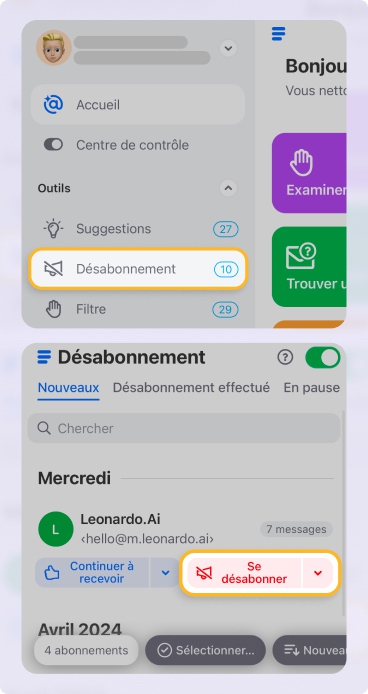
Dans l'application, vous pouvez également vous désabonner en masse des newsletters et des e-mails marketing pour limiter le bruit entrant sans avoir besoin de filtres supplémentaires.
Découvrez ce résumé rapide des filtres dans Yahoo Mail comparés au Nettoyage auto et à d'autres fonctionnalités intelligentes proposées par Clean Email.
| Filtre | Comment le configurer dans Yahoo Mail | Comment Clean Email fait mieux |
|---|---|---|
| Appliquer des filtres aux dossiers |
| Les Dossiers intelligents organisent automatiquement les messages en plus de 30 catégories (par ex. Finances, Achats, Social) – aucune configuration manuelle requise. |
| Créer des filtres sur mobile | ❌ Non disponible dans l'application mobile Yahoo Mail. | ✅ Prêt pour le mobile : créez et gérez des règles directement dans l'application Clean Email sur iOS ou Android. |
| Vues de filtre enregistrées | Aucune fonctionnalité intégrée pour enregistrer les vues de filtre ; les filtres s'appliquent instantanément sans options de personnalisation. | Les Favoris vous permettent d'enregistrer des vues filtrées, des critères de recherche et des préférences de tri sous forme d'ensembles réutilisables. |
| Bloquer de nouveaux expéditeurs | Vous devez marquer manuellement chaque message comme spam ou bloquer individuellement les expéditeurs. | Le Filtre met en quarantaine les e-mails des nouveaux expéditeurs jusqu'à ce que vous les approuviez ou les bloquiez. |
| Prioriser les principaux expéditeurs | Nécessite de créer un filtre manuel par expéditeur ; aucune visibilité sur vos contacts les plus fréquents. | Les Principaux expéditeurs regroupent les e-mails par personnes ou services avec lesquels vous interagissez le plus – parfait pour examiner ou nettoyer en masse. |
| Mettre en pause ou modifier des règles | Aucune option de pause – pour arrêter une règle, vous devez la supprimer et la recréer plus tard. | Modifiez ou mettez en pause vos règles de Nettoyage auto à tout moment dans Clean Email, ce qui vous donne plus de contrôle et de flexibilité. |
FAQ
Comment trouver les filtres dans Yahoo Mail ?
Vous pouvez accéder aux filtres dans l'application Web Yahoo Mail en sélectionnant Plus → Paramètres dans le menu de gauche, puis en choisissant Filtres.
Comment désactiver les filtres ?
Dans Yahoo Mail, vous ne pouvez pas désactiver ni mettre en pause les filtres. Si vous avez un filtre que vous ne souhaitez plus utiliser, vous devez le supprimer pour le désactiver.
Comment modifier les règles Yahoo Mail ?
Vous pouvez apporter des modifications à vos règles Yahoo Mail en accédant à Plus → Paramètres → Filtres, en sélectionnant le filtre que vous souhaitez modifier et en effectuant les modifications. Cliquez sur Enregistrer pour appliquer les changements.
Puis-je modifier les filtres dans l'application mobile Yahoo ?
Non, vous ne pouvez actuellement pas modifier les filtres Yahoo Mail dans l'application mobile. Vous devez gérer vos règles de messagerie sur le site Web Yahoo Mail.
Comment exécuter un filtre sur le courrier existant dans Yahoo ?
Vous ne pouvez pas exécuter de filtre automatique sur les e-mails existants dans Yahoo Mail. Les filtres ne s'appliquent qu'aux messages entrants que vous recevez. Envisagez Clean Email et ses règles de Nettoyage auto qui s'appliquent aux nouveaux messages comme aux messages existants.












