


Points clés à retenir
- Libérez rapidement de l'espace de stockage Google en supprimant les e-mails volumineux, les promotions et les notifications, les photos, vidéos et fichiers inutiles, puis en vidant les dossiers Corbeille et Spam.
- Effectuez un nettoyage régulier du stockage Gmail avec des outils comme Clean Email, en supprimant les messages et pièces jointes volumineux, en utilisant des filtres de recherche pour nettoyer en masse, en vidant Google Photos et Drive, et en supprimant des éléments à l'aide de Google One Storage Manager.
- Empêchez votre stockage de se remplir à nouveau en vous désabonnant des listes de diffusion, en ne conservant que les messages les plus récents, en réduisant le volume d'e-mails entrants et en instaurant une routine de nettoyage mensuelle.
- Comprenez ce qui compte dans votre espace de stockage, les raisons pour lesquelles il peut se remplir rapidement, et pourquoi votre stockage Gmail peut sembler plein après avoir supprimé des e-mails.
Corriger le stockage Gmail plein : que faire en premier
Lorsque votre stockage Gmail est saturé, vous n'avez pas de temps à perdre, car vous ne pouvez ni envoyer ni recevoir d'e-mails tant que vous n'avez pas libéré de l'espace. En vous attaquant d'abord aux plus gros consommateurs de stockage, vous pouvez reprendre le travail plus rapidement.
Voici comment libérer de l'espace dans Gmail pour obtenir des résultats au plus vite :
- Supprimez les e-mails volumineux : utilisez les Options de recherche pour repérer les messages dépassant une certaine taille, comme 10 Mo, ou saisissez un opérateur de recherche pour trouver les e-mails par taille, comme larger:10M.
- Sélectionnez tous les résultats et cliquez sur Supprimer.
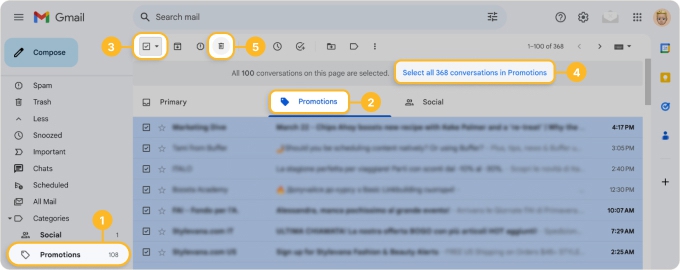
- Supprimez les e-mails par catégorie : supprimez les e-mails des catégories comme Promotions, Réseaux sociaux et Notifications. Ces catégories regroupent des messages marketing, des e-mails liés aux réseaux sociaux et diverses notifications qui occupent tous de l'espace.
- Choisissez un onglet de catégorie, sélectionnez tous les e-mails et cliquez sur Supprimer.
- Videz la Corbeille et le Spam de Gmail : après avoir supprimé des e-mails, videz le dossier Corbeille et videz également le dossier Spam pour libérer de l'espace de stockage.
- Dans la Corbeille, sélectionnez Vider la corbeille, et dans le dossier Spam, sélectionnez Supprimer tous les messages de spam maintenant.
- Supprimez des fichiers dans Google Photos et Drive : supprimez les photos, vidéos et fichiers volumineux ou obsolètes, puis videz la Corbeille dans Google Photos et Google Drive.
- Sélectionnez les photos, vidéos ou fichiers et cliquez sur Placer dans la corbeille en haut. Ouvrez ensuite la Corbeille et choisissez Vider la corbeille.
Liste de contrôle pour un nettoyage d'urgence en 5 minutes
- Supprimer les e-mails volumineux
- Supprimer les e-mails par catégorie
- Vider la Corbeille de Gmail
- Vider le Spam de Gmail
- Supprimer les photos et vidéos dans Google Photos et vider la Corbeille
- Supprimer les fichiers dans Google Drive et vider la Corbeille

5 façons de libérer de l'espace de stockage Gmail pour un nettoyage régulier
Effectuer un nettoyage régulier du stockage Gmail est essentiel si vous êtes constamment confronté au problème « mon stockage Gmail est plein ».
Voici comment libérer de l'espace dans Gmail pour faire de la place aux e-mails entrants et sortants.
1. Utilisez Clean Email pour un nettoyage en masse
Parfois, des outils supplémentaires dotés de fonctionnalités avancées peuvent mieux vous aider à nettoyer vos e-mails et à récupérer de l'espace de stockage.
Clean Email est une solution complète qui vous permet d'utiliser des actions groupées, comme supprimer des centaines ou des milliers d'e-mails Gmail à la fois, trier les messages par taille pour trouver facilement les plus volumineux, mettre en place des automatisations, et bien plus encore.
Commencez par un nettoyage rapide à l'aide de l'outil Suggestions de nettoyage. Il propose des suggestions personnalisées pour organiser votre boîte de réception, en fonction de vos actions les plus courantes dans l'application et de celles d'autres utilisateurs.
- Sur le web, rendez-vous sur https://app.clean.email et connectez-vous avec votre compte de messagerie.
- Sélectionnez Suggestions dans le volet de gauche.
- Déplacez tous les groupes d'e-mails contenant des messages indésirables ou inutiles vers la Corbeille.
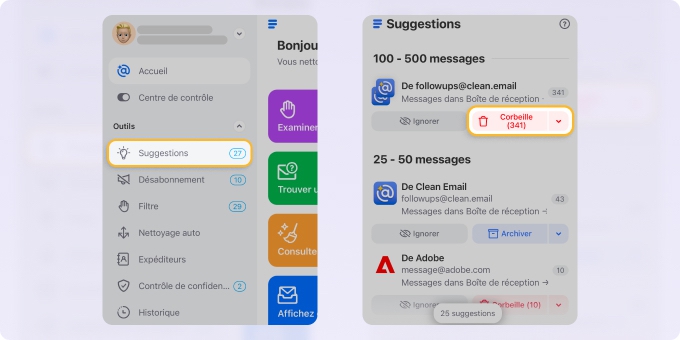
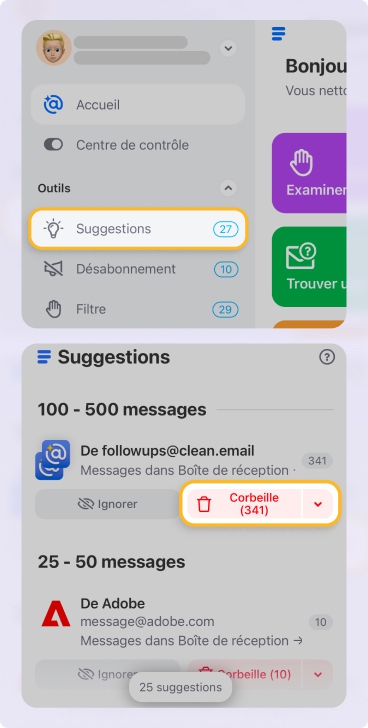
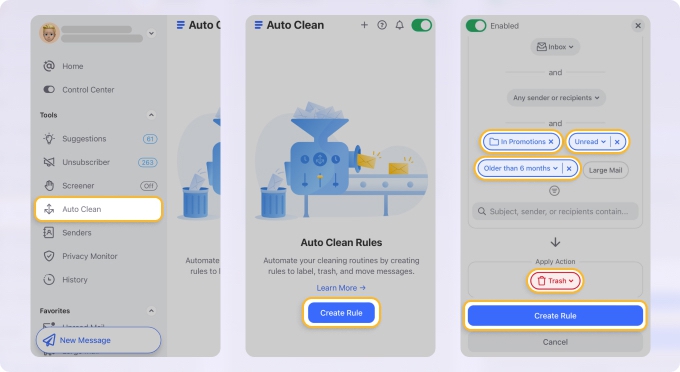
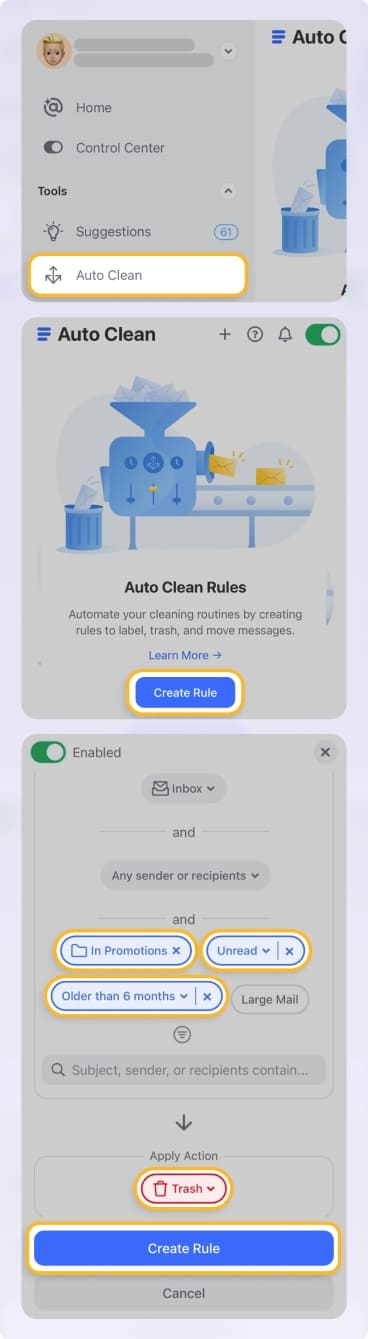
Vous pouvez ensuite mettre en place des règles Auto Clean pour supprimer automatiquement les e-mails similaires à l'avenir.
💡 Remarque : vous pouvez utiliser Clean Email sur ordinateur et mobile avec n'importe quel fournisseur de service IMAP. L'application est sûre à utiliser et s'engage à respecter la confidentialité et la sécurité des utilisateurs.
Découvrez-en plus sur la rapidité avec laquelle vous pouvez nettoyer votre boîte de réception Gmail avec Clean Email.
2. Examinez et supprimez les e-mails et pièces jointes volumineux dans Gmail
En débarrassant votre boîte mail des e-mails les plus volumineux, qui sont généralement ceux contenant des pièces jointes, vous pouvez rapidement libérer de l'espace de stockage Gmail.
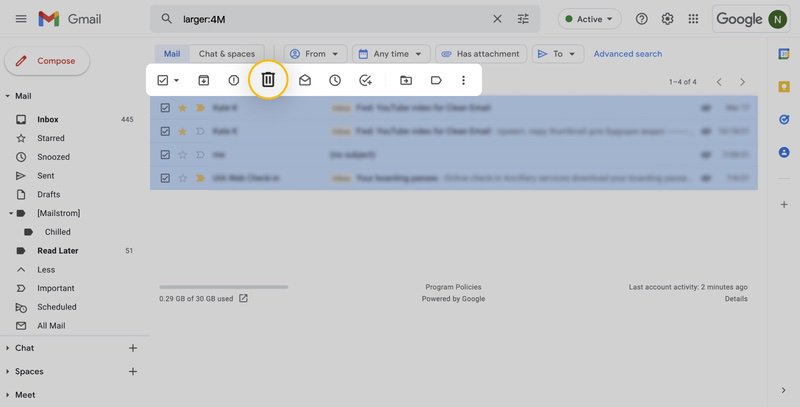
Pour trouver et supprimer les messages les plus volumineux avec pièces jointes :
- Ouvrez les Options de recherche à l'aide du bouton situé à droite du champ de recherche.
- À côté de Taille, sélectionnez supérieur à, puis saisissez une taille, comme 4 Mo.
- Cliquez sur Rechercher.
- Examinez les résultats.
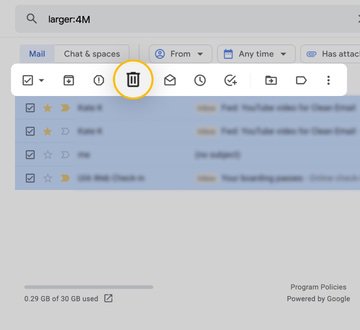
- Cochez les messages que vous souhaitez supprimer et cliquez sur Supprimer dans la barre d'outils supérieure.
- Ouvrez le dossier Corbeille et sélectionnez Vider la corbeille.
3. Nettoyez Google Drive et Google Photos
Les photos, vidéos et fichiers volumineux peuvent consommer un espace de stockage Google considérable qui, comme mentionné précédemment, affecte bien votre stockage Gmail.
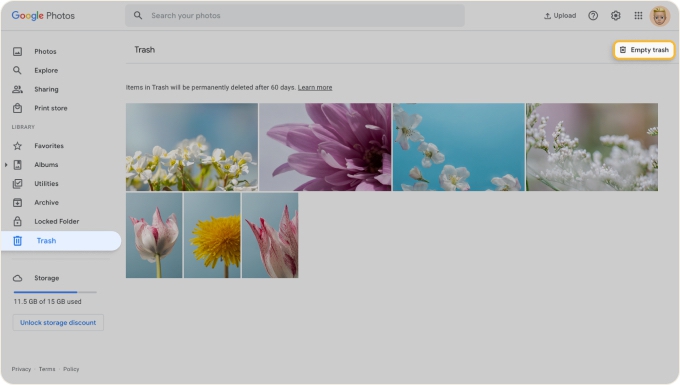
Pour supprimer des éléments dans Google Photos ou Drive :
- Rendez-vous sur Google Photos ou Google Drive et connectez-vous.
- Sélectionnez chaque élément que vous souhaitez supprimer.
- Cliquez sur Placer dans la corbeille (icône corbeille) en haut.
- Choisissez Corbeille dans le menu de gauche.
- Cliquez sur Vider la corbeille en haut.
4. Utilisez Google One Storage Manager
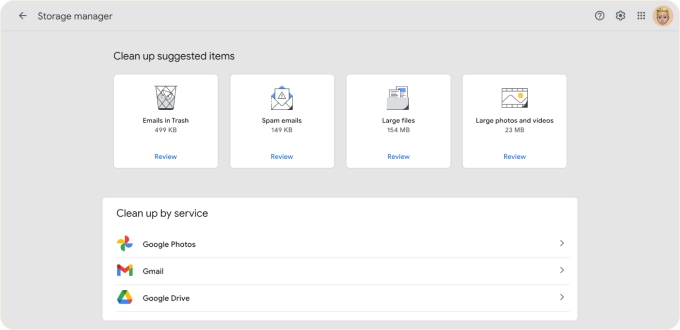
Pour passer en revue les services Google qui utilisent votre stockage et supprimer les éléments inutiles, vous pouvez profiter de Google One Storage Manager.
Il vous montre non seulement comment votre espace est utilisé, mais vous permet aussi de supprimer des éléments comme des e-mails, des fichiers et des médias.
- Rendez-vous sur Google One et connectez-vous.
- Sélectionnez Stockage dans le menu de gauche.
- Cliquez sur Libérer de l'espace.
- Choisissez l'un des éléments suggérés, comme les e-mails de spam ou les photos et vidéos volumineuses, ou sélectionnez un service comme Gmail, Google Drive ou Google Photos pour sélectionner et supprimer des éléments spécifiques.
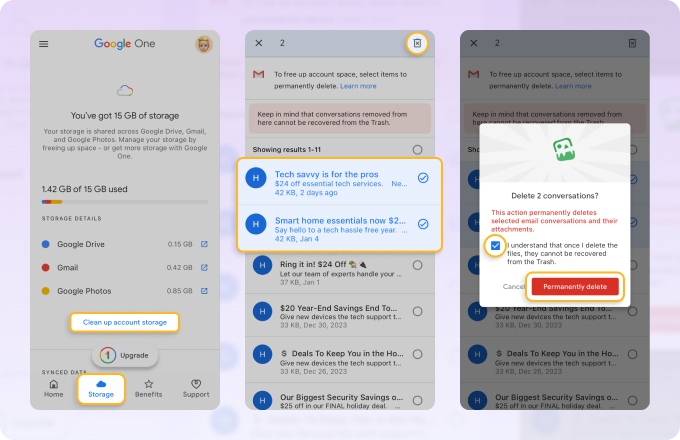
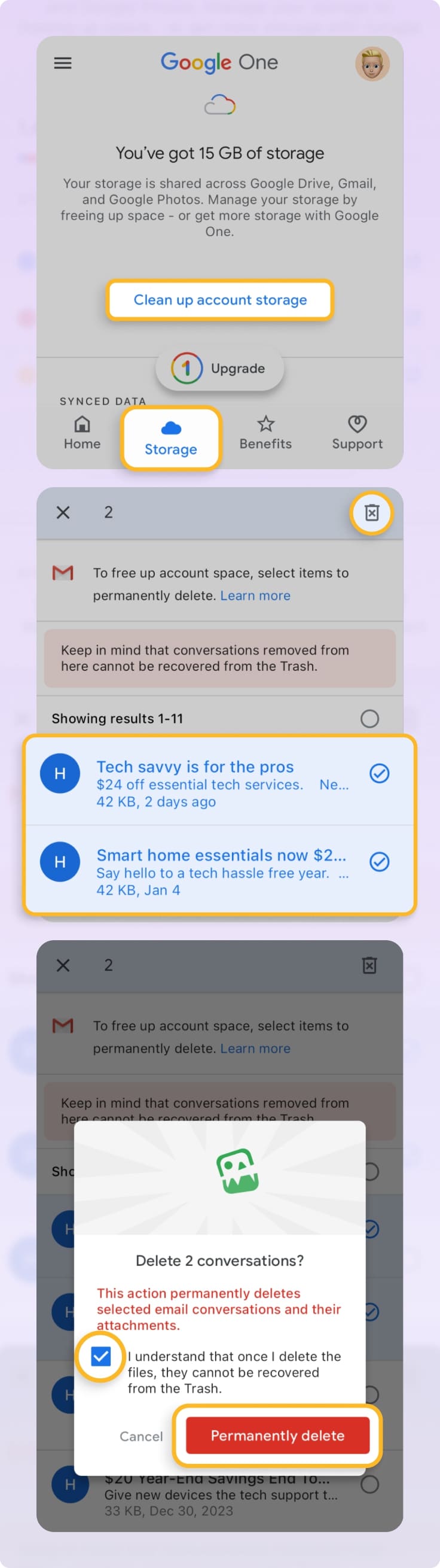
Utilisez Google One Storage Manager sur votre appareil mobile :
- Ouvrez l'application Google One.
- Appuyez sur Stockage → Libérer de l'espace de stockage du compte.
- Sélectionnez la catégorie que vous souhaitez gérer.
- Sélectionnez les fichiers que vous souhaitez supprimer.
- Appuyez sur l'icône corbeille dans le coin supérieur droit.
- Confirmez que les fichiers supprimés ne peuvent pas être récupérés, puis cliquez sur Supprimer définitivement.
5. Utilisez les filtres de recherche Gmail pour supprimer les e-mails inutiles
Gmail propose de puissants opérateurs de recherche pour trouver les messages dont vous n'avez plus besoin, comme les e-mails obsolètes, les messages promotionnels et les e-mails que vous avez déjà lus. De plus, vous pouvez combiner les opérateurs pour mieux repérer les e-mails souhaités.
Voici plusieurs suggestions :
- before:YYYY/MM/DD – les e-mails antérieurs à une certaine date
- older_than:1y – les e-mails datant de plus d'un an
- larger:10M – les e-mails de plus de 10 Mo
- has:attachment is:read – les e-mails lus avec pièces jointes
- label:work before:2025/12/31 – les e-mails portant le libellé Work antérieurs au 31 décembre 2025
- filename:pdf size:5m – les e-mails de plus de 5 Mo avec des pièces jointes PDF
Si, après avoir examiné les résultats, vous souhaitez supprimer tous les e-mails en masse :
- Cochez la case Sélectionner en haut à gauche.
- Cliquez sur Sélectionner toutes les conversations correspondant à cette recherche.
- Choisissez Supprimer dans la barre d'outils supérieure et confirmez si vous y êtes invité.
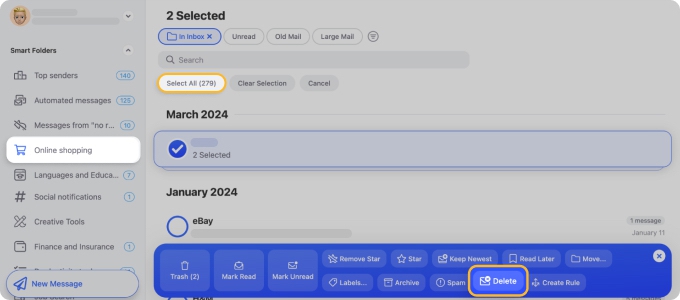
📌 Astuce : vous pouvez également utiliser les plus de 30 Dossiers intelligents prédéfinis de Clean Email pour examiner et supprimer rapidement les e-mails associés, sans recherche manuelle.
Comment empêcher le stockage Gmail de se remplir à nouveau
Une fois que vous avez supprimé des éléments, vous vous sentez probablement soulagé de pouvoir reprendre l'envoi et la réception d'e-mails dans Gmail. Cependant, il existe des mesures que vous pouvez prendre pour éviter que cela ne se reproduise, et elles n'impliquent pas de payer pour de l'espace de stockage supplémentaire.
Voici comment réduire le stockage Gmail dès maintenant et sur le long terme.
1. Désabonnez-vous des e-mails indésirables
Les e-mails d'abonnement et les messages des listes de diffusion peuvent s'accumuler rapidement. En vous désabonnant des messages que vous ne souhaitez plus recevoir, comme les newsletters et les e-mails marketing, vous pouvez empêcher l'arrivée d'e-mails inutiles.
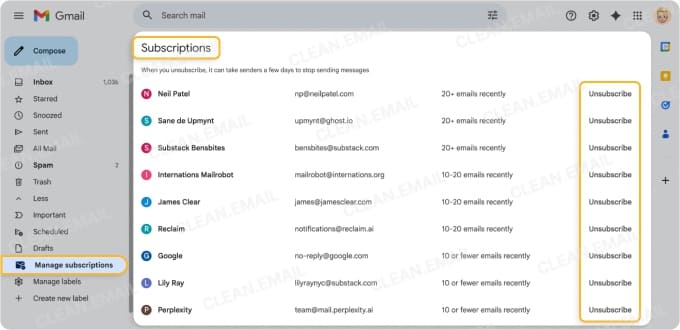
Gmail propose un lien Se désabonner en haut d'un e-mail d'abonnement, mais vous pouvez aussi consulter tous vos abonnements au même endroit et vous désabonner un par un.
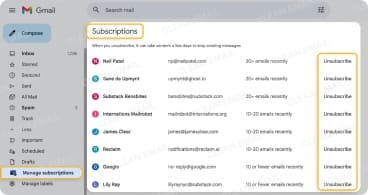
Dans Gmail, sélectionnez Gérer les abonnements dans le menu et cliquez sur Se désabonner pour chaque e-mail.
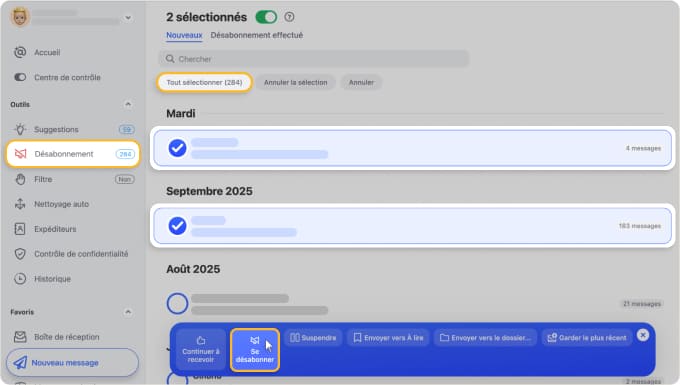
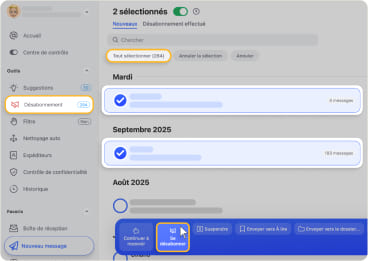
Clean Email vous permet de sélectionner plusieurs abonnements dans Unsubscriber et de vous désabonner en masse — contrairement à Gmail, où vous devez le faire un par un.
2. Ne conserver que les e-mails les plus récents
Le contrôle de la conservation est un autre moyen efficace d'empêcher votre stockage de se remplir à nouveau. En supprimant les messages obsolètes et en ne conservant que les plus récents, vous pouvez éliminer votre arriéré.
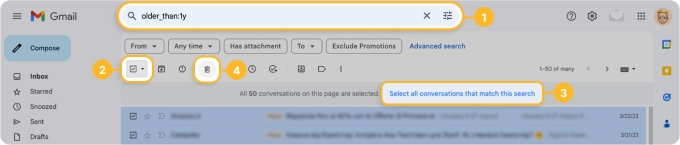
Dans Gmail, vous pouvez utiliser un opérateur de recherche pour trouver les messages plus anciens qu'une certaine période.
Saisissez l'opérateur de recherche older_than: suivi d'une période comme six mois ou un an ; par exemple, older_than:6m ou older_than:1y. Examinez ensuite les résultats et supprimez les e-mails obsolètes.
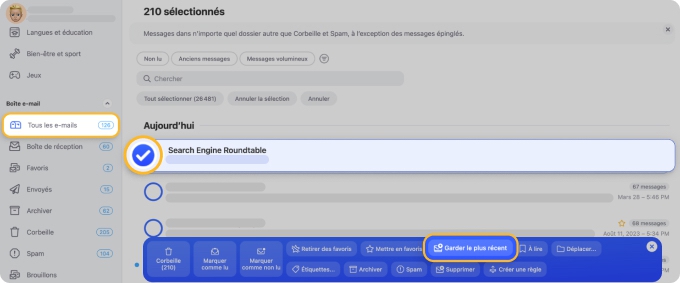
Avec Clean Email, vous n'avez pas besoin de configurer des filtres manuellement. Sélectionnez simplement l'expéditeur (tous les messages sont regroupés) et cliquez sur Keep Newest pour ne conserver automatiquement que le dernier e-mail et supprimer les plus anciens.
3. Réduisez le volume d'e-mails entrants
Se désabonner des e-mails indésirables n'est qu'un moyen de réduire votre volume d'e-mails entrants. Un autre consiste à mettre en place des règles de boîte de réception qui suppriment automatiquement les messages inutiles dès leur arrivée.
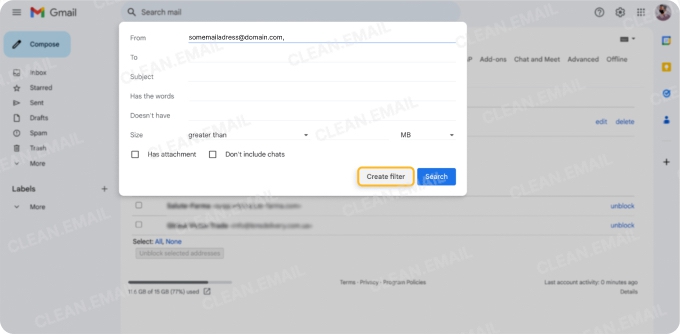
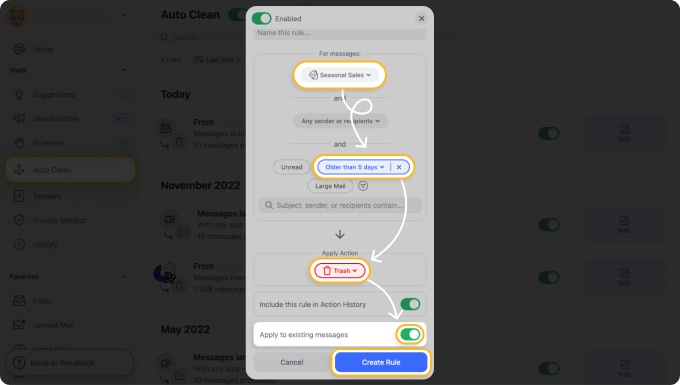
Gmail propose des filtres automatisés avec des conditions et des actions courantes pour les messages correspondants, tandis que Clean Email offre la fonctionnalité Auto Clean avec des options plus précises, aussi bien pour les nouveaux messages que pour les messages existants.
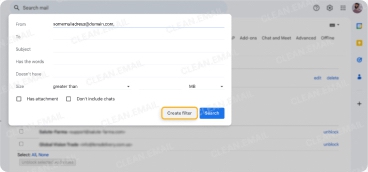
Gmail : ouvrez la fenêtre des Options de recherche à l'aide de l'icône dans le champ de recherche, saisissez les critères, choisissez les actions et cliquez sur Créer un filtre.
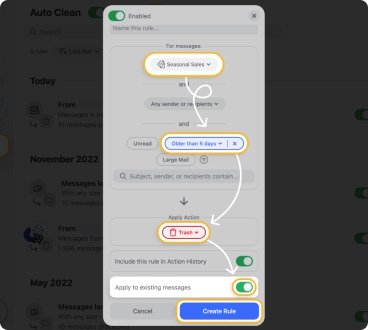
Clean Email : sélectionnez Auto Clean dans le menu, créez une nouvelle règle, saisissez les critères et choisissez les actions.
Pour tous les détails et conseils, consultez Comment supprimer automatiquement des e-mails dans Gmail.
4. Créez une routine de nettoyage mensuelle
En prenant l'habitude de nettoyer régulièrement Gmail, vous pouvez préserver votre stockage sans qu'une situation d'urgence ne survienne. Utilisez les actions ci-dessus pour mieux contrôler votre espace de stockage et maintenir une boîte mail saine.
Envisagez de créer un événement « Nettoyage » récurrent dans votre agenda ou un rappel dans votre application de tâches afin de rester sur la bonne voie.
Vous pouvez également vérifier votre stockage Gmail à tout moment pour éviter une course de dernière minute à l'espace.
Pourquoi le stockage Gmail se remplit
Vous avez peut-être l'impression que votre stockage Gmail se remplit plus vite qu'il ne le devrait. Cependant, si vous disposez d'un compte Google gratuit, vous bénéficiez de 15 Go d'espace qui sont partagés entre Gmail, Google Photos et Google Drive.
Cela signifie que l'espace que vous utilisez ne concerne pas seulement les e-mails et les pièces jointes dans Gmail, mais aussi les photos, vidéos, fichiers et éléments similaires stockés dans Google Photos et Drive.
Pour Gmail en particulier, la taille d'un e-mail varie. Un e-mail professionnel en texte brut se situe normalement entre 75 Ko et 100 Ko, tandis qu'un e-mail contenant une image ou une pièce jointe peut aller de 1 Mo à 5 Mo, voire plus.
Ainsi, si vous recherchez des e-mails d'une taille précise dans Gmail, gardez à l'esprit que cela inclut à la fois le corps du message et la pièce jointe.
Compte tenu de tout cela, les raisons courantes pour lesquelles le stockage se remplit incluent les pièces jointes volumineuses, des années, voire une décennie d'e-mails accumulés, les sauvegardes de photos et de fichiers, les fichiers Drive partagés, et même l'encombrement caché comme les brouillons enregistrés dans Gmail.
Qu'arrive-t-il aux e-mails lorsque Gmail est plein ?
Alors, qu'arrive-t-il aux e-mails lorsque Gmail est plein ? Où sont passés ces e-mails manquants ? Malheureusement, Gmail ne stocke ni ne conserve aucun e-mail dont la remise a échoué.
Pour récupérer les e-mails manqués, suivez ces étapes :
- Vérifiez les notifications d'échec de remise : si vous avez envoyé l'e-mail depuis une autre adresse que vous contrôlez, vérifiez la présence de notifications d'échec de remise. S'il s'agit d'échecs temporaires (soft bounces), vous devriez pouvoir les renvoyer.
- Confirmez que Gmail reçoit à nouveau des e-mails : vous pouvez essayer de vous envoyer un e-mail à vous-même pour voir si vous recevez une notification d'échec de remise.
- Demandez aux expéditeurs de renvoyer les messages non remis : si vous attendiez des e-mails pendant que votre Gmail était plein, contactez les expéditeurs pour vérifier si leurs e-mails ont été rejetés. Si c'est le cas, demandez-leur de renvoyer les messages — tout en surveillant cette fois d'éventuelles notifications d'échec de remise.
Pourquoi le stockage semble toujours plein après avoir supprimé des e-mails
Vous avez peut-être peu d'éléments stockés dans Google Photos et Drive, alors vous passez du temps à supprimer des e-mails dans Gmail pour libérer de l'espace – pour finalement constater que Gmail continue d'indiquer que le stockage est plein. Mais pourquoi ?
La plupart du temps, les raisons sont la Corbeille, le Spam et les délais de synchronisation.
- Corbeille : lorsque vous supprimez des e-mails dans Gmail, ils sont placés dans la Corbeille, où ils restent pendant 30 jours avant d'être automatiquement et définitivement supprimés. Pendant ce temps, les messages supprimés continuent de compter dans votre stockage.
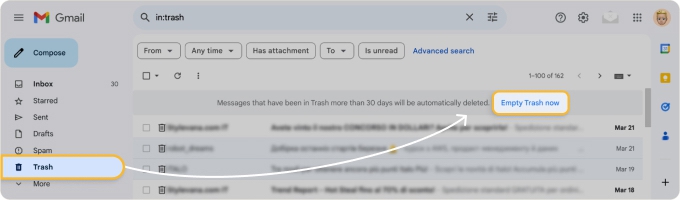
- Spam : beaucoup de gens oublient de vider leur dossier Spam lorsqu'ils manquent d'espace de stockage. Et bien que le Spam soit également vidé automatiquement après 30 jours, ces e-mails comptent toujours dans votre stockage jusqu'à leur suppression.
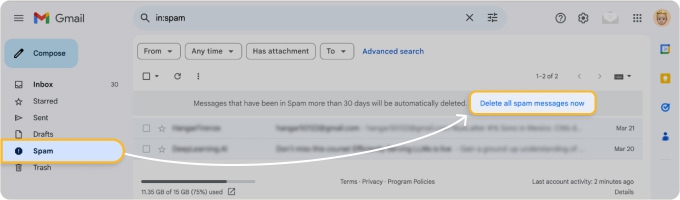
- Délais de synchronisation : les mises à jour des quantités de stockage ne sont pas toujours instantanées, surtout si vous traitez des centaines ou des milliers d'e-mails à la fois. Vous devriez compter 24 à 48 heures pour que Google reflète votre espace de stockage mis à jour après avoir supprimé des e-mails ou vidé la Corbeille et le Spam.
FAQ
Les e-mails occupent-ils de l'espace de stockage ?
Oui, les e-mails occupent de l'espace de stockage dans Gmail ; cependant, ce sont généralement les pièces jointes qui consomment un espace notable. Un e-mail en texte brut représente en moyenne seulement 75 Ko à 100 Ko, tandis qu'un e-mail contenant des images ou des pièces jointes peut aller de 1 Mo à 5 Mo.
Gmail continue d'indiquer que le stockage est plein – comment corriger cela ?
Pour libérer de l'espace de stockage, commencez par supprimer les e-mails des catégories Promotions et Réseaux sociaux, éliminez vos e-mails les plus volumineux, supprimez les photos, vidéos et fichiers inutiles dans Google Photos et Drive, videz le Spam de Gmail, et enfin videz la Corbeille dans Gmail, Photos et Drive.
Mes anciens e-mails sont-ils en sécurité ou peuvent-ils être supprimés ?
Google peut supprimer du contenu dans votre compte Google pour libérer de l'espace. Mais cela ne se produit qu'après une longue période d'inactivité combinée à une capacité de stockage saturée, généralement au bout d'environ deux ans. Si vous voulez que vos anciens e-mails restent en sécurité, il est préférable de commencer à libérer votre stockage immédiatement.
Qu'arrive-t-il aux e-mails qui me sont envoyés lorsque mon Gmail est plein ?
Ces e-mails sont temporairement rejetés et peuvent être renvoyés par l'expéditeur une fois que vous avez libéré de l'espace dans votre Gmail.
Recevrai-je les e-mails après avoir libéré de l'espace dans Gmail ?
Non, Gmail ne stocke aucun e-mail dont la remise a échoué.
Combien de temps faut-il pour que le stockage Gmail se mette à jour ?
Vous devriez compter 24 à 48 heures pour voir une mise à jour de votre stockage Gmail après avoir supprimé et retiré des éléments de Gmail, Google Photos et Google Drive.
Comment libérer de l'espace de stockage Gmail sans rien supprimer ?
Vous pouvez utiliser un outil de stockage externe comme Google One ou une autre option de stockage en ligne, sauvegarder les e-mails que vous souhaitez conserver avec Google Takeout, et modifier la qualité d'importation dans Google Photos pour compresser les photos et vidéos existantes qui affectent le stockage Google (et Gmail).
Comment libérer de l'espace de stockage Gmail sur mon iPhone ?
Pour libérer de l'espace de stockage Gmail sur votre iPhone, supprimez directement les e-mails volumineux ou anciens dans l'application Gmail, et videz les dossiers spam et corbeille. Pour un nettoyage plus approfondi, utilisez l'application Clean Email pour vous désabonner efficacement des abonnements indésirables et définir des règles automatiques afin de garder votre boîte de réception propre.
Mon compte Google pourrait-il être désactivé s'il dépasse la limite de stockage trop longtemps ?
Non, mais Google peut supprimer du contenu de votre compte Google pour vous ramener sous les limites de stockage.












