Points clés à retenir
- Le filtre anti-spam de Gmail s'appuie sur l'IA, la réputation de l'expéditeur et le comportement des utilisateurs pour déterminer ce qui est du spam.
- Le fait de marquer les e-mails comme spam ou non-spam entraîne directement le système et améliore sa précision au fil du temps.
- Gmail ne considère pas tous les e-mails indésirables comme du spam : les promotions et les newsletters sont traitées différemment.
- Les filtres personnalisés ne remplacent pas le filtre anti-spam : ils constituent une couche de contrôle manuel pour des cas précis.
- Certains courriers indésirables passeront toujours à travers les mailles du filet, en particulier ceux d'expéditeurs nouveaux ou qui changent constamment d'adresse.
- Le moyen le plus efficace de réduire le spam consiste à signaler, bloquer et se désabonner régulièrement lorsque cela s'avère pertinent.

Comment fonctionne le filtre anti-spam de Gmail
Plutôt que de suivre une simple liste de règles, le filtre anti-spam évalue simultanément plusieurs signaux pour chaque e-mail entrant.
Lorsqu'un e-mail arrive, Gmail vérifie si le domaine de l'expéditeur dispose d'une authentification correctement configurée (enregistrements SPF, DKIM et DMARC). Les messages provenant de domaines qui échouent à ces vérifications ont bien plus de risques d'atterrir dans le spam, car Gmail ne peut pas s'assurer que l'expéditeur est bien celui qu'il prétend être.
Outre l'authentification, le filtre analyse le message lui-même à la recherche de schémas fréquemment associés au spam, comme des liens suspects, certaines astuces de mise en forme ou des expressions couramment présentes dans les courriers de masse indésirables.
Mais l'aspect sans doute le plus puissant du filtre anti-spam de Gmail est sa capacité à apprendre des actions des utilisateurs. Google explique que « les retours des utilisateurs, par exemple lorsqu'un utilisateur marque un e-mail comme spam ou indique qu'il souhaite recevoir les e-mails d'un expéditeur dans sa boîte de réception, sont essentiels à ce processus de filtrage, et nos filtres apprennent des actions des utilisateurs ».
Le filtre tient également compte de votre historique personnel de messagerie. Les expéditeurs avec lesquels vous correspondez régulièrement ont moins de risques d'être signalés, tandis que les adresses que vous avez déjà bloquées ou signalées verront leurs futurs messages filtrés automatiquement. Google affirme que le système bloque « plus de 99,9 % des spams, tentatives d'hameçonnage et logiciels malveillants avant même qu'ils n'atteignent la boîte de réception des utilisateurs ».
Comment Gmail apprend du comportement des utilisateurs
Le filtre anti-spam de Gmail n'est pas figé. Il apprend en permanence de la façon dont les utilisateurs interagissent avec les messages.
Vos actions comptent énormément :
- marquer un message comme spam apprend à Gmail que des e-mails similaires pourraient être indésirables ;
- marquer un message comme non-spam apprend à Gmail que l'expéditeur est probablement légitime ;
- interagir régulièrement avec un expéditeur réduit la probabilité que Gmail signale ses futurs e-mails ;
- ignorer ou supprimer certains types de messages peut également contribuer à la compréhension globale de Gmail.
Cette boucle de rétroaction est l'une des principales raisons pour lesquelles le filtre anti-spam de Gmail s'améliore au fil du temps.
Ce que Gmail considère comme du spam (et ce qu'il ne considère pas comme tel)
Une idée reçue courante veut que Gmail traite tous les e-mails indésirables comme du spam. En réalité, il répartit les e-mails en différentes catégories :
- Spam : messages malveillants, trompeurs ou clairement indésirables ;
- Promotions : e-mails marketing auxquels vous vous êtes peut-être abonné ;
- Newsletters : contenus basés sur un abonnement.
Cette distinction a son importance. Si vous signalez une newsletter légitime comme spam, Gmail apprendra peut-être quand même de votre comportement, mais l'action la plus appropriée consiste généralement à se désabonner.
C'est pourquoi certains e-mails dont vous ne voulez pas apparaissent tout de même dans votre boîte de réception : Gmail peut les reconnaître comme légitimes, même s'ils ne vous sont d'aucune utilité.
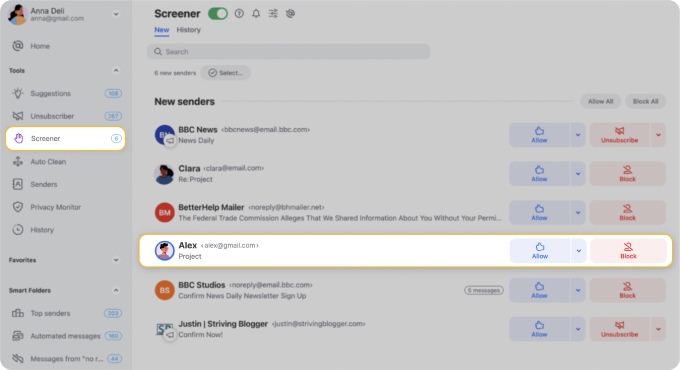
Lorsque le filtre anti-spam intégré de Gmail ne suffit pas à arrêter les expéditeurs inconnus, le Filtre par Clean Email agit comme un puissant filtre anti-spam tiers pour Gmail. Les nouveaux expéditeurs sont placés dans un dossier d'examen, ce qui vous permet de décider de les bloquer ou de les approuver avant qu'ils n'atteignent votre boîte de réception.
Comment influencer le filtre anti-spam de Gmail
Vous ne pouvez pas « régler » manuellement le filtre anti-spam de Gmail, mais vos actions façonnent en permanence son comportement.
1. Signaler des e-mails comme spam
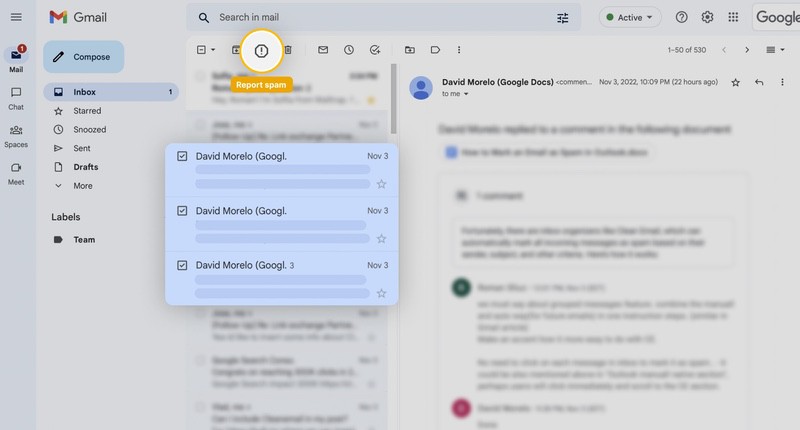
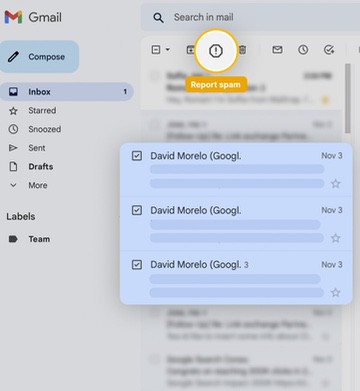
Lorsqu'un message indésirable atterrit dans votre boîte de réception, sélectionnez-le (ou ouvrez-le) et cliquez sur le bouton Signaler comme spam.
Gmail déplace immédiatement le message vers votre dossier Spam et en envoie une copie à Google pour analyse. Les futurs e-mails de cet expéditeur seront généralement dirigés automatiquement vers le dossier Spam.
2. Marquer des e-mails comme non-spam
Si vous trouvez un e-mail légitime dans votre dossier Spam, ouvrez-le et cliquez sur Ne pas considérer comme spam.
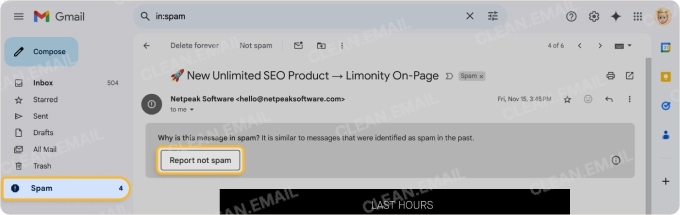
Cette action renvoie l'e-mail vers votre boîte de réception et indique à Gmail de cesser de filtrer les messages de cet expéditeur.
3. Ajouter les expéditeurs importants à vos contacts
Si vous voulez être absolument certain de ne pas manquer un message d'une personne importante, ajoutez l'expéditeur à vos contacts Google. Gmail est moins susceptible de classer comme indésirables les e-mails provenant de contacts connus.
Découvrez également comment créer une liste d'expéditeurs autorisés dans Gmail pour les expéditeurs que vous souhaitez toujours recevoir.
Utilisez des filtres personnalisés pour un contrôle accru
La détection anti-spam intégrée de Gmail gère automatiquement la plupart des e-mails indésirables, mais les filtres personnalisés vous offrent un contrôle précis sur des messages spécifiques. Ils sont plus efficaces lorsqu'ils s'utilisent comme une couche manuelle par-dessus le système de Gmail, et non comme un remplacement.
Les filtres sont particulièrement utiles pour traiter les e-mails qui ne sont techniquement pas du spam, mais qui restent indésirables.
Pour créer un filtre, cliquez sur l'icône Afficher les options de recherche dans la barre de recherche de Gmail et définissez des critères tels que l'expéditeur, des mots-clés ou la taille.
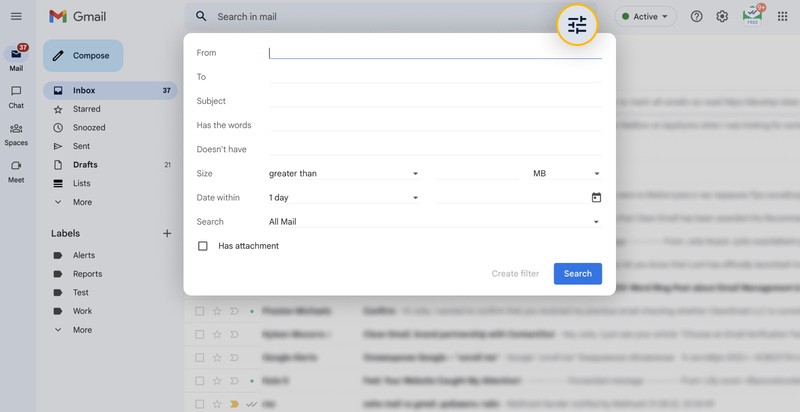
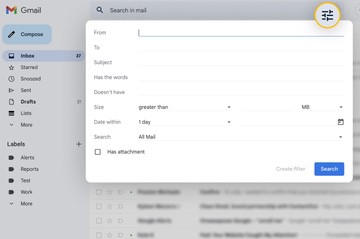
Deux actions sont particulièrement utiles :
- Supprimer : supprime automatiquement les e-mails indésirables provenant d'expéditeurs précis ;
- Ne jamais envoyer dans le spam : garantit que les e-mails importants atteignent toujours votre boîte de réception.
Les filtres sont particulièrement pratiques face à des e-mails persistants mais techniquement « légitimes » que Gmail ne classe pas comme spam.
💡 Bloquer un expéditeur dans Gmail envoie ses futurs messages vers le dossier Spam.
Ce que le filtre anti-spam de Gmail ne peut pas faire
Comprendre les limites du filtrage anti-spam de Gmail permet d'avoir des attentes réalistes :
- il ne peut pas arrêter totalement l'ensemble des spams ;
- il peut sembler trop agressif et envoyer certains e-mails légitimes dans le spam ;
- il est normal que certains e-mails partent dans le spam sur Gmail, en particulier pour les expéditeurs nouveaux ou à faible réputation ;
- il a du mal avec les expéditeurs qui changent constamment d'adresse ;
- il ne considère pas tous les e-mails indésirables comme du spam ;
- les filtres ne peuvent pas envoyer directement des e-mails dans le dossier Spam : seuls le signalement ou le blocage le font.
Pour cette raison, la gestion de votre boîte de réception repose toujours sur une combinaison d'automatisation et d'actions de votre part.
Comment garder le filtre anti-spam de Gmail précis
Le filtre anti-spam de Gmail est le plus efficace lorsque vous participez activement à son entraînement :
- consultez de temps en temps votre dossier Spam pour repérer les faux positifs ;
- utilisez régulièrement les boutons spam et non-spam ;
- évitez d'abuser des filtres trop larges ;
- désabonnez-vous des e-mails au lieu de marquer des messages légitimes comme spam.
Ces petits gestes améliorent la précision au fil du temps et réduisent le risque de manquer des e-mails importants.
Clean Email complète le filtre anti-spam de Gmail
Le filtre anti-spam de Gmail est conçu pour intercepter les messages nuisibles ou clairement trompeurs, mais il ne règle pas tout ce qui encombre votre boîte de réception. Les e-mails promotionnels et les anciens messages peuvent continuer à s'accumuler même lorsque le filtre anti-spam fonctionne correctement.
Clean Email agit aux côtés de Gmail en se concentrant sur l'organisation des e-mails et les actions groupées. Il vous aide à examiner et à supprimer rapidement de grands ensembles d'e-mails techniquement légitimes, mais qui ne vous servent plus.
Cela peut s'avérer particulièrement utile lorsque vous :
- souhaitez faire le tri parmi des milliers d'anciens e-mails ou d'e-mails promotionnels en une seule fois ;
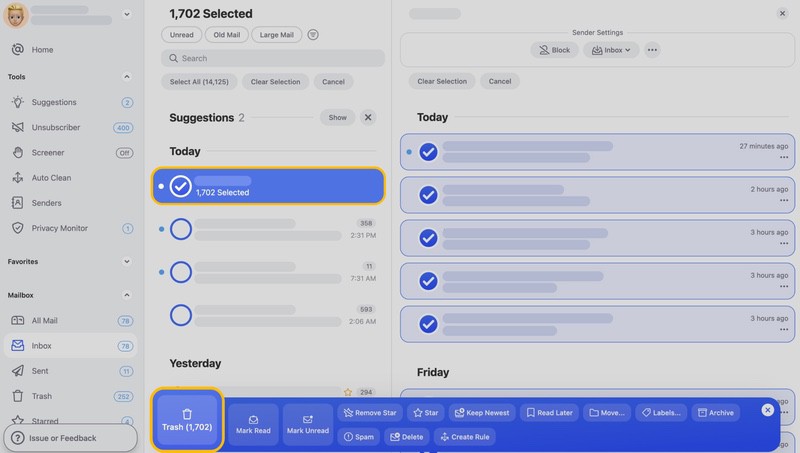
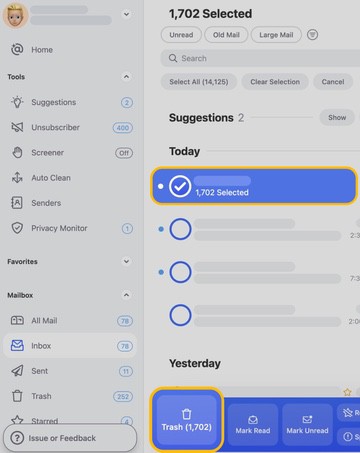
- devez trier les messages par expéditeur, taille ou ancienneté ;
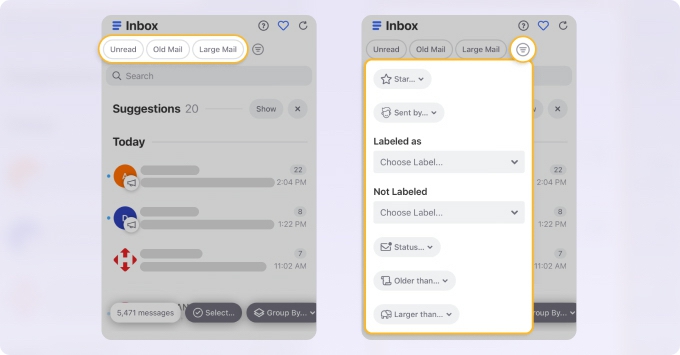
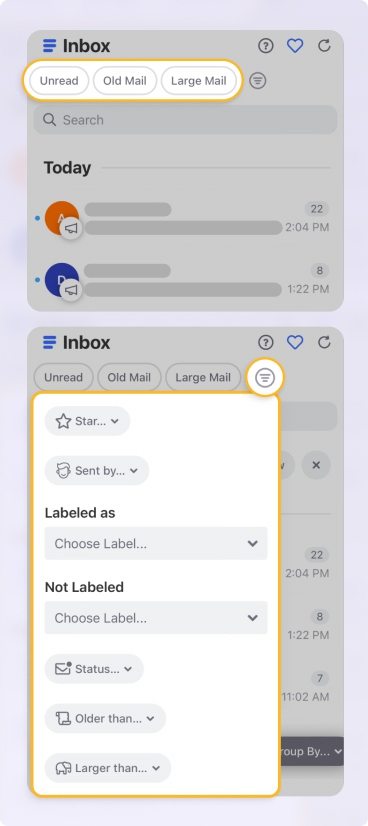
- préférez automatiser les tâches de nettoyage récurrentes plutôt que de gérer les e-mails manuellement.
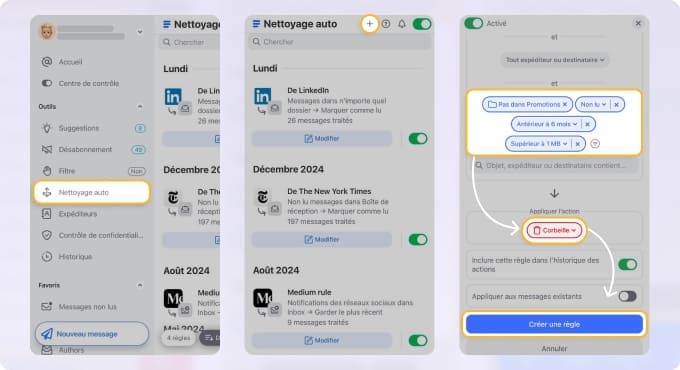
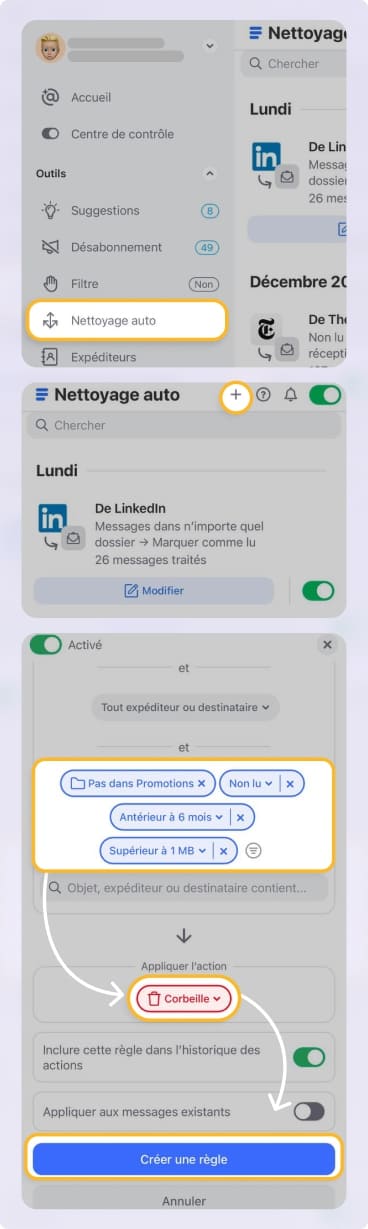
Comme il fonctionne par-dessus votre boîte de réception existante, il n'interfère pas avec le filtrage de Gmail. Au contraire, il le complète en réduisant le bruit et en facilitant la concentration sur les messages importants.
Conclusion
Le filtre anti-spam de Gmail est l'un des systèmes de protection de messagerie les plus efficaces qui soient, grâce à la combinaison de l'apprentissage automatique, des vérifications d'authentification et des retours des utilisateurs. Aucun système automatisé n'est toutefois parfait.
L'essentiel est de comprendre comment Gmail classe les e-mails, d'utiliser régulièrement les actions spam et non-spam, et d'appliquer des filtres uniquement là où ils apportent une réelle valeur. Avec la bonne approche, vous pouvez garder votre boîte de réception propre tout en vous assurant que les messages importants parviennent toujours à destination.
Découvrez ce qu'il faut faire lorsque le filtre anti-spam de Gmail ne fonctionne pas.