


Points clés
- Le blocage se fait en trois clics sur AOL web : ouvrez l'e-mail → ••• Plus → Bloquer les expéditeurs
- L'application mobile AOL n'a pas d'option de blocage — utilisez AOL Mail dans un navigateur mobile avec la version pour ordinateur activée comme solution native
- Les expéditeurs bloqués peuvent quand même passer — les spammeurs utilisent des adresses tournantes ; bloquer une adresse n'arrêtera pas la suivante
- AOL ne bloque que les adresses individuelles — il n'y a pas de blocage natif au niveau du domaine
- Bloquer vs. Marquer comme spam : le blocage empêche la réception depuis cette adresse ; marquer comme spam entraîne SpamGuard à intercepter automatiquement les messages similaires
- Si l'option Bloquer est absente, vous avez probablement atteint la limite de 1 000 adresses d'AOL, ou vous consultez l'e-mail depuis le dossier Spam

Méthode 1 : Comment bloquer des e-mails sur AOL (natif)
AOL Standard Mail (web)
- Ouvrez votre navigateur et rendez-vous sur mail.aol.com. Connectez-vous à votre boîte de réception.
- Ouvrez un e-mail de l'expéditeur que vous souhaitez bloquer, ou sélectionnez-le dans votre boîte aux lettres.
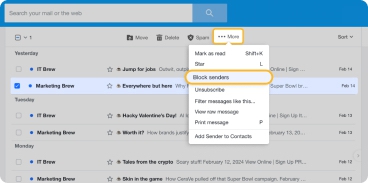
- Cliquez sur l'icône ••• Plus dans la barre d'outils au-dessus du message.
- Sélectionnez Bloquer les expéditeurs.
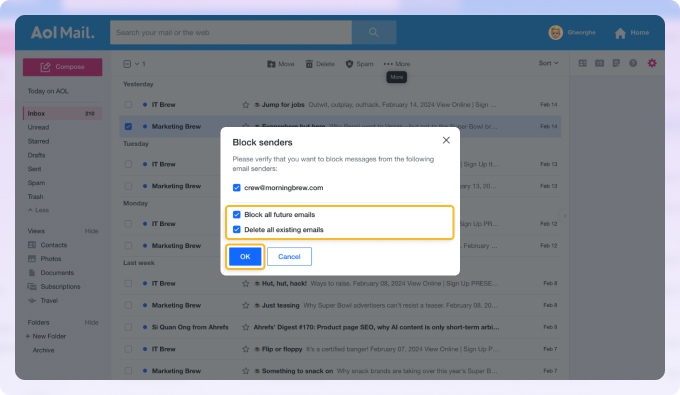
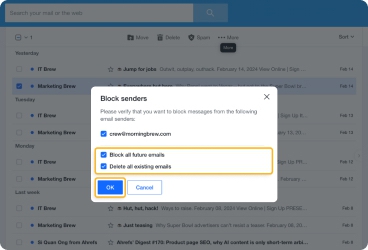
- Dans la fenêtre contextuelle, choisissez que faire des messages de cet expéditeur. Bloquer tous les e-mails futurs et Supprimer tous les e-mails existants sont cochés par défaut — ajustez selon votre préférence.
- Cliquez sur OK pour terminer.
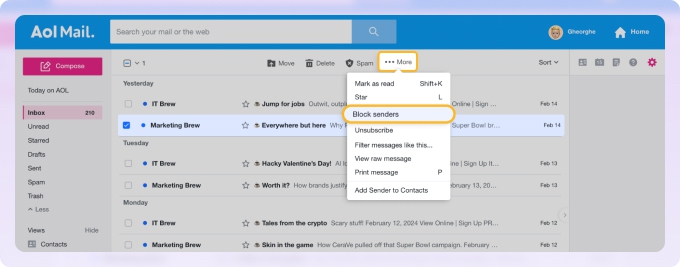
Vous pouvez aussi ajouter des adresses bloquées via les Paramètres :
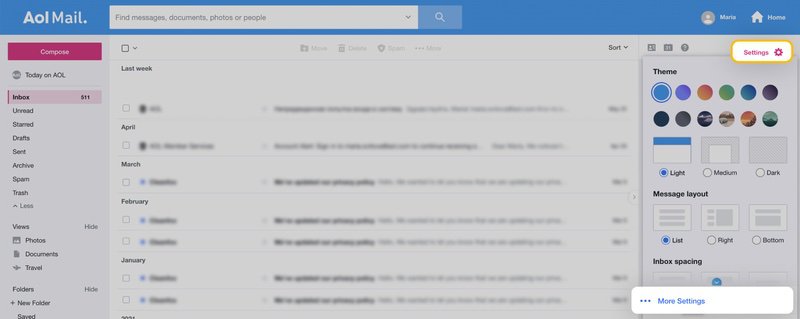
- Cliquez sur l'icône d'engrenage Paramètres en haut à droite et sélectionnez ••• Plus de paramètres.
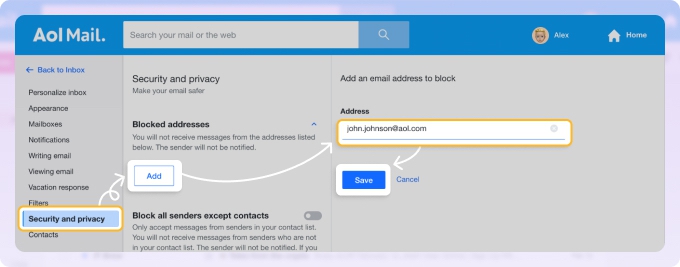
- Allez dans Sécurité et confidentialité, puis cliquez sur Ajouter sous Adresses bloquées.
- Saisissez l'adresse e-mail et cliquez sur Enregistrer.
Vous pouvez également activer Bloquer tous les expéditeurs sauf les contacts pour n'accepter que les messages des personnes déjà présentes dans vos contacts AOL.
AOL Mail sur mobile
L'application mobile AOL n'a pas d'option intégrée pour bloquer des expéditeurs spécifiques. La solution native consiste à ouvrir AOL Mail dans un navigateur mobile en mode ordinateur :
- Ouvrez Safari (iOS) ou Chrome (Android) sur votre téléphone.
- Rendez-vous sur mail.aol.com et connectez-vous.
- Activez la version pour ordinateur du site :
- Safari : appuyez sur l'icône AA dans la barre d'adresse → Demander la version pour ordinateur
- Chrome : appuyez sur le menu à trois points ⋮ → Version pour ordinateur
- Ouvrez l'e-mail de l'expéditeur que vous souhaitez bloquer.
- Appuyez sur ••• Plus dans la barre d'outils et sélectionnez Bloquer les expéditeurs.
- Appuyez sur OK pour confirmer.
La mise en page est de taille bureau sur un écran de téléphone, mais toutes les fonctions de blocage fonctionnent.
Pour une expérience mobile dédiée, Clean Email pour iOS et Android prend en charge le blocage directement depuis l'application, sans aucune solution de contournement via un navigateur.
Pourquoi est-ce que je reçois encore des e-mails d'un expéditeur AOL bloqué ?
C'est la plainte la plus courante des utilisateurs d'AOL — et la raison est simple. Bloquer une adresse e-mail individuelle empêche cette adresse spécifique de vous atteindre. Mais la plupart des spammeurs persistants n'envoient pas depuis une seule adresse.
Ils font tourner des dizaines ou des centaines d'adresses du même domaine : noreply@example.com, puis info@mail.example.com, puis offers@example.com. Chaque fois que vous en bloquez une, l'e-mail suivant arrive d'une adresse légèrement différente.
AOL le reconnaît lui-même : la fonction de blocage est conçue pour empêcher des contacts connus spécifiques de vous atteindre, et non pour filtrer les campagnes de spam à grand volume utilisant des expéditeurs tournants.
Deux approches aident réellement dans cette situation :
Marquer comme spam au lieu de (ou en plus de) bloquer
Lorsque vous marquez un e-mail comme spam, le filtre SpamGuard d'AOL en tire des enseignements. Plus vous l'entraînez de manière cohérente, plus il devient efficace pour intercepter automatiquement les messages similaires — même provenant d'adresses que vous n'avez jamais vues. Le blocage seul ne met pas à jour le filtre.
Bloquer par domaine, pas seulement par adresse
AOL n'a pas d'option native de blocage de domaine, mais le Nettoyage auto de Clean Email vous permet de créer une règle ciblant tout un domaine d'expéditeur — chaque e-mail de @example.com va directement dans la Corbeille, quelle que soit l'adresse spécifique dont il provient. Voir la Méthode 2 ci-dessous.
Méthode 2 : Bloquer des e-mails sur AOL avec Clean Email
Clean Email se connecte à votre compte AOL et ajoute deux capacités de blocage que les outils natifs d'AOL n'ont pas : bloquer directement depuis une application mobile sans avoir besoin d'un navigateur, et bloquer tout un domaine d'expéditeur d'un coup.
Bloquer un expéditeur par adresse
- Rendez-vous sur app.clean.email et connectez-vous avec votre compte AOL.
- Accédez à votre Boîte de réception depuis le panneau de gauche.
- Ouvrez un e-mail de l'expéditeur que vous souhaitez bloquer.
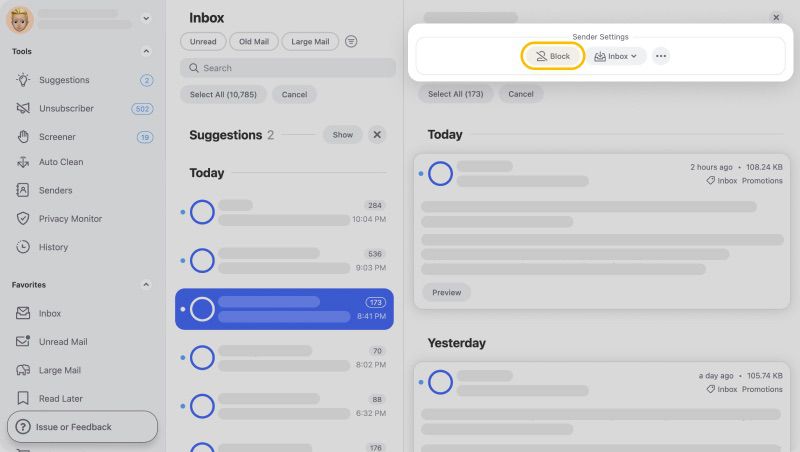
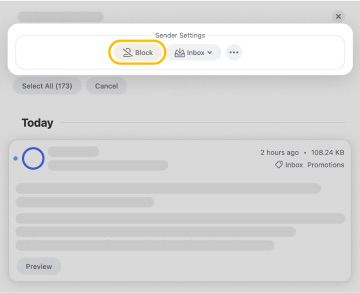
- Sous Paramètres de l'expéditeur en haut, cliquez sur Bloquer.
- Cliquez sur Confirmer.
Bloquer tout un domaine
Lorsqu'un spammeur vous atteint depuis plusieurs adresses sous le même domaine, bloquer les expéditeurs individuels ne les arrêtera pas. Utilisez le Nettoyage auto pour bloquer tout le domaine :
- Dans Clean Email, sélectionnez Nettoyage auto dans le panneau de gauche, puis cliquez sur l'icône +.
- Nommez votre règle et sélectionnez N'importe quel expéditeur ou destinataire.
- Choisissez Domaine de l'expéditeur dans le menu déroulant, saisissez le domaine et sélectionnez-le dans les résultats.
- Définissez l'action sur Déplacer vers la corbeille.
- Cliquez sur Créer une règle.
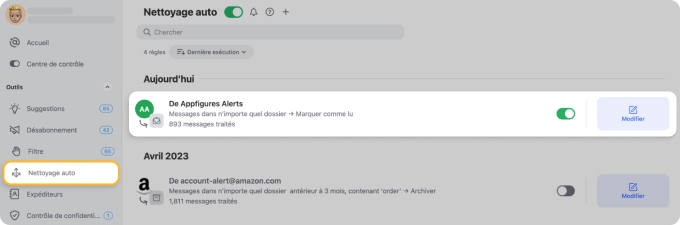
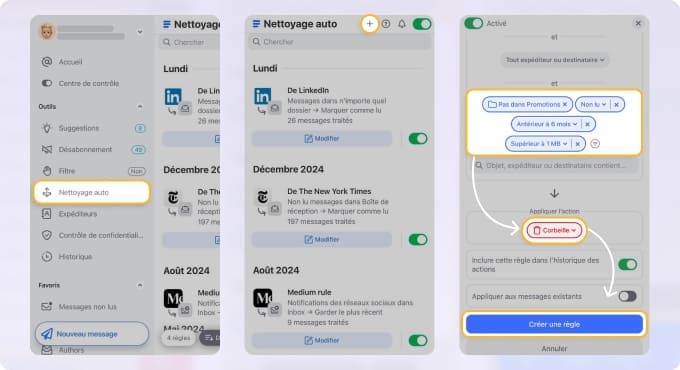
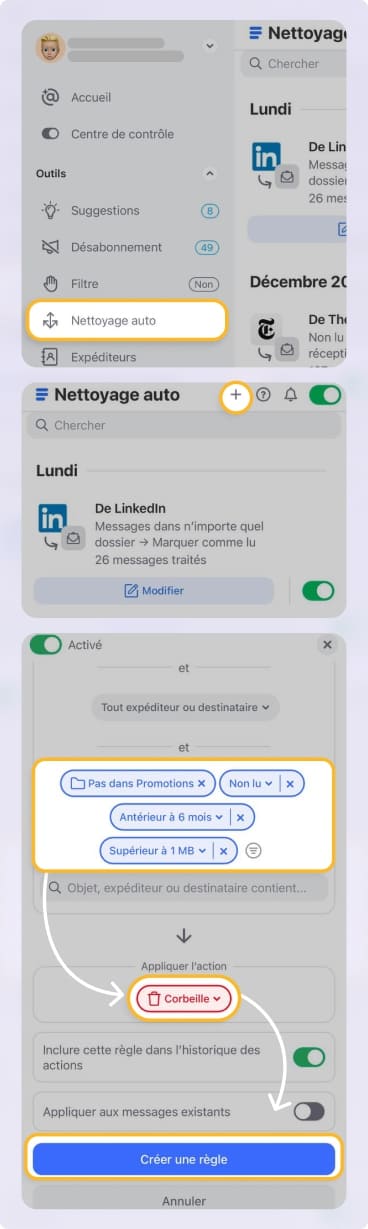
La règle s'exécute automatiquement sur tous les e-mails futurs provenant de ce domaine. Activez Appliquer aux messages existants pour nettoyer aussi ce qui se trouve déjà dans votre boîte de réception. L'application est disponible pour iOS, Android, Mac et le web.
Arrêtez les nouveaux expéditeurs avant qu'ils n'atteignent votre boîte de réception : Filtre
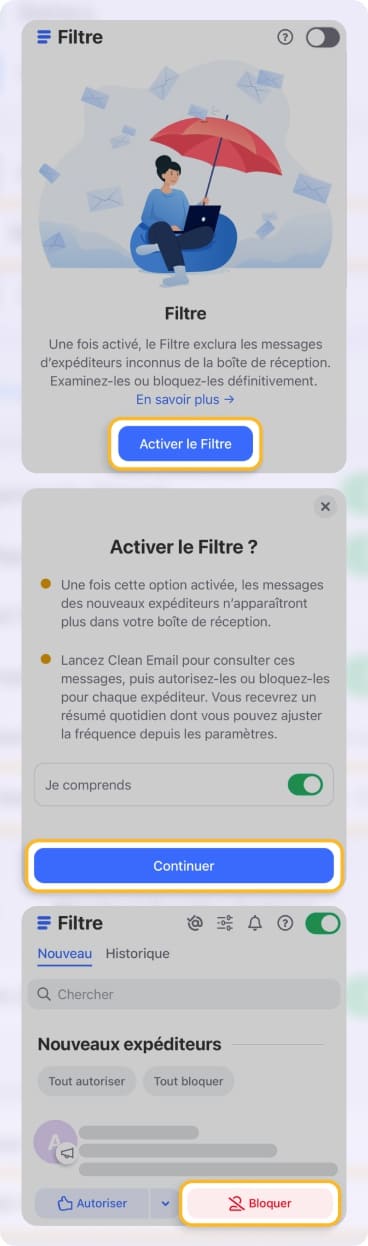
Lorsque le volume de spam est trop élevé pour être géré expéditeur par expéditeur, l'outil Filtre fait office de gardien : les e-mails des nouveaux expéditeurs sont retenus dans une file d'attente d'examen avant d'atteindre votre boîte de réception.
Vous décidez qui passe — approuvez les contacts que vous souhaitez, et le reste reste automatiquement en quarantaine.
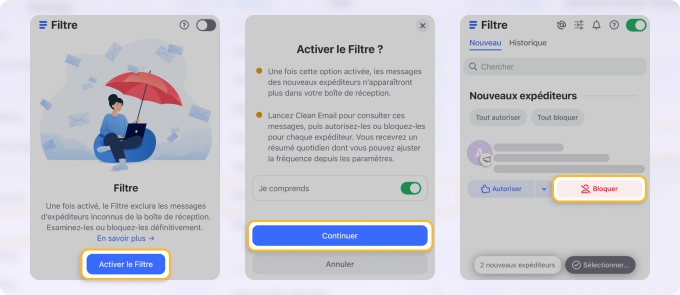
Pour en savoir plus sur la gestion du spam AOL avec le Filtre, les paramètres SpamGuard et que faire lorsque le filtre anti-spam cesse de fonctionner, consultez le guide complet du filtre anti-spam AOL.
Méthode 3 : Comment arrêter les e-mails de spam sur AOL — Marquer comme spam
Marquer un e-mail comme spam fait quelque chose que le blocage ne fait pas : cela entraîne le filtre SpamGuard d'AOL. Chaque fois que vous marquez un message comme spam, SpamGuard apprend à quoi ressemble le courrier indésirable pour votre compte et devient plus efficace pour filtrer les messages similaires à l'avenir — y compris de la part d'expéditeurs que vous n'avez pas encore bloqués.
AOL Standard Mail (web)
- Connectez-vous et ouvrez ou sélectionnez le message que vous souhaitez signaler.
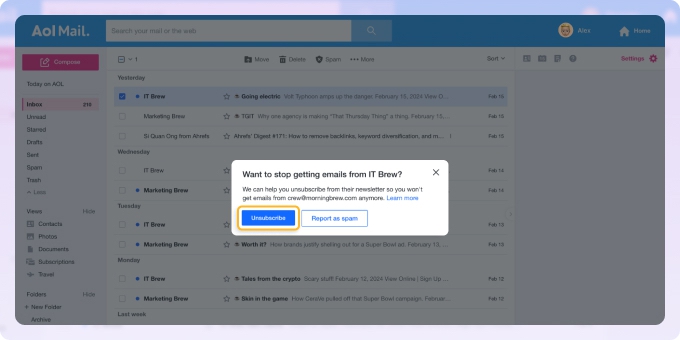
- Cliquez sur le bouton Spam dans la barre d'outils supérieure.
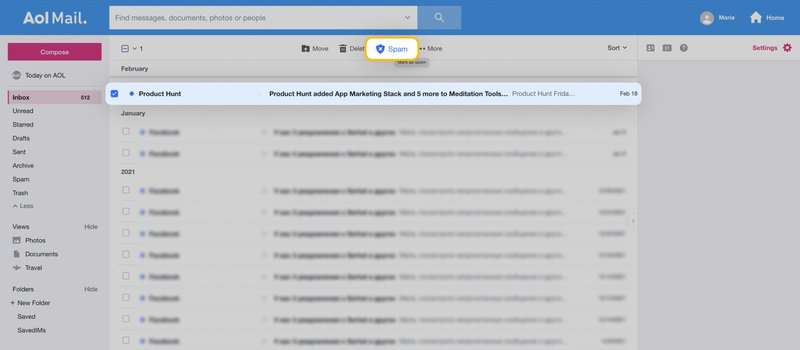
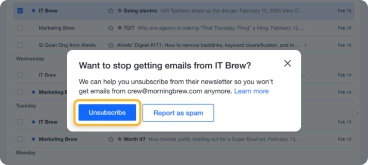
Si vous marquez une newsletter, AOL peut vous proposer de vous désabonner à la place.
💡 Astuce : Si vous avez marqué le mauvais message comme spam par erreur, consultez comment marquer des e-mails comme non-spam dans AOL.
Application mobile AOL
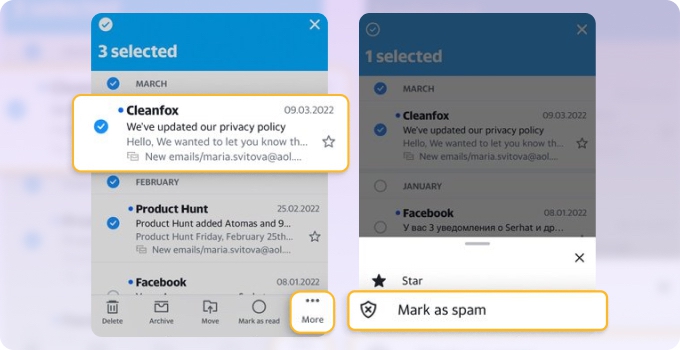
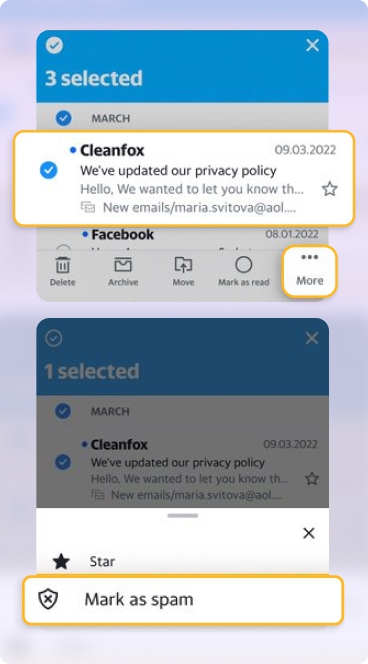
- Ouvrez l'e-mail dans l'application AOL.
- Appuyez sur le menu hamburger ☰ en bas à droite.
- Sélectionnez Marquer comme spam.
Dépannage : l'option Bloquer n'apparaît pas
Si l'option Bloquer les expéditeurs a disparu ou a cessé de fonctionner, l'une de ces trois causes est généralement en jeu :
- Vous avez atteint la limite de 1 000 adresses d'AOL. AOL plafonne les adresses bloquées à 1 000. Une fois la limite atteinte, l'option de blocage peut disparaître ou les nouveaux blocages peuvent échouer silencieusement. Pour libérer de l'espace, allez dans Paramètres → Plus de paramètres → Sécurité et confidentialité → Adresses bloquées et supprimez les entrées dont vous n'avez plus besoin.
- Vous consultez l'e-mail depuis le dossier Spam. L'option de blocage n'apparaît que lorsque vous consultez des e-mails dans votre Boîte de réception ou d'autres dossiers standard — pas depuis le dossier Spam. Déplacez d'abord l'e-mail vers votre Boîte de réception, puis bloquez l'expéditeur.
- Différences de version d'interface. Certaines configurations de comptes AOL plus anciennes et certains clients tiers ne font pas apparaître l'option de blocage dans la barre d'outils. Si vous ne la trouvez pas en ligne, utilisez le chemin des Paramètres : Engrenage Paramètres → Plus de paramètres → Sécurité et confidentialité → Adresses bloquées → Ajouter.
Si vous atteignez régulièrement cette limite, l'approche de blocage de domaine de Clean Email gère des centaines d'expéditeurs avec une seule règle au lieu d'entrées d'adresses individuelles.
Comment bloquer les images dans les e-mails sur AOL
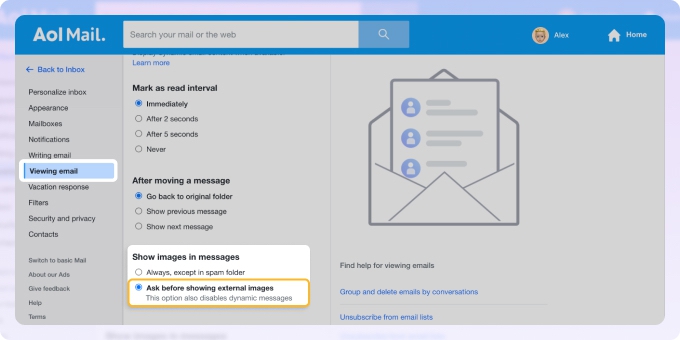
Bloquer les images empêche le chargement automatique des images hébergées à distance — utile pour arrêter les pixels de suivi et éviter les liens cachés dans les images.
- Ouvrez votre compte AOL sur le web et cliquez sur l'icône d'engrenage Paramètres → Plus de paramètres.
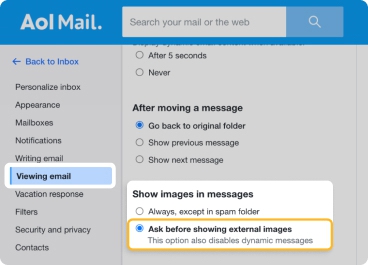
- Allez dans l'onglet Affichage des e-mails.
- Faites défiler jusqu'à Afficher les images dans les messages.
- Sélectionnez Demander avant d'afficher les images externes.
- Cliquez sur Enregistrer les paramètres.
Apprenez-en plus sur comment nettoyer la boîte de réception AOL et le fonctionnement des règles AOL Mail.












