


Points clés à retenir
- La méthode en trois touchers pour bloquer un expéditeur dans l'app Mail sur iPhone : ouvrez l'e-mail, touchez le nom de l'expéditeur en haut, touchez-le à nouveau et choisissez Voir la fiche du contact, puis sélectionnez Bloquer ce contact — les messages à venir iront dans votre dossier Indésirables.
- Le raccourci par balayage vers la gauche : balayez l'e-mail vers la gauche dans votre boîte de réception → touchez Plus → Bloquer l'expéditeur — bloque l'expéditeur sans ouvrir le message (recommandé en cas de spam suspecté).
- Les expéditeurs bloqués peuvent tout de même vous atteindre — les spammeurs changent d'adresse ; bloquer une adresse n'arrêtera pas la suivante qu'ils utiliseront.
- Les Options d'expéditeur bloqué dans Réglages → Mail vous permettent de choisir si les e-mails bloqués restent dans la Boîte de réception (marqués), vont dans les Indésirables ou vont directement à la Corbeille.
- Bloquer des domaines entiers : Apple Mail ne propose pas de blocage de domaine natif — le Nettoyage auto de Clean Email achemine tout le courrier provenant de @example.com directement vers la Corbeille, quelle que soit l'adresse précise dont il provient.

Comment bloquer des e-mails dans Apple Mail sur iPhone
Apple Mail vous propose deux méthodes pour bloquer un expéditeur et un réglage distinct qui détermine où atterrissent les messages bloqués.
Bloquer après ouverture
- Ouvrez Mail et ouvrez un e-mail de l'expéditeur.
- Touchez le nom/l'adresse e-mail de l'expéditeur en haut.
- Touchez à nouveau pour ouvrir la fiche du contact - Voir la fiche du contact.
- Faites défiler et touchez Bloquer ce contact.
- Confirmez.
Les messages bloqués sont déplacés vers le dossier Indésirables. Le blocage se synchronise automatiquement sur tous vos appareils Apple connectés au même identifiant Apple. Les mêmes étapes s'appliquent sur iPad.
Bloquer sans ouvrir le message
Balayer un e-mail vers la gauche vous permet de bloquer l'expéditeur sans l'ouvrir — ce qui empêche également le chargement des pixels espions et le signal envoyé aux spammeurs que votre adresse est active.
- Dans votre boîte de réception, balayez vers la gauche l'e-mail de l'expéditeur que vous voulez bloquer.
- Touchez Plus (l'icône à trois points) parmi les options qui apparaissent.
- Sélectionnez Bloquer l'expéditeur (ou Bloquer le contact) dans le menu.
- Touchez OK pour confirmer.
Modifier la destination des messages bloqués
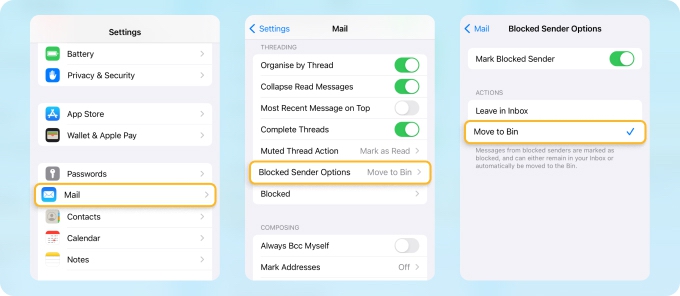
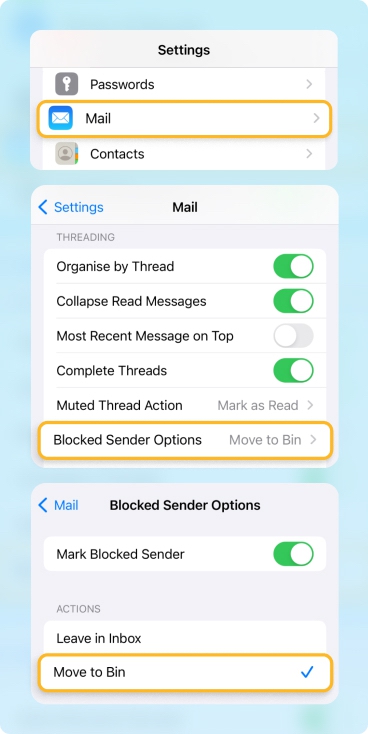
Par défaut, les messages bloqués sont marqués et déplacés vers les Indésirables. Pour les acheminer directement vers la Corbeille à la place :
- Ouvrez Réglages sur votre iPhone.
- Faites défiler vers le bas et touchez Mail.
- Faites défiler jusqu'à la section Fils de discussion et touchez Options d'expéditeur bloqué.
- Sélectionnez Placer dans la corbeille (ou Corbeille).
Comment débloquer un expéditeur
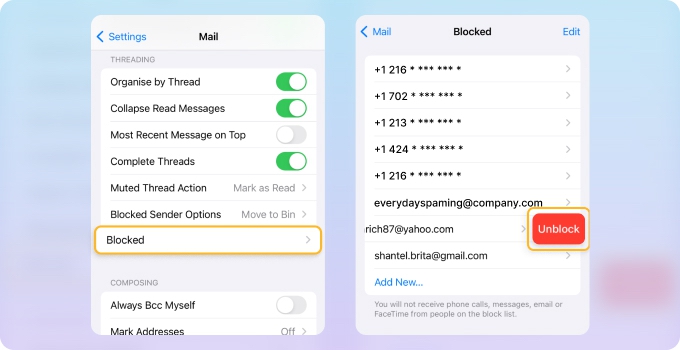
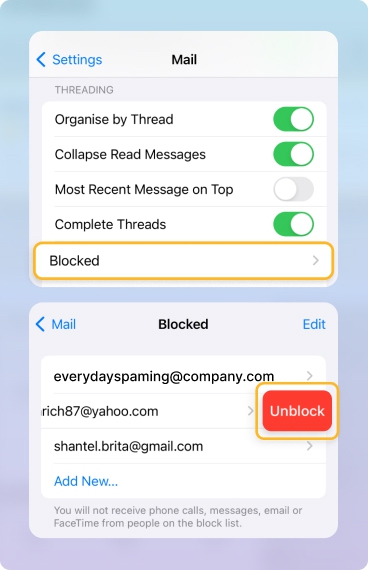
- Ouvrez Réglages, faites défiler vers le bas et touchez Mail.
- Touchez Bloqué.
- Trouvez l'adresse que vous voulez débloquer.
- Balayez vers la gauche et touchez Débloquer.
Gérer les expéditeurs inconnus et indésirables dans Mail
Apple Mail n'utilise pas d'onglet « Expéditeurs inconnus » distinct, mais il vous offre des contrôles sur la manière dont il traite les messages suspects et les expéditeurs bloqués. Au lieu de masquer tous les e-mails des personnes qui ne figurent pas dans vos contacts, Mail s'appuie sur son filtre anti-indésirables ainsi que sur quelques réglages qui déterminent ce qui se passe lorsque vous marquez un message comme indésirable ou bloquez un expéditeur.
- Ouvrez Réglages, faites défiler vers le bas et touchez Mail.
- Faites défiler jusqu'à Fils de discussion / Blocage et confidentialité (varie légèrement selon la version d'iOS) et touchez Options d'expéditeur bloqué.
- Choisissez ce qui doit arriver aux messages des expéditeurs bloqués :
- Aucun (rester dans la Boîte de réception mais marqué comme bloqué)
- Marquer comme bloqué, laisser dans la Boîte de réception
- Placer dans la corbeille
Lorsque vous marquez un message comme indésirable depuis l'app Mail, les messages à venir de cet expéditeur sont plus susceptibles d'aller directement dans la boîte aux lettres Indésirables au lieu d'encombrer votre boîte de réception. Combiné au blocage, cela vous permet d'écarter le courrier indésirable de votre vue sans le supprimer automatiquement, de sorte que vous pouvez tout de même consulter le courrier indésirable de temps à autre si nécessaire.
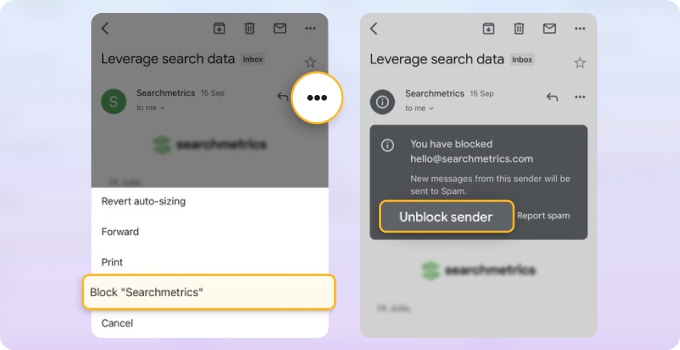
Comment bloquer des e-mails sur iPhone dans l'application Gmail
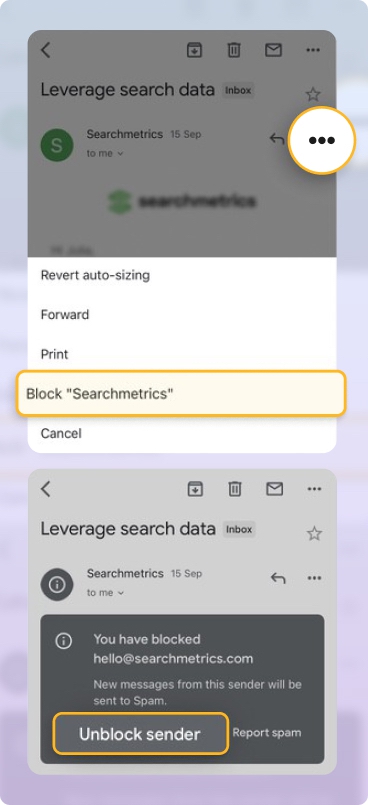
- Ouvrez l'application Gmail et ouvrez un e-mail.
- Touchez le menu à trois points ⋯ à côté du nom de l'expéditeur.
- Sélectionnez Bloquer « [Nom de l'expéditeur] » dans le menu déroulant.
- Confirmez le blocage dans la fenêtre contextuelle.
Les e-mails à venir de cette adresse iront automatiquement dans votre dossier Spam.
Pour débloquer un expéditeur Gmail sur iPhone : ouvrez l'un de ses messages → touchez ⋯ → Débloquer « [Expéditeur] ».
Bloquer dans d'autres applications de messagerie sur iPhone
Outlook :
Ouvrez l'e-mail → touchez les trois points → Signaler comme courrier indésirable → Bloquer l'expéditeur → confirmez. (Certaines versions d'Outlook n'affichent que Déplacer vers Courrier indésirable ou Signaler comme courrier indésirable sans option distincte Bloquer l'expéditeur — l'une ou l'autre acheminera les messages à venir de cet expéditeur vers le Courrier indésirable.) Les messages bloqués vont dans le Courrier indésirable. Pour toutes les étapes et pour savoir comment gérer votre liste de contacts bloqués, consultez comment bloquer des e-mails sur Outlook.
Yahoo :
L'application iOS de Yahoo ne dispose pas d'option de blocage dédiée — touchez la photo de profil de l'expéditeur, touchez Plus, puis Marquer comme spam. Pour un blocage au niveau du compte, connectez-vous à yahoo.com et utilisez les réglages Sécurité et confidentialité. Consultez le guide complet de blocage Yahoo.
iCloud Mail :
Si vous utilisez iCloud comme compte de messagerie, vous pouvez bloquer directement depuis l'app Mail de l'iPhone en suivant les étapes d'Apple Mail ci-dessus. Pour des règles côté serveur qui persistent sur tous les appareils et prennent en charge le filtrage de domaine, connectez-vous à icloud.com et créez une règle via Mail → Réglages → Règles. Consultez comment bloquer des e-mails sur iCloud pour le tutoriel complet.
AOL :
L'application iOS d'AOL ne dispose pas de bouton de blocage — marquez plutôt les messages comme spam. Pour un blocage complet, ouvrez AOL Mail dans le navigateur de votre mobile avec le mode Site pour ordinateur activé. Consultez le guide complet de blocage AOL.
Proton Mail :
Ouvrez l'e-mail dans l'application iOS de Proton Mail, touchez l'adresse e-mail de l'expéditeur, touchez-la à nouveau, puis sélectionnez Bloquer les messages de cet expéditeur. Les messages à venir des expéditeurs bloqués sont définitivement supprimés avant leur livraison et l'expéditeur est ajouté à votre liste de blocage dans les réglages.
Zoho Mail et Mail.com :
Dans les deux applications iOS, sélectionnez l'e-mail et utilisez le menu d'options pour le marquer comme Spam — l'expéditeur est ajouté à votre liste de blocage et les messages à venir sont acheminés vers le dossier Spam. Vous pouvez gérer la liste de blocage complète en vous connectant sur le web.
Pourquoi est-ce que je reçois toujours des e-mails d'un expéditeur bloqué ?
C'est la plainte la plus courante des utilisateurs de Mail sur iPhone — et la raison est simple. Bloquer une adresse empêche cette adresse précise de vous atteindre. Mais la plupart des spammeurs tenaces n'envoient pas depuis une seule adresse.
Ils font tourner des dizaines ou des centaines d'adresses du même domaine : info@example.com, puis noreply@mail.example.com, puis offers@example.com. Chaque fois que vous en bloquez une, le prochain e-mail arrive d'une adresse légèrement différente — et votre blocage existant ne s'y applique pas.
Ce qui aide réellement dans cette situation :
Bloquer par domaine, pas par adresse
Apple Mail ne propose pas d'option native de blocage de domaine. Le Nettoyage auto de Clean Email vous permet de créer une règle ciblant un domaine d'expéditeur entier — chaque e-mail provenant de @example.com va directement à la Corbeille, quelle que soit l'adresse précise dont il provient.
Bloquez les e-mails plus efficacement avec Clean Email
Clean Email ajoute deux fonctionnalités qu'Apple Mail ne possède pas nativement : le blocage au niveau du domaine et un gardien pour les nouveaux expéditeurs.
Bloquer un domaine entier sur iPhone
Lorsqu'un spammeur vous atteint depuis plusieurs adresses sous le même domaine, bloquer les expéditeurs individuels ne l'arrêtera pas. Utilisez le Nettoyage auto pour bloquer tout le domaine :
- Dans Clean Email, sélectionnez Nettoyage auto dans le panneau de gauche, puis touchez l'icône ✚ ou Créer une règle.
- Nommez votre règle et touchez Tout expéditeur ou destinataire.
- Choisissez Domaine de l'expéditeur dans le menu déroulant, saisissez le domaine et sélectionnez-le parmi les résultats.
- Définissez l'action sur Corbeille.
- Touchez Créer une règle.
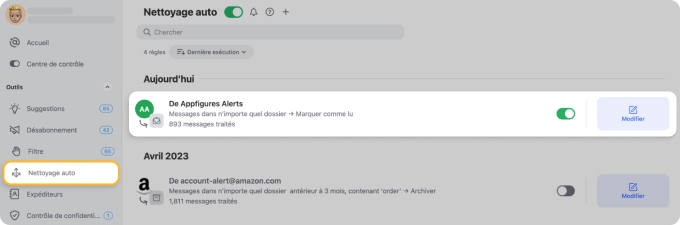
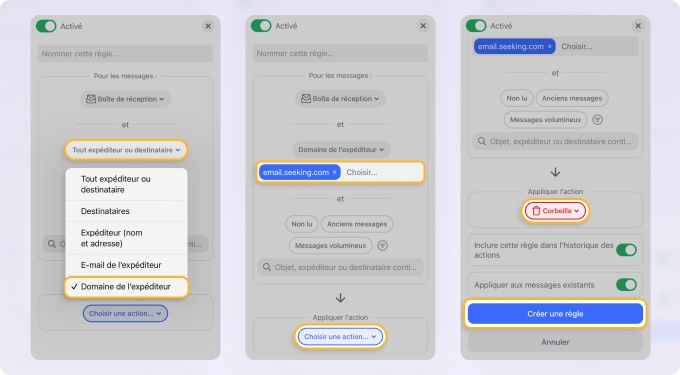
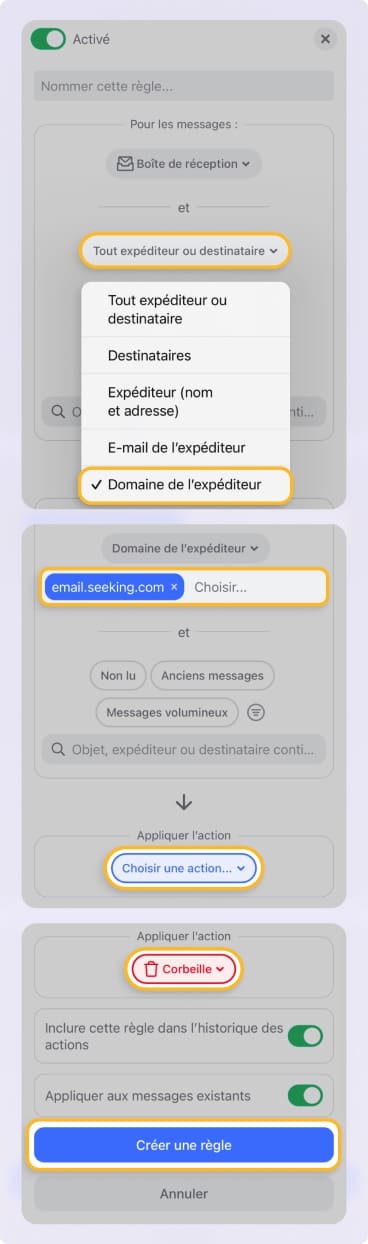
La règle s'applique automatiquement à tous les e-mails à venir de ce domaine. Activez Appliquer aux messages existants pour nettoyer également ce qui se trouve déjà dans votre boîte de réception.
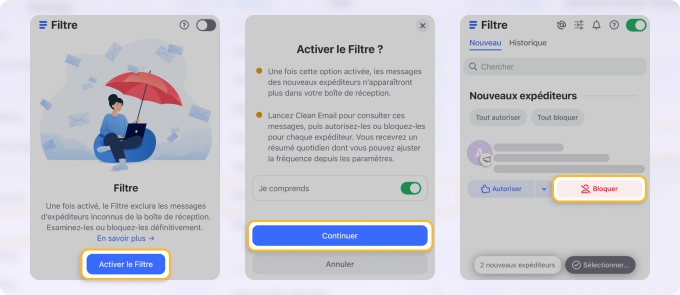
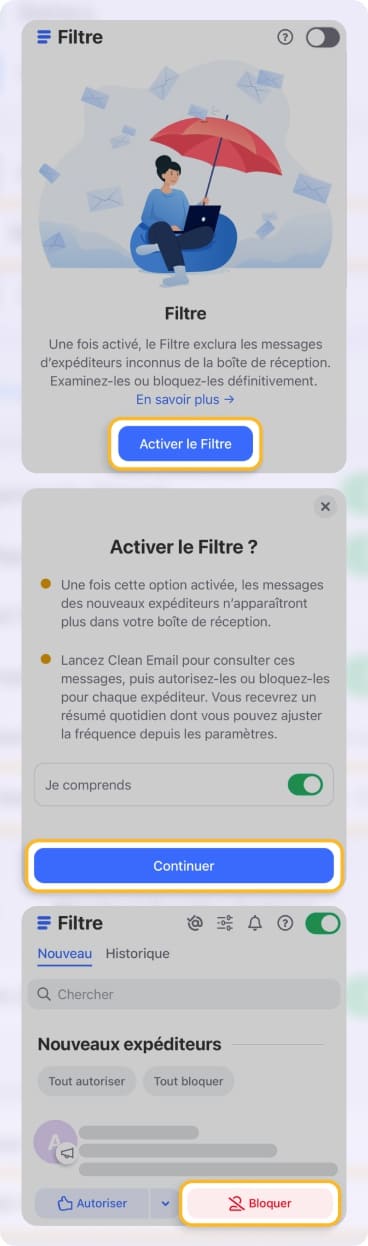
Arrêtez les nouveaux expéditeurs avant qu'ils n'atteignent votre boîte de réception : le Filtre
Lorsque le volume de spam est trop élevé pour être géré expéditeur par expéditeur, la fonctionnalité Filtre agit comme un gardien : les e-mails des nouveaux expéditeurs sont retenus dans une file d'attente de révision avant d'atteindre votre boîte de réception.
C'est vous qui décidez qui passe — approuvez les contacts que vous souhaitez, et les autres restent automatiquement en quarantaine.
Comment bloquer plusieurs expéditeurs à la fois
Apple Mail ne propose pas d'option intégrée pour le blocage en masse — vous ne pouvez bloquer les expéditeurs qu'un par un à partir de messages individuels.
Clean Email vous permet de bloquer plusieurs expéditeurs en masse directement depuis l'application iOS à l'aide de la fonctionnalité Nettoyage auto.












