


Points clés à retenir
- Gmail : Bloquez depuis n'importe quel e-mail ouvert → les futurs messages vont dans le Spam (ils ne sont pas supprimés) ; seule l'adresse précise est bloquée, pas le domaine de l'expéditeur
- Outlook Android : Nécessite deux appuis — d'abord Signaler comme indésirable, puis Bloquer l'expéditeur dans la fenêtre de confirmation
- Yahoo Android : Aucune option de blocage dans l'application — utilisez Yahoo Mail dans un navigateur mobile, ou marquez comme spam en solution de repli
- Application Samsung Email : Dispose de sa propre fonction de blocage, distincte de l'application Gmail — ouvrez l'e-mail → ︙ → Bloquer l'adresse
- Blocage vs marquage comme spam : Le blocage arrête une adresse précise ; le marquage comme spam entraîne en plus le filtre de votre fournisseur d'e-mail à détecter les messages similaires
- Expéditeurs persistants : Si un expéditeur continue de vous atteindre depuis de nouvelles adresses, le blocage au niveau de l'adresse n'aidera pas — un filtrage au niveau du domaine est nécessaire

Comment bloquer des e-mails dans Gmail sur Android
- Ouvrez Gmail sur votre appareil Android et sélectionnez un e-mail de l'expéditeur que vous souhaitez bloquer.
- Appuyez sur les trois points ( ︙ ) en haut à droite du message et sélectionnez Bloquer « [Expéditeur] ».
- Une confirmation apparaît avec les options Débloquer ou Signaler comme spam.
- Appuyez sur la flèche de retour pour revenir à votre boîte de réception.
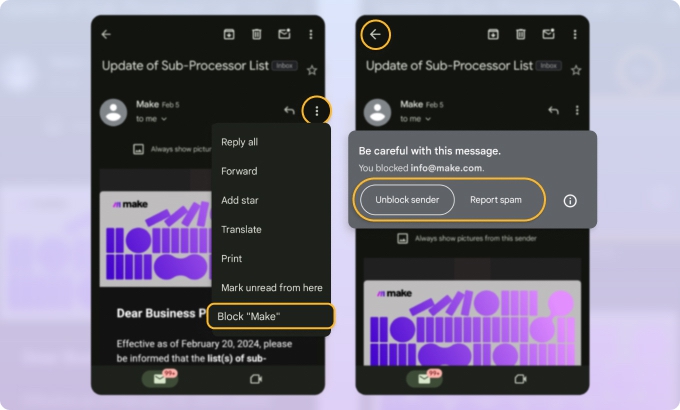
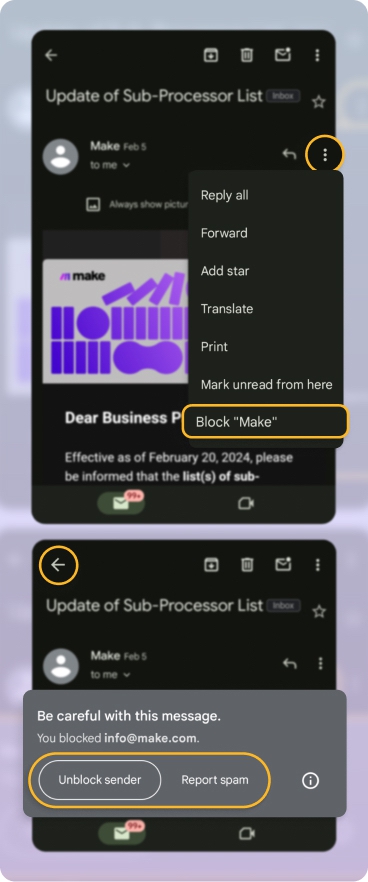
Les futurs messages provenant de cette adresse vont automatiquement dans votre dossier Spam — ils n'atteignent pas votre boîte de réception, mais ne sont pas non plus supprimés définitivement. Les e-mails dans le Spam sont automatiquement supprimés après 30 jours.
📌 Astuce : Pour bloquer sans ouvrir l'e-mail (et éviter de déclencher les pixels de suivi), appuyez longuement sur le message dans votre boîte de réception pour le sélectionner, puis appuyez sur ︙ → Signaler comme spam. Pour bloquer également l'expéditeur, ouvrez d'abord l'e-mail et utilisez l'option de blocage.
Si l'option Bloquer n'apparaît pas dans votre application Gmail, vérifiez deux choses :
- Vous consultez peut-être l'e-mail dans le dossier Spam, où le blocage n'est pas disponible — déplacez-le d'abord vers la boîte de réception.
- Votre application Gmail a peut-être besoin d'une mise à jour, car la fonction de blocage a été déployée progressivement selon les versions de l'application.
Comment bloquer des e-mails dans l'application Samsung Email
Les appareils Samsung sous Android incluent une application Samsung Email distincte, en plus de Gmail. Si vous utilisez cette application, le blocage fonctionne différemment :
- Ouvrez Samsung Email et sélectionnez l'e-mail.
- Appuyez sur les trois points ( ︙ ) en haut à droite.
- Sélectionnez Bloquer l'adresse.
- Confirmez dans la fenêtre contextuelle.
Les futurs e-mails provenant de cette adresse vont dans votre dossier Spam ou Bloqué selon les paramètres de votre application Samsung Email. Notez que ce blocage ne s'applique qu'à l'application Samsung Email — il n'a aucun effet sur votre application ou votre compte Gmail.
Bloquer des e-mails avec n'importe quel fournisseur d'e-mail sur Android
Pour un moyen efficace de bloquer les e-mails indésirables sur un téléphone Android, ou même les messages d'expéditeurs harcelants, découvrez Clean Email. Vous pouvez télécharger l'application pour Android et essayer toutes les fonctionnalités premium gratuitement.
Une fois sur place, rendez-vous directement dans la section Expéditeurs pour faire le travail.
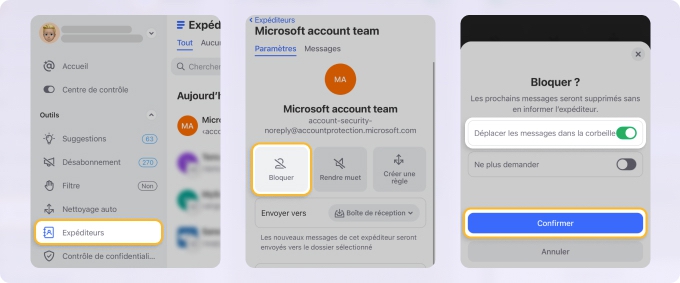
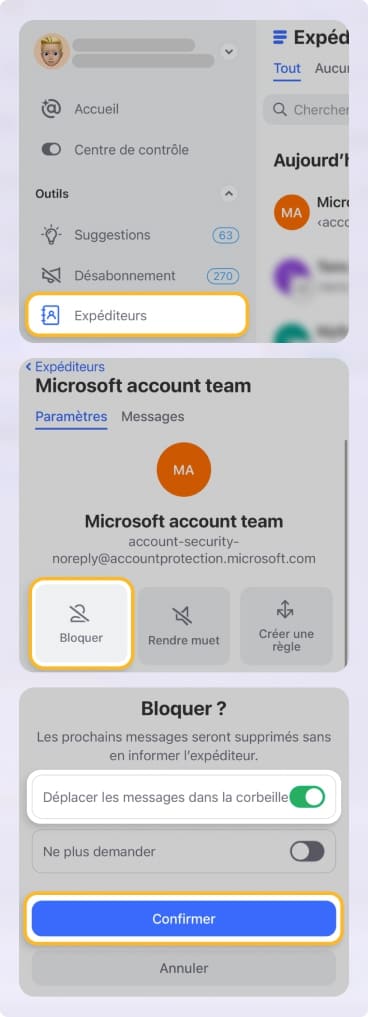
Vous pouvez éventuellement activer le bouton pour déplacer les messages existants de cet expéditeur vers la Corbeille et appuyer sur Confirmer.
Comment bloquer des e-mails dans Outlook sur Android
- Ouvrez Outlook sur votre appareil Android et sélectionnez un message
- Appuyez sur les trois points ( ︙ ) dans la barre d'outils supérieure et sélectionnez Signaler comme indésirable.
- Dans la fenêtre contextuelle en bas, sélectionnez Bloquer l'expéditeur.
- Appuyez à nouveau sur Bloquer l'expéditeur pour confirmer.
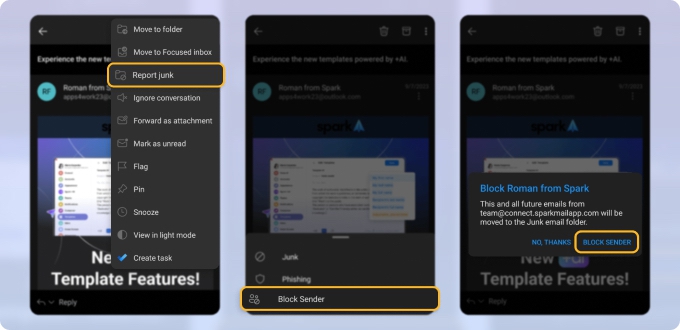
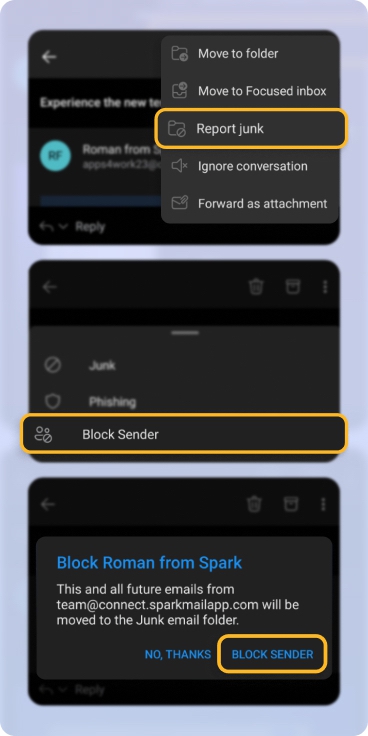
⚠️ Remarque : Appuyer uniquement sur « Signaler comme indésirable » ne bloque pas l'expéditeur — cela déplace seulement le message vers votre dossier Courrier indésirable. Vous devez appuyer sur Bloquer l'expéditeur dans la fenêtre de confirmation pour empêcher réellement les futurs e-mails de cette adresse.
Les futurs messages des expéditeurs bloqués vont dans votre dossier Courrier indésirable. Pour les consulter, ouvrez le menu de gauche via votre icône de profil et sélectionnez Courrier indésirable.
Comment bloquer des e-mails sur Yahoo sur Android
L'application Yahoo Mail pour Android ne dispose pas d'option directe pour bloquer un expéditeur. L'alternative native la plus proche consiste à marquer les messages comme spam :
- Ouvrez Yahoo Mail sur Android et sélectionnez l'e-mail.
- Appuyez sur l'icône Plus ( ︙ ) dans le coin inférieur droit.
- Sélectionnez Spam.
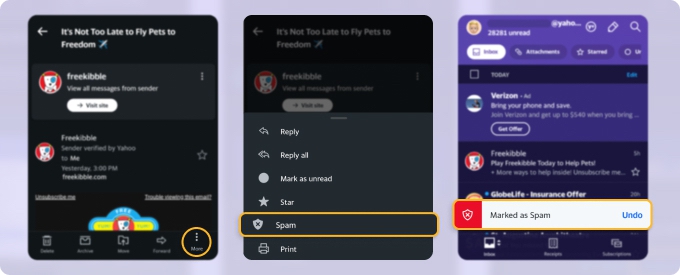
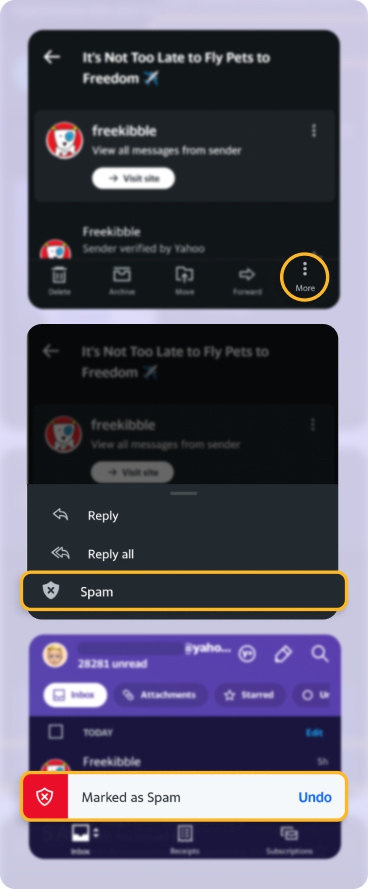
Cela déplace le message vers votre dossier Spam et entraîne le filtre de Yahoo, mais cela n'empêche pas l'expéditeur de vous envoyer à nouveau des e-mails.
Pour un véritable blocage, vous devrez utiliser Yahoo Mail dans un navigateur mobile. Toutes les étapes figurent dans le guide sur comment bloquer des e-mails sur Yahoo.
Blocage vs marquage comme spam
Ces deux actions sont souvent confondues mais font des choses différentes :
Bloquer un expéditeur arrête les futurs e-mails de cette adresse précise et les redirige vers le Spam (Gmail) ou le Courrier indésirable (Outlook). Cela ne cible qu'une seule adresse.
Marquer comme spam déplace le message actuel vers le Spam et signale au filtre de Gmail que ce type de message est indésirable — l'aidant ainsi à détecter à l'avenir des messages similaires provenant d'autres expéditeurs.
Pour la procédure complète de marquage comme spam dans Gmail sur Android — y compris comment marquer sans ouvrir et comment marquer plusieurs e-mails à la fois — consultez Comment marquer des e-mails comme spam sur Android.
Quand bloquer une seule adresse ne suffit pas, utilisez le filtrage au niveau du domaine
La fonction de blocage de Gmail ne bloque que l'adresse précise que vous avez ciblée. Si un spammeur passe à une nouvelle adresse au sein du même domaine, il peut continuer à atteindre votre boîte de réception. Dans ce cas, le blocage au niveau de l'adresse ne résoudra pas le problème.
La solution native sur Android nécessite d'utiliser Gmail sur le web : créez un filtre (Paramètres → Voir tous les paramètres → Filtres et adresses bloquées) qui correspond au domaine de l'expéditeur et supprime ou archive automatiquement ces messages. Pour en savoir plus sur les options de filtrage anti-spam sur Android dans Gmail, Outlook et Yahoo, consultez le guide du filtre anti-spam pour Android.
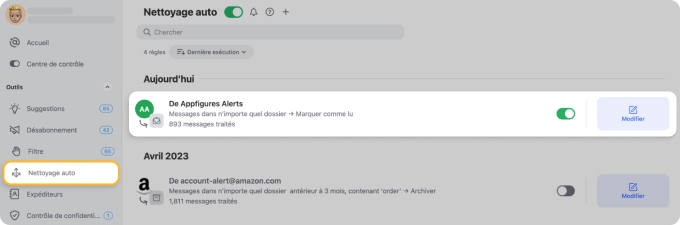
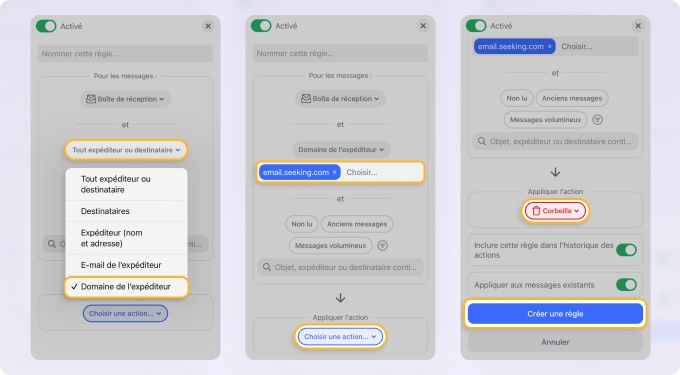
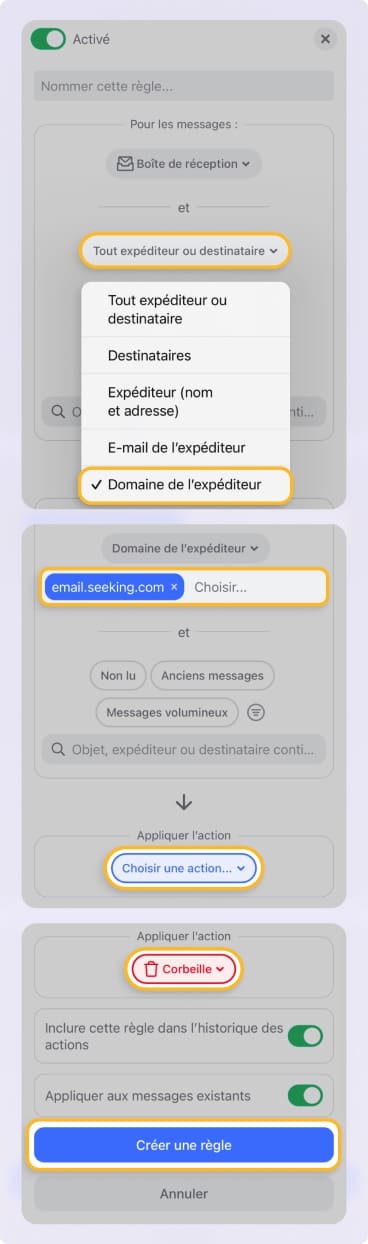
Si vous souhaitez bloquer des domaines entiers sans passer par un navigateur, les règles de Nettoyage auto de Clean Email vous permettent de bloquer par domaine directement depuis l'application Android, sans aucune limite sur le nombre de domaines que vous bloquez.
Questions fréquentes
Comment bloquer des e-mails sur un téléphone Samsung ?
Les téléphones Samsung ont généralement deux applications de messagerie : l'application Gmail (mêmes étapes que ci-dessus — ouvrez l'e-mail → ︙ → Bloquer « [Expéditeur] ») et l'application Samsung Email (ouvrez l'e-mail → ︙ → Bloquer l'adresse). Les deux applications gèrent les expéditeurs bloqués de manière indépendante — bloquer dans l'une n'affecte pas l'autre.
Pourquoi n'y a-t-il pas d'option Bloquer dans mon application Gmail sur Android ?
Deux causes fréquentes : l'e-mail est déjà dans votre dossier Spam (l'option de blocage n'est pas disponible depuis le Spam — déplacez d'abord l'e-mail vers la boîte de réception), ou vous utilisez une version plus ancienne de l'application Gmail qui n'a pas encore reçu la fonction de blocage. Mettez à jour l'application depuis le Play Store et l'option devrait apparaître.
Les e-mails des expéditeurs bloqués me parviennent-ils quand même sur Android ?
Dans Gmail, les e-mails des expéditeurs bloqués arrivent toujours dans votre compte — ils sont redirigés vers votre dossier Spam au lieu de votre boîte de réception. Ils ne sont pas supprimés immédiatement ; Gmail supprime automatiquement les messages du Spam après 30 jours. Dans Outlook, les messages bloqués vont dans le Courrier indésirable et suivent les paramètres de votre dossier Courrier indésirable.
Comment bloquer des e-mails sur Android sans les ouvrir ?
Dans Gmail, appuyez longuement sur un e-mail dans votre boîte de réception pour le sélectionner, puis appuyez sur ︙ → Signaler comme spam. Cela déplace le message vers le Spam sans l'ouvrir. Pour bloquer spécifiquement l'expéditeur, vous devrez ouvrir l'e-mail et utiliser l'option de blocage — vous ne pouvez pas bloquer depuis le menu de l'appui long.
Comment bloquer un grand nombre d'e-mails en une seule fois sur Android ?
Gmail et Outlook sur Android ne disposent pas de fonction de blocage en masse — vous ne pouvez bloquer qu'un expéditeur à la fois. Pour bloquer plusieurs expéditeurs par leurs domaines en une seule action, la fonction Nettoyage auto de Clean Email vous permet de sélectionner et de bloquer en masse directement depuis votre appareil Android.












