


Points clés à retenir
- Les règles d'iCloud.com sont côté serveur : une fois configurées, les messages provenant de l'adresse bloquée vont directement dans la Corbeille sur tous les appareils — aucun appareil n'a besoin d'être en ligne pour que la règle s'exécute
- Apple Mail sur iPhone : ouvrez l'e-mail → touchez le nom de l'expéditeur → touchez le nom à côté de « De » → Bloquer ce contact — dirige les futurs messages vers les Indésirables, pas la Corbeille
- Des e-mails bloqués arrivent toujours ? Si vous avez utilisé le blocage d'Apple Mail, les messages peuvent toujours arriver au niveau du serveur ; passer aux règles d'iCloud.com est la solution
- Adresses uniquement, pas domaines : les règles iCloud bloquent des adresses e-mail spécifiques — si un spammeur passe à une nouvelle adresse du même domaine, il peut toujours vous atteindre
- Débloquer : accédez à iCloud.com → Mail → icône d'engrenage → Réglages → Règles et modifiez ou supprimez la règle

Comment bloquer des e-mails à l'aide des règles d'iCloud.com
Cette méthode crée une règle côté serveur qui s'exécute avant même que votre app de messagerie ne voie le message. Elle fonctionne sur iPhone, Mac, iPad et n'importe quel navigateur — car la règle réside dans votre compte iCloud, et non sur un appareil précis.
- Accédez à iCloud.com et connectez-vous à votre compte.
- Ouvrez Mail.
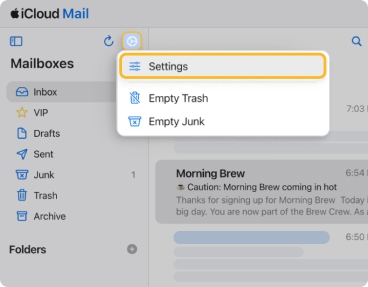
- Cliquez sur l'icône d'engrenage en bas à gauche de votre liste de messages et choisissez Réglages.
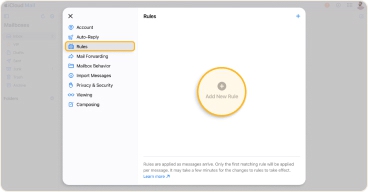
- Accédez à l'onglet Règles et cliquez sur + Ajouter une règle.
- Sous Si un message, sélectionnez provient de et saisissez l'adresse e-mail que vous souhaitez bloquer.
- Sous Alors, choisissez Déplacer vers la corbeille.
- Cliquez sur Ajouter.
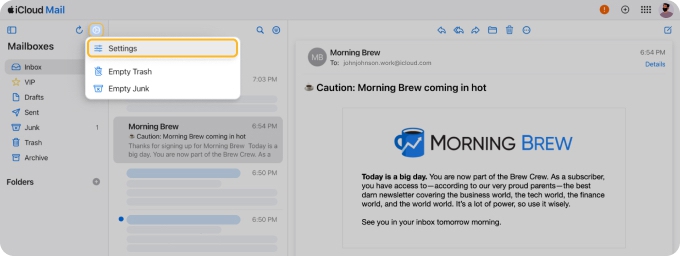
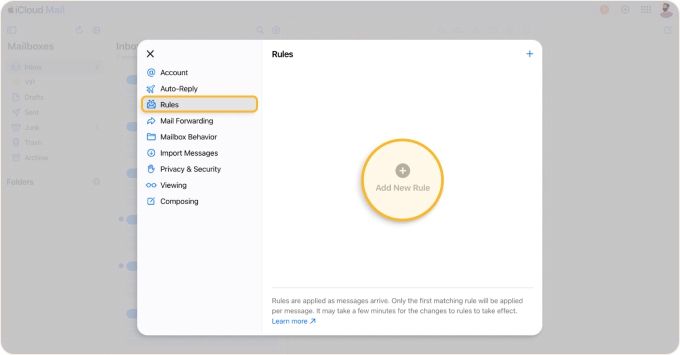
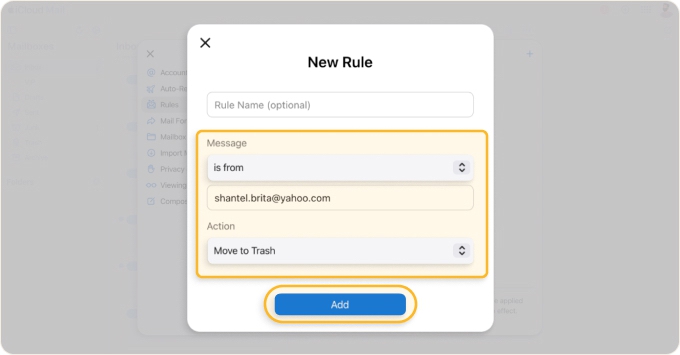
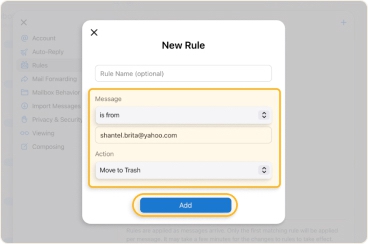
La règle s'active immédiatement. Tous les futurs e-mails provenant de cette adresse vont directement dans la Corbeille — ils n'apparaissent jamais dans votre boîte de réception, sur aucun appareil.
Comment bloquer des e-mails dans Apple Mail sur iPhone
Vous pouvez également bloquer un expéditeur directement depuis l'app Mail sur votre iPhone. Ce blocage s'exécute au niveau de l'app, et non côté serveur, il se comporte donc différemment de la méthode des règles d'iCloud.com ci-dessus.
- Ouvrez l'app Mail sur votre iPhone et sélectionnez un e-mail de l'expéditeur que vous souhaitez bloquer.
- Touchez le nom de l'expéditeur en haut du message.
- Touchez le nom à côté de « De » dans la fiche de contact qui apparaît.
- Faites défiler vers le bas et touchez Bloquer ce contact.
- Touchez à nouveau Bloquer ce contact pour confirmer.
Les futurs messages provenant de cette adresse sont automatiquement déplacés vers votre dossier Indésirables — pas la Corbeille. L'expéditeur n'est pas averti. Pour consulter vos contacts bloqués, accédez à Réglages → Mail → Bloqués.
💡 Remarque : Ce blocage s'applique uniquement à l'app Mail sur votre iPhone. Il ne crée pas de règle dans iCloud.com et ne se synchronise pas avec l'app Mail de votre Mac. Pour un blocage qui s'applique à tous les appareils, utilisez la méthode des règles d'iCloud.com ci-dessus.
Comment bloquer des e-mails dans Apple Mail sur Mac
Apple Mail sur Mac dispose de sa propre fonction de blocage — comprenant un raccourci par clic droit, une liste de contacts bloqués basée sur les réglages, et l'option de diriger les messages bloqués vers la Corbeille. Pour la présentation complète des trois méthodes, consultez comment bloquer des e-mails sur Mac.
Si vous souhaitez que le blocage s'applique à tous vos appareils plutôt qu'à la seule app Mac, utilisez plutôt la méthode des règles d'iCloud.com de la première section de cet article.
Comment débloquer des e-mails sur iCloud
Supprimer une règle de blocage sur iCloud.com
- Accédez à iCloud.com, ouvrez Mail, et cliquez sur l'icône d'engrenage → Réglages.
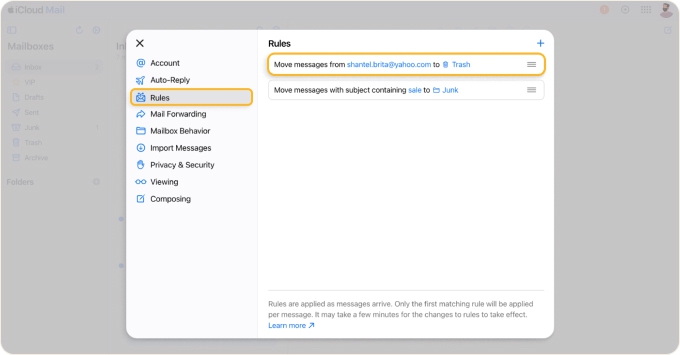
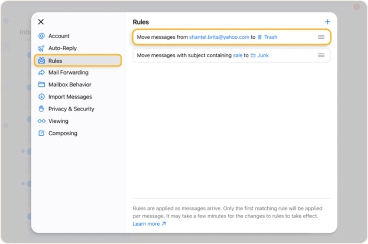
- Accédez à l'onglet Règles.
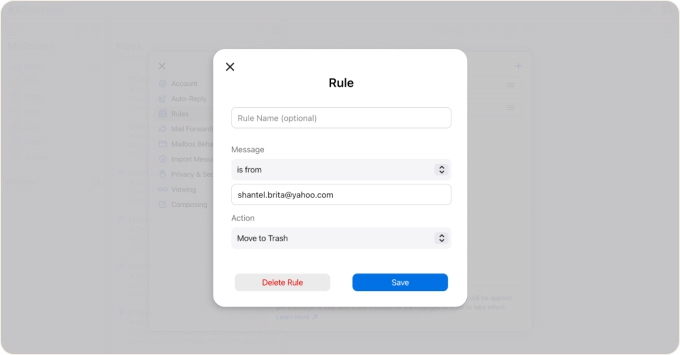
- Cliquez sur la règle que vous souhaitez modifier.
- Pour la mettre à jour : modifiez les conditions et cliquez sur Enregistrer. Pour la supprimer : cliquez sur Supprimer la règle.
Supprimer un blocage dans Apple Mail sur Mac
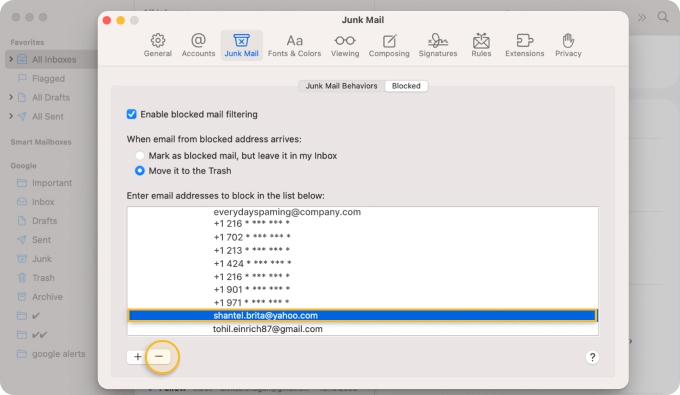
- Ouvrez l'app Mail et accédez à Mail → Réglages dans la barre de menus.
- Cliquez sur Courrier indésirable, puis sélectionnez l'onglet Bloqués.
- Trouvez l'adresse que vous souhaitez débloquer et cliquez sur le bouton − pour la supprimer.
Supprimer un blocage sur iPhone
Accédez à Réglages → Mail → Bloqués et balayez vers la gauche sur l'adresse, puis touchez Supprimer.
Comment voir tous les expéditeurs dans iCloud et bloquer instantanément
Si vous souhaitez consulter et bloquer des expéditeurs dans toute votre boîte de réception iCloud sans ouvrir chaque message individuellement, la fonction Expéditeurs de Clean Email regroupe tous les expéditeurs de votre compte dans une seule liste. Vous pouvez voir combien de messages chaque expéditeur a envoyés et les trier, puis les bloquer, vous désabonner ou créer des règles pour eux en un clic. Cela fonctionne dans le navigateur ainsi que sur iOS et Android, vous pouvez donc gérer votre boîte de réception iCloud depuis n'importe quel appareil.
Pour bloquer un expéditeur : ouvrez la section Expéditeurs, trouvez l'adresse et cliquez sur Bloquer — tous les futurs messages provenant de cette adresse vont directement dans la Corbeille.
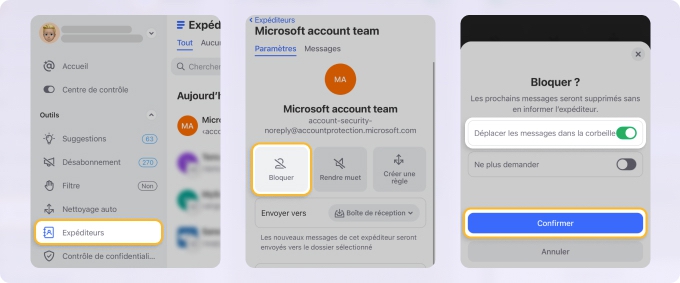
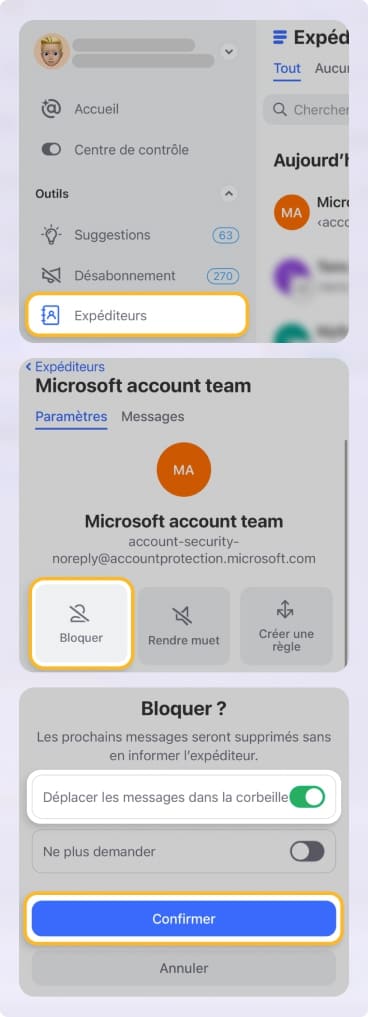
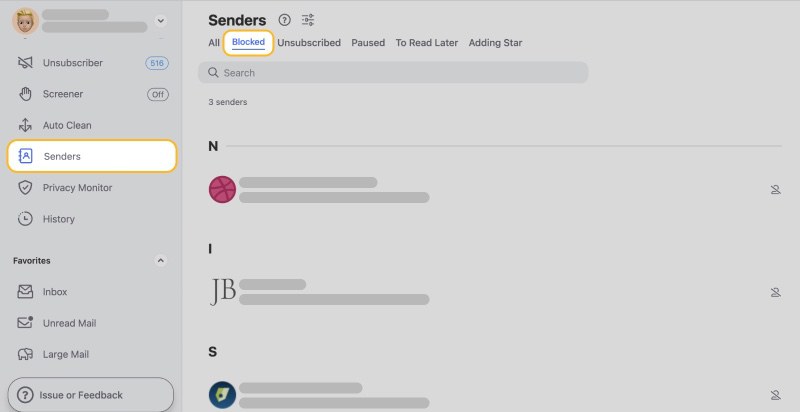
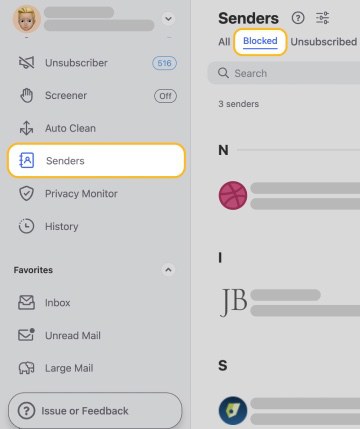
Pour voir tous les expéditeurs que vous avez déjà bloqués : accédez à Bloqués dans le menu du haut. De là, vous pouvez débloquer des adresses individuellement ou consulter les règles appliquées à chacune d'elles.
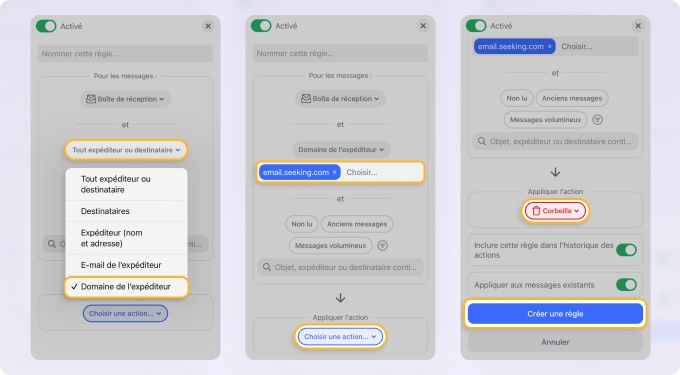
Si un spammeur ne cesse de passer à de nouvelles adresses au sein du même domaine, bloquer des adresses individuelles ne l'arrêtera pas. Dans ce cas, le Nettoyage auto de Clean Email vous permet de créer des règles au niveau du domaine qui envoient automatiquement tous les messages d'un domaine entier vers la Corbeille.
Pourquoi des e-mails bloqués arrivent-ils parfois quand même
C'est la plainte la plus courante concernant le blocage des e-mails iCloud, et la cause est presque toujours une divergence entre l'endroit où réside le blocage et l'endroit où le filtrage a réellement lieu.
Si vous avez utilisé « Bloquer le contact » d'Apple Mail sur Mac ou iPhone : ce blocage s'exécute à l'intérieur de l'app Mail sur cet appareil, après que l'e-mail a déjà été remis à votre compte iCloud par le serveur. Si votre serveur de messagerie remet le message avant que l'app ne puisse le filtrer — ou si l'app n'est pas ouverte à ce moment-là — l'e-mail peut se glisser jusqu'à votre boîte de réception. La solution consiste à utiliser plutôt les règles d'iCloud.com, qui s'exécutent au niveau du serveur avant la remise.
Si vous avez utilisé les règles d'iCloud.com mais que des e-mails arrivent toujours : vérifiez que l'action de la règle est bien définie sur Déplacer vers la corbeille (et non Déplacer vers les archives ou un dossier spécifique). Vérifiez également que l'adresse de l'expéditeur dans la règle correspond exactement — même une variation mineure comme un sous-domaine différent contournera la règle.
Si l'expéditeur change constamment d'adresse : le blocage au niveau de l'adresse ne sera d'aucune aide ici. iCloud ne prend pas en charge nativement le blocage au niveau du domaine via des règles. Dans ce cas, marquer les messages comme indésirables dans Apple Mail pour réentraîner le filtre anti-indésirables est une approche plus efficace, et la section ci-dessous couvre les options de filtrage par domaine.
Bloquer vs marquer comme indésirable dans iCloud
Bloquer et marquer comme indésirable font des choses différentes et sont faciles à confondre.
Bloquer arrête une adresse spécifique et dirige ses messages vers la Corbeille (via les règles d'iCloud.com) ou les Indésirables (via l'app Mail). Cela n'affecte pas le filtre anti-indésirables d'iCloud.
Marquer comme indésirable déplace le message vers votre dossier Indésirables et signale au filtre anti-indésirables d'iCloud de traiter les messages similaires comme indésirables à l'avenir — cela affecte le filtre de manière générale, mais n'empêche pas explicitement cette adresse spécifique de vous atteindre.
Utilisez le blocage pour un expéditeur dont vous ne voulez plus jamais entendre parler. Utilisez le marquage comme indésirable pour les expéditeurs inconnus dont les messages correspondent à un schéma de spam et dont vous voulez que le filtre apprenne.
Foire aux questions
Comment bloquer une adresse e-mail dans iCloud ?
La méthode la plus fiable consiste à créer une règle dans iCloud.com : ouvrez Mail → cliquez sur l'icône d'engrenage → Réglages → Règles → Ajouter une règle. Définissez la condition sur « provient de [adresse] » et l'action sur « Déplacer vers la corbeille », puis cliquez sur Ajouter. La règle s'exécute côté serveur et s'applique immédiatement à tous vos appareils.
Comment bloquer définitivement un e-mail sur iCloud ?
Utilisez les règles d'iCloud.com — elles persistent indéfiniment jusqu'à ce que vous les supprimiez et s'exécutent côté serveur, elles ne dépendent donc pas d'un appareil allumé ni de l'app Mail ouverte. La fonction « Bloquer le contact » dans Apple Mail est traitée au niveau de l'app et est moins fiable pour un blocage permanent.
Comment bloquer des e-mails sur iCloud sur iPhone ?
Ouvrez l'e-mail dans l'app Mail, touchez le nom de l'expéditeur, touchez le nom à côté de « De » dans la fiche de contact, faites défiler vers le bas et touchez Bloquer ce contact. Cela déplace les futurs messages provenant de cette adresse vers votre dossier Indésirables. Pour un blocage qui s'applique à tous vos appareils, utilisez plutôt la méthode des règles d'iCloud.com ci-dessus.
Pourquoi est-ce que je reçois toujours des e-mails d'un expéditeur bloqué sur iCloud ?
Si vous avez bloqué l'expéditeur dans l'app Mail (sur Mac ou iPhone), le blocage s'exécute au niveau de l'app — les e-mails peuvent toujours être remis par le serveur d'iCloud avant que l'app ne les filtre. Passez aux règles d'iCloud.com (Réglages → Règles → Ajouter une règle → Déplacer vers la corbeille) pour un blocage côté serveur qui fonctionne quel que soit l'appareil que vous utilisez. Si vous avez déjà une règle mais que des e-mails arrivent toujours, vérifiez que l'adresse de l'expéditeur dans la règle correspond exactement.
Quelle est la différence entre bloquer dans Apple Mail et bloquer sur iCloud.com ?
« Bloquer le contact » d'Apple Mail est côté client — il s'exécute sur l'appareil où vous l'avez configuré et uniquement lorsque cette app est active. Les règles d'iCloud.com sont côté serveur — elles s'exécutent dans votre compte iCloud avant que le message ne soit remis, quel que soit l'appareil. Les règles d'iCloud.com sont plus fiables pour réellement empêcher les messages d'atteindre votre boîte de réception.
Le blocage sur iPhone se synchronise-t-il avec le Mac ou iCloud.com ?
Non. Un blocage défini dans l'app Mail sur iPhone ne crée pas de règle iCloud.com et ne se synchronise pas avec l'app Mail de votre Mac. Chaque appareil gère sa propre liste de contacts bloqués de manière indépendante. Pour un blocage multi-appareils, utilisez les règles d'iCloud.com.
Comment arrêter les e-mails indésirables sur iCloud ?
Les e-mails indésirables sont généralement dirigés automatiquement vers votre dossier Indésirables par le filtre d'iCloud. Si un e-mail indésirable atteint votre boîte de réception, vous pouvez soit bloquer l'expéditeur spécifique à l'aide d'une règle iCloud.com (qui envoie ses messages vers la Corbeille), soit marquer le message comme indésirable dans l'app Mail (ce qui entraîne le filtre anti-indésirables à intercepter les messages similaires à l'avenir). Pour un spam persistant provenant de plusieurs expéditeurs, consultez comment marquer un e-mail comme indésirable dans Apple Mail.












