Points clés
- L'application Gmail pour Android ne permet pas de supprimer tous les e-mails en une fois car elle charge les messages par lots.
- Vous pouvez tout de même supprimer des milliers de messages rapidement à l'aide des filtres de recherche Gmail ou de l'interface web.
- Gmail n'affiche qu'environ 50 e-mails à la fois, ce qui limite la suppression en masse dans l'application mobile.
- L'utilisation de filtres comme older_than:, from: ou larger: aide à cibler de grands groupes d'e-mails pour un nettoyage plus rapide.
- Les outils de nettoyage de boîte de réception peuvent simplifier la suppression en masse et permettre de sélectionner de grands groupes de messages instantanément.
Comment supprimer plusieurs e-mails sur Android (étapes rapides)
Vous ne pouvez pas supprimer tous les e-mails en une fois dans l'application Gmail pour Android.
À la place, vous pouvez supprimer des e-mails en masse sur votre téléphone manuellement en suivant ces étapes :
- Ouvrez l'application Gmail sur votre appareil Android.
- Appuyez de manière prolongée sur un e-mail pour passer en mode sélection.
- Appuyez sur les autres messages que vous souhaitez supprimer.
- Appuyez sur l'icône de corbeille.
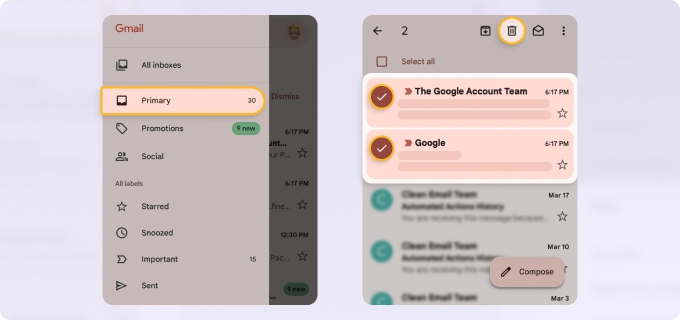
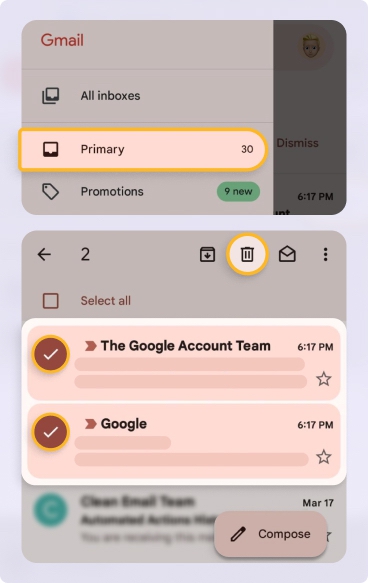
💡 Remarque : Dans l'application mobile Gmail, seuls environ 50 e-mails sont chargés à la fois. Pour charger et sélectionner davantage de messages, faites défiler jusqu'au bas de la boîte de réception ; vous devrez donc peut-être répéter le processus pour les grandes boîtes de réception.
Pour un guide complet sur la sélection en masse sur tous les appareils, consultez comment supprimer plusieurs e-mails.

4 méthodes pour supprimer de nombreux e-mails sur Android
Il existe plusieurs façons de supprimer un grand nombre d'e-mails :
- Sélection manuelle dans Gmail – sélectionnez plusieurs e-mails et supprimez-les
- Filtres de recherche – trouvez de grands groupes de messages et supprimez-les ensemble
- Interface web de Gmail – utilisez l'option « Sélectionner toutes les conversations »
- Outils de nettoyage de boîte de réception – applications conçues pour gérer les grandes boîtes de réception
Voici une comparaison rapide des méthodes les plus courantes.
Tableau 1 : Comparaison des méthodes de suppression d'e-mails en masse
| Méthode | Peut supprimer des milliers | Fonctionne directement dans l'application Android | Difficulté |
|---|---|---|---|
| Sélectionner les e-mails manuellement | Non | Oui | Facile |
| Filtres de recherche Gmail | Oui | Partiellement | Moyen |
| Interface web de Gmail | Oui | Oui | Facile |
| Outils de nettoyage d'e-mails | Oui | Oui | Facile |
Comment supprimer des milliers d'e-mails à l'aide des filtres de recherche Gmail
Les filtres Gmail aident à localiser de grands groupes de messages qui peuvent être supprimés ensemble.
Les exemples courants incluent :
- les e-mails promotionnels
- les newsletters
- les notifications de réseaux sociaux
- les alertes automatiques
Si vous nettoyez de très grandes boîtes de réception, consultez notre guide sur comment supprimer des e-mails en masse dans Gmail.
Supprimer les e-mails par ancienneté
Recherchez les e-mails plus anciens qu'une certaine période.
Exemple : older_than:1y
Cela affiche les messages datant de plus d'un an qui peuvent être supprimés ensemble.
Pour un guide complet, consultez comment supprimer les anciens e-mails dans Gmail.
Supprimer les e-mails par expéditeur
Si un seul expéditeur remplit votre boîte de réception, vous pouvez supprimer ces e-mails rapidement.
Exemple de recherche : from:amazon
Tous les messages de cet expéditeur apparaîtront et pourront être supprimés en masse.
Supprimer les e-mails volumineux par taille
Les pièces jointes volumineuses prennent souvent beaucoup d'espace.
Exemple de recherche : larger:10M
Cela affiche les messages de plus de 10 Mo qui peuvent être supprimés ensemble.
Pour un guide dédié, consultez comment supprimer les e-mails volumineux dans Gmail.
Une façon plus rapide de supprimer un grand nombre d'e-mails sur Android
Si votre boîte de réception contient des milliers de messages, la sélection manuelle des e-mails peut prendre beaucoup de temps.
Les outils de gestion de boîte de réception tels que Clean Email permettent aux utilisateurs d'appliquer des actions en masse à de grands groupes d'e-mails.
Ces outils peuvent :
- regrouper les e-mails par expéditeur ou par catégorie
- sélectionner un grand nombre de messages en une fois
- automatiser les actions en masse pour garder votre boîte aux lettres propre
Cette approche simplifie le nettoyage des grandes boîtes de réception.
Comment supprimer tous les e-mails en une fois sur Android avec Clean Email
Suivez les étapes ci-dessous pour supprimer rapidement tous les e-mails Gmail en une fois sur Android à l'aide de Clean Email :
- Installez l'application sur votre appareil Android et connectez votre compte de messagerie.
- Cliquez sur Tous les messages dans le menu de gauche.
- Appuyez sur Sélectionner en bas, puis choisissez Tout sélectionner.
- Appuyez sur Corbeille pour déplacer les messages vers le dossier Corbeille (récupérables), ou appuyez sur Plus et sélectionnez Supprimer pour les effacer définitivement (non récupérables).
- Appuyez sur Confirmer.
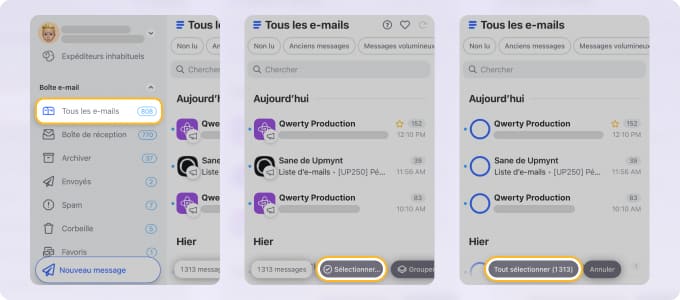
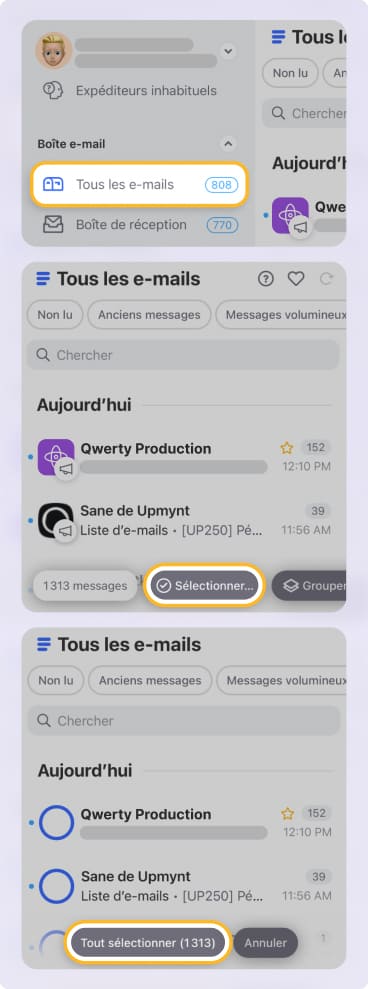
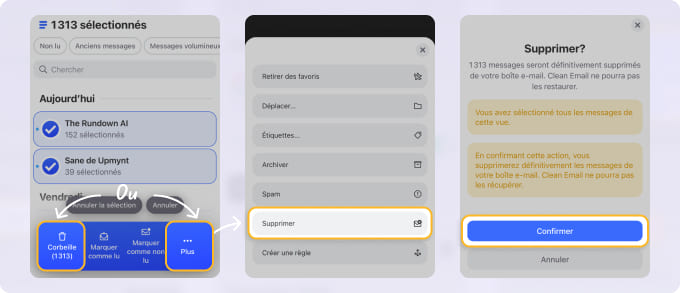
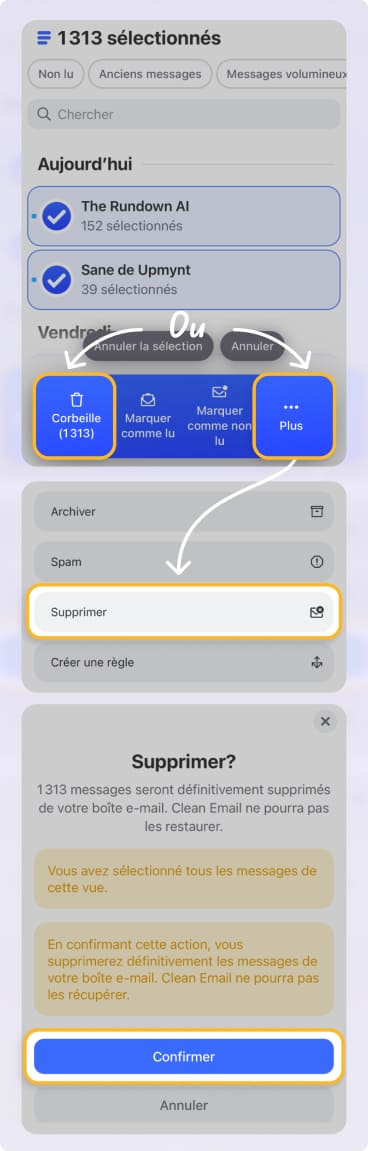
Cela vous permet de supprimer de grands groupes de messages sans sélectionner manuellement chaque message.
Clean Email accorde une grande importance à votre confidentialité et ne collectera ni ne vendra jamais vos informations à qui que ce soit.
Comment supprimer tous les e-mails sur Android dans l'application Gmail : méthode longue
Bien que cette méthode soit fastidieuse, si vous souhaitez tout de même charger et sélectionner davantage de messages sur votre téléphone, voici comment procéder :
- Lancez l'application Gmail sur votre appareil Android.
- Accédez au dossier Tous les messages.
- Appuyez sur l'icône circulaire à gauche du premier message pour le sélectionner.
- Faites défiler jusqu'au bas de votre dossier Tous les messages (jusqu'à ce que tous vos messages soient chargés) et appuyez sur Tout sélectionner.
- Appuyez sur l'icône Supprimer (corbeille) pour supprimer tous les messages sélectionnés.
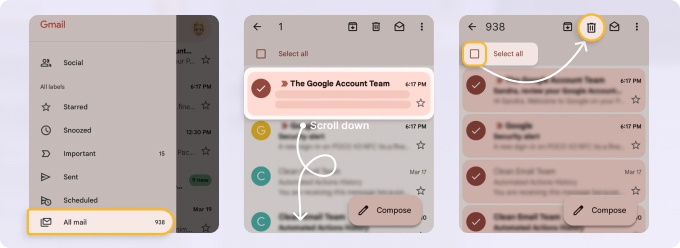
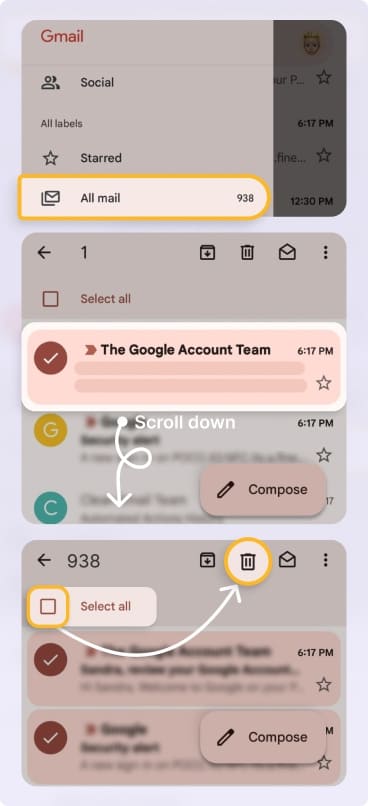
Si vous avez besoin de plus de détails, consultez notre guide sur comment supprimer tous les e-mails sur Gmail.
Conseil important : videz le dossier Corbeille
Les messages supprimés restent dans le dossier Corbeille pendant 30 jours.
Si vous souhaitez libérer de l'espace de stockage immédiatement :
- Ouvrez le dossier Corbeille
- Appuyez sur Vider la corbeille maintenant
Pour des instructions détaillées, consultez comment vider la corbeille Gmail.
Problèmes courants lors de la suppression d'e-mails sur Android
Les utilisateurs rencontrent souvent plusieurs limitations lors du nettoyage des grandes boîtes de réception.
Gmail ne charge qu'une partie de la boîte de réception
L'application Gmail charge les e-mails progressivement, de sorte que seule une partie des messages peut être sélectionnée à la fois.
Les catégories Gmail se comportent différemment
Les dossiers tels que Principale, Promotions et Réseaux sociaux peuvent nécessiter un nettoyage séparé.
Les très grandes boîtes de réception prennent du temps
Les boîtes de réception contenant des milliers de messages peuvent nécessiter des filtres ou des outils externes pour un nettoyage plus rapide.
FAQ
Comment supprimer des milliers d'e-mails dans Gmail ?
Utilisez les filtres Gmail pour trouver de grands groupes de messages, puis sélectionnez tous les résultats et supprimez-les en masse via l'interface web de Gmail. Un guide complet est disponible ici.
Comment sélectionner les 3000 messages dans Gmail ?
Gmail permet de sélectionner tous les messages uniquement dans l'interface web. Après avoir sélectionné la première page de résultats, Gmail affiche l'option Sélectionner toutes les conversations correspondant à cette recherche.
Puis-je utiliser une application mobile pour supprimer des e-mails en masse ?
Oui. Les outils de gestion de boîte de réception tels que Clean Email permettent aux utilisateurs de supprimer rapidement de grands groupes d'e-mails et d'organiser automatiquement les messages entrants.
Pourquoi Gmail ne permet-il pas de supprimer tous les e-mails en une fois sur Android ?
De nombreux utilisateurs s'attendent à ce que Gmail sur Android se comporte comme Gmail sur ordinateur, mais l'application mobile fonctionne différemment. L'application charge les messages par lots. De plus, l'interface mobile de Gmail est optimisée pour la lecture et la réponse aux e-mails plutôt que pour la gestion de milliers de messages en une fois.
Si Gmail ne supprime pas correctement les messages, découvrez comment résoudre le problème de Gmail qui ne supprime pas les e-mails.