Réponse rapide
Vous pouvez supprimer tous les e-mails d'un même expéditeur en recherchant son adresse et en sélectionnant tous les messages correspondants. La plupart des services de messagerie prennent en charge cette fonction, mais les étapes exactes et les limites varient.
- Gmail : recherchez from:email@example.com, sélectionnez toutes les conversations, supprimez
- Outlook : recherchez par expéditeur, sélectionnez tous les résultats chargés, supprimez
- Yahoo Mail : recherchez l'expéditeur, sélectionnez toutes les conversations, supprimez
- Apple Mail : recherchez, filtrez par « De », sélectionnez tout, supprimez
Les e-mails supprimés restent dans la Corbeille jusqu'à ce que vous les supprimiez définitivement.
Avant de supprimer des e-mails
| Ce qu'il faut savoir | Explication |
|---|---|
| N'empêche pas les futurs e-mails | Vous continuerez à recevoir de nouveaux messages, sauf si vous vous désabonnez ou bloquez l'expéditeur |
| Les e-mails peuvent être supprimés définitivement | Les messages dans la Corbeille sont supprimés après un certain temps et peuvent ne pas être récupérables |
| Les pièces jointes seront perdues | Les fichiers inclus dans les e-mails supprimés sont également supprimés |
| Peut ne pas sélectionner tous les e-mails | Certaines applications exigent de confirmer la sélection complète ou de charger davantage de résultats |
| Mobile est limité | La suppression en masse nécessite souvent plusieurs étapes |

Comment supprimer tous les e-mails d'un même expéditeur dans Gmail
Sur ordinateur (Web)
- Saisissez dans la barre de recherche : from:sender@example.com
- Cliquez sur la case à cocher en haut de la liste des résultats.
- Cliquez sur « Sélectionner toutes les conversations correspondant à cette recherche ».
- Cliquez sur l'icône Corbeille.
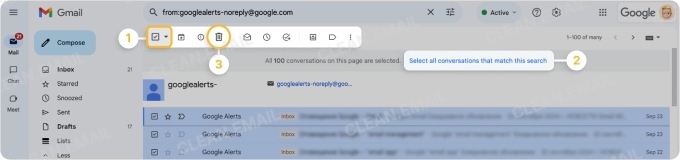
Gmail ne sélectionne au départ que les messages visibles sur la page. Pour supprimer tous les e-mails correspondants, vous devez confirmer la sélection de toutes les conversations.
Sur mobile (application Gmail)
L'application mobile Gmail ne propose pas de véritable option « tout sélectionner » pour les résultats de recherche.
Pour supprimer les e-mails d'un expéditeur :
- Recherchez l'expéditeur à l'aide de from:sender@example.com
- Appuyez de manière prolongée sur un message pour le sélectionner.
- Appuyez sur Tout sélectionner en haut, puis appuyez sur l'icône Corbeille.
- Faites défiler vers le bas pour charger davantage de résultats, puis répétez la sélection et la suppression.
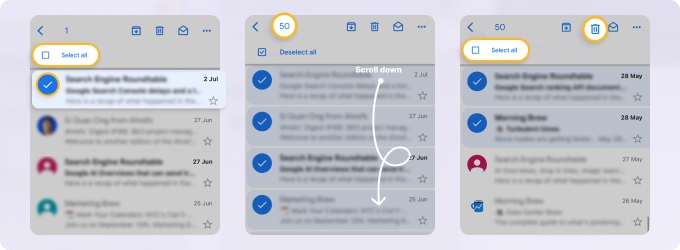
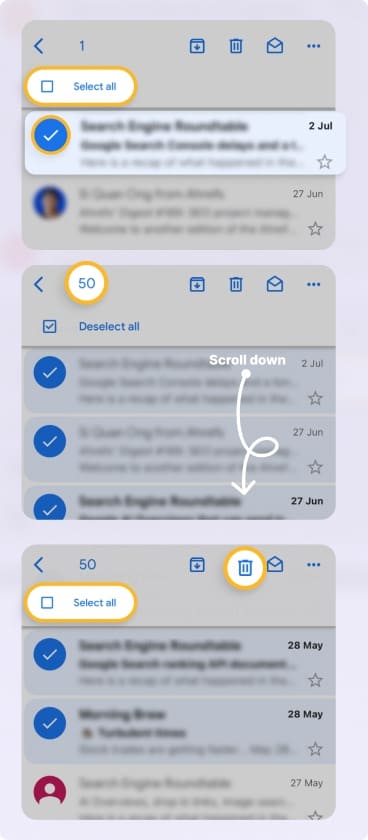
Ce processus est limité et peut prendre beaucoup de temps pour de gros volumes.
Supprimer automatiquement les futurs e-mails d'un expéditeur
- Ouvrez un message de l'expéditeur.
- Cliquez sur le menu à trois points situé à côté du bouton de réponse.
- Sélectionnez « Filtrer les messages de ce type ».
- Cliquez sur Créer un filtre.
- Sélectionnez « Supprimer ».
- Confirmez.
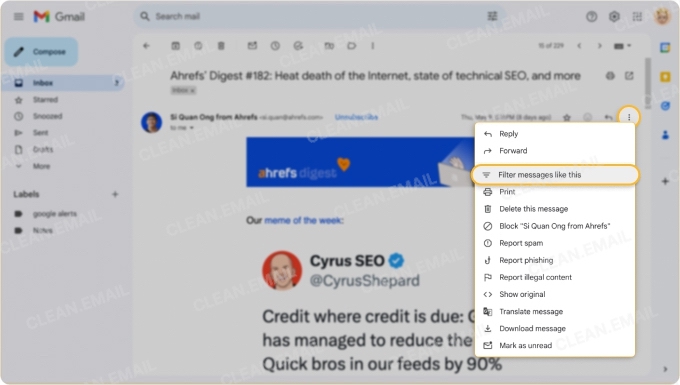
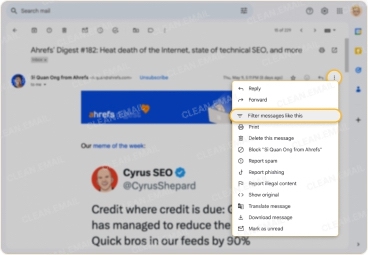
Cela enverra directement dans la Corbeille tous les futurs e-mails de cet expéditeur.
Apprenez-en plus sur comment trier Gmail par expéditeur et supprimer des e-mails en masse dans Gmail.
Comment supprimer tous les e-mails d'un même expéditeur dans Outlook
Sur le Web
- Saisissez le nom ou utilisez from:sender@example.com dans la barre de recherche.
- Appuyez sur Enter.
- Cliquez sur la case à cocher Résultats ou Courrier en haut de la liste des e-mails.
- Cliquez sur le bouton Supprimer.
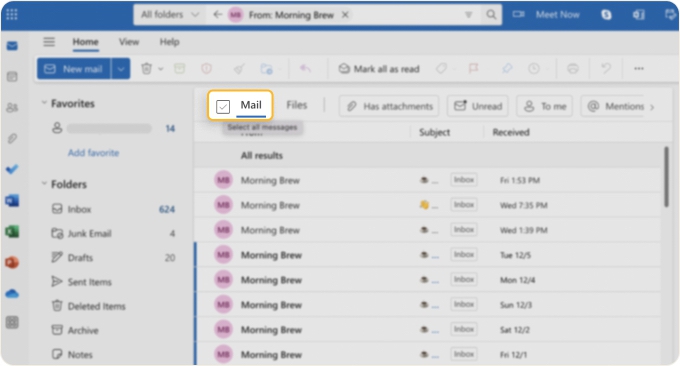
Outlook ne sélectionne pas immédiatement tous les e-mails correspondants (seulement les 75 premiers messages). Vous devez faire défiler vers le bas pour garantir l'inclusion de tous les résultats.
Sur l'application mobile
- Appuyez sur l'icône de recherche.
- Saisissez l'adresse e-mail de l'expéditeur ou from:sender@example.com
- Appuyez de manière prolongée sur un message pour démarrer la sélection.
- Appuyez sur Tout sélectionner (seul un nombre limité d'e-mails est sélectionné).
- Appuyez sur l'icône Supprimer.
- Faites défiler pour charger davantage de résultats et répétez.
Comment supprimer tous les e-mails d'un même expéditeur dans Yahoo Mail
Sur le Web
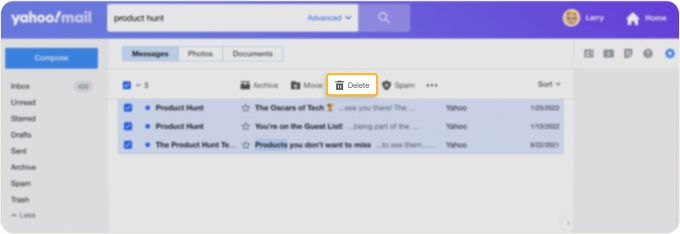
- Saisissez le nom ou l'adresse e-mail et appuyez sur Enter dans la barre de recherche.
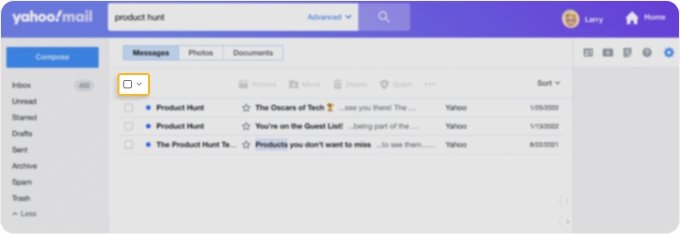
- Cliquez sur la case à cocher Tout sélectionner au-dessus des résultats.
- Si plus de 25 e-mails correspondent, cliquez sur « Sélectionner les [X] conversations correspondant à cette recherche ».
- Cliquez sur l'icône Supprimer pour déplacer les messages sélectionnés vers le dossier Corbeille.
Sur mobile
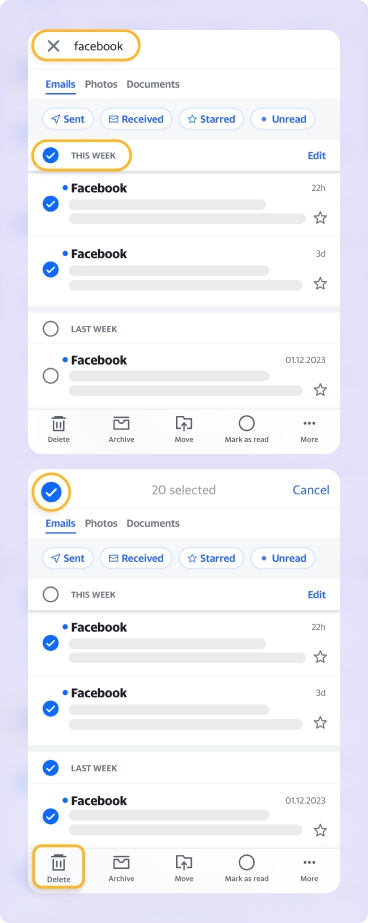
- Recherchez le nom ou l'adresse e-mail de l'expéditeur.
- Sélectionnez une plage de dates, telle que Cette semaine, pour affiner les résultats.
- Appuyez sur la case à cocher Tout sélectionner en haut de l'écran.
- Appuyez sur l'icône Supprimer dans le panneau inférieur.

Découvrez comment supprimer tous les e-mails sur Yahoo dans notre autre article.
Comment supprimer tous les e-mails d'un même contact dans Apple Mail (Mac)
- Ouvrez l'application Mail sur votre Mac.
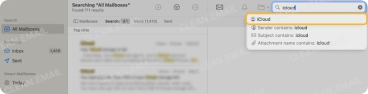
- Saisissez le nom ou l'adresse e-mail de l'expéditeur dans la barre de recherche.
- Parmi les options de filtre, sélectionnez « De ».
- Cliquez sur n'importe quel message et appuyez sur ⌘A (Command + A) pour sélectionner tous les messages correspondants.
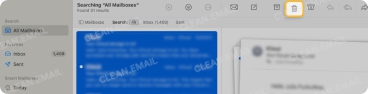
- Cliquez sur l'icône Corbeille.


Comment arrêter définitivement les e-mails d'un expéditeur
Se désabonner : Utilisez le lien de désabonnement dans l'e-mail pour arrêter les futurs messages.
Bloquer : Empêchez l'expéditeur de vous contacter à nouveau.
Créer un filtre ou une règle : Envoyez automatiquement les futurs e-mails vers la Corbeille ou le Spam.
Pourquoi vous ne pouvez peut-être pas supprimer tous les e-mails en une fois
Les fournisseurs et clients de messagerie imposent souvent des limites qui affectent les actions en masse :
- Les messages sont chargés par lots plutôt que tous en même temps
- « Tout sélectionner » peut ne s'appliquer qu'aux résultats visibles
- Les applications mobiles manquent souvent de fonctionnalités complètes de sélection en masse
Pour cette raison, la suppression de gros volumes d'e-mails peut nécessiter plusieurs étapes.
Les outils de gestion de messagerie tels que Clean Email regroupent les messages par expéditeur et permettent des actions en masse sans sélection manuelle, ce qui peut considérablement réduire le temps nécessaire pour nettoyer les grandes boîtes de réception.
Supprimez instantanément par expéditeur avec Clean Email
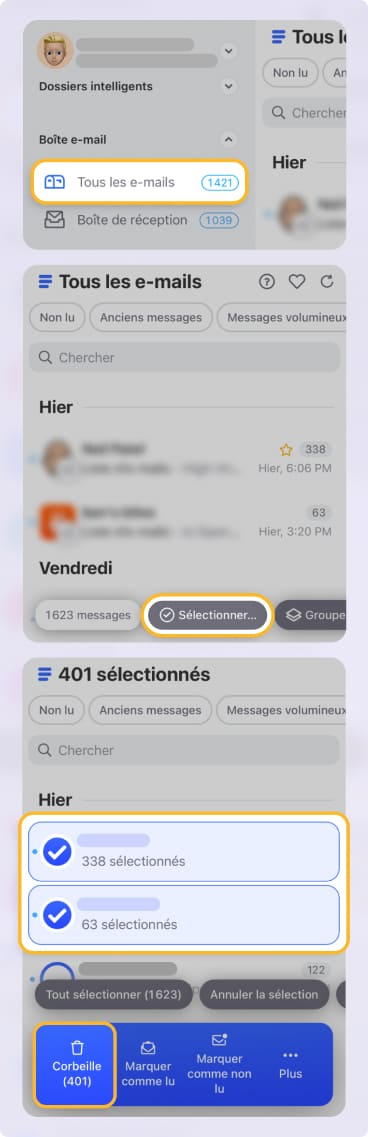
Avec Clean Email, vous n'avez pas besoin d'effectuer des recherches compliquées ni de sélectionner les messages manuellement. L'application regroupe automatiquement les messages par expéditeur, ce qui vous permet de supprimer même des milliers d'e-mails en une seule fois.

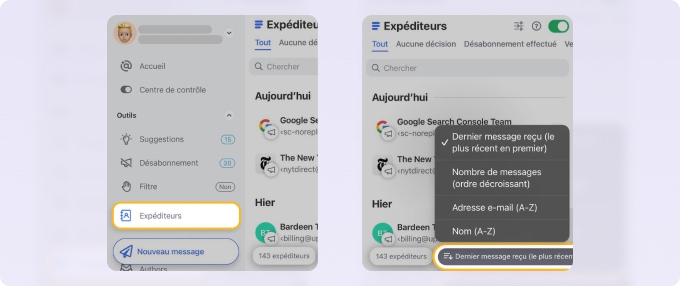
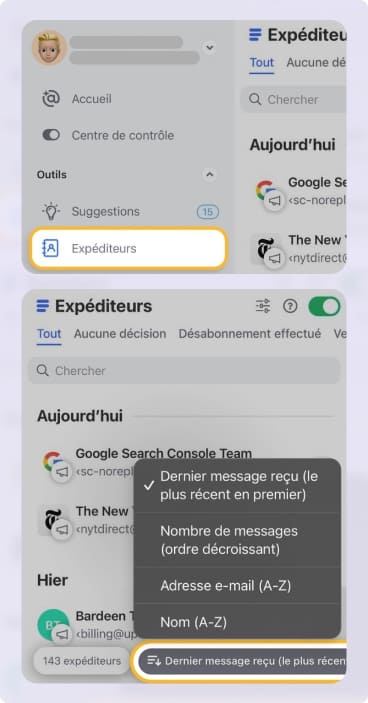
L'application comprend également un onglet Expéditeurs dédié, où vous pouvez trier les contacts par nombre de messages reçus afin d'identifier rapidement les expéditeurs fréquents.
Clean Email est gratuit à l'essai et fonctionne avec Gmail, Outlook, Yahoo et tout autre service basé sur IMAP. Vos données ne sont jamais utilisées à des fins marketing ni vendues à des tiers.
Apprenez-en plus sur comment supprimer rapidement tous vos e-mails en une fois à l'aide de cette application.
Méthodes avancées pour supprimer les e-mails par expéditeur
Utiliser les filtres de recherche
Vous pouvez affiner la suppression en combinant des filtres :
- from:sender@example.com older_than:1y
- from:sender@example.com larger:5M
Cela vous permet de supprimer uniquement les e-mails plus anciens ou plus volumineux d'un expéditeur plutôt que tous les messages.
Supprimer par étapes
Si vous avez affaire à des milliers d'e-mails, les résultats peuvent se charger progressivement. Dans ce cas :
- sélectionnez tous les messages disponibles
- faites défiler pour en charger davantage
- répétez la sélection
Problèmes courants et comment les résoudre
Les e-mails apparaissent toujours après la suppression
Cela se produit généralement lorsque les messages ont été archivés au lieu d'être supprimés, ou lorsque toutes les conversations n'ont pas été sélectionnées.
Tous les e-mails n'ont pas été supprimés
Si vous n'avez pas confirmé la sélection de toutes les conversations correspondantes, seule une partie des résultats a été supprimée.
La suppression en masse n'est pas disponible sur mobile
La plupart des applications mobiles limitent les actions en masse. La suppression complète nécessite généralement la version Web.
FAQ
Puis-je supprimer les e-mails de plusieurs expéditeurs en une seule fois ?
La plupart des services de messagerie ne prennent en charge les actions que pour un seul expéditeur à la fois. Toutefois, vous pouvez supprimer les e-mails de plusieurs expéditeurs en une seule fois dans Clean Email.
La suppression des e-mails supprimera-t-elle des conversations entières ?
Cela dépend du service. Certains clients regroupent les e-mails en fils de discussion, qui peuvent être affectés lorsque des messages sont supprimés.
Pourquoi mon espace de stockage ne diminue-t-il pas après la suppression des e-mails ?
L'espace de stockage n'est libéré qu'après avoir vidé le dossier Corbeille ou Éléments supprimés.
Puis-je supprimer automatiquement uniquement les futurs e-mails d'un expéditeur ?
Oui. La plupart des fournisseurs comme Gmail et Outlook vous permettent de créer des règles ou des filtres qui envoient les futurs messages d'un expéditeur spécifique directement vers la Corbeille ou les Éléments supprimés. Cela n'affecte pas les e-mails passés, uniquement les nouveaux.