Comment supprimer facilement tous les e-mails non lus dans Gmail ?
Pour supprimer les non lus sur le web :
- Connectez-vous à Gmail sur le web et effectuez l'une des actions suivantes :
- Rendez-vous dans Tous les messages ou utilisez le filtre Non lus en haut.
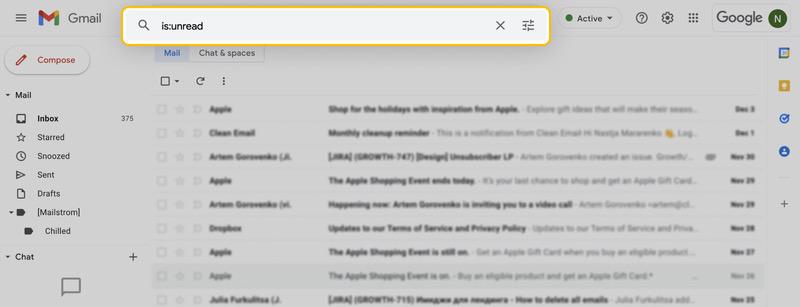
- Saisissez is:unread dans le champ Rechercher, puis appuyez sur Entrée ou Retour.
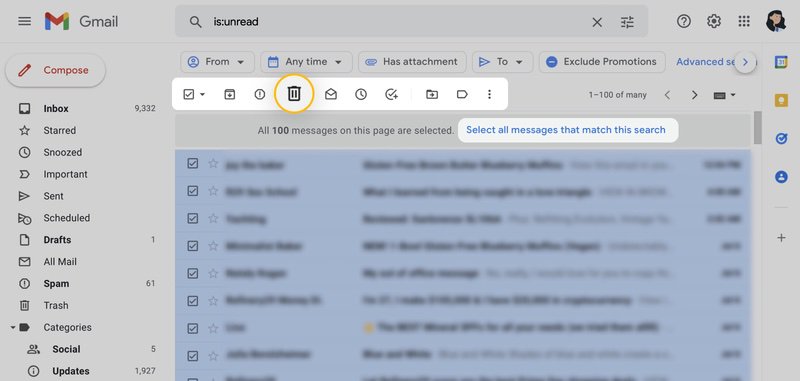
- Cochez la case Sélectionner en haut à gauche.
- Cliquez sur le lien Sélectionner toutes les conversations correspondant à cette recherche.
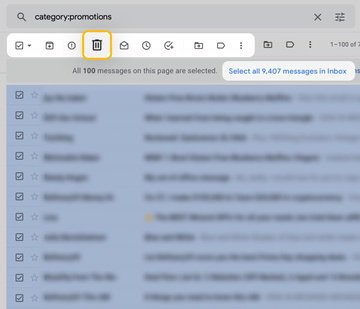
- Cliquez sur Supprimer dans la barre d'outils.
Les e-mails supprimés sont déplacés vers la Corbeille jusqu'à leur suppression définitive.
Gmail supprime les conversations entières, y compris tous les messages qu'elles contiennent, et pas seulement la dernière réponse non lue.
Attention : si la plupart de vos e-mails non ouverts sont des newsletters, des promotions ou des alertes automatiques, les supprimer en masse présente généralement peu de risques. S'ils incluent des conversations en cours, envisagez d'abord d'affiner la recherche.

Supprimer les e-mails non lus sur un appareil iPhone ou Android
- Ouvrez l'application Gmail sur votre téléphone.
- Touchez le champ Rechercher dans les messages en haut et effectuez l'une des actions suivantes :
- Sélectionnez Non lus en haut.
- Saisissez l'opérateur de recherche is:unread.
- Appuyez de manière prolongée sur un message dans les résultats.
- Cochez la case Tout sélectionner en haut.
- Pour en choisir plus que les 50 premiers, faites défiler jusqu'en bas pour charger d'autres messages.
- Sélectionnez les e-mails supplémentaires manuellement ou touchez à nouveau Tout sélectionner en haut.
- Touchez l'icône Supprimer dans la barre d'outils.
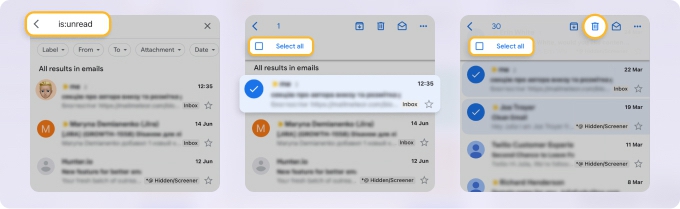
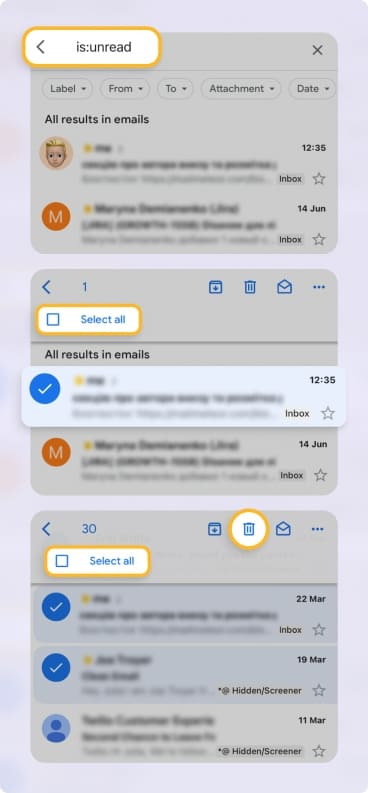
Remarque : comme les résultats se chargent progressivement dans l'application mobile, assurez-vous que d'autres e-mails non ouverts ont bien été chargés avant de les sélectionner.
Supprimer tous les e-mails non lus d'une page, d'un dossier ou d'un libellé
Plutôt que de procéder à une suppression groupée par recherche de toute votre boîte de réception, vous pouvez ne supprimer que ceux de la page visible, d'un dossier comme Brouillons, ou portant un libellé. Il existe un moyen simple de le faire dans Gmail sur le web et sur mobile.
Pour supprimer tous les e-mails non lus à l'aide de filtres supplémentaires sur le web :
- En haut, utilisez le menu déroulant À tout moment pour choisir l'ancienneté des messages.
- Cliquez sur la flèche à côté de la case Sélectionner en haut à gauche.
- Choisissez Non lus.
- Sélectionnez Supprimer.
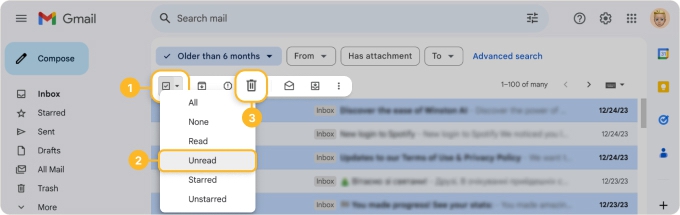
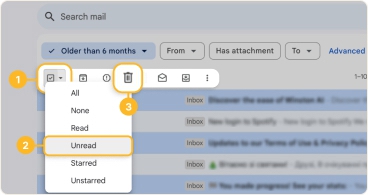
Remarque : au lieu du filtre À tout moment, vous pouvez en utiliser un autre comme Avec pièces jointes ou De, et bien d'autres.
Pour supprimer tous les non lus à l'aide d'un filtre dans l'application mobile :
- Touchez le champ Rechercher dans les messages.
- Saisissez les opérateurs de recherche correspondant à l'emplacement ou au libellé, ainsi qu'aux non lus.
- Appuyez de manière prolongée sur un message dans les résultats.
- Cochez la case Tout sélectionner en haut.
- Si nécessaire, faites défiler jusqu'en bas pour charger d'autres messages.
- Sélectionnez les e-mails supplémentaires ou touchez à nouveau Tout sélectionner en haut.
- Touchez l'icône Supprimer dans la barre d'outils.
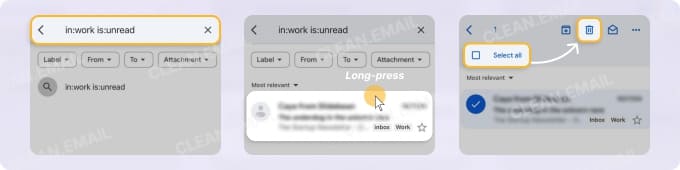
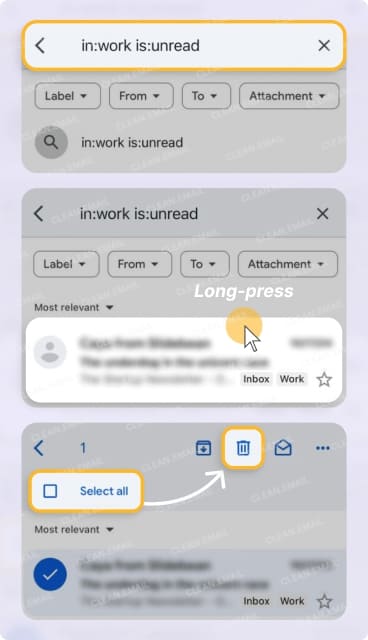
Exemple : pour trouver les messages non lus portant le libellé Travail, vous saisiriez in:work is:unread.
Vous pouvez également affiner les e-mails non lus par ancienneté à l'aide d'opérateurs de recherche comme is:unread older_than:6m pour ne supprimer que les messages les plus anciens.
Utilisez Clean Email pour supprimer plus facilement et plus rapidement
Étant donné que sélectionner des milliers d'e-mails dans l'application Gmail nécessite de faire défiler à répétition et de confirmer manuellement, le processus peut sembler lent. Clean Email résout ce problème en vous permettant de regrouper et de supprimer de grands lots de messages d'un seul coup, sans latence ni défilement répété.
Cela peut s'avérer particulièrement utile pour les comptes anciens, où les messages non lus s'étalent sur plusieurs années et plusieurs libellés.
Voici comment nettoyer les e-mails non lus de Gmail dans Clean Email :
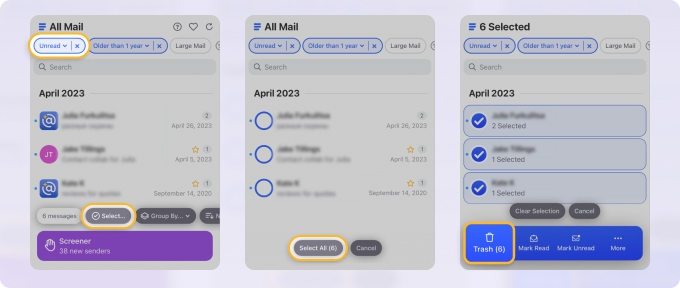
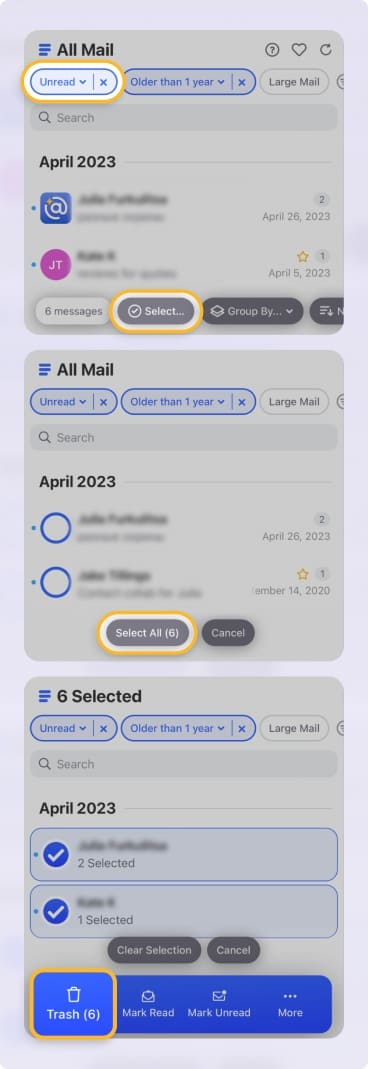
Ouvrez Clean Email sur le web, sur iOS ou sur Android, appliquez le filtre Non lus pour voir les e-mails non ouverts, touchez Sélectionner → Tout sélectionner, puis choisissez Corbeille pour les déplacer vers la corbeille ou Supprimer pour les supprimer définitivement.
Comment supprimer automatiquement les e-mails non lus dans Gmail
Si vous recevez régulièrement des e-mails que vous ne comptez pas ouvrir, vous pouvez automatiser leur suppression à l'aide des filtres Gmail. Créez un filtre avec des critères tels que des expéditeurs, des mots-clés ou des catégories spécifiques, et choisissez Supprimer afin que les e-mails entrants correspondants soient supprimés automatiquement.
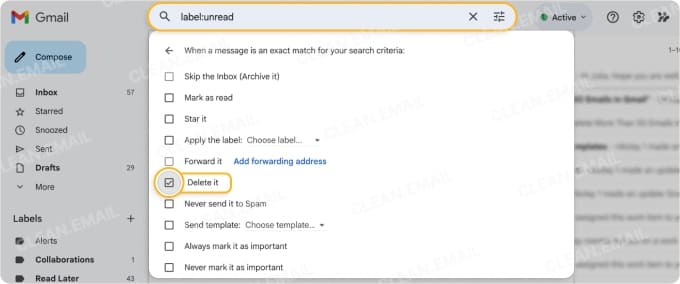
Les messages correspondant au filtre seront supprimés automatiquement dès leur arrivée, sans apparaître dans votre boîte de réception.
Cette méthode fonctionne particulièrement bien pour les newsletters récurrentes, les e-mails promotionnels ou les alertes automatiques que vous n'avez pas besoin de consulter.
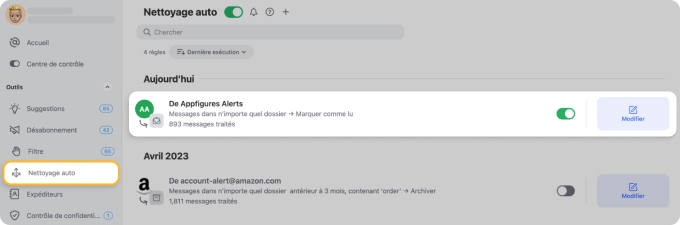
Dans Clean Email, vous pouvez appliquer de nombreux filtres pour créer des règles complexes selon vos besoins.
Résolution des problèmes de suppression des e-mails non lus
Si vous rencontrez des difficultés pour trouver et sélectionner les messages non lus dans Gmail, il existe quelques problèmes courants que nous expliquons ci-dessous.
L'option « Sélectionner toutes les conversations correspondant à cette recherche » n'apparaît pas ?
Gmail n'affiche ce message que lorsqu'il existe d'autres résultats au-delà de la page en cours. Assurez-vous d'avoir d'abord coché la case principale pour faire apparaître l'option.
Impossible de sélectionner tous les e-mails non lus d'un coup sur le web ?
Si Gmail ne sélectionne que la première page des messages non lus et ne propose pas d'option pour en sélectionner davantage, essayez d'actualiser la page en changeant l'option du menu déroulant de tri de Les plus pertinents à Les plus récents, ou utilisez un autre navigateur.
Vous voyez tous les e-mails non lus au lieu de ceux portant un libellé sur mobile ?
Bien que l'application mobile propose le filtre Non lus en haut, celui-ci affichera tous les e-mails non ouverts de votre boîte de réception, que vous ayez d'abord choisi un libellé ou non. Pour y remédier, utilisez une combinaison d'opérateurs de recherche : in:[label] is:unread pour ne voir que les e-mails non lus portant ce libellé.
Le nombre de non lus ne change pas après la suppression ?
Certains e-mails non lus peuvent se trouver dans d'autres catégories ou emplacements archivés. Exécuter is:unread in:anywhere vous garantit de voir toutes les conversations non lues avant de les supprimer. Cela permet d'éviter de manquer des e-mails archivés qui n'apparaissent pas dans la vue Boîte de réception.
Des e-mails non lus s'affichent encore dans l'onglet Principale ?
Gmail répartit les e-mails dans des catégories comme Principale, Réseaux sociaux et Promotions. Assurez-vous que votre recherche inclut tous les emplacements des messages, et pas seulement l'onglet en cours.