


Comment supprimer tous les e-mails iCloud
Peut-être avez-vous effectué un nettoyage régulier de votre boîte de réception iCloud et pouvez-vous simplement supprimer tous les messages actuels. Ou peut-être avez-vous fait l'inverse, mais avez sauvegardé les e-mails que vous souhaitez conserver et pouvez éliminer sans risque ce qui reste.
Quoi qu'il en soit, voici comment supprimer tous les e-mails sur iCloud à l'aide d'un Mac, d'un iPhone et d'un iPad, et d'iCloud.com.
Comparaison des méthodes de suppression
| Méthode | Idéale pour | Filtrage | Vitesse | Automatisation | Risque |
|---|---|---|---|---|---|
| iCloud.com | Nettoyage complet rapide | Faible | Moyenne | Aucune | Moyen |
| Apple Mail (Mac) | Suppression ciblée en masse | Moyen | Moyenne | Limitée | Moyen |
| Clean Email | Gestion continue | Élevé | Élevée | Élevée | Faible |
| Clients / scripts IMAP | Utilisateurs avancés | Très élevé | Élevée | Personnalisée | Élevé |

Supprimer tous les e-mails iCloud sur Mac
Ouvrez l'application Mail sur votre Mac et suivez ces étapes pour supprimer tous les e-mails iCloud.
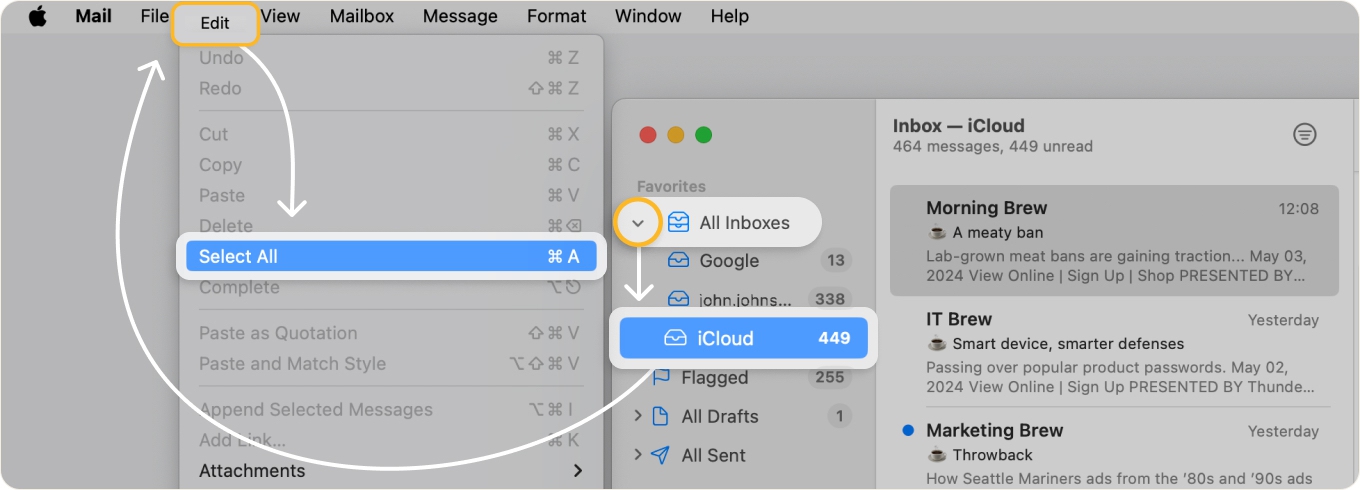
- Choisissez votre boîte de réception iCloud dans le menu de gauche. Notez que vous devrez peut-être d'abord développer Toutes les boîtes de réception.
- Sélectionnez tous les messages en cliquant sur Modifier → Tout sélectionner dans la barre de menus ou en utilisant le raccourci clavier Command + A.
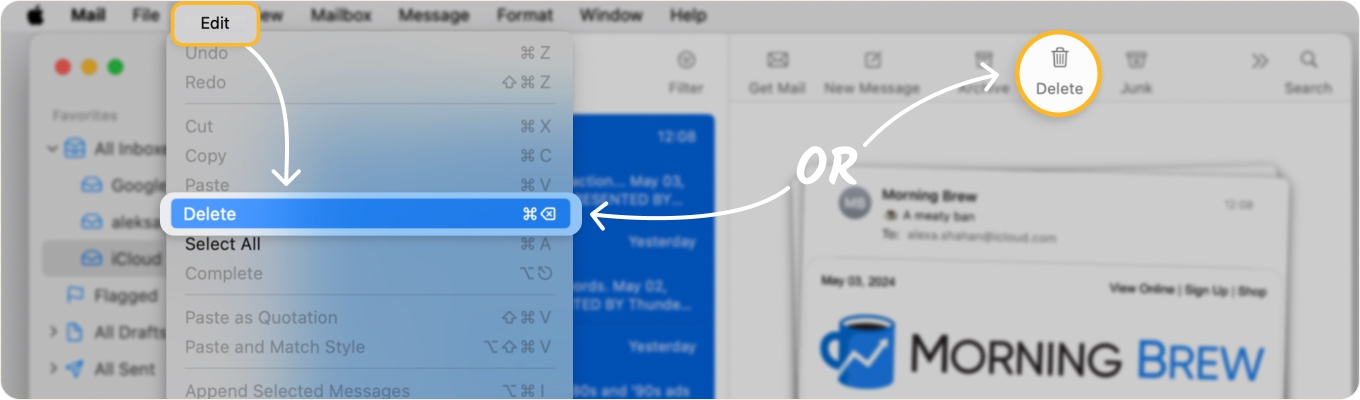
- Effectuez l'une des actions suivantes pour supprimer tous les messages :
- Choisissez Modifier → Supprimer dans la barre de menus.
- Cliquez sur le bouton Supprimer (corbeille) dans la barre d'outils supérieure.
- Confirmez avec Supprimer.
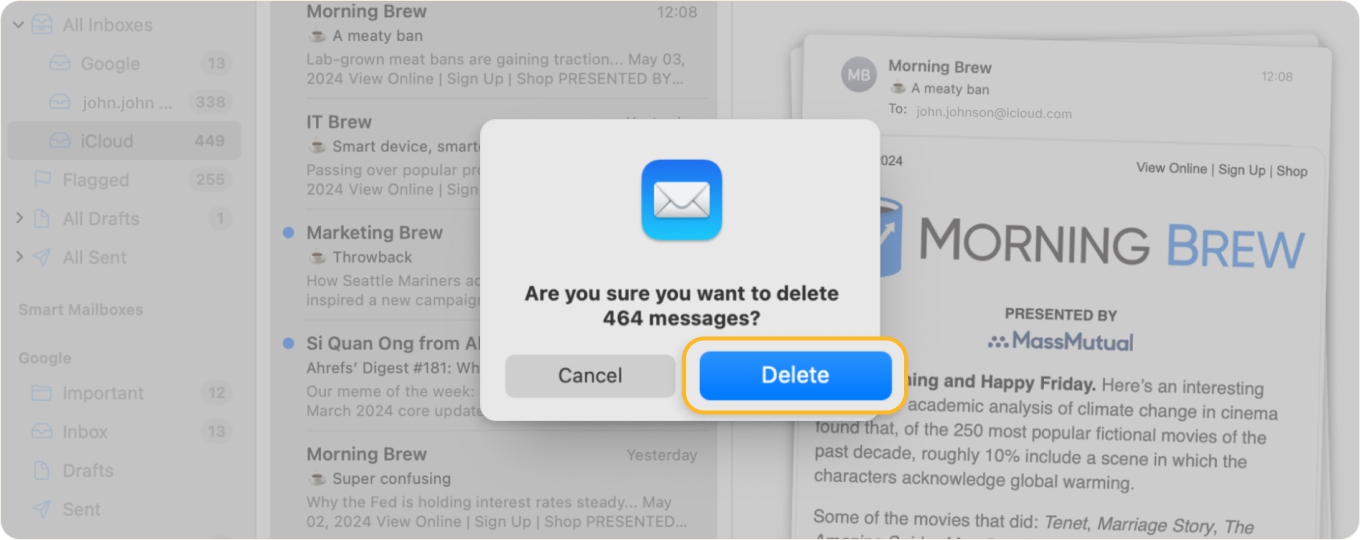
Pour consulter vos messages supprimés, développez votre boîte aux lettres iCloud dans le menu de gauche et choisissez Corbeille.
Supprimer tous les e-mails iCloud sur iPhone
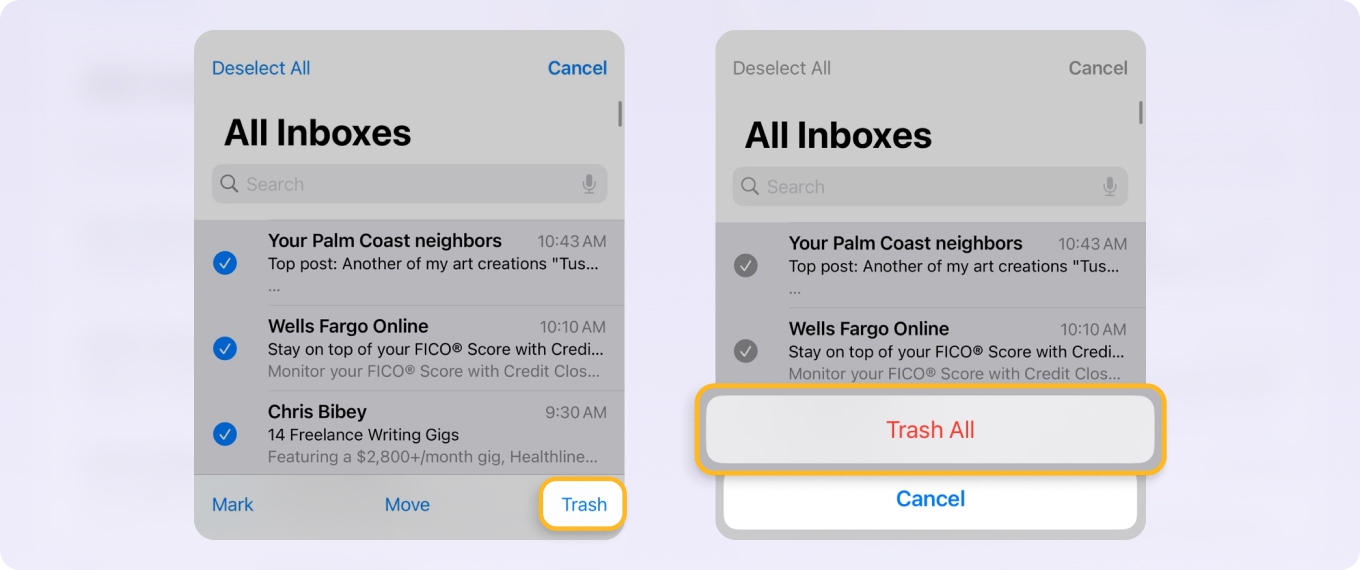
Si vous utilisez iCloud Mail sur votre appareil mobile, vous pouvez également supprimer tous les e-mails sur iPhone et iPad. Ouvrez l'application Mail et suivez les étapes ci-dessous.
- Choisissez votre boîte de réception iCloud sur l'écran Boîtes aux lettres.
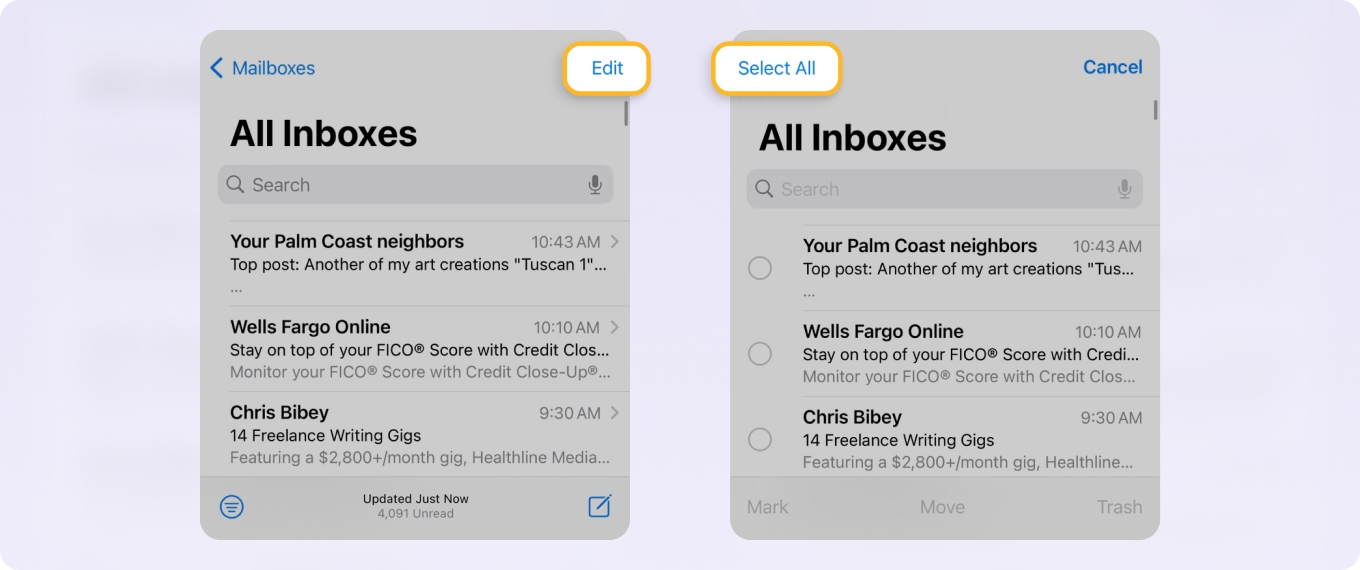
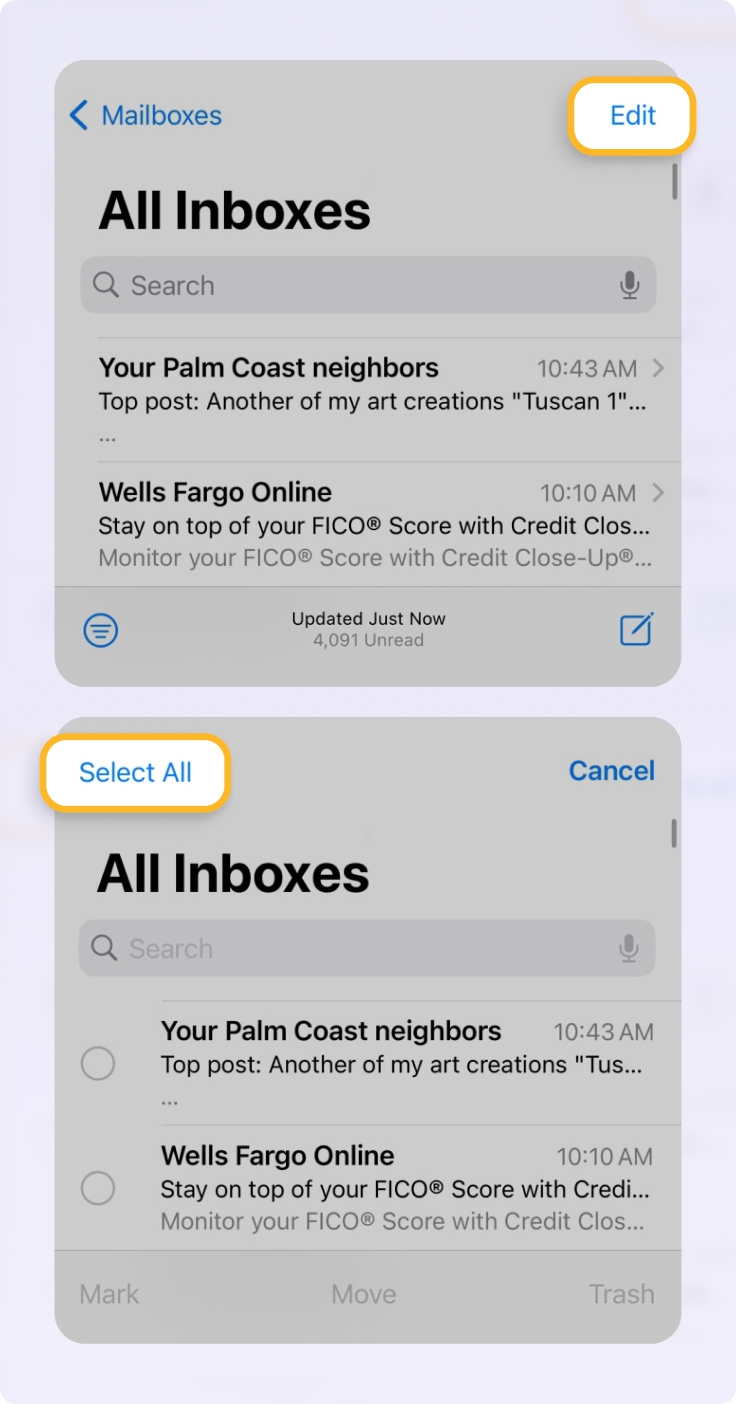
- Touchez Modifier en haut à droite.
- Touchez Tout sélectionner en haut à gauche.
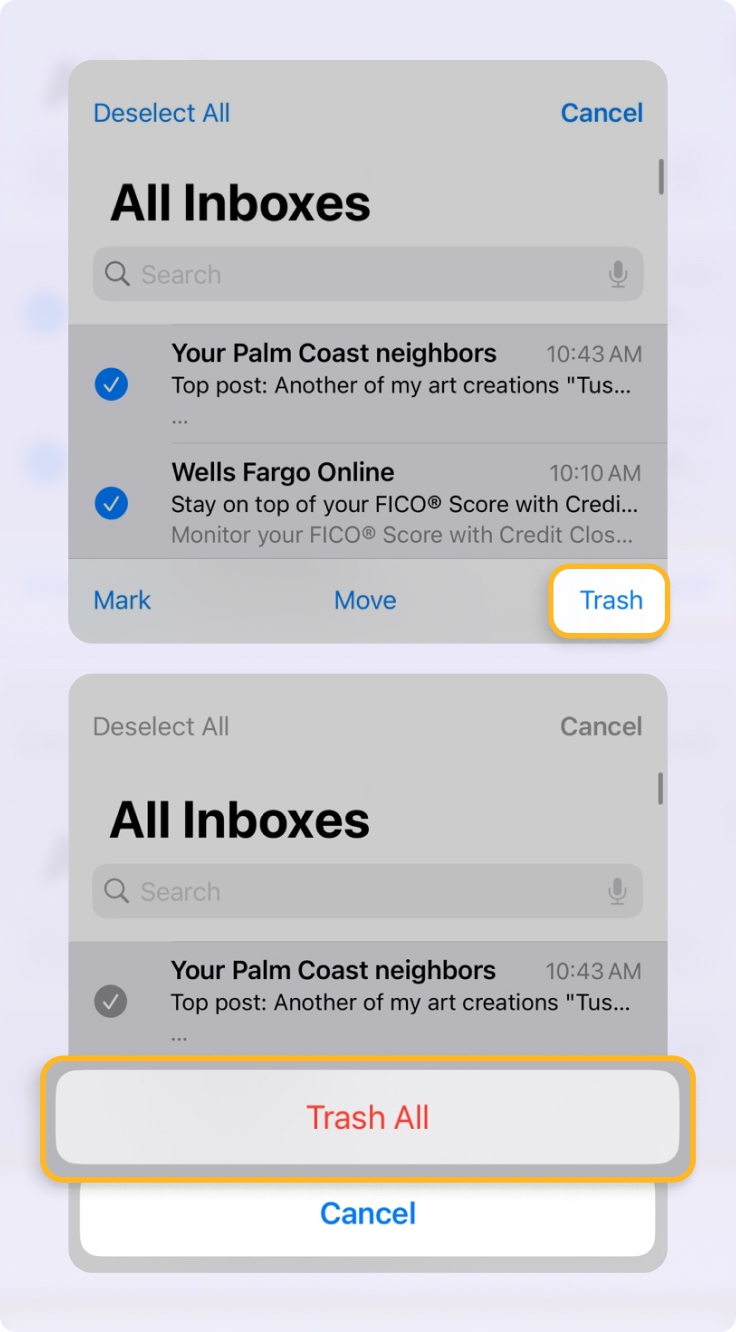
- Choisissez Corbeille en bas à droite.
- Confirmez en choisissant Tout mettre à la corbeille dans la fenêtre contextuelle.
Supprimer tous les e-mails iCloud sur le Web
Vous naviguez justement sur le Web ? Vous pouvez rapidement supprimer tous les e-mails en vous rendant sur iCloud Mail, en vous connectant et en suivant ces étapes.
- Cliquez sur Boîte de réception dans le menu de gauche.
- Utilisez le raccourci clavier Command + A pour sélectionner tous les messages.
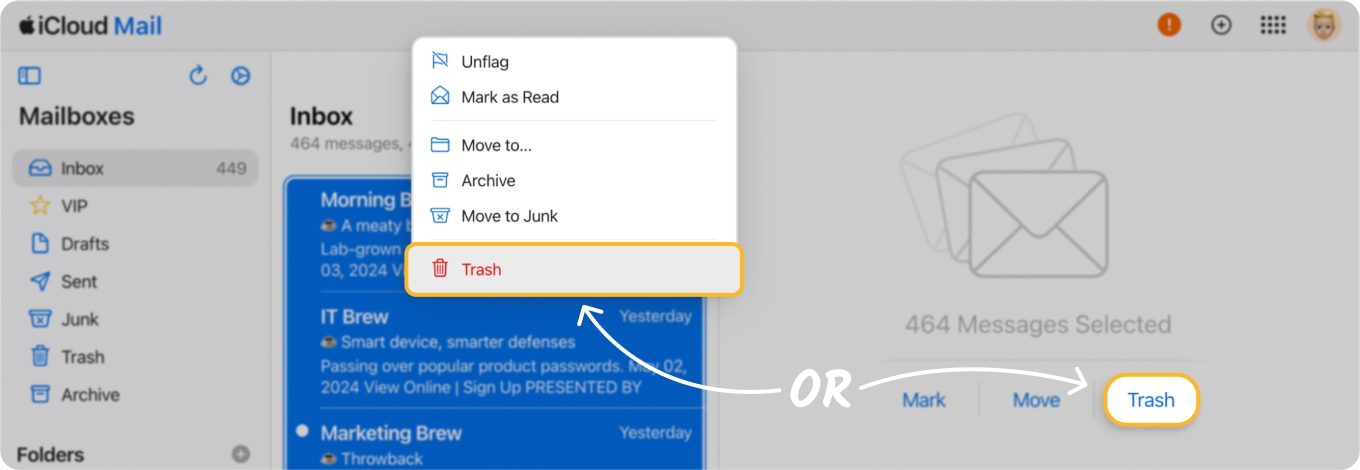
- Effectuez l'une des actions suivantes pour supprimer les messages :
- Choisissez Corbeille dans la zone d'aperçu du message.
- Faites un clic droit et choisissez Corbeille.
- Appuyez sur votre touche Supprimer.
- Confirmez en cliquant sur Supprimer dans la fenêtre contextuelle.
Pour supprimer définitivement les e-mails iCloud :
- Ouvrez iCloud Mail et sélectionnez Corbeille.
- Cliquez sur Tout sélectionner.
- Choisissez Supprimer ou Vider la corbeille.
- Confirmez la suppression définitive.
⚠️ Attention : Vider la corbeille supprime définitivement les e-mails et ils ne peuvent pas être récupérés.
Modifier la manière dont iCloud traite les e-mails qui ont été supprimés
Vous pouvez choisir où vont les e-mails supprimés sur iCloud.com : vers la Corbeille ou une autre boîte aux lettres.
Vous pouvez également activer la suppression définitive immédiate au lieu d'envoyer les messages à la Corbeille.
📌 Remarque : Ces réglages modifient le fonctionnement de tous les appareils connectés.
Après la suppression : vérifiez que tout a fonctionné
- Regardez dans la Corbeille et videz-la si nécessaire.
- Vérifiez les réglages de stockage iCloud pour vous assurer que les modifications sont enregistrées.
- Pour vous assurer que tout est synchronisé, actualisez Mail sur tous vos appareils.
- Vérifiez les sauvegardes si vous avez supprimé quelque chose dans le cadre d'un nettoyage plus important.
Comment supprimer les e-mails iCloud en masse
Vous ne souhaitez peut-être pas supprimer tous les messages, mais un certain groupe d'entre eux liés à un événement ou un projet passé. Voyons comment supprimer en masse les e-mails sur iCloud à l'aide de vos appareils Apple, du Web et de Clean Email.
Bien que vous supprimiez ces messages avec les mêmes actions que ci-dessus, la différence réside dans la manière dont vous les sélectionnez.
Supprimer en masse les e-mails iCloud sur Mac
Pour supprimer plusieurs e-mails sur Mac pour votre compte iCloud, ouvrez l'application Mail et suivez ces étapes.
- Choisissez votre boîte de réception iCloud dans le menu de gauche.
- Effectuez l'une des actions suivantes pour sélectionner les messages :
- Pour des e-mails consécutifs, choisissez le premier, maintenez Shift et choisissez le dernier e-mail. Vous verrez ce groupe de messages en surbrillance.
- Pour des e-mails non consécutifs, choisissez le premier, maintenez Command et choisissez chaque e-mail supplémentaire. Vous verrez alors ce groupe en surbrillance.
- Appuyez sur votre touche Delete, faites un clic droit et choisissez Supprimer, sélectionnez Modifier → Supprimer dans la barre de menus, ou cliquez sur le bouton Supprimer dans la barre d'outils supérieure.
- Confirmez que vous souhaitez supprimer les messages avec Supprimer.
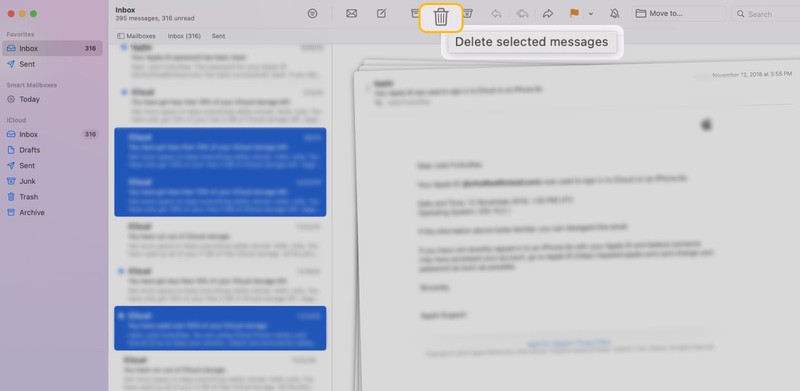
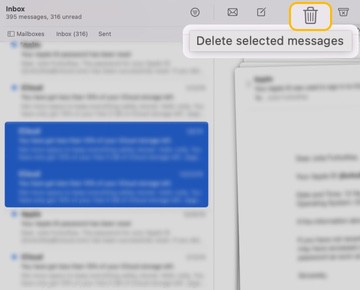
Comme pour la suppression de tous les e-mails, vous pouvez retrouver ces messages dans votre dossier Corbeille.
Supprimer en masse les e-mails iCloud sur iPhone
Il est tout aussi simple de supprimer plusieurs e-mails iCloud dans l'application Mail sur votre appareil mobile.
- Choisissez votre boîte de réception iCloud sur l'écran Boîtes aux lettres.
- Sélectionnez Modifier en haut à droite.
- Touchez le cercle vide à gauche de chaque message pour cocher une case.
- Choisissez Corbeille en bas à droite.
- Confirmez en choisissant Mettre les messages sélectionnés à la corbeille.
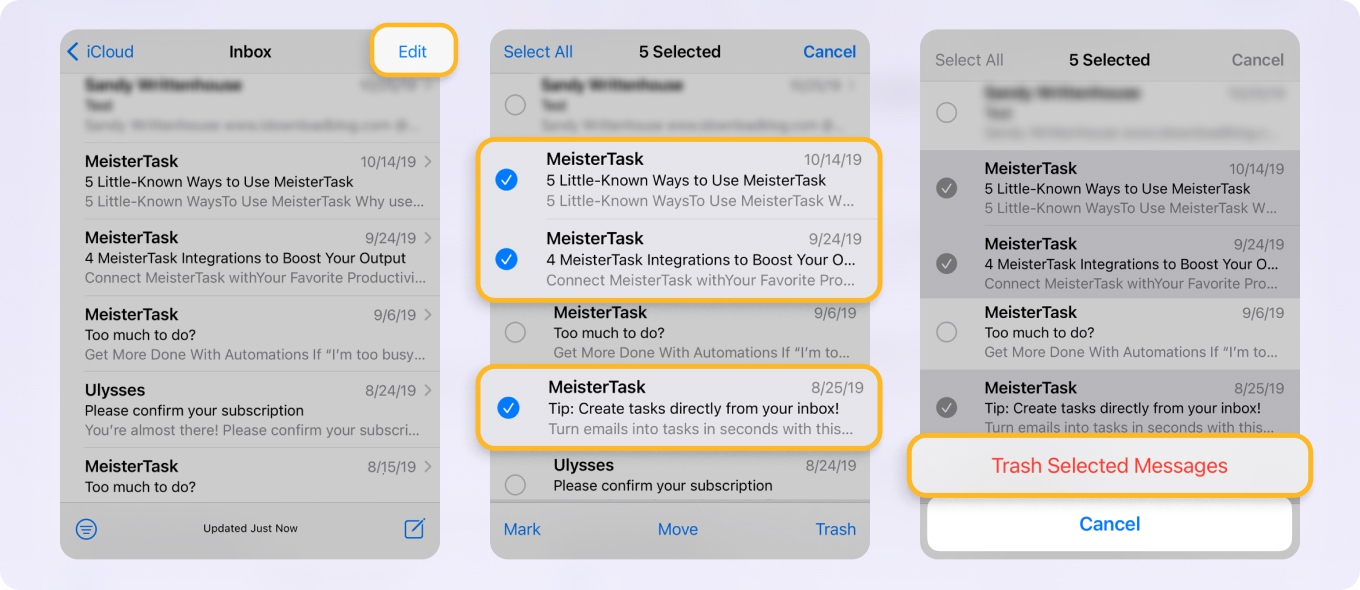
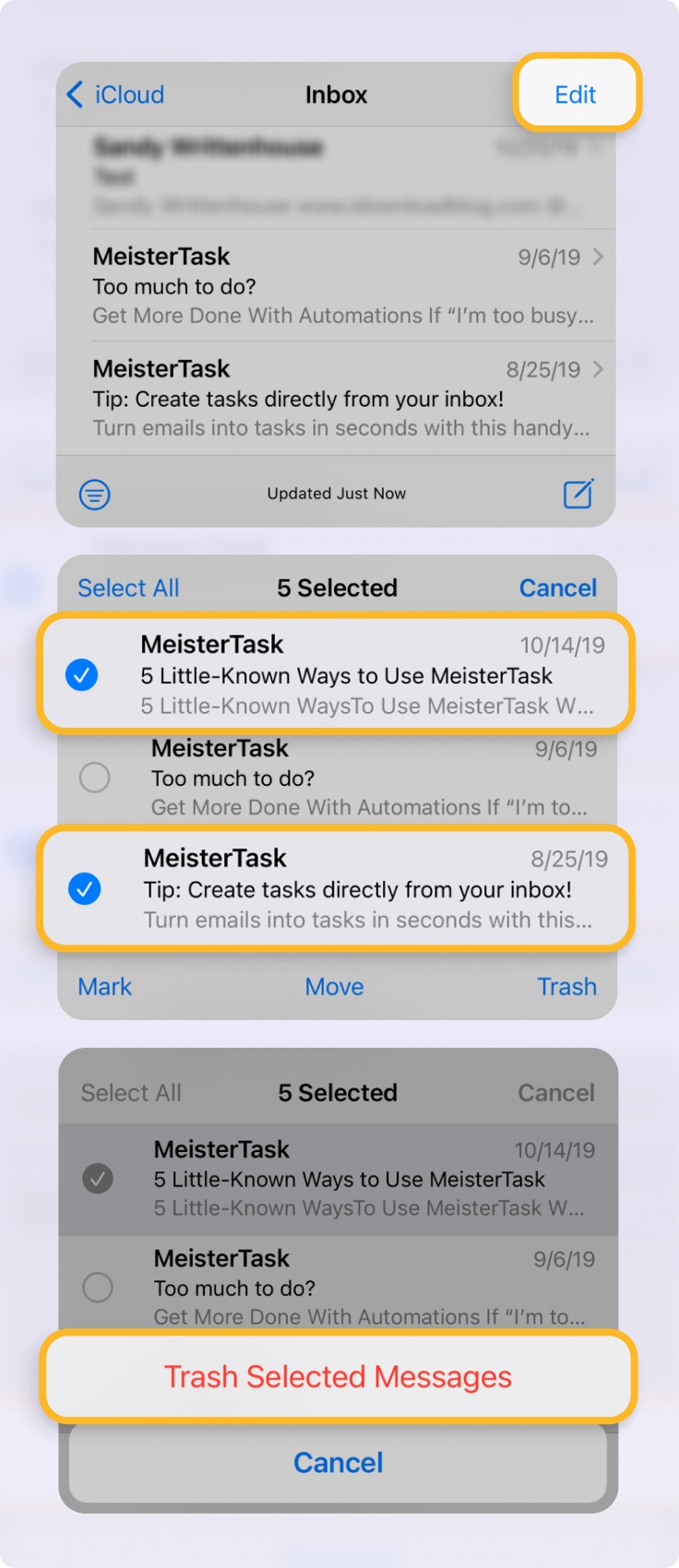
Là encore, vous pouvez sélectionner Corbeille dans votre boîte aux lettres iCloud pour consulter les messages supprimés.
Supprimer en masse les e-mails iCloud sur le Web
Si vous vous demandez comment supprimer du courrier d'iCloud sur le Web, commencez par sélectionner les messages comme dans Mail sur Mac.
- Cliquez sur Boîte de réception dans le menu de gauche et sélectionnez les messages de l'une de ces manières :
- Pour des messages consécutifs, choisissez le premier, maintenez Shift et choisissez le dernier e-mail.
- Pour des messages non consécutifs, choisissez le premier, maintenez Command et choisissez chaque e-mail supplémentaire.
- Choisissez Corbeille dans la zone d'aperçu, faites un clic droit et choisissez Corbeille, ou appuyez sur Supprimer.
- Confirmez en cliquant sur Supprimer dans la fenêtre contextuelle.
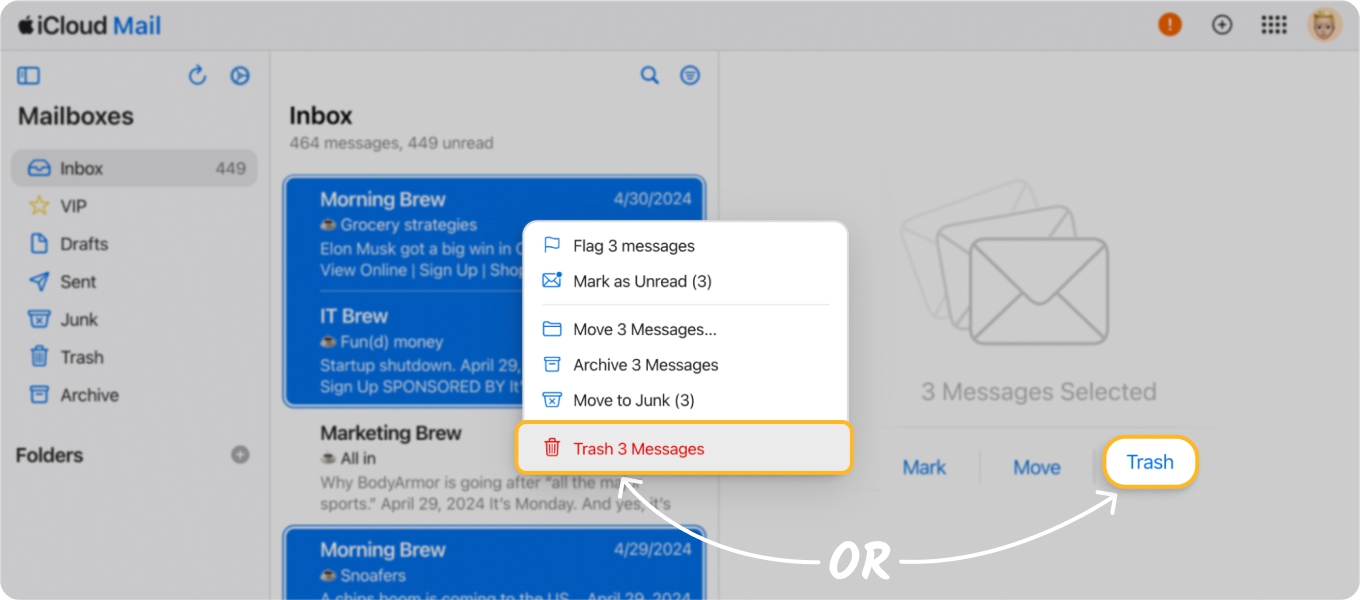
Sélectionnez Corbeille dans le menu pour voir vos e-mails supprimés.
Supprimer en masse des e-mails avec Clean Email
Avec Clean Email, vous pouvez rapidement supprimer plusieurs e-mails iCloud sur n'importe quel appareil.
- Sélectionnez la Boîte de réception iCloud dans le menu.
- Choisissez Sélectionner en haut, puis marquez les messages que vous souhaitez supprimer.
- Choisissez Supprimer ou Corbeille en bas.
- Sélectionnez Confirmer pour supprimer les messages.
⚠️ Important : Dans Clean Email, les messages sont regroupés par expéditeur (nom et e-mail) par défaut, mais vous pouvez également les regrouper selon d'autres paramètres. Par conséquent, vous verrez et gérerez des groupes de messages provenant de chaque adresse d'expéditeur dans votre boîte de réception, plutôt que des messages individuels.
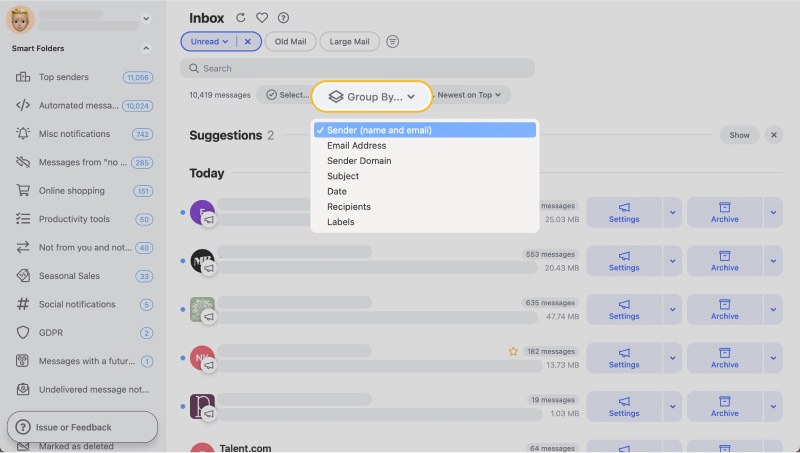
Pour supprimer des messages spécifiques tout en conservant les autres :
- Cliquez sur l'expéditeur pour voir tous les messages provenant de cette adresse.
- Sélectionnez les cases à cocher à côté des messages indésirables.
- Cliquez sur Corbeille pour les déplacer vers le dossier Corbeille, ou cliquez sur Supprimer pour une suppression définitive.
Gardez votre boîte de réception iCloud bien rangée avec Clean Email
Outre la possibilité de supprimer tous les e-mails iCloud ou d'en supprimer des spécifiques en masse, cette application offre des fonctionnalités qui vous aident à gérer et organiser les e-mails iCloud. De la consultation et la suppression des messages associés à leur suppression ou déplacement automatique, découvrez comment Clean Email est le gestionnaire de boîte aux lettres idéal.
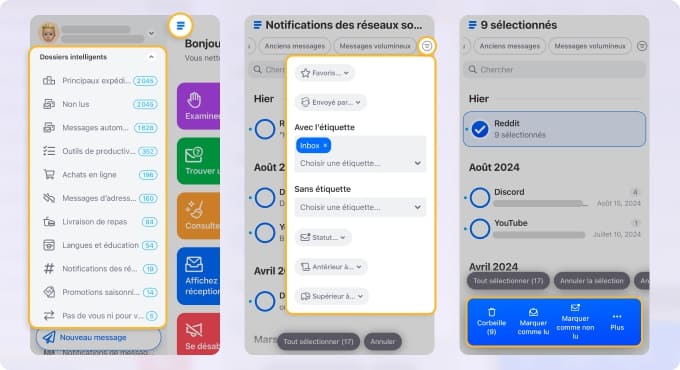
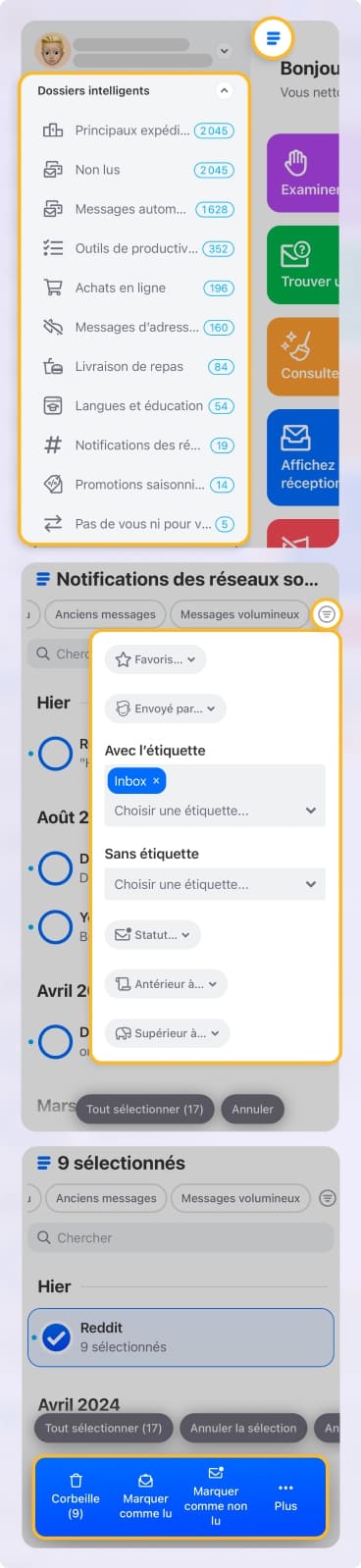
Retrouvez les messages associés grâce au système de filtrage automatique de cette application. Développez Dossiers intelligents dans le menu et choisissez un dossier. Vous verrez des e-mails liés aux voyages, à la livraison de repas, aux soldes saisonnières, aux notifications de réseaux sociaux et bien plus encore. Ensuite, utilisez les mêmes étapes que ci-dessus pour supprimer ces types d'e-mails en masse.
Créez des règles de boîte de réception pour supprimer ou mettre à la corbeille automatiquement les messages. Vous pouvez définir des conditions telles qu'un expéditeur spécifique, des mots-clés particuliers ou des e-mails plus anciens. Ensuite, choisissez Supprimer pour supprimer définitivement les messages ou Corbeille pour les déplacer vers le dossier du même nom.
Trop de newsletters, de messages marketing ou d'e-mails promotionnels dans votre boîte de réception iCloud ? Avec Désabonnement, vous pouvez retirer votre adresse e-mail des listes de diffusion et envoyer automatiquement les messages existants à la Corbeille.
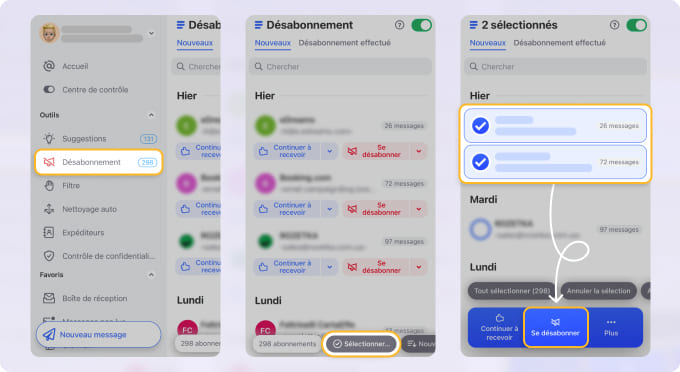
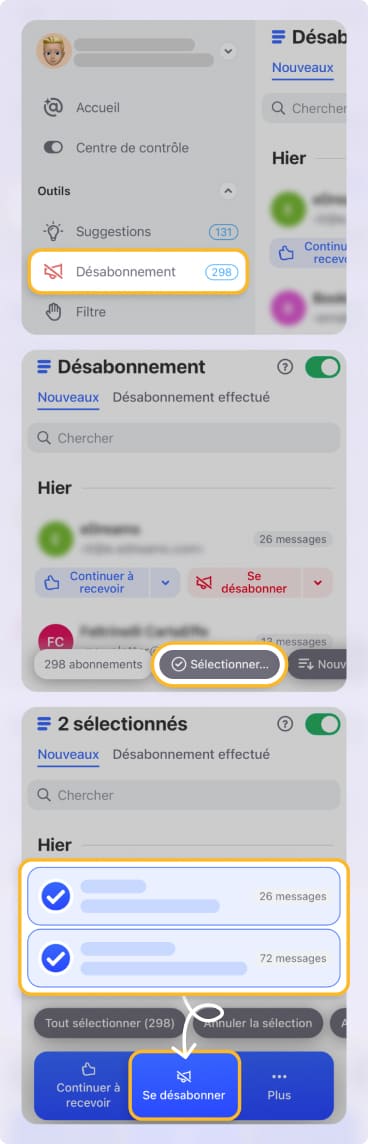
Bien qu'Apple Mail propose une fonctionnalité de désabonnement, elle ne vous permet pas de vous désabonner en masse comme Clean Email.
Résoudre les problèmes de suppression en masse sur iCloud
- Si les e-mails reviennent après leur suppression, cela peut être dû à un délai de synchronisation ou au fait qu'un autre appareil est toujours en ligne.
- La suppression prend beaucoup de temps pour les très grandes boîtes aux lettres ou les messages comportant de nombreuses pièces jointes.
- Vous avez supprimé les mauvais e-mails ? Vérifiez la Corbeille avant de la vider ; vous ne pouvez les récupérer que dans le délai de conservation. En savoir plus : Comment récupérer des e-mails supprimés d'iCloud.
Suppression des e-mails iCloud - FAQ
Comment supprimer en masse des e-mails d'iCloud ?
Si vous êtes sur mobile, lancez votre application Apple Mail et ouvrez votre boîte aux lettres iCloud. Cliquez ensuite sur le bouton Modifier, touchez les cases à cocher vides près des messages concernés, puis cliquez sur Supprimer. Si vous êtes sur un ordinateur, lancez l'application Apple Mail et accédez à votre Boîte de réception. Maintenez longuement le bouton Command et cliquez sur les messages que vous souhaitez supprimer. Cliquez ensuite sur l'icône Corbeille.
Pourquoi ne puis-je pas supprimer l'e-mail iCloud ?
Vous ne pouvez pas supprimer l'adresse e-mail principale utilisée pour votre compte iCloud. Vous pouvez supprimer toutes les adresses e-mail alias que vous créez.
Les e-mails iCloud supprimés libèrent-ils immédiatement de l'espace de stockage ?
Non. Les e-mails déplacés vers la Corbeille occupent toujours de l'espace jusqu'à ce que la Corbeille soit vidée ou que la période de conservation expire.
Qu'est-ce qui occupe le plus d'espace sur iCloud ?
Pour la plupart des utilisateurs, les messages, les photos et les sauvegardes occupent le plus d'espace dans iCloud. Les e-mails n'occupent généralement pas trop de stockage.












