


Réponse rapide
Pour supprimer plus de 50 e-mails affichés dans Gmail, cochez la case Sélectionner, cliquez sur le lien en haut Tout sélectionner les X messages de, puis choisissez Supprimer.
Supprimer plus de 50 e-mails dans Gmail : étapes détaillées
Sur le web :
- Accédez à un emplacement de messagerie à l'aide du menu de gauche ou des onglets en haut.
- Cochez la case Sélectionner en haut à gauche.
- Pour sélectionner plus que les 50 ou 100 premiers messages (par défaut), cliquez sur le lien Tout sélectionner les X messages de en haut.
- Cliquez sur Supprimer dans la barre d'outils.
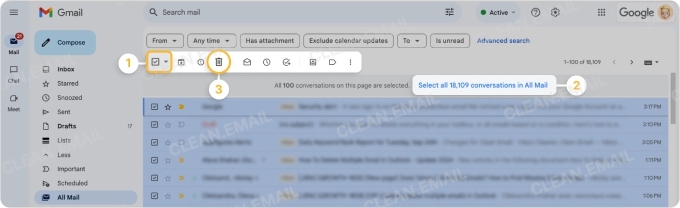
📌 Astuce : Pour afficher 100 e-mails par défaut au lieu de 50, accédez à Paramètres >Voir tous les paramètres >Général. À côté de Nombre maximal de messages par page, choisissez 100 dans la liste déroulante et cliquez sur Enregistrer les modifications.
Pour supprimer plus de 50 e-mails à la fois dans l'application mobile :
- Utilisez l'icône du menu hamburger en haut à gauche pour afficher le menu et choisissez un emplacement.
- Appuyez de manière prolongée sur n'importe quel e-mail de la liste.
- Cochez la case Tout sélectionner en haut.
- Pour choisir plus que les 50 premiers, faites défiler jusqu'en bas pour charger d'autres messages.
- Appuyez à nouveau sur Tout sélectionner en haut.
- Sélectionnez l'icône Supprimer dans la barre d'outils.
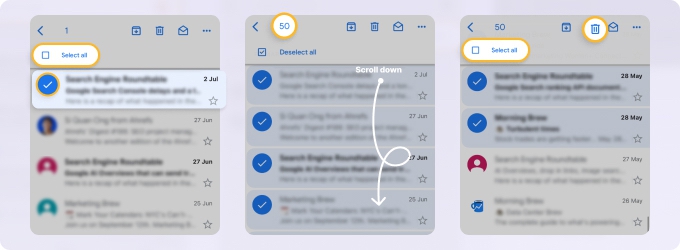
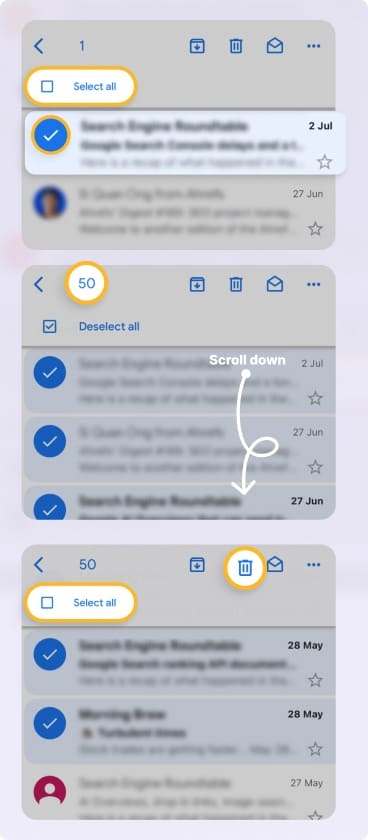
💡 Remarque : Vous ne pouvez actuellement pas modifier le nombre de messages affichés par page dans l'application mobile, comme vous pouvez le faire sur le web.

Comprendre le mode Conversation lors de la suppression d'e-mails
Si le mode Conversation est activé dans Gmail, les 50 éléments que vous voyez sur une page sont en réalité 50 conversations, et non 50 e-mails individuels.
Une seule conversation peut contenir plusieurs réponses et transferts. Lorsque vous sélectionnez et supprimez une conversation, Gmail supprime l'intégralité du fil de discussion, y compris tous les messages qu'il contient.
Par exemple, sélectionner 50 conversations pourrait supprimer des centaines d'e-mails individuels si ces fils contiennent plusieurs messages.
Si vous préférez supprimer les messages individuellement plutôt que des fils entiers, vous pouvez désactiver le mode Conversation dans Paramètres > Voir tous les paramètres > Général > Mode Conversation.
Utilisez Clean Email pour supprimer rapidement vos e-mails Gmail
Que vous souhaitiez supprimer les e-mails non lus dans Gmail ou préfériez supprimer les e-mails plus anciens qu'un certain âge, sélectionner et supprimer tous les messages nécessite plusieurs étapes en raison des limites de pagination de Gmail, en particulier dans l'application mobile.
Pour effectuer ce type d'actions plus simplement et plus rapidement, envisagez d'utiliser un outil de productivité pour e-mails comme Clean Email.
- Sélectionnez un nombre illimité d'e-mails dans les applications web et mobile, puis supprimez-les instantanément.
- Contournez les limites de pagination de Gmail en sélectionnant et en agissant sur des milliers de messages à la fois (5 000 e-mails et plus ? Facile.)
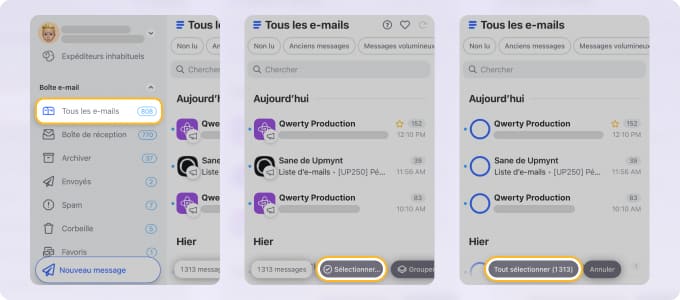
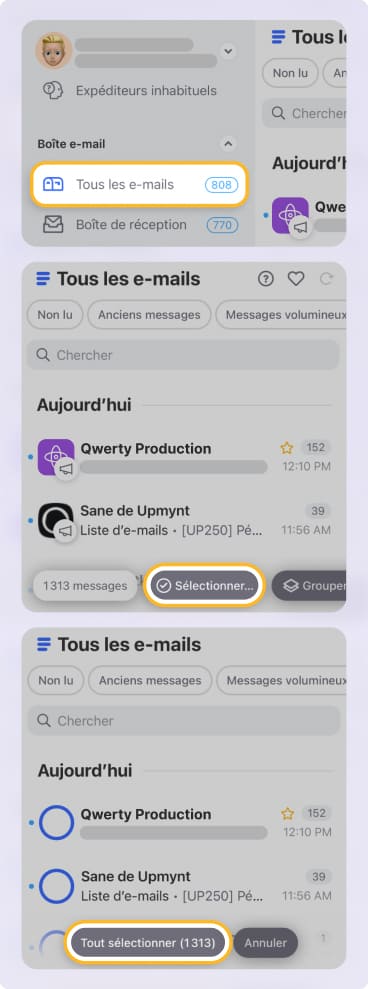
- Supprimez des e-mails en masse plus rapidement, avec un minimum d'étapes, où que vous utilisiez Clean Email. Envoyez-les à la Corbeille ou, à la place, choisissez Supprimer pour supprimer définitivement vos e-mails.
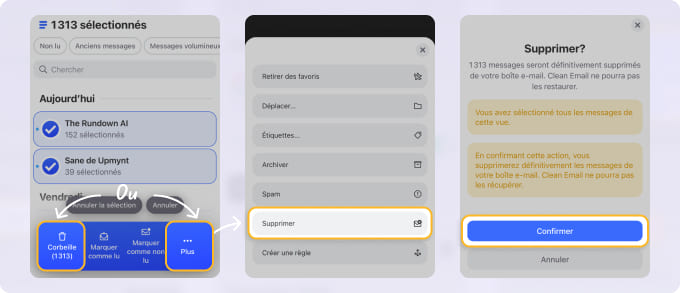
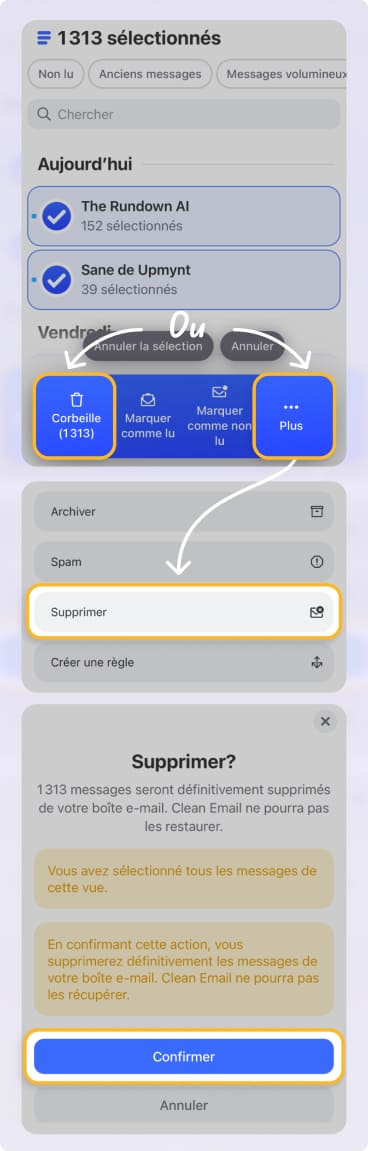
Si vous êtes prêt à l'essayer, vous pouvez vous inscrire à Clean Email et l'essayer gratuitement. Il est disponible sur ordinateur et mobile pour tout fournisseur de service IMAP.
Découvrez comment supprimer tous vos e-mails d'un coup plus rapidement à l'aide de cette application.
Comment supprimer plus de 50 e-mails à l'aide de la recherche
Bien que les étapes ci-dessus fonctionnent parfaitement pour supprimer les messages portant un libellé particulier ou supprimer les e-mails de l'onglet Promotions, vous pourriez vouloir supprimer des messages plus spécifiques. Vous pouvez utiliser l'outil de recherche intégré pour localiser les e-mails, puis appliquer les mêmes étapes pour supprimer les messages.
Pour commencer, vous pouvez rechercher des e-mails à l'aide du bouton Options de recherche situé à droite du champ Rechercher, des opérateurs de recherche que vous saisissez dans le champ Rechercher, ou des filtres qui s'affichent en haut de Tous les messages.
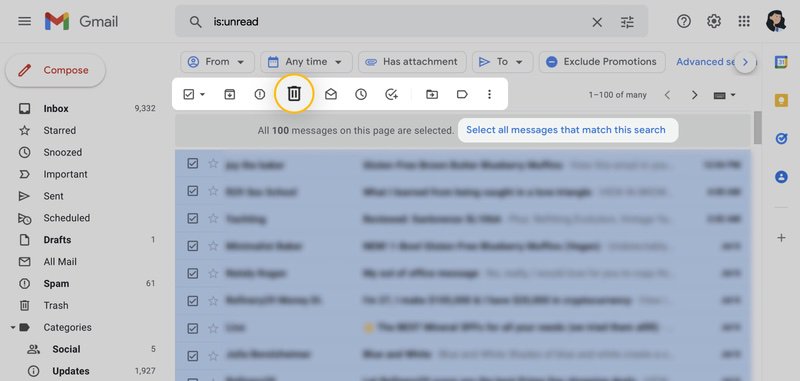
Une fois que vous avez obtenu les résultats de votre recherche :
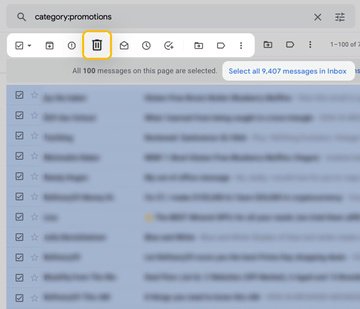
- Cochez la case Sélectionner.
- Cliquez sur le lien Sélectionner tous les messages correspondant à cette recherche. Remarquez que le libellé de ce lien est légèrement différent lorsque vous sélectionnez tous les e-mails à l'aide de la fonction de recherche.
- Choisissez Supprimer.
Résolution des problèmes de suppression de plus de 50 e-mails
Supprimer plus de 50 ou 100 messages à la fois est un bon moyen de désencombrer votre boîte Gmail, mais vous pourriez rencontrer des difficultés en effectuant cette action. Voici quelques problèmes courants et leurs solutions.
Le lien « Sélectionner tous les messages » n'apparaît pas ?
Le lien « Sélectionner tous les messages », que vous choisissiez tous les e-mails avec un libellé, sur un onglet ou à l'aide de la recherche, ne s'affiche que si vous avez plus que les 50 ou 100 par défaut sur la première page. De plus, vous ne verrez pas ce message dans l'application mobile Gmail.
Gmail se bloque lors de la suppression de tous les e-mails ?
Lorsque vous supprimez des milliers et des milliers d'e-mails à la fois, cela peut ralentir Gmail, voire le bloquer. Essayez de supprimer de plus petits lots de 2 000 à 3 000 messages plutôt que tous les e-mails d'un coup.
Des e-mails supprimés par erreur ?
Si vous constatez que vous avez supprimé des e-mails par erreur dans votre lot, vous pouvez les restaurer si vous agissez rapidement. Lorsque vous supprimez des messages dans Gmail, ils sont placés dans la Corbeille où ils restent pendant 30 jours avant d'être définitivement supprimés.
Choisissez Corbeille dans le menu, sélectionnez le ou les e-mails, puis choisissez Déplacer vers >Boîte de réception dans la barre d'outils.












