Le moyen le plus rapide de supprimer plusieurs e-mails dans Outlook :
- Ordinateur : Appuyez sur Ctrl + A (Windows) ou Command + A (Mac) → Delete
- Web : Cliquez sur Sélectionner → Cochez la case du haut → Vider le dossier
- Mobile : Appuyez longuement sur un e-mail → Tout sélectionner → Supprimer
- Clean Email (tout appareil) : Inscrivez-vous avec votre compte Outlook → Utilisez un filtre ou un dossier intelligent → Tout sélectionner → Supprimer ou Corbeille
Accédez à votre appareil :
- Outlook sur ordinateur
- Outlook sur le web
- Outlook sur mobile

Comment supprimer plusieurs e-mails dans le client Outlook pour ordinateur
Il existe plusieurs façons de sélectionner et de supprimer des groupes d’e-mails dans l’application de bureau Outlook, du nettoyage des fils de conversation à l’effacement de tous les messages d’un dossier.
Supprimer des e-mails avec l’outil Nettoyer d’Outlook
Outlook propose un nettoyeur d’e-mails intégré qui vous permet de supprimer automatiquement des e-mails dans Outlook lorsque vous repérez des messages redondants dans une conversation ou un dossier.
📌 Cet outil n’est disponible que dans la version de bureau d’Outlook : Outlook pour Microsoft 365, Outlook classique pour Windows, Outlook 2021, Outlook 2019, Outlook 2016, Office pour les entreprises, Office 365 Small Business et Microsoft 365 admin.
Voici comment supprimer des e-mails en masse dans Outlook avec l’outil Nettoyer :
- Sélectionnez le fil de conversation ou le dossier que vous souhaitez nettoyer.
- Ouvrez l’onglet Accueil et sélectionnez la flèche de menu déroulant Nettoyer.
- Choisissez Nettoyer la conversation, Nettoyer le dossier ou Nettoyer les dossiers et sous-dossiers.
- Si nécessaire, sélectionnez Nettoyer ou Nettoyer le dossier pour confirmer.
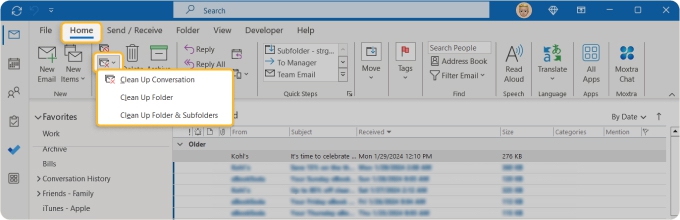
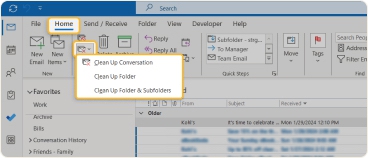
Les messages sont ensuite déplacés vers le dossier Éléments supprimés, où vous pouvez les supprimer définitivement si vous le souhaitez.
Supprimer en masse les e-mails d’un seul dossier
📌 Pris en charge sur toutes les versions de bureau d’Outlook
Suivez ces étapes pour supprimer tous les messages d’un dossier :
- Ouvrez le Volet des dossiers à gauche pour sélectionner le dossier.
- Cliquez avec le bouton droit sur le dossier et choisissez Tout supprimer.
- Sélectionnez Oui pour confirmer et déplacer les messages vers le dossier Éléments supprimés.
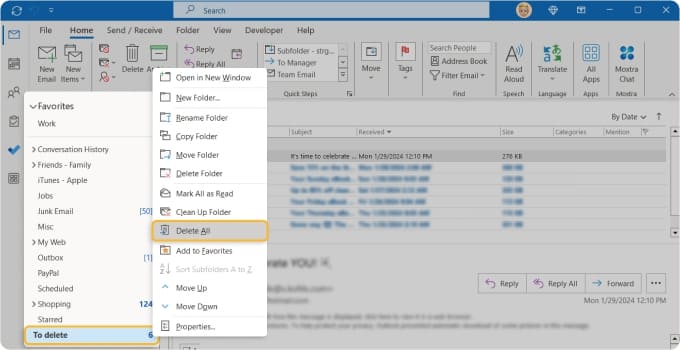
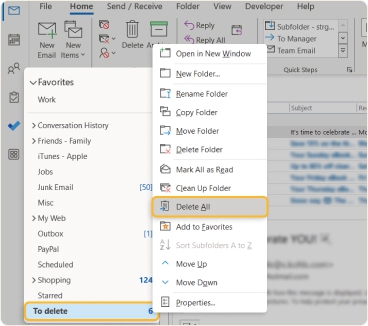
Si vous préférez utiliser des raccourcis clavier pour supprimer tous les messages d’un dossier, appuyez sur Ctrl + A (Windows) ou Command + A (Mac) pour sélectionner les e-mails. Ensuite, appuyez sur la touche Delete.
💡 Astuce : Si vous utilisez un Mac, consultez notre guide sur comment supprimer plusieurs e-mails sur Mac.
Supprimer des e-mails consécutifs et non consécutifs
📌 Pris en charge sur toutes les versions de bureau d’Outlook
Voici comment supprimer des e-mails en masse dans Outlook lorsque vous souhaitez retirer seulement quelques messages, mais pas tous.
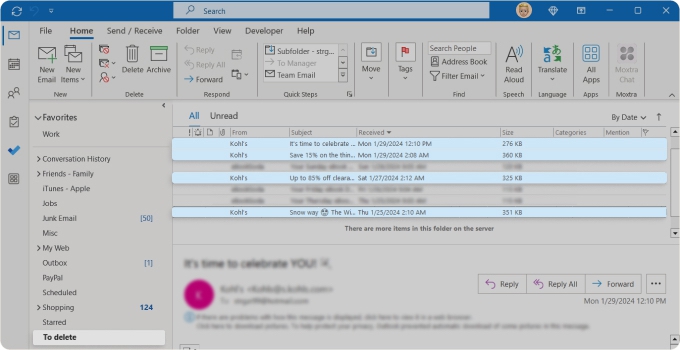
- Pour des messages consécutifs : sélectionnez le premier e-mail de la liste, maintenez la touche Shift, sélectionnez le dernier message du groupe à supprimer, puis appuyez sur Delete.
- Pour des messages non consécutifs : sélectionnez le premier e-mail, maintenez la touche Ctrl (Windows) ou Command (Mac), sélectionnez les autres messages à supprimer, puis appuyez sur Delete.
Comment supprimer des e-mails en masse dans l’application web Outlook
Si vous gérez vos messages sur le web plutôt que sur ordinateur, vous pouvez également supprimer des e-mails Outlook en masse. En revanche, les options pour choisir les messages à supprimer sont un peu plus limitées. Voyons quelques méthodes courantes.
💡 Remarque : tous les messages supprimés sur Outlook.com sont également envoyés dans le dossier Éléments supprimés. Pour libérer de l’espace immédiatement, vous devez vider ce dossier.
Supprimer tous les messages d’un seul dossier sur le web
Vous avez peut-être un dossier d’e-mails dont vous n’avez besoin que pour une courte durée. Une fois ce délai passé, vous pouvez les supprimer d’un seul geste.
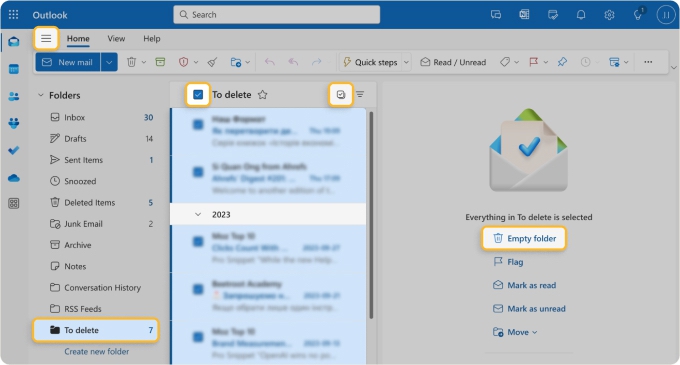
- Affichez le Volet de navigation à gauche à l’aide de l’icône menu (trois lignes) en haut à gauche.
- Sélectionnez le dossier contenant les e-mails à supprimer.
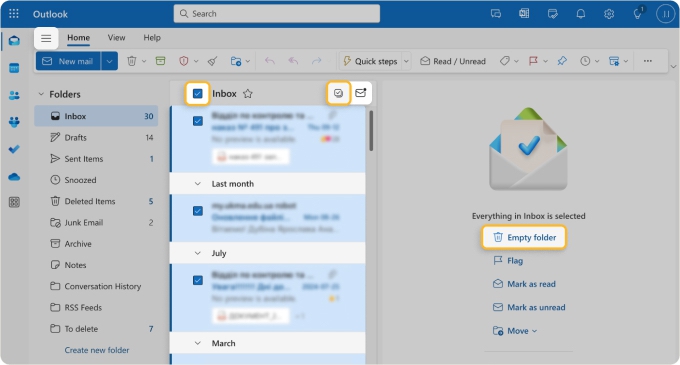
- En haut à droite de la liste des messages, cliquez sur Sélectionner. Une case à cocher apparaît alors à gauche, vous permettant de sélectionner tous les e-mails de la liste.
- Cochez cette case et choisissez Vider le dossier dans la barre d’outils en haut ou en bas de la liste.
- Cliquez sur OK pour confirmer.
Supprimer les e-mails non lus en masse dans Outlook.com
C’est particulièrement pratique si vous avez de nombreux messages non lus dans un dossier que vous n’avez pas l’intention de lire ni dont vous n’avez besoin.
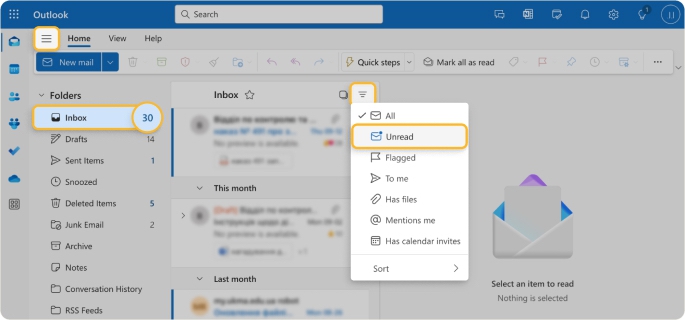
- Affichez le Volet de navigation et sélectionnez votre Boîte de réception ou un autre dossier. Vous remarquerez le nombre de conversations non lues à droite de la boîte de réception ou du dossier.
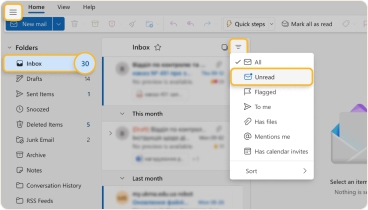
- En haut à droite de la liste des messages, sélectionnez Filtrer et choisissez Non lus. Cela n’affiche alors que les e-mails non lus.
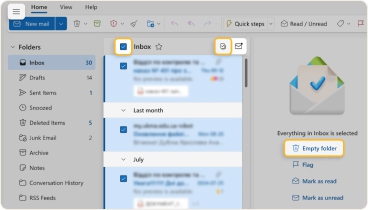
- Toujours en haut à droite, cliquez sur Sélectionner pour afficher la case à cocher à gauche, puis cochez la case pour sélectionner tous les e-mails.
- Choisissez Vider le dossier dans la barre d’outils en haut ou en bas de la liste.
- Cliquez sur OK pour confirmer.
Comment supprimer plusieurs e-mails dans l’application mobile Outlook
L’application mobile Outlook prend en charge la suppression en masse, mais elle est plus limitée que les versions de bureau et web. Vous pouvez supprimer tous les messages d’un dossier ou sélectionner des e-mails consécutifs et non consécutifs, mais le filtrage avancé et le nettoyage à grande échelle sont plus faciles sur un ordinateur.
Supprimer tous les messages d’un seul dossier sur votre téléphone
Pour vous débarrasser de tous les e-mails d’un dossier à l’aide de l’application mobile Outlook :
- Ouvrez le menu à l’aide de votre icône de profil en haut à gauche, puis choisissez un dossier.
- Appuyez longuement (maintenez enfoncé) un message de la liste pour afficher l’option Tout sélectionner en haut à gauche.
- Cochez Tout sélectionner et appuyez sur l’icône Supprimer (corbeille) en bas.
- Choisissez Supprimer pour confirmer.
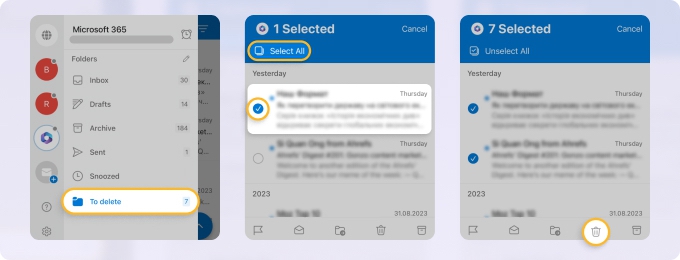
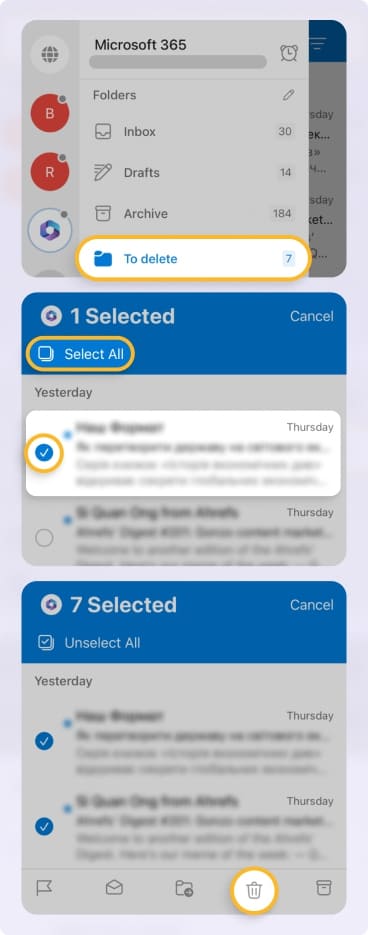
Supprimer des e-mails consécutifs et non consécutifs sur votre téléphone
Vous pouvez supprimer des e-mails consécutifs ou non consécutifs dans l’application mobile Outlook, de la même manière que pour supprimer tous les messages décrite juste au-dessus.
Commencez par appuyer longuement sur un message de la liste, puis effectuez l’une des actions suivantes :
- Pour des messages consécutifs : faites glisser votre doigt vers le bas le long du côté gauche de la liste des messages pour sélectionner les e-mails adjacents, puis choisissez Supprimer en bas.
- Pour des messages non consécutifs : appuyez sur chaque e-mail à sélectionner, puis choisissez Supprimer en bas.
💡 Astuce : Consultez nos guides sur comment supprimer tous les e-mails en une seule fois sur Android et comment supprimer tous les e-mails sur iPhone.
Comparaison rapide : options de suppression en masse par plateforme
| Plateforme | Méthode la plus rapide | Idéal pour | Limite |
|---|---|---|---|
| Ordinateur | Ctrl + A / Command + A → Delete | Grands nettoyages et filtrage avancé | Aucune automatisation intégrée pour le nettoyage récurrent |
| Web | Sélectionner → Cocher la case du haut → Vider le dossier | Nettoyage rapide par dossier | Moins d’outils de suppression en masse que sur ordinateur |
| Mobile | Appui long → Tout sélectionner → Supprimer | Nettoyages petits à moyens en déplacement | Sélection limitée (chargement par lots) |
| Clean Email | Filtrer → Tout sélectionner → Supprimer ou Corbeille | Nettoyage en masse multi-appareils, règles, automatisation | Pas d’application Windows dédiée |
Supprimer rapidement plusieurs e-mails Outlook avec Clean Email
En raison des limitations liées à la suppression de plusieurs e-mails dans Outlook via les applications web et mobile, une alternative efficace consiste à utiliser l’application Clean Email. En connectant votre compte Outlook.com, vous pouvez facilement trouver et supprimer des e-mails sur toutes les plateformes, y compris l’application web, l’application Mac et le mobile (Android et iOS).
Par exemple, la fonctionnalité Suggestions de nettoyage regroupe automatiquement les messages pour vous en fonction de critères tels que l’expéditeur, l’objet ou la taille des pièces jointes. Vous pouvez ensuite agir sur un groupe entier en une seule fois.
- Sélectionnez Suggestions dans le menu latéral gauche.
- Consultez les recommandations, comme envoyer les e-mails vers la Corbeille ou les Archiver, puis appliquez une suggestion en cliquant sur le bouton à droite.
- Vous pouvez également utiliser le menu déroulant du bouton Corbeille ou Archiver pour choisir une autre action. Vous pouvez choisir Supprimer pour effacer définitivement les e-mails ou Garder le plus récent pour ne conserver que le dernier message d’un expéditeur.
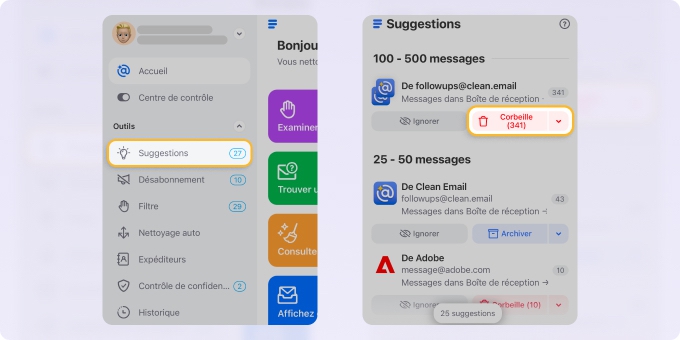
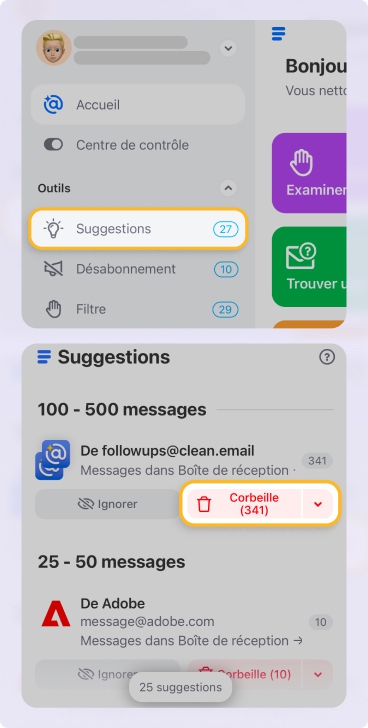
📌 Remarque : L’action Supprimer efface définitivement les e-mails, tandis que Corbeille les déplace dans le dossier Corbeille, ce qui permet de les récupérer pendant 30 jours si nécessaire.
Nettoyage auto de plusieurs e-mails
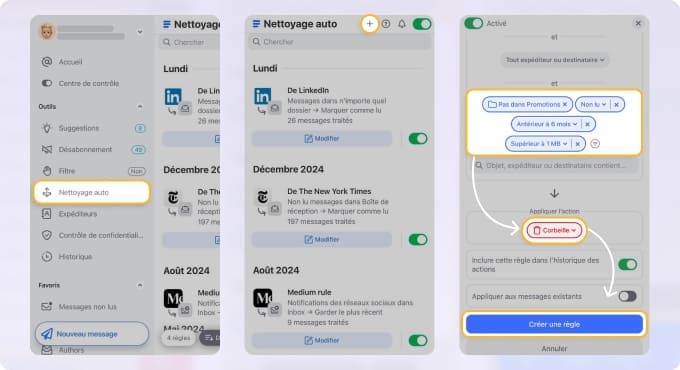
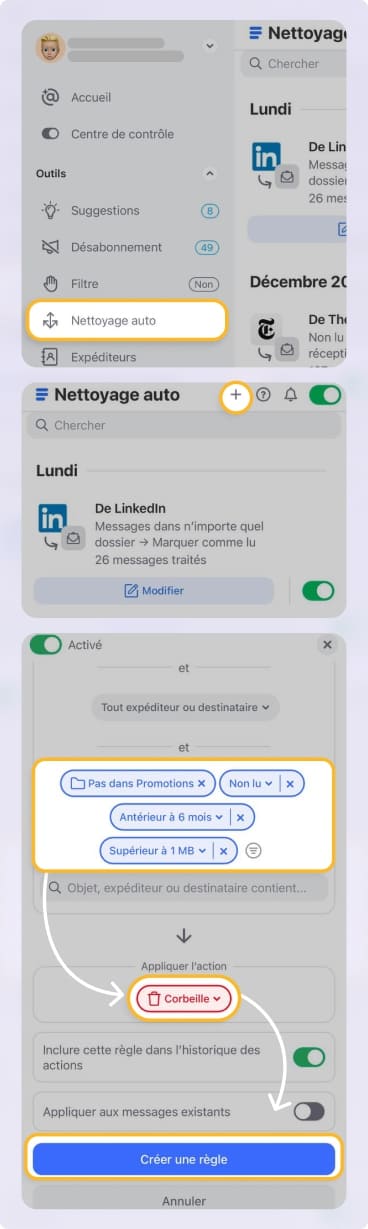
Si vous supprimez régulièrement les mêmes types d’e-mails — newsletters, alertes automatiques, messages d’expéditeurs spécifiques —, le Nettoyage auto de Clean Email vous permet de définir une règle une seule fois et de ne plus jamais répéter le processus.
Ce qui le distingue des règles intégrées d’Outlook :
- Filtrer par domaine, et pas seulement par adresse individuelle. Outlook vous oblige à ajouter chaque expéditeur manuellement ; Clean Email vous permet de cibler un domaine entier dans une seule règle.
- Fonctionne sur mobile. Outlook ne prend pas du tout en charge la création de règles dans son application mobile. Clean Email, si.
- Distingue les vrais e-mails des messages automatisés. Vous pouvez cibler spécifiquement les listes de diffusion et les systèmes automatisés, sans toucher à votre correspondance réelle.
Une fois qu’une règle est active, les e-mails correspondants sont traités dès leur arrivée — aucun nettoyage manuel nécessaire.
Conclusion
Savoir comment supprimer des e-mails en masse dans Outlook vous permet de faire bien plus que simplement ranger votre boîte de réception. Supprimer de grands lots de messages peut améliorer la vitesse de recherche dans votre boîte mail, réduire l’encombrement et libérer de l’espace de stockage – surtout si vous recevez régulièrement des newsletters, des notifications ou des alertes automatiques.
FAQ
Pourquoi ne puis-je supprimer que 75 e-mails à la fois dans Outlook ?
Outlook sur le web limite le nombre d’e-mails que vous pouvez sélectionner ou supprimer en une seule fois afin d’éviter les problèmes de performance ; vous devrez donc peut-être faire défiler et répéter l’action Tout sélectionner par lots. Si vous devez en supprimer un plus grand nombre d’un coup, vous pouvez utiliser un outil comme Clean Email pour filtrer et supprimer des e-mails dans toute votre boîte mail en une seule action.
Puis-je supprimer des e-mails en masse dans Outlook sans utiliser Ctrl ?
Oui. Vous pouvez cliquer avec le bouton droit sur n’importe quel dossier et choisir Tout supprimer pour retirer tous les messages qu’il contient d’un coup, ou utiliser Ctrl + A / Command + A pour tout sélectionner, puis appuyer sur Delete. Sur Outlook.com, cliquez sur Sélectionner en haut à droite de la liste des messages pour activer la case à cocher, puis cochez la case du haut pour sélectionner tous les e-mails affichés.
Comment supprimer tous les e-mails non lus dans Outlook ?
Utilisez l’option Filtrer pour n’afficher que les messages non lus, puis sélectionnez-les tous et supprimez-les ; vous devrez peut-être répéter le processus par lots si votre boîte mail est volumineuse.
Comment supprimer plusieurs e-mails dans Outlook sur Android ?
Ouvrez un dossier, appuyez longuement sur un e-mail pour passer en mode sélection, appuyez sur d’autres messages, puis appuyez sur l’icône Supprimer ; les boîtes mail volumineuses peuvent nécessiter une suppression par lots.
Comment supprimer tous les e-mails archivés dans Outlook ?
Ouvrez le dossier Archiver, appuyez sur Ctrl + A (ou Command + A sur Mac) pour sélectionner tous les messages, puis supprimez-les ; sur le web, utilisez Tout sélectionner et videz le dossier.
Comment supprimer les e-mails avec des pièces jointes volumineuses dans Outlook ?
Utilisez la barre de recherche et filtrez par taille (par exemple, « supérieur à 10 Mo »), puis sélectionnez et supprimez les e-mails correspondants ; vous pouvez également filtrer par taille dans Clean Email pour supprimer les messages volumineux à travers plusieurs dossiers.
Comment supprimer tous les e-mails du dossier Autres dans Outlook ?
Passez à l’onglet Autres, sélectionnez tous les e-mails visibles, puis supprimez-les ; s’il y en a beaucoup, faites défiler pour en charger davantage et répétez le processus.
Quel est le raccourci clavier pour supprimer des e-mails dans Outlook ?
Sélectionnez l’e-mail et appuyez sur Delete pour le déplacer vers Éléments supprimés, ou appuyez sur Shift + Delete pour le supprimer définitivement dans l’application de bureau.
Comment supprimer les e-mails envoyés dans Outlook ?
Ouvrez le dossier Éléments envoyés, sélectionnez les messages à supprimer (ou appuyez sur Ctrl + A / Command + A pour tout sélectionner), puis cliquez sur Delete.
Pourquoi ne puis-je pas supprimer d’e-mails dans Outlook ?
Il se peut que vous n’ayez pas les autorisations de compte nécessaires, que vous ayez un problème de synchronisation, ou que vous consultiez un dossier partagé ou en lecture seule ; essayez d’actualiser la boîte mail ou de vérifier les paramètres de votre compte.
Comment supprimer en masse des e-mails dans Outlook par expéditeur ?
Recherchez l’adresse de l’expéditeur, sélectionnez tous les résultats correspondants, puis supprimez-les.
Comment sélectionner plusieurs e-mails dans Outlook ?
Pour sélectionner une plage d’e-mails, cliquez sur le premier message, maintenez Shift, puis cliquez sur le dernier. Pour des messages individuels non adjacents, maintenez Ctrl (Windows) ou Command (Mac) et cliquez sur chacun d’eux. Pour sélectionner tous les e-mails d’un dossier, appuyez sur Ctrl + A (Windows) ou Command + A (Mac).