


Points clés à retenir
- Pour vider une boîte aux lettres : ouvrez Mail, touchez Modifier, touchez Tout sélectionner, touchez l'icône de la corbeille, puis confirmez avec Tout mettre à la corbeille.
- Mail sur iPhone n'a pas d'option « vider la boîte de réception » en un geste et ne sélectionne que les messages actuellement chargés ; les grands nettoyages se font donc par lots.
- Les e-mails supprimés restent dans la Corbeille pendant 30 jours avant d'être définitivement supprimés – vous pouvez les récupérer jusque-là.
- Vous voyez une icône Archiver au lieu de Supprimer, ou les suppressions réapparaissent ? C'est un réglage de compte/synchronisation que vous pouvez corriger dans Comportement des boîtes aux lettres.
- Bloquer un expéditeur ne supprime pas ses e-mails existants – vous devez toujours les supprimer séparément.
- Ces étapes s'appliquent jusqu'à iOS 26, la version actuelle en 2026 ; iOS 27 arrive à l'automne 2026.
Étapes rapides : supprimer tous les e-mails sur iPhone d'un coup
Vous pouvez supprimer tous les e-mails dans l'app Mail sur iPhone en quelques étapes seulement. Cependant, il est judicieux de passer les messages en revue au préalable pour éviter de supprimer quelque chose d'important.
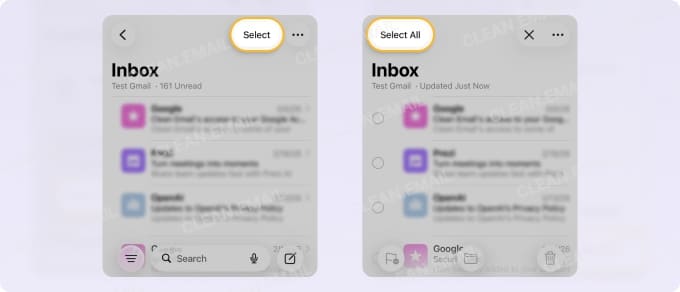
- Ouvrez Mail et sélectionnez une boîte aux lettres.
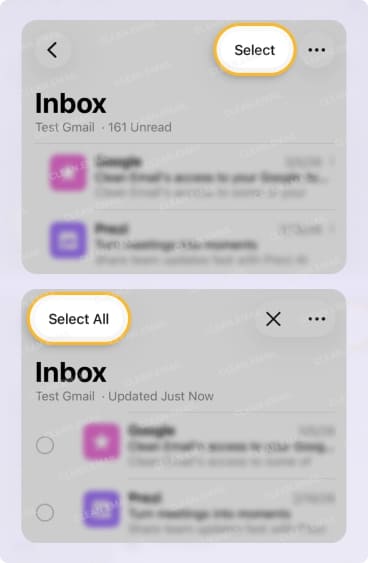
- Touchez Modifier en haut à droite.
- Touchez Tout sélectionner en haut à gauche.
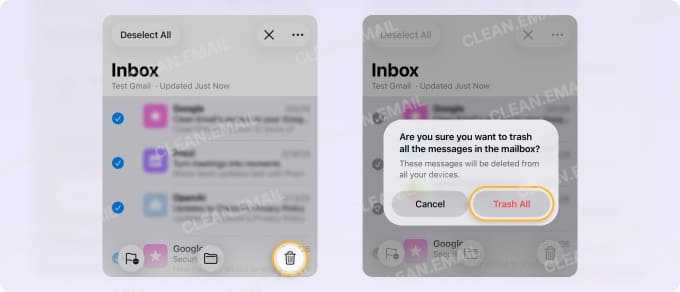
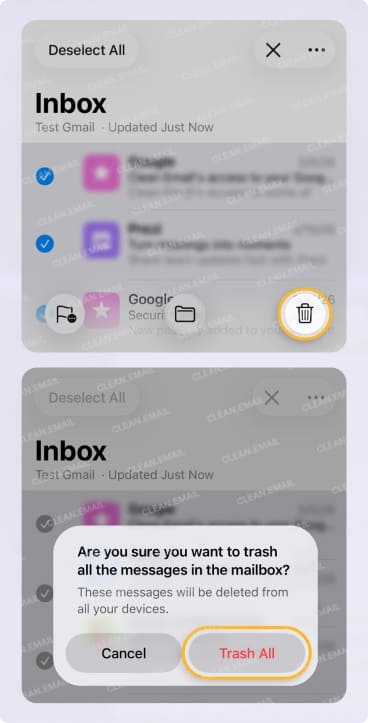
- Choisissez Supprimer (icône de corbeille) en bas à droite.
- Confirmez avec Tout mettre à la corbeille.
Comment supprimer plusieurs e-mails sur iPhone
Si vous préférez supprimer un lot d'e-mails plutôt que la totalité, vous pouvez le faire de plusieurs façons dans Mail sur iPhone.

Supprimer des e-mails à l'aide de gestes
Pour sélectionner et supprimer des e-mails consécutifs, vous pouvez utiliser les gestes de balayage sur iPhone comme méthode rapide.
Avec votre boîte aux lettres à l'écran, touchez Modifier en haut, puis effectuez l'une des actions suivantes :
- Faites glisser votre doigt le long du côté gauche, à l'endroit où apparaissent les cercles.
- Arrêtez-vous une fois que vous avez choisi les e-mails à supprimer.
- Touchez Supprimer en bas et Confirmez.
OU
- Faites glisser votre doigt vers le haut du côté gauche, à partir du dernier e-mail que vous souhaitez supprimer.
- Avec votre autre main, touchez la barre d'état en haut. Cela sélectionne tous les messages compris entre le dernier sélectionné et le premier e-mail.
- Touchez Supprimer en bas et Confirmez.
Supprimer des e-mails à l'aide des catégories
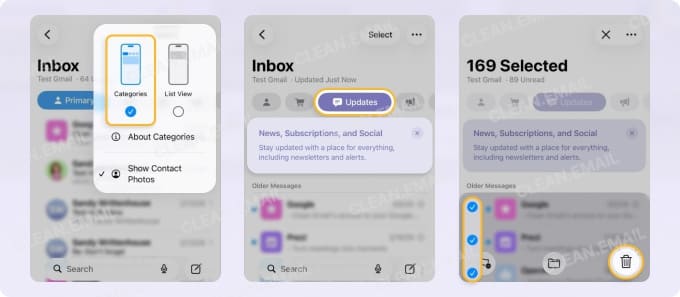
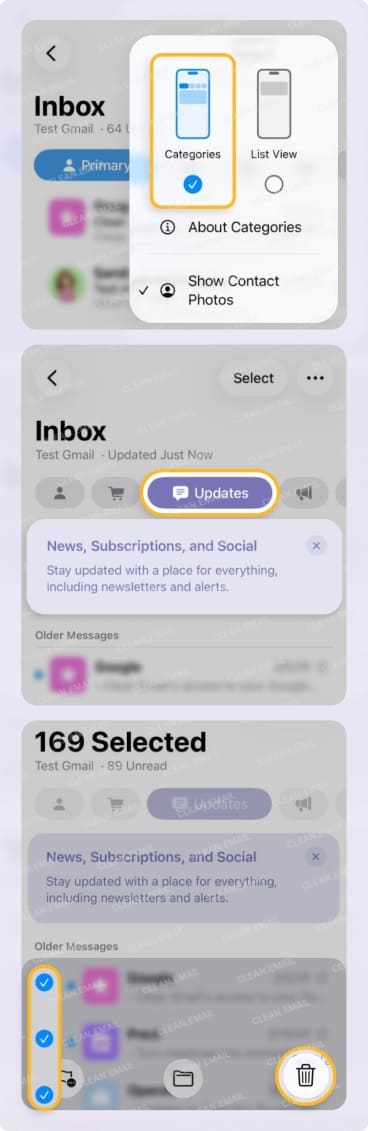
Dans iOS 18.2, Apple a introduit les Catégories pour Mail, et elles restent disponibles dans iOS 26 (la dernière version en 2026, iOS 27 étant attendu à l'automne 2026). À l'image des catégories de Gmail, vous pouvez filtrer automatiquement votre boîte de réception par Principal, Transactions, Mises à jour et Promotions. Cela vous permet de supprimer facilement des e-mails en fonction de la catégorie de l'expéditeur.
Pour afficher votre boîte de réception par catégories, touchez les trois points en haut à droite et sélectionnez Catégories. Lorsque les boutons s'affichent en haut, choisissez-en un pour voir et supprimer les e-mails de cette catégorie.
Supprimer tous les e-mails d'un même expéditeur sur iPhone
Mail sur iPhone ne peut pas trier votre boîte de réception par expéditeur, il n'existe donc pas de bouton intégré « tout supprimer de ce contact ». Deux solutions de contournement s'en approchent : dans la vue Catégories (iOS 18.2 et versions ultérieures), ouvrez les messages groupés d'un expéditeur et choisissez Tout mettre à la corbeille ; ou utilisez la Recherche, saisissez le nom ou l'adresse de l'expéditeur, touchez Modifier, puis supprimez les résultats.
Comme la Recherche et les Catégories n'agissent que sur les messages actuellement chargés, aucune de ces méthodes ne supprime de manière fiable tous les messages d'un expéditeur en une seule fois. Pour tous les supprimer d'un coup dans l'ensemble de votre boîte aux lettres, consultez comment trier le courrier de l'iPhone par expéditeur.
Pourquoi supprimer des e-mails sur iPhone semble si lent
D'après de véritables discussions d'utilisateurs, le principal problème est simple : l'app Mail n'est pas conçue pour la suppression à grande échelle. Il n'existe pas de vrai « tout sélectionner » pour des boîtes de réception entières, et la plupart des actions reposent sur des gestes manuels.
Voici les méthodes les plus courantes utilisées :
- Balayer pour supprimer – rapide, mais ne fonctionne qu'un e-mail à la fois.
- Toucher Modifier + faire glisser vers le bas – une astuce moins connue qui permet de sélectionner rapidement plusieurs e-mails en faisant glisser votre doigt sur les cases à cocher.
- « Tout sélectionner » par lots (e-mails visibles uniquement) – fonctionne par blocs, mais nécessite de répéter le processus encore et encore.
- Méthode à deux mains – un doigt fait défiler pendant que l'autre touche les e-mails pour accélérer les choses.
Bien que ces astuces soient utiles, elles ne s'adaptent pas bien à grande échelle. Supprimer des centaines ou des milliers d'e-mails reste répétitif et chronophage — c'est pourquoi de nombreux utilisateurs finissent par se tourner vers des outils de bureau ou des applications tierces pour un nettoyage en masse.
Supprimez en toute simplicité avec Clean Email sur iPhone
Supprimer des e-mails est une pratique courante. Mais des fonctionnalités qui vous permettent de supprimer facilement des e-mails en masse sur iPhone, d'éviter de supprimer les mauvais messages et de passer les e-mails en revue avant suppression rendent le processus plus efficace et efficient.
Avec Clean Email, vous pouvez faire tout ce qui précède, et bien plus encore, pour supprimer rapidement les messages indésirables et libérer de l'espace de stockage. L'application fonctionne avec Gmail, iCloud, Outlook, Yahoo Mail et tout fournisseur IMAP sur iPhone pour gérer n'importe quel compte.
Clean Email vous offre :
Une véritable action Supprimer qui supprime les e-mails directement du serveur, en contournant la Corbeille. Tous les messages sélectionnés sont entièrement supprimés de votre boîte aux lettres et ne peuvent pas être récupérés. Notez que vous pouvez aussi choisir d'envoyer d'abord les e-mails à la Corbeille si vous le préférez.
La possibilité de sélectionner et supprimer des milliers d'e-mails à la fois, ce qui peut être difficile avec de nombreux fournisseurs. Par exemple, vous n'avez pas besoin de sélectionner les e-mails page par page ni de faire défiler pour charger et choisir davantage de messages.
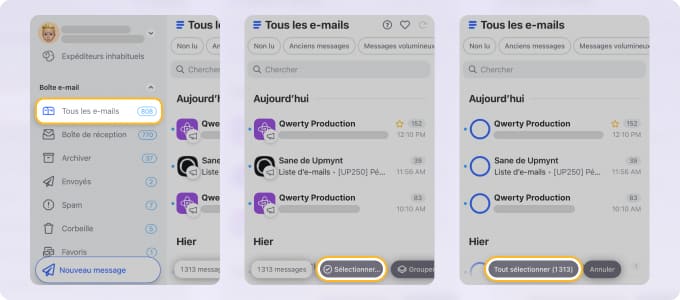
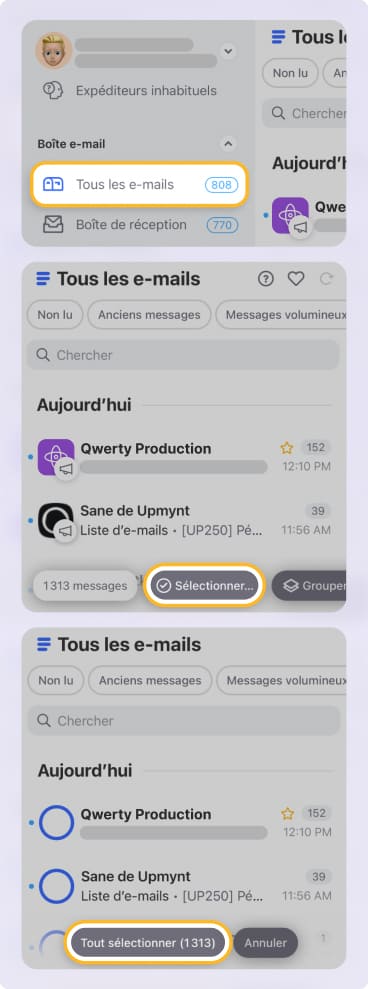
Des Dossiers intelligents qui aident à éviter de supprimer accidentellement des messages importants. Par exemple, vous pouvez supprimer tous les e-mails du dossier Achats en ligne sans risquer de supprimer des messages liés au travail.
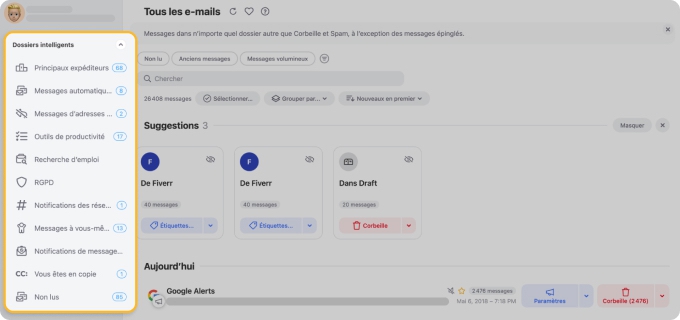
La possibilité de prévisualiser les e-mails avant de les supprimer. Cela aide à écarter de votre sélection de suppression les e-mails importants que vous souhaitez conserver.
Inscrivez-vous à Clean Email et découvrez par vous-même comment ces fonctionnalités et les autres outils intelligents peuvent vous aider à mieux gérer vos e-mails.
Comment gérer la Corbeille dans Mail
Lorsque vous supprimez des e-mails sur votre iPhone, il est important de savoir où ils vont et comment fonctionne le processus de suppression définitive dans l'app Mail. Si vous supprimez quelque chose par accident, vous pouvez généralement le récupérer depuis la Corbeille dans un délai de 30 jours – voici comment récupérer des e-mails supprimés.
Corbeille vs Archive
Lorsque vous supprimez des e-mails dans Mail sur votre iPhone, ces messages vont dans le dossier Corbeille. Par défaut, les e-mails restent dans la Corbeille pendant 30 jours avant d'être automatiquement et définitivement supprimés – à moins que vous ne les supprimiez manuellement avant.
Lorsque vous archivez des e-mails, ces messages vont dans le dossier Archive. Les e-mails restent dans l'archive indéfiniment ou jusqu'à ce que vous les déplaciez ou les supprimiez manuellement. En savoir plus : Comment archiver des e-mails sur iPhone.
Corbeille : pour les e-mails dont vous ne voulez plus et dont vous n'aurez pas besoin à l'avenir.
Archive : pour les e-mails que vous souhaitez conserver et dont vous pourriez avoir besoin à l'avenir.
Vider la Corbeille dans Mail sur iPhone
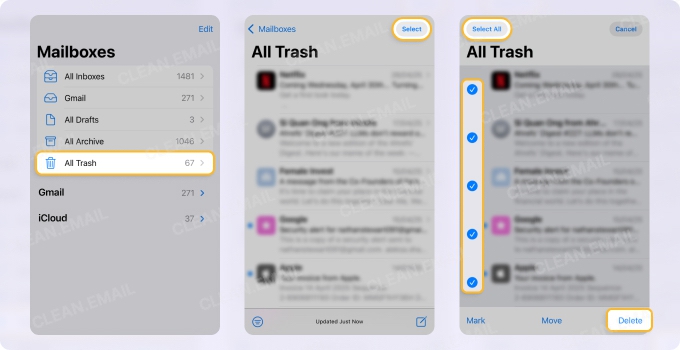
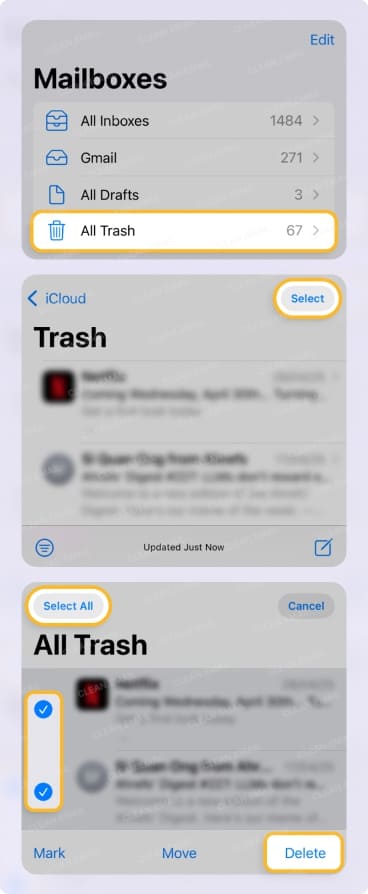
Si vous vous demandez comment supprimer définitivement des e-mails sur iPhone pour libérer rapidement de l'espace de stockage, vous pouvez vider la Corbeille pour supprimer tous les e-mails qu'elle contient. Comme il n'existe actuellement pas d'option « vider la corbeille » dans Mail sur iPhone, vous utiliserez les mêmes étapes que ci-dessus pour supprimer les messages.
- Choisissez soit Toutes les corbeilles, soit le dossier Corbeille d'une boîte aux lettres particulière.
- Touchez Modifier en haut à droite.
- Touchez Tout sélectionner en haut à gauche.
- Choisissez Supprimer en bas à droite.
- Confirmez avec Tout supprimer.
💡 Astuce : découvrez la différence entre supprimer immédiatement les e-mails et vider la corbeille.
Résoudre les problèmes de suppression d'e-mails dans Mail
Si vous rencontrez des difficultés à supprimer des messages dans Mail sur iPhone, il existe quelques causes et solutions courantes.
Tout d'abord, si vous recevez un message d'erreur tel que « Impossible de déplacer le message. Le message n'a pas pu être déplacé vers la corbeille », plusieurs raisons sont possibles :
- Les réglages du comportement de la boîte aux lettres sont incorrects.
- Le dossier Corbeille n'est pas correctement attribué.
- Le compte de messagerie a des problèmes de synchronisation.
Dépannage
Outre le message d'erreur ci-dessus, vous pouvez rencontrer d'autres problèmes qui ne donnent aucun indice. Si c'est le cas, suivez les étapes ci-dessous :
Vérifiez si la Corbeille est pleine. Bien que vous ne puissiez pas voir la taille de votre dossier Corbeille, vous pouvez le parcourir pour voir combien d'e-mails il contient. Si vous voyez des milliers de messages, envisagez de vider la Corbeille.
Fermez et rouvrez Mail. Bien souvent, le simple fait de fermer et rouvrir une application peut corriger des problèmes temporaires.
Pour fermer Mail, balayez vers le haut depuis le bas et arrêtez-vous au milieu de l'écran pour afficher les applications ouvertes. Faites glisser l'app Mail vers le haut et hors de l'écran pour la fermer, puis touchez l'icône de l'écran d'accueil pour la rouvrir.
Vérifiez les réglages du compte. Pour corriger des problèmes comme l'apparition de l'icône Archiver au lieu de Supprimer ou des problèmes de synchronisation, suivez les étapes ci-dessous pour vérifier et ajuster les réglages du compte.
- Ouvrez Réglages.
- Allez dans Apps → Mail.
- Touchez Comptes Mail.
- Sélectionnez le compte de messagerie et procédez comme suit :
- Pour iCloud, touchez Comportement des boîtes aux lettres.
- Pour Gmail, touchez Réglages du compte → Avancé.
- Pour Outlook, touchez Réglages du compte → Réglages avancés.
- Sous Déplacer les messages supprimés dans, choisissez Boîte des messages supprimés.
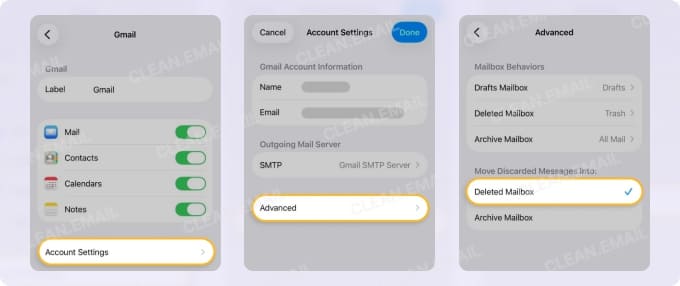
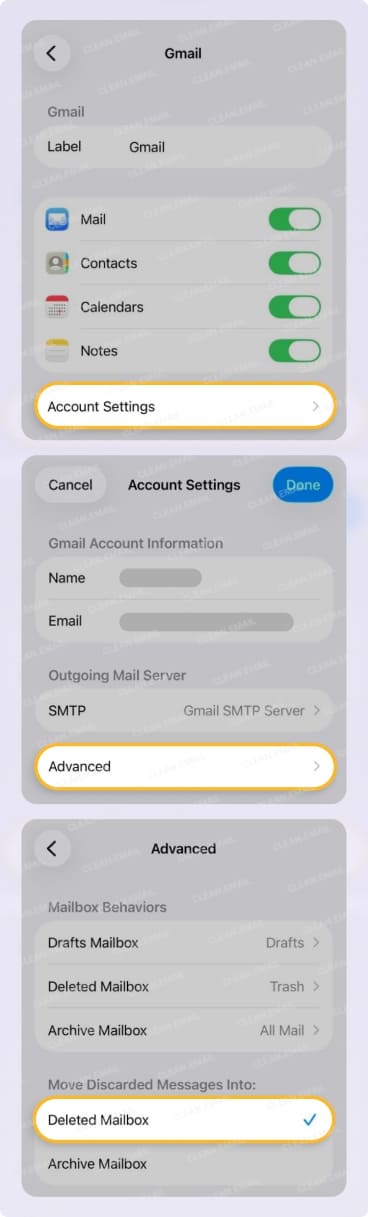
Une fois que vous accédez aux réglages ci-dessus, vous verrez peut-être une option supplémentaire pour Comportement des boîtes aux lettres. Si c'est le cas, assurez-vous que la Boîte des messages supprimés est réglée sur Messages supprimés (iCloud) ou Corbeille (Gmail).
En savoir plus : Pourquoi vous obtenez « Impossible d'envoyer le message » sur iPhone
Récapitulatif (ce qui fonctionne vraiment le mieux)
Que ce soit pour un nettoyage du stockage des e-mails de l'iPhone, une meilleure organisation ou pour trouver des messages plus rapidement, savoir comment supprimer des e-mails en masse sur iPhone est essentiel pour éliminer rapidement les messages inutiles.
Voici une comparaison rapide des méthodes les plus courantes :
| Méthode | Rapidité | Effort | Échelle |
|---|---|---|---|
| Balayer pour supprimer | Rapide | Faible | ❌ Petits volumes uniquement |
| Sélection multiple par glissement | Moyennement rapide | Moyen | ⚠️ Limitée |
| Toucher indésirable | Lent | Élevé | ❌ |
| « Tout sélectionner » par lots | Moyen | Répétition élevée | ⚠️ |
| Toucher à deux mains | Moyen | Élevé | ❌ |
Et rappelez-vous que vous pouvez essayer Clean Email gratuitement. En complément robuste de l'app Mail, il peut non seulement vous aider à supprimer des messages en masse, mais aussi à gérer l'ensemble de votre boîte aux lettres grâce à des fonctionnalités intelligentes et des outils avancés.
Supprimer des e-mails sur iPhone - FAQ
Pourquoi les e-mails supprimés reviennent-ils sans cesse sur mon iPhone ?
Il s'agit presque toujours d'un problème de synchronisation ou de réglages de compte plutôt que d'un bug. Assurez-vous que les messages supprimés du compte sont réglés pour être déplacés vers la boîte Messages supprimés/Corbeille (et non Archive), et laissez au serveur un instant pour se synchroniser entre les appareils.
Pourquoi est-ce que je vois une icône Archiver au lieu de Supprimer ?
Votre compte est réglé pour archiver les messages supprimés. Allez dans Réglages → Apps → Mail → Comptes Mail → votre compte → Réglages du compte → Avancé et réglez Déplacer les messages supprimés dans sur la Boîte des messages supprimés. Les actions de balayage et de corbeille supprimeront alors au lieu d'archiver.
Puis-je récupérer des e-mails que j'ai supprimés sur mon iPhone ?
Oui, tant qu'ils sont toujours dans la Corbeille. Les e-mails supprimés restent dans la Corbeille pendant 30 jours avant d'être définitivement supprimés – ouvrez la Corbeille, sélectionnez les messages et replacez-les dans votre boîte de réception.
La suppression d'e-mails libère-t-elle de l'espace de stockage sur mon iPhone ?
Supprimer du courrier libère de l'espace dans votre boîte aux lettres et le stockage de votre compte, mais les messages qui restent dans la Corbeille comptent toujours tant que la Corbeille n'est pas vidée. Pour un nettoyage complet, consultez comment nettoyer votre boîte aux lettres sur iPhone.
Bloquer un expéditeur supprime-t-il ses e-mails ?
Non. Le blocage n'affecte que les futurs messages – et même dans ce cas, il les achemine vers la Corbeille ou les Indésirables selon vos réglages – il ne supprimera donc pas les e-mails déjà présents dans votre boîte de réception. Supprimez ceux-ci séparément.
À quelle version d'iOS ces étapes s'appliquent-elles ?
Elles s'appliquent à l'app Mail jusqu'à iOS 26, la version actuelle en 2026. Apple a annoncé iOS 27 lors de la WWDC 2026 pour une sortie à l'automne 2026 ; nous mettrons à jour ce guide si les étapes de suppression changent.












