Étapes rapides pour supprimer les messages archivés dans Gmail
Si vous voulez le moyen le plus rapide de localiser et de supprimer tous les emails archivés dans Gmail, suivez ces trois étapes :
- Dans Gmail, saisissez la requête de recherche -in:inbox -in:sent -in:chat -in:drafts has:nouserlabels
- Cochez la case en haut des résultats.
- Cliquez sur Supprimer pour supprimer tous les emails correspondants.
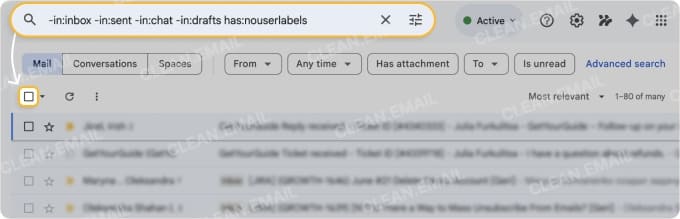
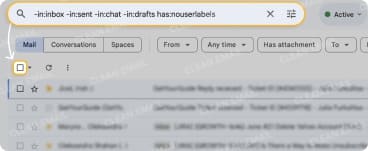
💡 Remarque : Dans un opérateur de recherche Gmail, le signe moins (-) signifie que le libellé doit être exclu des résultats. Par exemple, -in:inbox masque les emails qui se trouvent actuellement dans votre Boîte de réception. L’opérateur has:nouserlabels trouve les messages auxquels aucun libellé personnalisé n’est appliqué.

Autre méthode pour trouver et supprimer les emails stockés
⚠️ Avertissement : La méthode ci-dessous peut ne pas afficher tous les emails archivés dans Gmail car Gmail ne possède pas de véritable dossier Archive. L’archivage retire simplement le libellé Boîte de réception d’un message, et certains emails archivés peuvent conserver d’autres libellés qui influencent la façon dont ils apparaissent dans les résultats de recherche.
Pour supprimer les messages Gmail stockés, vous pouvez utiliser l’opérateur de recherche in:archive.
Sur le web :
- Saisissez in:archive dans le champ Rechercher puis appuyez sur Entrée ou Retour.
- Cochez la case Sélectionner en haut à gauche.
- Cliquez sur Supprimer dans la barre d’outils.
- Utilisez la flèche en haut pour passer à la page suivante et effectuez à nouveau les étapes 3 et 4. Répétez jusqu’à ce que vous ayez supprimé tous les messages stockés.
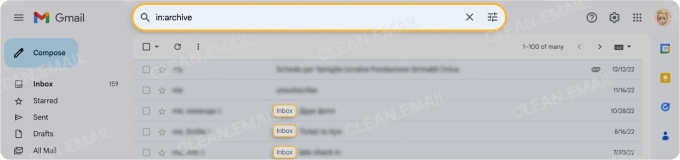
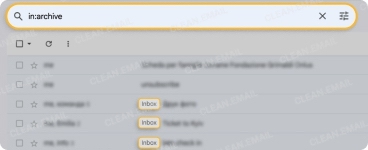
💡 Remarque : Avec cette méthode, vous ne verrez pas le lien « Sélectionner tous les messages/conversations… » en haut, car l’opérateur de recherche in:archive limite les résultats que Gmail peut sélectionner en masse, ce qui vous permet de choisir uniquement les messages affichés sur la page en cours.
Pour supprimer les emails stockés dans l’application mobile Gmail :
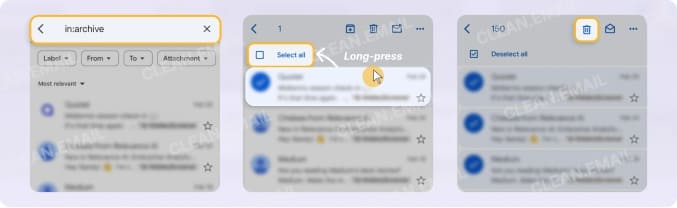
- Appuyez dans le champ Rechercher dans les messages en haut et saisissez in:archive.
- Appuyez de manière prolongée sur un email dans les résultats.
- Cochez la case Tout sélectionner en haut.
- Pour en sélectionner plus que les 50 premiers, faites défiler jusqu’en bas pour charger des messages supplémentaires.
- Cochez à nouveau Tout sélectionner en haut.
- Appuyez sur l’icône Supprimer dans la barre d’outils.
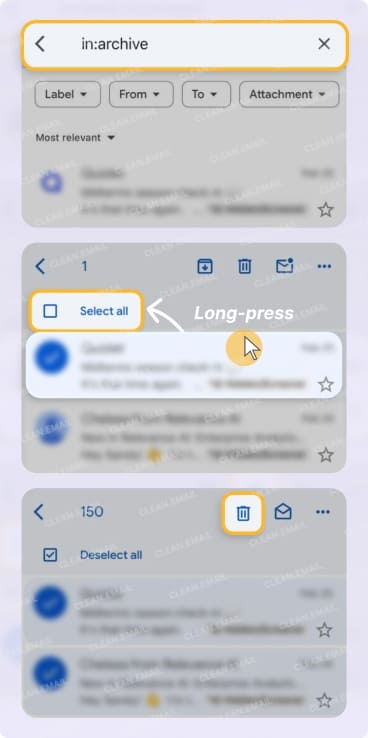
📌 Astuce : Vous pouvez ajouter d’autres opérateurs de recherche à la combinaison si vous souhaitez afficher des messages stockés plus précis. Par exemple, vous pouvez supprimer les anciens emails dans Gmail qui ont été archivés.
Tableau 1 : Méthodes pour supprimer les emails archivés dans Gmail
| Méthode | Avantages | Limites |
|---|---|---|
| Recherche Gmail (in:archive) | Simple à utiliser et fonctionne sur le web et sur mobile | Peut ne pas afficher tous les emails stockés et nécessite de supprimer les messages page par page |
| Opérateurs de recherche Gmail avancés | Permet de trouver davantage d’emails archivés et autorise la suppression en masse | Les requêtes de recherche peuvent prêter à confusion et peuvent tout de même manquer les messages qui ont des libellés |
| Clean Email | Affiche les messages archivés comme une boîte aux lettres distincte et permet des actions en masse rapides | Il n’y a aucune limite pour travailler avec les emails archivés |
Supprimer rapidement les emails archivés en masse avec Clean Email
Avec Clean Email, vous pouvez rapidement sélectionner et supprimer uniquement les messages stockés, le tout en quelques étapes :
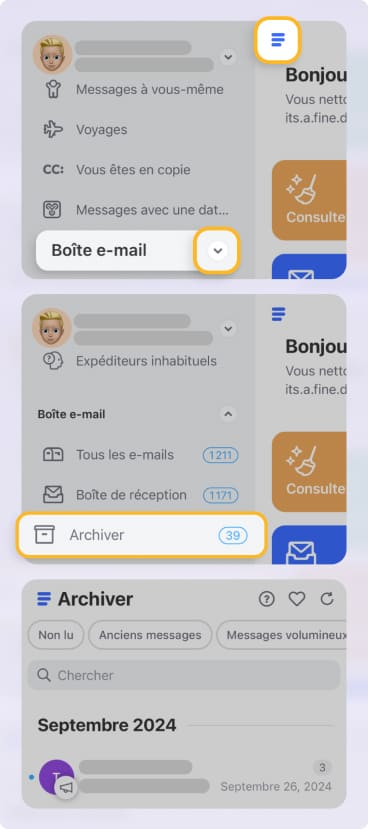
- Rendez-vous sur app.clean.email ou téléchargez l’application mobile sur votre téléphone. Connectez-vous avec votre compte email.
- Dans la section Boîte aux lettres du menu de gauche, choisissez Archives. Vous y verrez tous les emails Gmail archivés.
- Cliquez sur le bouton Sélectionner dans la barre d’outils supérieure (en bas sur mobile), puis choisissez l’option Tout sélectionner.
- Vous pouvez maintenant supprimer tous les messages sélectionnés en cliquant sur le bouton Corbeille.
- Confirmez votre décision pour poursuivre l’action.

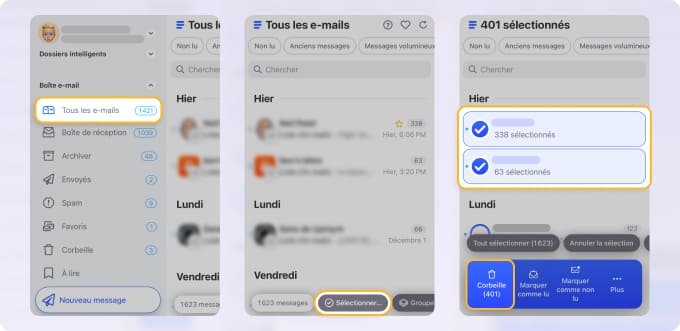
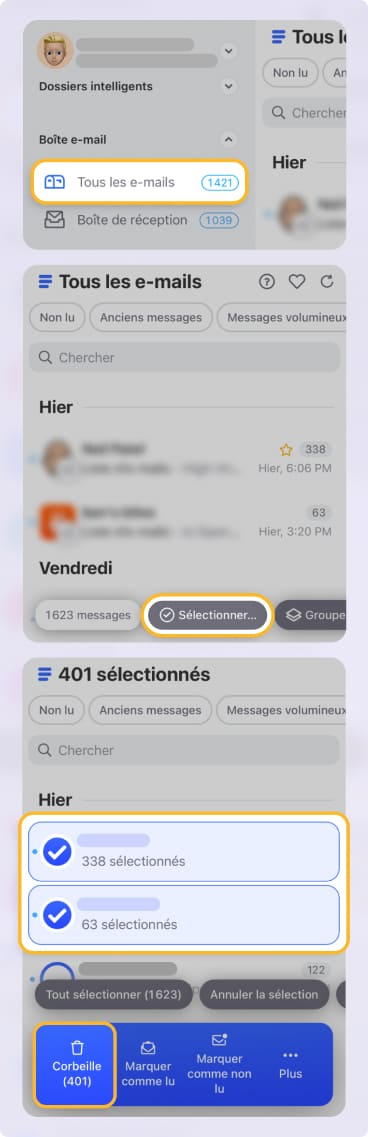
Maintenant que vos messages archivés sont supprimés, vous ne pouvez plus les désarchiver, mais vous pouvez les récupérer depuis le dossier Corbeille si nécessaire (en savoir plus sur la différence entre archiver et supprimer dans Gmail).
Pourquoi il est plus facile de gérer les archives en dehors de Gmail
Gmail ne considère pas l’« archive » comme une boîte aux lettres distincte ; il la voit comme l’absence de Boîte de réception. Clean Email affiche les messages archivés comme un état de boîte aux lettres distinct, ce qui permet :
- de choisir uniquement les emails archivés, de façon délibérée ;
- d’effectuer des actions en masse, comme vider le dossier Archives, sans recourir à la logique de recherche ;
- d’avoir un comportement cohérent sur le web, l’ordinateur et le mobile.
Ce qu’il faut savoir sur l’archivage dans Gmail
Lorsque vous effectuez les recherches ci-dessus pour trouver les emails archivés dans Gmail, il y a quelques points clés à garder à l’esprit.
- Gmail ne possède pas de dossier d’archive. L’archivage dans Gmail est une action, et non un emplacement de boîte aux lettres ou un libellé.
- Les emails archivés comptent bel et bien dans votre limite de stockage Google.
- Si vous appliquez un libellé à un message avant ou après l’avoir archivé, ce libellé restera sur l’email.
- Archiver un email retire le libellé Boîte de réception : vous ne verrez donc plus le message dans votre Boîte de réception, mais vous le verrez dans Tous les messages.
- Si vous décidez de chercher les emails stockés dans Tous les messages, vous pouvez les identifier de deux façons : il n’y a pas de libellé Boîte de réception, et le bouton Archiver est inactif.
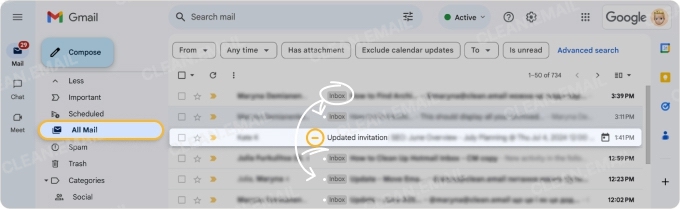
📌 Astuce : Apprenez-en plus sur les différences entre la Boîte de réception et Tous les messages dans Gmail.
Résolution des problèmes de suppression des emails archivés dans Gmail
Sélectionner et supprimer les emails archivés dans Gmail n’est pas aussi simple qu’avec d’autres applications de messagerie. Ainsi, si vous rencontrez des problèmes ou avez des questions au cours du processus, voici quelques difficultés courantes et leurs solutions.
Des emails archivés reviennent dans votre Boîte de réception Gmail ?
Lorsque vous recevez une réponse à un email que vous avez archivé, la conversation revient dans votre Boîte de réception. Gmail n’archive pas automatiquement les réponses, même si le message initial était archivé.
De plus, si vous utilisez une application de messagerie tierce, vous pouvez rencontrer des problèmes de synchronisation ou des retards sur les actions de boîte aux lettres comme la suppression en masse de messages.
Vous voyez des emails archivés avec le libellé Boîte de réception ?
Si vous voyez des emails stockés avec le libellé Boîte de réception dans Gmail, cela signifie que la conversation est revenue dans votre boîte de réception après que vous avez reçu une ou plusieurs réponses.
Pour y remédier, désactivez le Mode Conversation en allant dans Paramètres >Voir tous les paramètres et en décochant la case Mode Conversation en bas. Ensuite, lorsque vous rechercherez vos messages archivés, vous ne devriez plus voir ces réponses portant le libellé Boîte de réception.
Vous souhaitez supprimer définitivement les emails archivés ?
Lorsque vous supprimez des emails dans Gmail, ceux-ci vont dans la Corbeille où ils restent 30 jours avant d’être automatiquement et définitivement supprimés. Pour supprimer un email avant ces 30 jours, ouvrez la Corbeille, sélectionnez le message, puis cliquez sur Supprimer définitivement en haut. Vous pouvez aussi supprimer tous les emails de la Corbeille en choisissant Vider la corbeille.
N’oubliez pas que si vous supprimez des emails de la Corbeille ou que vous la videz, vous ne pourrez plus restaurer ces messages !
Conclusion
Pour supprimer les emails archivés dans Gmail, vous pouvez rechercher les messages archivés à l’aide des opérateurs de recherche Gmail et les supprimer en masse. Comme Gmail ne dispose pas d’un véritable dossier d’archive, les emails stockés sont simplement des messages sans le libellé Boîte de réception. Utiliser des requêtes de recherche ou des filtres peut vous aider à localiser et supprimer ces messages rapidement.