


En bref
Pour supprimer plusieurs e-mails sur Mac, ouvrez l'app Mail, maintenez la touche Command (⌘) enfoncée pour sélectionner des e-mails individuels ou la touche Shift (⇧) pour sélectionner une plage de messages, puis cliquez sur l'icône Corbeille ou appuyez sur Delete.
Voici les moyens les plus efficaces de supprimer plusieurs e-mails sur Mac.

Raccourcis rapides pour supprimer plusieurs e-mails sur Mac
Ces raccourcis vous permettent de supprimer de nombreux e-mails en quelques secondes au lieu de les supprimer un par un.
- Sélectionner des e-mails individuels : Maintenez Command (⌘) et cliquez sur les messages.
- Sélectionner une plage d'e-mails : Cliquez sur le premier e-mail, maintenez Shift (⇧), cliquez sur le dernier e-mail.
- Sélectionner tous les e-mails : Appuyez sur Command + A.
- Supprimer les e-mails sélectionnés : Cliquez sur l'icône Corbeille ou appuyez sur Delete.
- Supprimer de grands groupes plus rapidement : Utilisez des outils comme Clean Email pour supprimer des e-mails en masse regroupés par expéditeur ou par catégorie.
Que signifie supprimer plusieurs e-mails dans Mac Mail ?
Supprimer plusieurs e-mails sur Mac signifie sélectionner plusieurs messages dans l'app Apple Mail et les supprimer ensemble au lieu de supprimer chaque message individuellement. Cela peut se faire à l'aide de raccourcis clavier, de filtres de recherche ou d'outils de gestion de boîte de réception qui regroupent les e-mails similaires.
Comment supprimer plusieurs e-mails sur Mac manuellement
Apple Mail comprend plusieurs moyens intégrés de sélectionner et de supprimer plusieurs messages à la fois.
Sélectionner des e-mails individuels
- Ouvrez l'app Mail sur votre Mac.
- Accédez au dossier contenant les e-mails que vous souhaitez supprimer.
- Maintenez la touche Command (⌘) enfoncée.
- Cliquez sur chaque message que vous souhaitez supprimer.
- Cliquez sur l'icône Corbeille ou appuyez sur la touche Delete.
Si les messages n'apparaissent pas immédiatement, vous devrez peut-être actualiser l'app Mail.
Cette méthode fonctionne bien lorsque les e-mails que vous souhaitez supprimer sont dispersés dans votre boîte de réception.
Sélectionner une plage d'e-mails
Si les messages sont les uns à côté des autres :
- Ouvrez Apple Mail.
- Cliquez sur le premier e-mail de la liste.
- Maintenez la touche Shift (⇧) enfoncée.
- Cliquez sur le dernier e-mail de la plage.
- Cliquez sur l'icône Corbeille.
Tous les e-mails situés entre les deux messages sélectionnés seront mis en surbrillance et supprimés ensemble.
Supprimer tous les e-mails d'un dossier
Si vous souhaitez supprimer tous les e-mails d'un dossier :
- Ouvrez le dossier dans Apple Mail.
- Appuyez sur Command + A pour sélectionner tous les messages.
- Cliquez sur Supprimer ou sur l'icône Corbeille.
Supprimer définitivement les e-mails supprimés
Les e-mails supprimés sont d'abord déplacés vers le dossier Corbeille.
Pour les effacer définitivement :
- Faites un clic droit sur le dossier Corbeille dans la barre latérale.
- Sélectionnez Effacer les éléments supprimés.
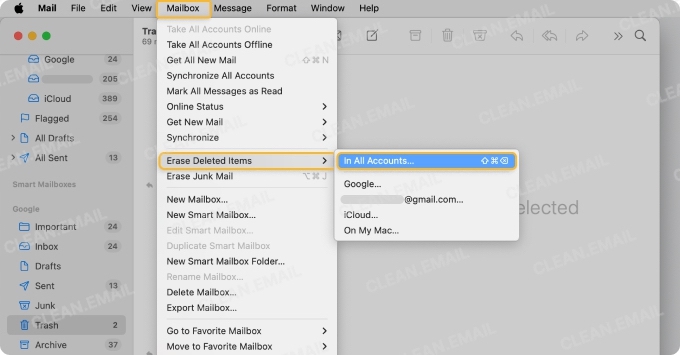
Si vous souhaitez libérer complètement l'espace disque occupé par les données de messagerie, vous devrez peut-être aussi supprimer le stockage de Mail sur Mac, surtout si de grandes pièces jointes ou des messages stockés localement saturent votre système.
Le moyen le plus rapide de supprimer des milliers d'e-mails sur Mac
La sélection manuelle fonctionne bien pour de petits nettoyages, mais elle devient lente lorsque votre boîte de réception contient des milliers de messages.
Dans ces situations, les outils de gestion de boîte de réception peuvent regrouper les e-mails similaires afin que vous puissiez supprimer un grand nombre de messages en quelques clics au lieu de les sélectionner individuellement.
Cette approche est particulièrement utile pour supprimer rapidement :
- les newsletters
- les e-mails promotionnels
- les messages provenant d'expéditeurs inactifs
- les anciennes conversations
Comment supprimer plusieurs e-mails sur Mac avec Clean Email
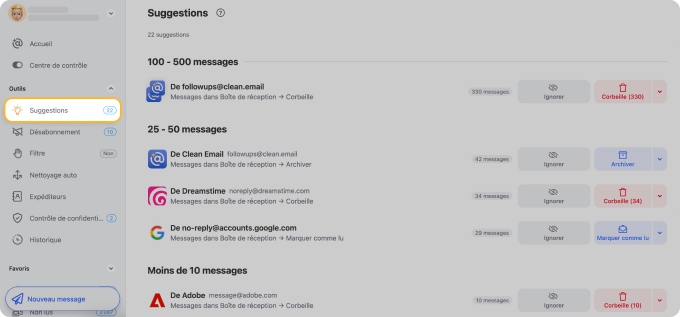
Si votre boîte de réception contient un grand nombre de messages indésirables, sélectionner les e-mails manuellement dans Apple Mail peut être lent. Clean Email vous aide à supprimer plusieurs e-mails sur Mac plus rapidement en regroupant automatiquement tous les messages d'un même expéditeur.
Vous pouvez sélectionner ces groupes et supprimer un grand nombre d'e-mails en une seule fois au lieu de cliquer sur les messages individuellement.


Clean Email propose également les Suggestions de nettoyage, qui identifient les e-mails de faible priorité comme les anciennes notifications ou les messages promotionnels, et le Nettoyage auto, qui peut supprimer automatiquement les e-mails provenant d'expéditeurs spécifiques afin qu'ils ne s'accumulent plus dans votre boîte de réception.
Comparer les méthodes pour supprimer plusieurs e-mails sur Mac
Différentes méthodes fonctionnent mieux selon le nombre d'e-mails que vous devez supprimer.
| Méthode | Idéal pour | Fonctionnement | Limites |
|---|---|---|---|
| Sélection avec la touche Command | Supprimer des e-mails dispersés | Maintenez Command et cliquez sur les messages individuels | Lente pour les grandes boîtes de réception |
| Sélection avec la touche Shift | Supprimer des e-mails consécutifs | Cliquez sur le premier e-mail, maintenez Shift, cliquez sur le dernier e-mail | Ne fonctionne que pour les messages adjacents |
| Sélectionner tous les e-mails | Vider un dossier entier | Appuyez sur Command + A et supprimez | Supprime tout ce qui se trouve dans ce dossier |
| Rechercher et supprimer | Supprimer les e-mails d'un seul expéditeur | Recherchez et supprimez les résultats | Nécessite une sélection manuelle |
| Outils de nettoyage de boîte de réception | Supprimer rapidement des milliers d'e-mails | Regroupent et suppriment automatiquement les messages | Nécessite un outil externe |
Comment supprimer des e-mails sur Mac à l'aide de la recherche
Si vous souhaitez supprimer les e-mails d'un expéditeur ou d'un sujet spécifique, la fonction de recherche d'Apple Mail peut accélérer le processus.
- Ouvrez Apple Mail.
- Utilisez la barre de recherche dans le coin supérieur droit.
- Recherchez par expéditeur, sujet ou mot-clé.
- Sélectionnez plusieurs messages à l'aide de Command ou Shift.
- Cliquez sur l'icône Corbeille.
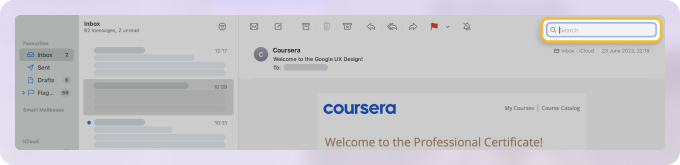

Effectuer d'abord une recherche vous permet de supprimer plus rapidement de grands groupes d'e-mails liés.
Vous pouvez également organiser les messages à l'aide des boîtes aux lettres intelligentes dans Mac Mail.
FAQ
Comment sélectionner plusieurs e-mails sur Mac ?
Maintenez la touche Command (⌘) enfoncée et cliquez sur chaque e-mail que vous souhaitez sélectionner. Pour sélectionner une plage d'e-mails, cliquez sur le premier e-mail, maintenez Shift (⇧), puis cliquez sur le dernier e-mail.
Comment supprimer tous les e-mails dans Apple Mail ?
Ouvrez un dossier, appuyez sur Command + A pour sélectionner tous les messages, puis cliquez sur Supprimer.
Puis-je supprimer les e-mails d'un seul expéditeur en une fois sur Mac ?
Oui. Utilisez la barre de recherche dans Apple Mail pour trouver les messages d'un expéditeur spécifique, puis sélectionnez-les et supprimez-les ensemble.
Pourquoi ne puis-je pas sélectionner plusieurs e-mails sur Mac ?
Cela se produit généralement si la fenêtre de l'app Mail n'est pas active ou si le bon dossier n'est pas sélectionné. Assurez-vous que la boîte aux lettres contenant les e-mails est ouverte avant de sélectionner les messages.












