


Réponse rapide
Le moyen le plus rapide de supprimer les anciens e-mails consiste à rechercher les messages plus anciens qu'une période donnée et à les supprimer en masse. De nombreux utilisateurs recourent également à des outils de nettoyage de messagerie pour supprimer automatiquement les anciens messages sans répéter les recherches manuelles.
Pourquoi supprimer les anciens e-mails est plus difficile qu'il n'y paraît
La plupart des fournisseurs de messagerie proposent des outils de recherche et des filtres qui permettent de retrouver les messages par date ou par âge. Cependant, dès que les utilisateurs commencent à nettoyer de grandes boîtes de réception, ils se heurtent souvent à plusieurs limites.
Les fournisseurs de messagerie limitent les actions en masse
De nombreux services de messagerie ne permettent de sélectionner qu'un nombre limité de conversations à la fois. Par exemple, Gmail affiche généralement 50 à 100 conversations par page, ce qui signifie que les nettoyages de grande ampleur peuvent nécessiter plusieurs cycles de suppression.
Les filtres ne revérifient pas automatiquement l'âge des e-mails
Une autre idée reçue courante est que les filtres de messagerie peuvent supprimer automatiquement les anciens e-mails au fil du temps.
En réalité, la plupart des fournisseurs, y compris Gmail, n'appliquent les filtres que lorsque de nouveaux e-mails arrivent. Ils ne réévaluent pas en continu les e-mails existants à mesure qu'ils vieillissent.
Les e-mails importants peuvent se mélanger aux anciens
Les e-mails plus anciens ne sont pas toujours sans importance. Dans de nombreuses boîtes de réception, les messages plus anciens peuvent inclure des confirmations de compte, des reçus et des factures, des conversations professionnelles et d'autres messages importants.
Sans un filtrage minutieux, une suppression en masse peut accidentellement supprimer des e-mails qui devraient être conservés.

Les principales façons de supprimer les anciens e-mails
Il existe plusieurs approches pour supprimer les anciens messages, et la meilleure dépend de votre fournisseur de messagerie et du nombre d'e-mails que vous souhaitez supprimer.
Voici les méthodes les plus courantes.
| Méthode | Idéale pour | Fonctionne dans |
|---|---|---|
| Opérateurs de recherche | Trouver les e-mails plus anciens qu'une période donnée | Gmail, Outlook |
| Filtres par date | Supprimer les e-mails dans une plage personnalisée | La plupart des fournisseurs |
| Tri par ancienneté | Supprimer manuellement les messages les plus anciens | La plupart des fournisseurs |
| Règles et filtres de messagerie | Automatisation partielle | Gmail, Outlook |
| Outils de nettoyage de messagerie | Nettoyage entièrement automatisé | Tous les fournisseurs |
Certaines méthodes conviennent bien à la suppression de quelques centaines d'e-mails, tandis que d'autres sont conçues pour les nettoyages de grandes boîtes de réception impliquant des milliers de messages.
Nous allons examiner ci-dessous chaque méthode en détail.
Méthode 1 : Rechercher et supprimer les e-mails plus anciens qu'une période donnée
De nombreux services de messagerie permettent de rechercher les messages plus anciens qu'un certain âge. C'est généralement le moyen le plus rapide de localiser les e-mails obsolètes.
Par exemple, Gmail prend en charge des opérateurs de recherche puissants tels que :
- older_than:1y
- older_than:6m
- older_than:90d
Après avoir lancé la recherche, vous pouvez :
- Cocher la case au-dessus des résultats
- Cliquer sur Sélectionner toutes les conversations correspondant à cette recherche
- Appuyer sur Supprimer
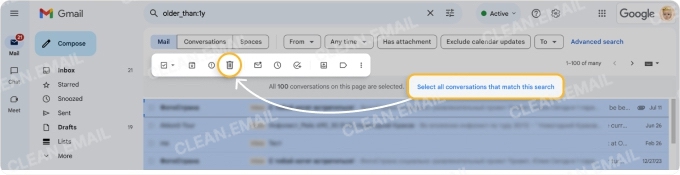
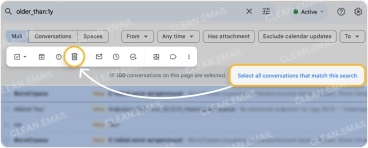
Cette approche fonctionne bien si votre objectif est de supprimer tous les e-mails plus anciens qu'un certain âge, comme un an ou deux ans.
Cependant, cette méthode présente quelques limites :
- les résultats peuvent inclure des messages archivés
- des e-mails importants peuvent être inclus par accident
- Gmail ne sélectionne que les résultats visibles à moins que vous n'étendiez la sélection
En raison de ces limites, il est important de vérifier vos résultats de recherche avant de les supprimer.
Pour un guide détaillé, consultez notre guide complet sur Comment supprimer les anciens e-mails dans Gmail.
Méthode 2 : Effacer les anciens e-mails dans une plage de dates spécifique
Un autre moyen courant de supprimer les e-mails obsolètes consiste à effectuer une recherche dans une plage de dates personnalisée.
La plupart des fournisseurs de messagerie permettent de filtrer les messages à l'aide de deux paramètres :
- before: une date spécifique
- after: une date spécifique
Par exemple :
after:2022/01/01 before:2023/01/01
Cette requête renvoie les e-mails envoyés au cours de cette période.
Les recherches par plage de dates sont utiles lorsque vous souhaitez supprimer les messages d'une période spécifique, comme :
- les anciens e-mails professionnels d'un emploi précédent
- les messages d'un abonnement interrompu
- les notifications d'un service que vous n'utilisez plus
Après avoir lancé la recherche, vous pouvez sélectionner et supprimer en masse tous les e-mails correspondants.
Le principal inconvénient est que les recherches manuelles doivent être répétées à chaque fois, car les fournisseurs de messagerie ne revérifient généralement pas les messages à mesure qu'ils vieillissent.
Méthode 3 : Trier les e-mails du plus ancien au plus récent
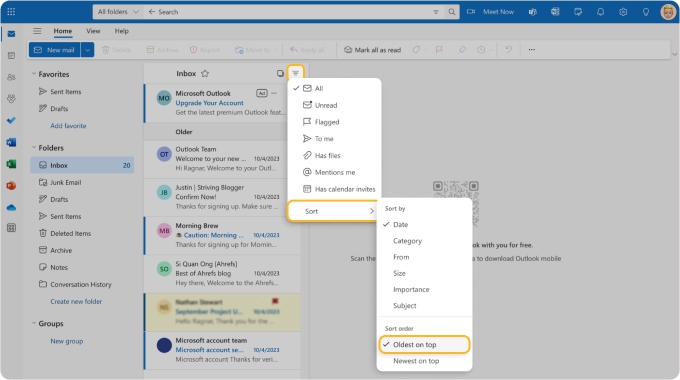
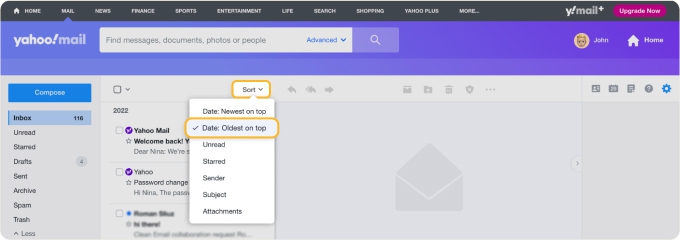
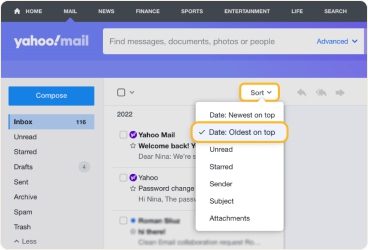
Certains services de messagerie permettent de trier les messages de sorte que les e-mails les plus anciens apparaissent en premier. Cela facilite la vérification et la suppression manuelles des messages obsolètes.
Cette méthode est généralement disponible dans :
- Outlook
- Yahoo Mail
- Apple Mail
Pour supprimer les anciens e-mails à l'aide des options de tri :
- Ouvrez votre boîte de réception
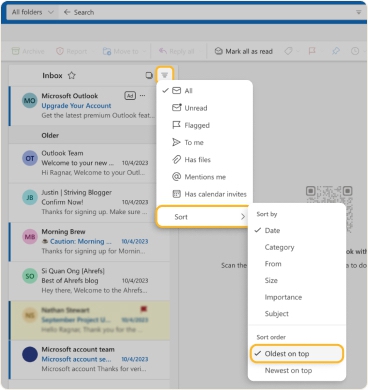
- Sélectionnez le menu Trier ou Filtrer
- Choisissez Les plus anciens
- Faites défiler votre boîte de réception et supprimez les messages plus anciens par lots
Bien que cette approche offre plus de contrôle, elle est souvent peu pratique pour les grandes boîtes de réception, car :
- de nombreux fournisseurs limitent les sélections à une page à la fois
- sélectionner manuellement des milliers d'e-mails est lent
- les anciens e-mails peuvent être répartis dans plusieurs dossiers
Pour les nettoyages de grande ampleur, le filtrage automatisé fonctionne généralement mieux.
Méthode 4 : Supprimer automatiquement les anciens e-mails à l'aide de filtres
Certains fournisseurs de messagerie permettent de créer des règles qui traitent automatiquement les messages entrants.
Par exemple, Gmail permet aux utilisateurs de créer des filtres qui effectuent des actions telles que :
- supprimer automatiquement les messages
- archiver les e-mails
- étiqueter certains expéditeurs
- ignorer la boîte de réception
Un filtre pour supprimer les messages plus anciens peut être créé à l'aide du champ Contient les mots dans les paramètres de filtre de Gmail.
Exemple : older_than:1y
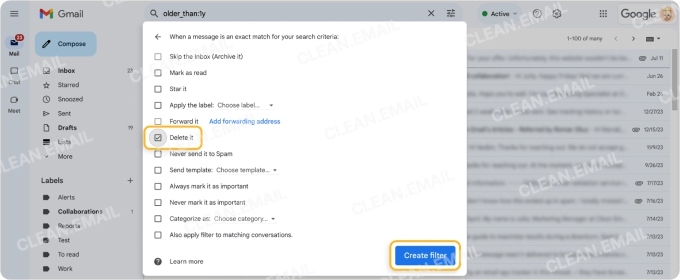
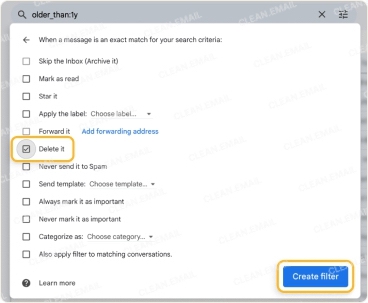
Une fois le filtre créé, Gmail peut l'appliquer aux conversations correspondantes.
Cependant, il existe une limite importante.
Les filtres fonctionnent généralement uniquement lorsque les e-mails arrivent, ce qui signifie que Gmail ne revisite pas automatiquement les messages pour vérifier s'ils sont devenus plus anciens qu'un certain âge. Pour en savoir plus, consultez notre guide sur Comment supprimer automatiquement les e-mails dans Gmail.
Pour cette raison, les filtres sont utiles pour les actions de nettoyage ponctuelles, mais ils ne constituent pas une solution fiable à long terme pour la suppression automatique.
Méthode 5 : Utiliser un outil de nettoyage de messagerie
Si votre boîte de réception contient des milliers de messages ou plusieurs années d'e-mails accumulés, les supprimer manuellement peut devenir difficile.
Les outils de nettoyage de messagerie dédiés sont conçus pour simplifier ce processus en offrant des fonctionnalités que la plupart des fournisseurs n'incluent pas.
Ces outils permettent généralement aux utilisateurs de :
- trouver les e-mails plus anciens qu'une période choisie
- regrouper les messages par expéditeur
- supprimer des milliers d'e-mails à la fois
- supprimer automatiquement les messages à mesure qu'ils vieillissent
Cette approche peut faire gagner un temps considérable par rapport à l'exécution manuelle de filtres de recherche.
Le moyen le plus simple de supprimer automatiquement les anciens e-mails
Si vous souhaitez un moyen plus rapide de supprimer les anciens e-mails sans répéter les recherches manuelles, des outils comme Clean Email offrent une automatisation dont la plupart des fournisseurs sont dépourvus.
Clean Email fonctionne avec les principaux services de messagerie, notamment :
- Gmail
- Outlook
- Yahoo Mail
- iCloud
- AOL
- autres comptes IMAP
Au lieu de rechercher manuellement dans votre boîte de réception, l'application identifie automatiquement les messages plus anciens et les regroupe pour un nettoyage facile.
Effacez des milliers d'anciens e-mails en un clic
Avec Clean Email, vous pouvez rapidement localiser les messages obsolètes à l'aide du filtre Anciens messages, qui trouve automatiquement les e-mails plus anciens qu'une période sélectionnée.
À partir de là, vous pouvez :
- Ouvrir l'application et vous connecter avec votre compte de messagerie
- Cliquer sur le filtre Anciens messages dans le menu de gauche
- Ajuster le seuil d'âge (par exemple, plus anciens que 6 mois ou 1 an)
- Sélectionner les messages individuellement, par expéditeur ou tous à la fois
- Supprimer définitivement ou déplacer vers la Corbeille
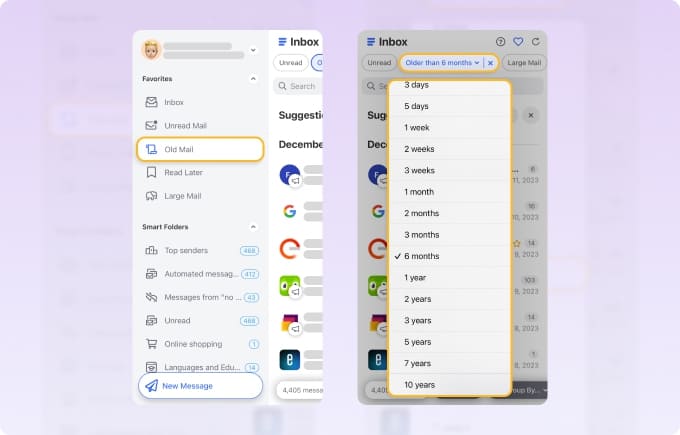
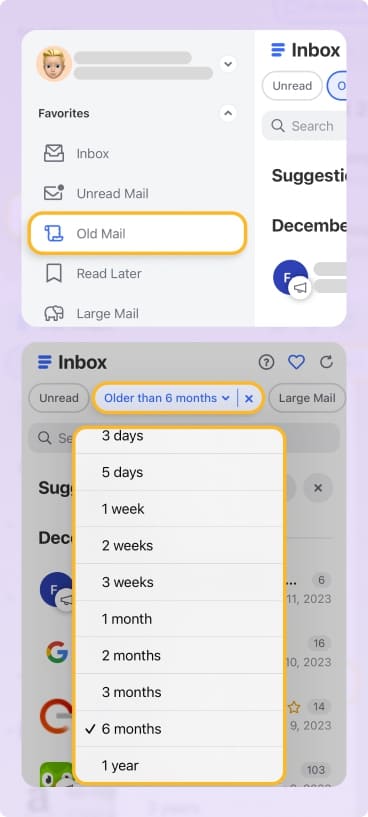
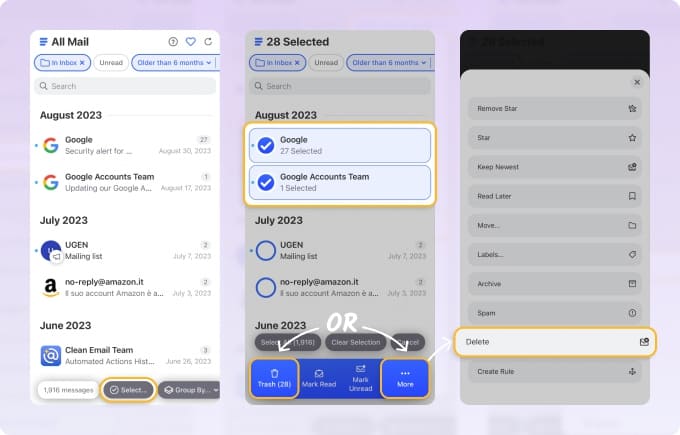
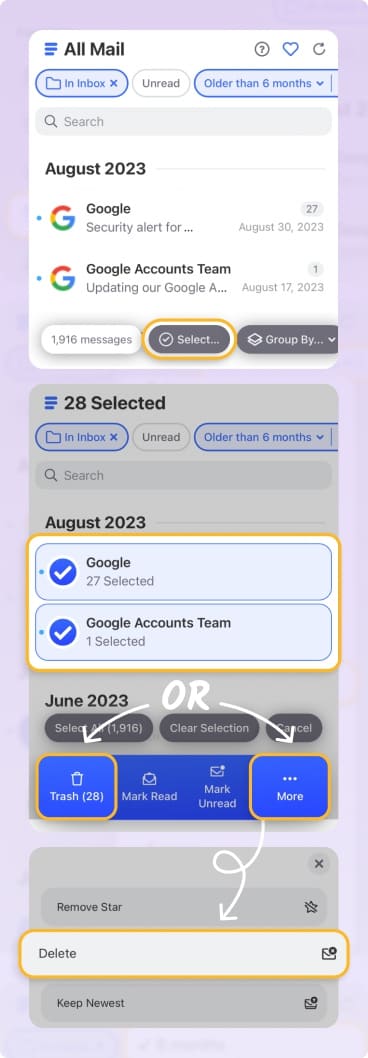
Cela vous permet de supprimer des milliers de messages obsolètes en quelques secondes.
Supprimez automatiquement les anciens e-mails
Clean Email vous permet également de créer des règles d'automatisation à l'aide de la fonctionnalité Nettoyage auto.
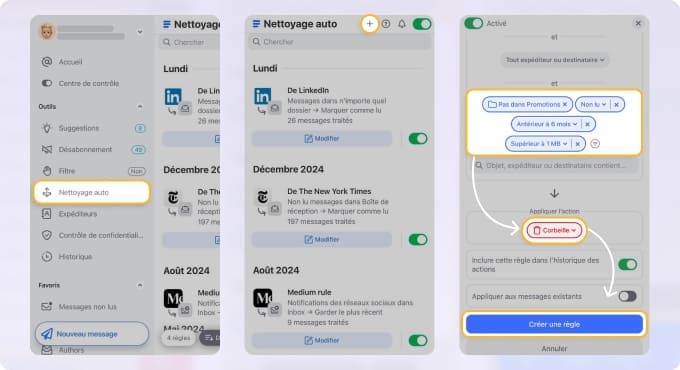
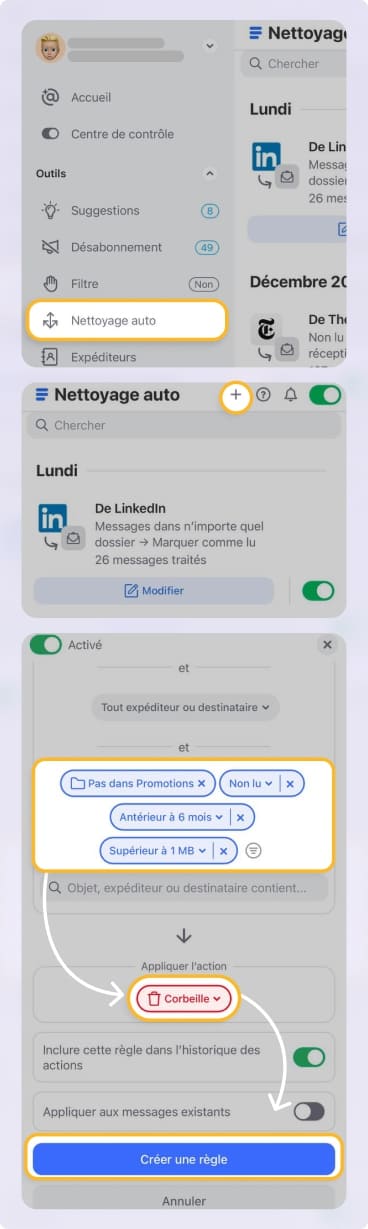
Par exemple, vous pouvez créer des règles qui :
- suppriment les e-mails plus anciens qu'un an
- suppriment les newsletters après 90 jours
- gardent uniquement le message le plus récent d'un expéditeur
Une fois configurées, ces règles s'exécutent automatiquement en arrière-plan, gardant votre boîte de réception propre sans nécessiter de maintenance manuelle.
Gmail vs Outlook vs Yahoo : comment ils gèrent les anciens e-mails
Les différents fournisseurs de messagerie offrent différents niveaux de contrôle lors de la gestion des messages plus anciens.
| Fournisseur | Recherche par âge | Suppression en masse | Règles de suppression automatique |
|---|---|---|---|
| Gmail | Oui | Oui | Limitées |
| Outlook | Partielle | Oui | Limitées |
| Yahoo Mail | Partielle | Oui | Limitées |
| Client Apple Mail | Pas de filtre d'âge intégré | Manuelle | Non |
Gmail propose actuellement les opérateurs de recherche les plus avancés, permettant aux utilisateurs de filtrer les messages par âge à l'aide de requêtes telles que :
older_than:1y before:2021/01/01
Outlook et Yahoo s'appuient davantage sur les recherches par date et le tri.
Pour des guides étape par étape sur la suppression des anciens e-mails, consultez nos guides : Yahoo supprime-t-il les anciens e-mails ? et Comment effacer les anciens e-mails dans Outlook.
Cependant, aucun de ces fournisseurs n'offre d'automatisation intégrée fiable pour supprimer les e-mails à mesure qu'ils vieillissent, c'est pourquoi de nombreux utilisateurs finissent par rechercher des outils de nettoyage de messagerie dédiés.
Conclusion
Bien que la plupart des fournisseurs de messagerie proposent des outils de base pour retrouver les messages par date ou par âge, ces outils présentent souvent des limites face aux grandes boîtes de réception.
L'utilisation de filtres de recherche et la suppression manuelle peuvent convenir aux petits nettoyages. Cependant, si votre boîte de réception contient des milliers de messages obsolètes, l'utilisation d'un outil de nettoyage dédié comme Clean Email peut considérablement simplifier le processus.
En supprimant régulièrement les anciens e-mails, vous pouvez garder votre boîte de réception gérable, réduire l'encombrement et vous assurer que les messages importants restent faciles à trouver.
FAQ
Devrais-je supprimer les anciens e-mails ?
Oui, cela libérera de l'espace pour les nouveaux messages, pièces jointes et fichiers importants. Supprimer les anciens messages aidera également à garder votre boîte de réception propre et organisée.
Pourquoi d'anciens e-mails apparaissent-ils dans ma boîte de réception ?
Les anciens e-mails peuvent toujours apparaître parce qu'ils ont été archivés au lieu d'être supprimés, ou parce que votre boîte de réception inclut des messages provenant de plusieurs dossiers tels que Tous les messages. Ils peuvent aussi rester si des filtres ou des règles les ont précédemment renvoyés dans la boîte de réception.
Existe-t-il un moyen facile de supprimer les anciens e-mails ?
Oui, le moyen le plus simple consiste à rechercher les e-mails par âge ou par date et à les supprimer en masse à l'aide des filtres intégrés. Vous pouvez également utiliser un outil de nettoyage de messagerie comme Clean Email pour trouver et supprimer automatiquement les anciens messages.
Comment puis-je supprimer tous mes anciens e-mails en une seule fois ?
Vous pouvez rechercher les e-mails plus anciens qu'une certaine période, sélectionner toutes les conversations correspondantes et les supprimer en masse. Certains outils de nettoyage permettent également de supprimer des milliers d'anciens e-mails à la fois ou de créer des règles pour les supprimer automatiquement.
Pourquoi la suppression des anciens e-mails ne libère-t-elle pas immédiatement de l'espace de stockage ?
Lorsque vous effacez des e-mails, la plupart des fournisseurs les déplacent vers le dossier Corbeille ou Éléments supprimés au lieu de les supprimer définitivement. Ces e-mails y restent généralement environ 30 jours et continuent de compter dans votre stockage jusqu'à ce que le dossier Corbeille soit vidé.












