


Comment supprimer de grandes quantités d’e-mails dans Gmail
Commençons par les étapes de base pour supprimer un grand nombre d’e-mails dans Gmail. Nous verrons ensuite comment réduire le risque de supprimer par erreur des messages importants en affinant votre sélection, et comment supprimer en masse sur mobile.
- Connectez-vous à Gmail et ouvrez votre Boîte de réception, Tous les messages, un libellé précis ou un autre emplacement.
- Cochez la case Sélectionner en haut à gauche pour sélectionner les 50 e-mails affichés.
- Utilisez le lien qui s’affiche en haut pour Sélectionner les X conversations dans [emplacement].
- Cliquez sur Supprimer dans la barre d’outils, ou faites un clic droit et choisissez Supprimer.
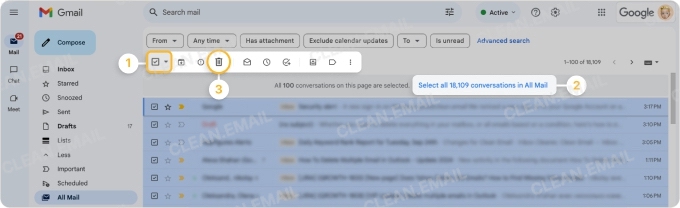
⚠️ Attention : il est possible qu’aucune confirmation ne vous soit demandée ! Pour annuler cette action, cliquez rapidement sur Annuler dans le message qui apparaît en bas de l’écran.
Gardez à l’esprit que la suppression de vos e-mails peut prendre beaucoup de temps, surtout si vous supprimez des centaines de milliers de messages.


Affiner la sélection à supprimer dans Gmail
Si vous voulez supprimer tous les e-mails de votre boîte de réception ou d’un libellé, les étapes ci-dessus suffisent. Mais vous souhaitez peut-être supprimer seulement certains messages, comme ceux antérieurs à une date précise ou plus anciens qu’une période donnée. Dans ce cas, vous pouvez utiliser les options de recherche ou les opérateurs de recherche de Gmail pour affiner les résultats.
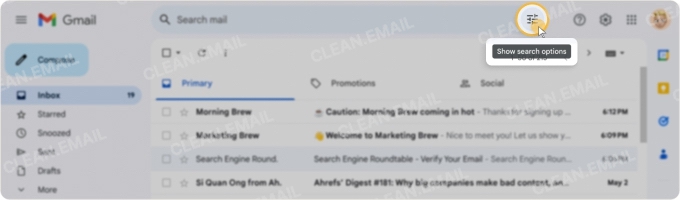
Options de recherche : cliquez sur le bouton Afficher les options de recherche à droite de la barre de recherche, saisissez vos critères et sélectionnez Rechercher.
Opérateurs de recherche : saisissez un ou plusieurs opérateurs de recherche Gmail dans le champ de recherche et appuyez sur Entrée. Par exemple, pour trouver les e-mails antérieurs à une date donnée, utilisez before:AAAA/MM/JJ, et pour trouver les messages de plus d’un an, utilisez older_than:1y. Par ailleurs, from: trouve les e-mails d’un expéditeur, has:attachment larger:20M trouve les e-mails contenant de gros fichiers et category:social cible l’onglet Réseaux sociaux. Vous pouvez combiner plusieurs opérateurs dans une même recherche, par exemple category:social older_than:2y. Pour protéger les messages importants, ajoutez -is:starred -is:important afin d’exclure les e-mails suivis et importants.
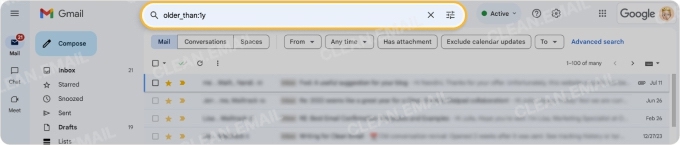
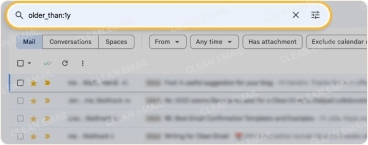
Une fois vos résultats filtrés, suivez les étapes ci-dessus pour supprimer les messages.
Supprimer des e-mails en masse dans l’application mobile Gmail
S’il est plus simple, et souvent plus rapide, de supprimer des milliers d’e-mails dans Gmail sur le web, vous pouvez aussi supprimer des messages en masse depuis l’application mobile.
- Ouvrez l’application Gmail et accédez à votre Boîte de réception, à Tous les messages, à un libellé ou à un autre emplacement.
- Appuyez de manière prolongée sur le premier message que vous voulez supprimer.
- Cochez la case Tout sélectionner en haut à gauche pour sélectionner les 50 e-mails affichés.
- Faites défiler l’écran jusqu’en bas pour charger d’autres messages.
- Cochez de nouveau la case Tout sélectionner pour ajouter les messages supplémentaires.
- Répétez l’opération jusqu’à ce que vous ayez sélectionné tous les e-mails à supprimer.
- Appuyez sur Supprimer dans la barre d’outils en haut.
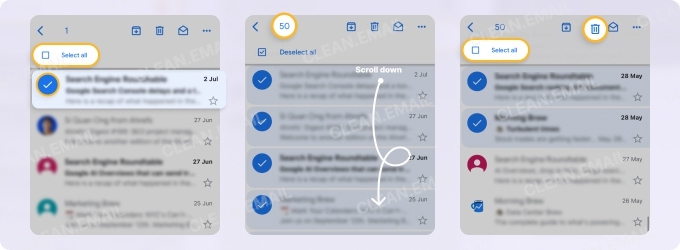
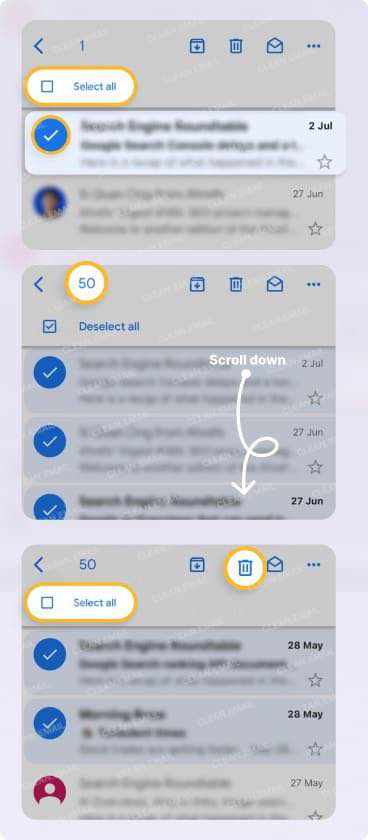
⚠️ Attention : selon vos paramètres, il est possible qu’aucune confirmation ne vous soit demandée ! Vous pouvez annuler la suppression en appuyant rapidement sur Annuler dans le message qui apparaît en bas de l’écran.
Les limites de la suppression en masse dans Gmail
Si vous voulez supprimer 100 000 e-mails dans Gmail, voire trois fois plus, il y a quelques limites à connaître avant de commencer.
Limite de 50 e-mails par page : par défaut, vous ne pouvez voir et sélectionner que 50 e-mails à la fois. Sur le web, vous pouvez utiliser le message en haut pour sélectionner tous les e-mails et accélérer le processus, mais il n’existe pas actuellement de solution efficace dans l’application mobile.
Supprimer signifie mettre à la corbeille : les e-mails que vous supprimez ne sont pas effacés définitivement. Ils vont dans la Corbeille, où ils restent 30 jours avant d’être supprimés automatiquement et définitivement. C’est important, car les e-mails de la Corbeille continuent d’occuper votre espace de stockage. Si vous voulez récupérer cet espace tout de suite, ouvrez la Corbeille et cliquez sur Vider la corbeille maintenant. Pour en savoir plus, consultez Supprimer ou mettre à la corbeille : quelle différence ?.
Ralentissements avec les grandes sélections : vous pouvez constater un ralentissement de Gmail, comme cet utilisateur de Reddit, lorsque vous essayez de supprimer un très grand nombre d’e-mails à la fois. Cela peut être dû à la propagation des données et à la charge des serveurs. De plus, un membre de la communauté Gmail indique que Google peut considérer le compte comme compromis : il conseille de limiter le nombre d’e-mails supprimés à la fois et d’étaler le processus sur plusieurs heures.
Pour contourner ces limites de Gmail, vous pouvez vous tourner vers d’autres outils comme IFTTT. Malheureusement, ils sont soit trop techniques, soit peu fiables à grande échelle. Gemini dans Gmail peut désormais supprimer des e-mails quand vous le lui demandez, sur ordinateur et avec une offre Google éligible. Toutefois, Gemini ne traite pas une demande qui concerne plus de 10 000 fils de discussion. Découvrez ce que Gemini peut et ne peut pas nettoyer dans Gmail. Si vous devez supprimer plus de 10 000 fils, Clean Email est l’outil qu’il vous faut, car il ne limite pas le nombre d’e-mails par action.
Dépasser les limites de suppression en masse de Gmail avec Clean Email
Clean Email offre un moyen rapide et efficace de supprimer de grandes quantités d’e-mails dans Gmail tout en contournant ses limites. Cet outil complémentaire fonctionne avec des services et applications comme Gmail, Outlook, Yahoo Mail et d’autres, pour vous aider à mieux gérer et nettoyer votre boîte mail.
Il propose des actions en masse sécurisées, y compris des suppressions, sans limites. De plus, vous pouvez prévisualiser les messages avant de les supprimer, exécuter les actions plus rapidement, surtout pour les suppressions massives, et utiliser toutes les fonctionnalités avec la même rapidité sur ordinateur et sur mobile.
Avantages de Clean Email :
- Sélectionnez et supprimez des centaines, des milliers, voire des dizaines de milliers d’e-mails Gmail à la fois, sans restriction.

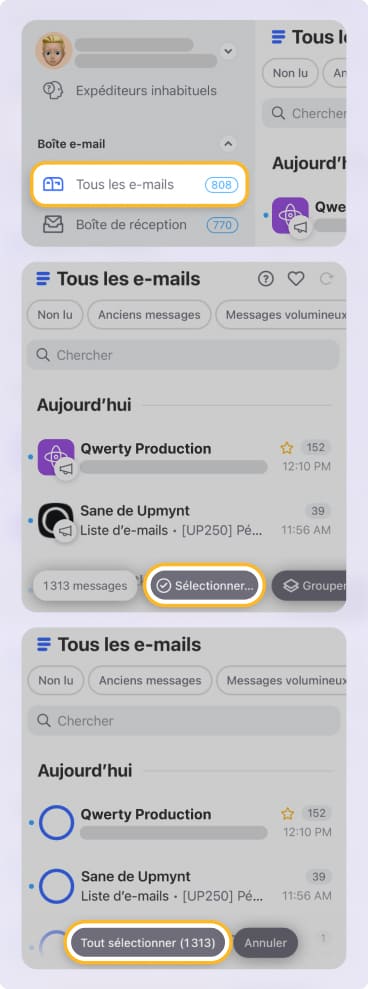
- Protégez vos messages importants grâce aux Dossiers intelligents prêts à l’emploi, qui filtrent automatiquement les e-mails liés.


- Profitez d’un traitement plus rapide, avec moins de lenteurs et d’erreurs que dans Gmail.
- Complétez des outils comme Google Gemini dans Gmail grâce à des fonctionnalités avancées.
- Confiez le nettoyage à ChatGPT ou Claude : une fois la configuration de l’assistant IA de Clean Email terminée, vous pouvez décrire simplement ce qu’il faut supprimer.
Sachez que l’offre gratuite couvre vos 1 000 premiers messages, tandis que les offres payantes vous permettent de supprimer autant d’e-mails que nécessaire.
📌 Remarque sur les suppressions à grande échelle avec Clean Email :
Même si Clean Email commence à supprimer les messages immédiatement et poursuit en arrière-plan, les applications de messagerie comme Gmail peuvent encore afficher certains de ces e-mails jusqu’à la fin complète de la suppression et de la synchronisation.
Pratique : vous pouvez suivre l’avancement de votre suppression en masse en bas de l’interface de Clean Email !
Clean Email est sûr à utiliser et s’engage pour la sécurité et la confidentialité de ses utilisateurs. Il est disponible pour tous les fournisseurs IMAP sur le web, sur ordinateur Mac et sur mobile.
Gmail ou Clean Email pour les suppressions massives
Pour voir simplement quelques différences clés entre Gmail et Clean Email lorsqu’il s’agit de supprimer un grand nombre de messages Gmail, consultez ce comparatif.
| Gmail | Clean Email | |
|---|---|---|
| Suppression en une étape | ❌ Non – les e-mails vont dans la Corbeille | ✅ Oui – les e-mails peuvent être supprimés immédiatement* |
| Limite de sélection d’e-mails | 50 par page par défaut | Aucune limite |
| Suivi de l’avancement des suppressions | ❌ Non | ✅ Oui |
| Suppression identique sur mobile | ❌ Non | ✅ Oui |
*Tous les messages sélectionnés sont entièrement supprimés de votre boîte mail et ne peuvent pas être récupérés. Pensez à vérifier attentivement votre sélection avant de choisir Supprimer.
Conclusion
Que vous vous demandiez comment supprimer 20 000 e-mails à la fois dans Gmail ou que vous vouliez aller plus loin en en supprimant 300 000, voire plus, c’est tout à fait possible. N’oubliez simplement pas que le processus a ses limites et qu’il faut de la patience.
FAQ
Comment supprimer plus de 200 000 e-mails dans Gmail ?
Gmail peut supprimer plus de 200 000 e-mails, mais cela fonctionne mieux sur ordinateur et par lots. Recherchez d’abord les e-mails les plus anciens avec older_than:5y, cochez la case Sélectionner, utilisez le lien de sélection de tous les messages au-dessus de la liste et cliquez sur Supprimer. Recommencez ensuite avec older_than:3y et older_than:1y. Des lots plus petits aident Gmail à éviter les ralentissements. Une fois terminé, videz la Corbeille pour libérer de l’espace. Clean Email peut supprimer les 200 000 e-mails en une seule action, sur ordinateur comme sur téléphone, et continue de travailler en arrière-plan.
Comment supprimer 30 000 e-mails à la fois ?
Pour supprimer 30 000 e-mails à la fois, utilisez Gmail sur le web. Recherchez les e-mails (par exemple category:promotions ou older_than:1y), cochez la case Sélectionner, utilisez le lien au-dessus de la liste pour sélectionner toutes les conversations correspondantes et cliquez sur Supprimer. L’application mobile Gmail ne permet pas de le faire, car elle ne sélectionne que les e-mails chargés à l’écran. L’application Clean Email sélectionne les 30 000 e-mails d’un coup, sur iPhone comme sur Android.
Pourquoi mon stockage Gmail est-il toujours plein alors que j’ai supprimé des milliers d’e-mails ?
Le stockage Gmail peut rester plein après une suppression en masse pour deux raisons. Les e-mails supprimés restent dans la Corbeille et comptent dans votre stockage pendant 30 jours, sauf si vous la videz. Par ailleurs, les e-mails contenant uniquement du texte sont légers : en supprimer des milliers libère peu d’espace. Découvrez pourquoi le stockage Gmail peut sembler encore plein après la suppression d’e-mails.
Dois-je sauvegarder mes e-mails avant d’en supprimer des milliers ?
Oui, sauvegardez tous les e-mails dont vous pourriez avoir besoin plus tard. Google Takeout exporte Gmail sous forme de fichier MBOX. Voici comment télécharger vos e-mails Gmail pour les sauvegarder.
Comment éviter que des milliers d’e-mails s’accumulent à nouveau ?
Pour éviter que les e-mails ne s’accumulent de nouveau, désabonnez-vous des newsletters que vous ne lisez pas grâce à la page Gérer les abonnements de Gmail (Plus > Gérer les abonnements sur le web). Créez ensuite un filtre Gmail qui supprime automatiquement les e-mails des expéditeurs indésirables, comme expliqué dans notre guide pour supprimer des e-mails en masse dans Gmail.


