


Réponse rapide : supprimer rapidement les anciens e-mails Outlook
La même méthode fonctionne dans Classic Outlook, le nouvel Outlook, Outlook.com et l'application mobile, avec quelques petites différences entre eux.
Pour supprimer rapidement les anciens e-mails dans Outlook :
- Ouvrez le dossier que vous souhaitez nettoyer (Boîte de réception, Éléments envoyés ou n'importe quel sous-dossier).
- Cliquez dans la barre de recherche et tapez un filtre de date comme received:last week ou received:<01/01/2026 pour afficher tout ce qui a été reçu avant cette date.
- Appuyez sur Enter pour lancer la recherche.
- Appuyez sur Ctrl+A pour sélectionner tous les résultats.
- Appuyez sur Supprimer pour les envoyer dans le dossier Éléments supprimés, ou, sur ordinateur ou sur le web, utilisez Shift+Delete pour ignorer cette étape et les supprimer définitivement.
- Videz le dossier Éléments supprimés pour libérer réellement de l'espace de stockage.
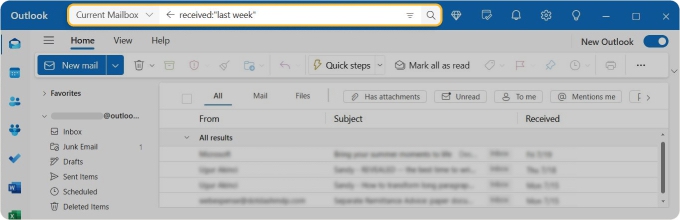

Comment trouver les anciens e-mails par date dans Outlook
La barre de recherche d'Outlook gère toutes les requêtes basées sur les dates dont vous aurez besoin. Il vous suffit d'apprendre à structurer vos requêtes. La bonne nouvelle, c'est que la même syntaxe fonctionne dans Classic Outlook, le nouvel Outlook et Outlook.com.
⚠️ Important : les opérateurs se tapent en minuscules et les dates suivent le format régional de votre système. Pour un aperçu plus complet de la syntaxe de recherche, consultez notre guide sur comment rechercher des e-mails dans Outlook.
E-mails antérieurs à une date précise
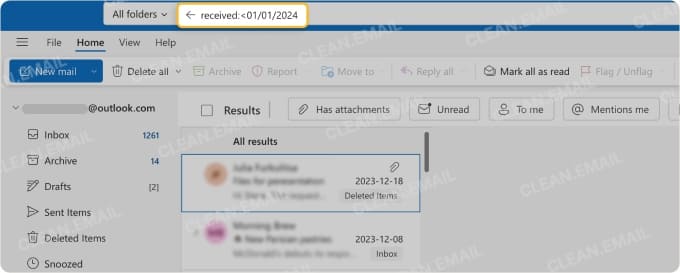
Tapez received:< suivi de votre date limite. Par exemple, received:<01/01/2024 affiche tous les messages reçus avant le 1er janvier 2024. Remplacez la date par celle dont vous avez besoin.
💡 Astuce : pour le dossier Éléments envoyés, utilisez plutôt sent:<. Les e-mails envoyés (surtout ceux comportant des pièces jointes volumineuses) occupent tout autant d'espace de stockage que ceux que vous recevez, et ils sont une cause fréquente lorsqu'une boîte aux lettres Outlook manque d'espace.
E-mails de plus de 6 mois ou de 2 ans
Outlook ne dispose pas d'opérateur intégré « plus de 6 mois », mais vous pouvez calculer la date limite et l'utiliser avec received:<.
Si nous sommes le 22 mai 2026 :
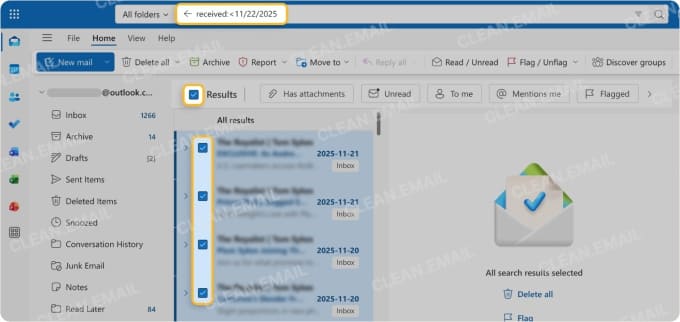
- Pour trouver les e-mails de plus de 6 mois, tapez received:<11/22/2025.
- Pour trouver les e-mails de plus de 2 ans, tapez received:<05/22/2024.
Vous pouvez également trier par la colonne Reçu pour faire remonter les e-mails les plus anciens en haut et sélectionner une plage visuellement, ce que notre guide sur comment trier les e-mails dans Outlook détaille en profondeur.
E-mails dans une plage de dates
Utilisez deux points entre deux dates :
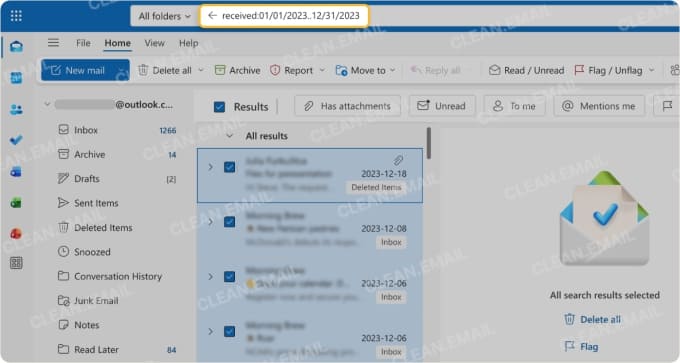
received:01/01/2023..12/31/2023
La requête renvoie tous les messages reçus au cours de 2023, ce qui est utile lorsque vous souhaitez supprimer les anciens e-mails dans Outlook par plage de dates sans toucher à quoi que ce soit en dehors de cette fenêtre. Sachez que la même syntaxe .. fonctionne avec l'opérateur sent:.
Une fois que la recherche renvoie les messages souhaités, appuyez sur Ctrl+A pour les sélectionner et Delete pour effacer le lot en une seule action. Comme toujours, n'oubliez pas de vider le dossier Éléments supprimés ensuite.
Scénarios de nettoyage courants
La plupart des tâches de nettoyage relèvent de quelques scénarios récurrents. Les opérateurs ci-dessous (dont certains ont déjà été décrits) les couvrent tous, et vous pouvez combiner n'importe lequel d'entre eux à l'aide d'espaces (par exemple, from:amazon@ received:<01/01/2025).
| Operator | Ce qu'il fait | Example |
|---|---|---|
| received:<DATE | Messages reçus avant une date | received:<01/01/2024 |
| received:DATE1..DATE2 | Messages dans une plage de dates | received:01/01/2023..12/31/2023 |
| sent:<DATE | Messages envoyés avant une date | sent:<01/01/2024 |
| from: | Messages d'un expéditeur spécifique | from:newsletter@example.com |
| subject: | Messages contenant un mot-clé dans l'objet | subject:invoice |
Supprimer les e-mails de plus de 6 mois
Pour supprimer les e-mails de plus de 6 mois dans Outlook, calculez la date d'aujourd'hui moins 6 mois et utilisez-la comme date limite. Si nous sommes le 22 mai 2026, vous taperiez received:<11/22/2025, appuyez sur Enter, puis sur Ctrl+A et Delete.
Supprimer les e-mails de plus de 2 ans
L'ancienneté des e-mails supprimés ne change rien aux étapes à effectuer dans Outlook. Pour supprimer les e-mails de plus de 2 ans dans Outlook, soustrayez simplement 2 ans à la date d'aujourd'hui, tapez received:<DATE dans la barre de recherche, sélectionnez tous les résultats et supprimez.
⚠️ Important : réfléchissez d'abord à ce qui se trouve réellement dans cette fenêtre. Les factures, les documents fiscaux et les contrats doivent souvent être conservés pendant plusieurs années (les comptables demandent généralement de conserver 3 à 7 ans de documents, davantage pour les entreprises).
Supprimer les anciens e-mails d'un seul expéditeur
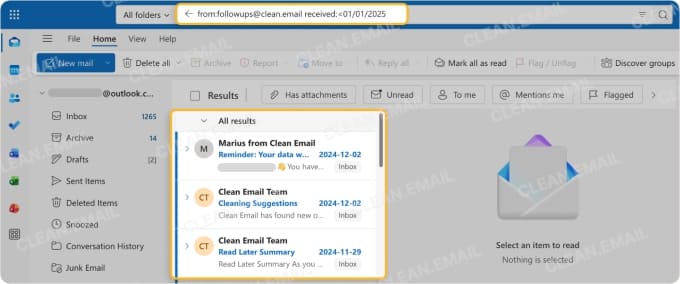
Si un seul expéditeur (une ancienne newsletter d'offres d'emploi, un ancien collègue, une adresse de notification automatisée) est responsable de centaines de messages obsolètes, combinez from: avec un filtre de date.
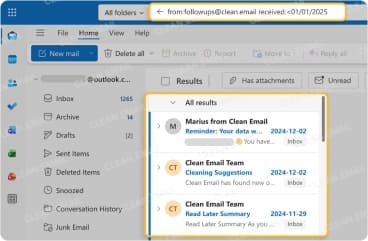
Par exemple, from:notifications@example.com received:<01/01/2025 renvoie tous les anciens messages de cet expéditeur, prêts pour une suppression en masse dans Outlook.
Nettoyer les anciennes newsletters ou notifications
Le balayage le plus rapide combine un expéditeur ou un mot-clé d'objet avec une date limite :
- from:newsletter@ received:<06/01/2024 pour tout ce qui provient d'une adresse de newsletter spécifique antérieur à cette date.
- subject:digest received:<01/01/2025 pour les e-mails de synthèse antérieurs à 2025.
- from:noreply@ received:<01/01/2025 pour toutes les adresses de notification automatisées.
Si les mêmes expéditeurs reviennent à chaque nettoyage, il vaut la peine de vous désabonner ou de les filtrer dans Outlook afin qu'ils cessent d'arriver dès le départ.
Comment supprimer tous les e-mails filtrés en une seule fois
Une fois que votre recherche a réduit le dossier aux anciens messages, vous pouvez tous les effacer en appuyant sur Ctrl+A pour tout sélectionner ce qui est visible, puis en cliquant sur le bouton Delete.
Dans le nouvel Outlook, Outlook sur le web et Outlook.com chargent les résultats de recherche par lots. Si votre recherche renvoie des milliers de résultats, le premier Ctrl+A ne sélectionne que la partie chargée. Cliquez sur la bannière « Sélectionner tous les messages de ce dossier » qui apparaît en haut de la liste des messages pour étendre la sélection à l'ensemble de la recherche.
Ce qui diffère selon les versions d'Outlook
Le même flux de travail basé sur les dates fonctionne dans les quatre versions d'Outlook, mais chacune a ses propres particularités :
- Classic Outlook facilite tout car il prend en charge tous les opérateurs de recherche, la fonction complète Tout sélectionner et dispose même d'outils intégrés comme le Nettoyage de la boîte aux lettres sous Fichier → Outils.
- Le nouvel Outlook pour Windows utilise la même syntaxe de recherche mais charge les résultats par lots comme la version web, la bannière « Sélectionner tous les messages de ce dossier » devient donc essentielle pour les grands balayages.
- Outlook sur le web et Outlook.com partagent ce comportement de chargement par lots. Ils incluent également une page pratique Stockage (Paramètres → Comptes → Stockage) qui peut effacer les messages de plus de 3, 6 ou 12 mois sans aucune sélection manuelle.
- L'application mobile Outlook est idéale pour les petits nettoyages. Le filtrage est limité et « Tout sélectionner » ne couvre que ce qui est actuellement chargé, vous passerez donc plus de temps à faire défiler qu'à filtrer.
Une façon plus simple de supprimer les anciens e-mails avec Clean Email
Si vous souhaitez supprimer les anciens e-mails Outlook de la manière la plus simple possible, vous devriez essayer un nettoyeur de boîte de réception tiers appelé Clean Email.
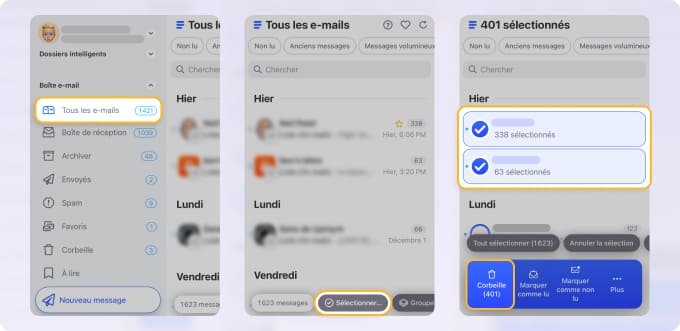
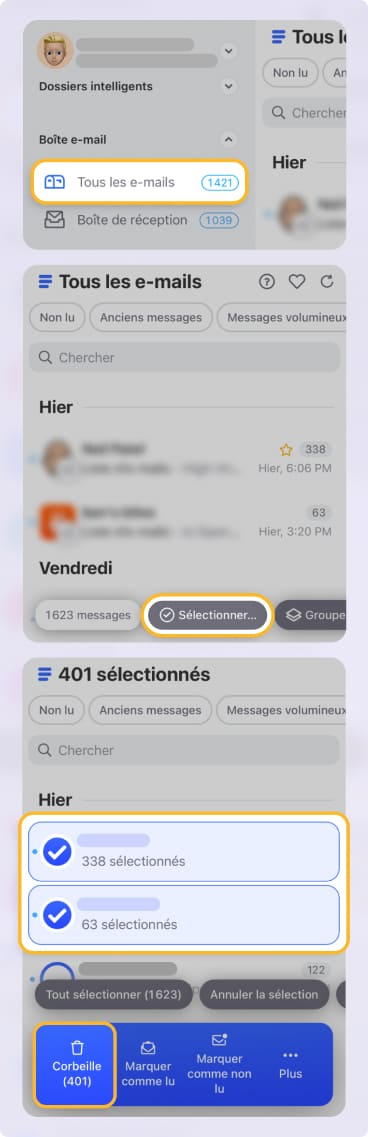
Clean Email est un organiseur de boîte de réception dédié qui se connecte à votre compte Outlook (Outlook.com, Microsoft 365 ou n'importe quelle configuration IMAP) et regroupe les messages d'une manière que la recherche native ne peut pas facilement reproduire. Au lieu de taper des opérateurs de date, vous triez et filtrez visuellement sur toute la boîte aux lettres en même temps.
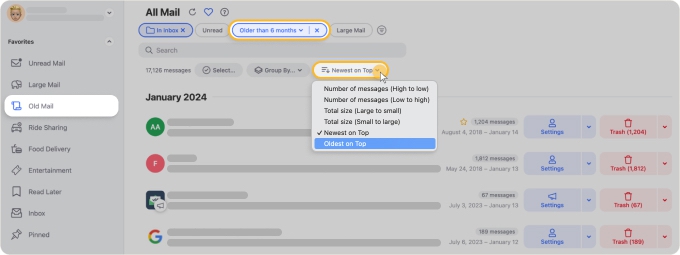
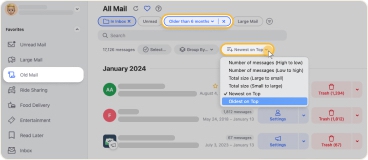
Triez par date de réception ou par taille du message sur tous les dossiers simultanément au lieu de vous limiter à celui dans lequel vous vous trouvez. Les anciennes pièces jointes cachées dans Éléments envoyés ou enfouies dans un sous-dossier apparaissent aux côtés de tout le reste, de sorte que vous pouvez les traiter en un seul balayage sans jongler avec des recherches distinctes.
C'est dans la suppression en masse que la différence est la plus évidente. Sélectionnez des milliers de messages à partir d'une seule vue et effacez-les en une seule action.
La fonctionnalité Garder le plus récent est conçue pour les expéditeurs qui envoient la même chose en boucle. Elle ne conserve que le message le plus récent d'un expéditeur (ou par objet) et efface automatiquement tout ce qui est plus ancien.
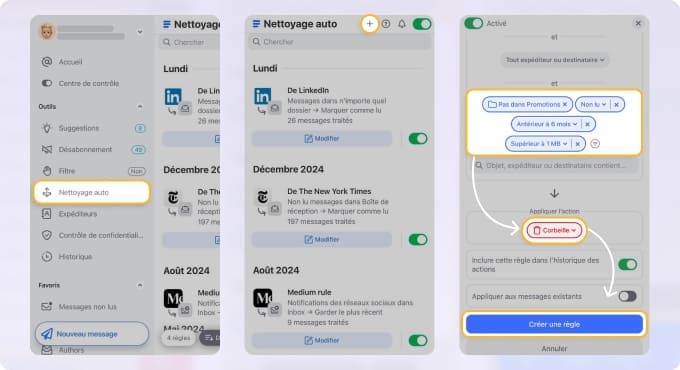
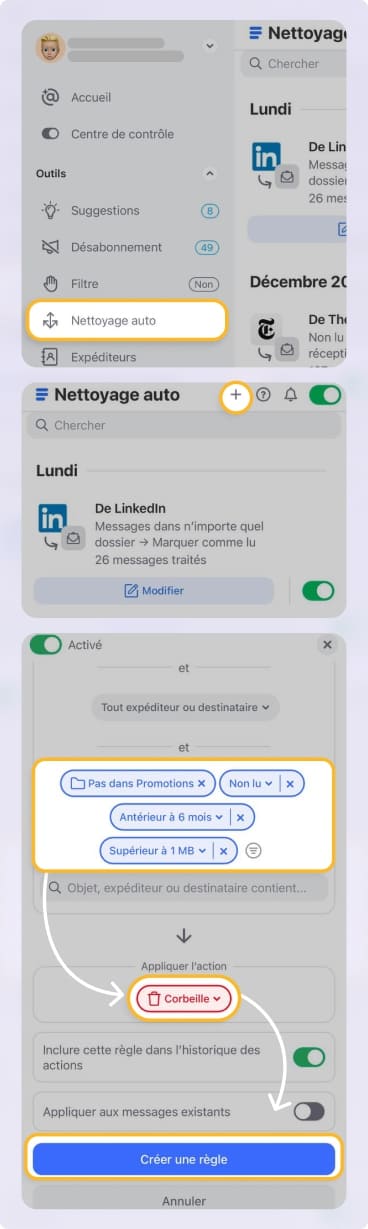
Pour une maintenance continue, Nettoyage auto vous permet de définir une règle unique, comme « mettre à la corbeille les e-mails promotionnels non lus de plus de 6 mois », et Clean Email continue de l'appliquer à mesure que de nouveaux e-mails arrivent. Plus besoin de relancer la même recherche par date chaque mois.
Options avancées
Si une purge basée sur les dates est quelque chose que vous répéterez régulièrement, deux fonctionnalités d'Outlook peuvent l'automatiser (principalement dans Classic Outlook). La première est l'AutoArchivage, qui déplace ou supprime les messages plus anciens qu'une ancienneté définie selon une planification. Notez qu'elle n'existe que dans Classic Outlook ; le nouvel Outlook et Outlook sur le web ne l'incluent pas.
La seconde est la suppression basée sur des règles. Vous pouvez créer une règle qui supprime automatiquement les messages entrants correspondant à des expéditeurs ou à des conditions spécifiques, puis l'exécuter rétroactivement sur les e-mails existants également. Notre guide sur comment supprimer automatiquement les e-mails dans Outlook couvre à la fois les configurations de Classic Outlook et du nouvel Outlook.
Résolution des problèmes
Pourquoi ne puis-je pas sélectionner tous les anciens e-mails dans Outlook ?
Deux causes fréquentes :
- Sur Outlook sur le web et le nouvel Outlook, les résultats se chargent par lots. Le premier Ctrl+A ne sélectionne que l'ensemble chargé. Cliquez sur la bannière « Sélectionner tous les messages de ce dossier » en haut de la liste des messages pour étendre la sélection à l'ensemble de la recherche.
- Dans Classic Outlook, la recherche a une limite par défaut de 250 résultats. Allez dans Fichier → Options → Recherche et décochez « Améliorer la vitesse de recherche en limitant le nombre de résultats affichés » pour en charger davantage.
Pour les boîtes aux lettres contenant des dizaines de milliers de messages correspondants, vous devrez peut-être quand même supprimer par vagues, quelle que soit la version.
Pourquoi Outlook n'affiche-t-il que certains anciens e-mails ?
Généralement pour l'une de ces trois raisons :
- Le Mode Exchange mis en cache limite le courrier hors connexion. Par défaut, Classic Outlook ne télécharge que les 12 derniers mois. Allez dans Fichier → Paramètres du compte → Paramètres du compte → modifier et faites glisser le curseur « Courrier à conserver hors connexion » jusqu'à Tout.
- L'index de recherche est incomplet ou corrompu. Reconstruisez-le sous Fichier → Options → Recherche → Options d'indexation → Avancé → Reconstruire.
- La portée de la recherche est réglée sur Dossier actif alors que les messages se trouvent ailleurs. Basculez-la sur Boîte aux lettres actuelle ou Toutes les boîtes aux lettres (Tous les dossiers ou Sous-dossiers sur le web).
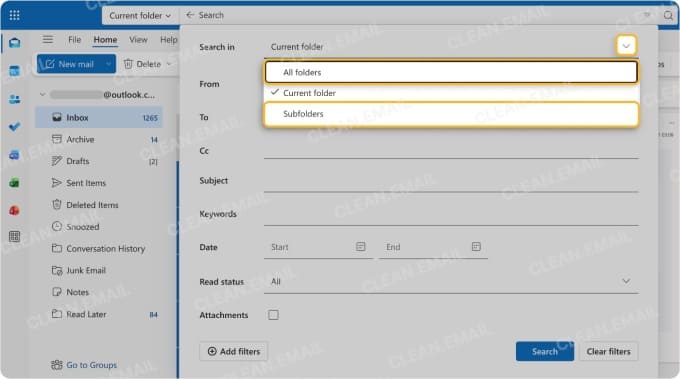
La première cause est spécifique à Classic ; le nouvel Outlook et le web n'utilisent pas le Mode Exchange mis en cache.
Conclusion
La façon la plus rapide de supprimer les anciens e-mails dans Outlook est de filtrer par date, de sélectionner les résultats et de supprimer le lot. Le même flux de travail received:<DATE fonctionne dans Classic Outlook, le nouvel Outlook et Outlook.com, tandis que l'application mobile est idéale pour les petits nettoyages. Pour une maintenance répétée ou de très grandes boîtes aux lettres, l'AutoArchivage, les règles ou le filtrage par ancienneté de Clean Email rendent le travail manuel pratiquement inutile.












