


Points clés à retenir
- Le bouton de filtre e-mail de l’iPhone ajuste la vue de votre boîte aux lettres pour Non lus, Marqués d’un drapeau ou Courrier envoyé aujourd’hui.
- Les catégories d’e-mails filtrent votre boîte de réception par thème, comme Transactions, Mises à jour et Promotions.
- Désigner des expéditeurs VIP vous permet de filtrer les e-mails des personnes importantes vers une boîte aux lettres spécifique.
- Les filtres anti-indésirables déplacent automatiquement le spam vers le dossier Indésirables et ne peuvent pas être désactivés.
- Les règles de Mail peuvent appliquer des actions aux messages entrants, comme les déplacer, les marquer ou les supprimer.
- Des outils complémentaires comme Clean Email peuvent contourner les limitations d’Apple Mail et offrir des fonctionnalités de filtrage avancées.

Utiliser le bouton de filtre d’Apple Mail
💡 Remarque : tous les filtres de messagerie iOS décrits dans cet article fonctionnent de la même manière sur iPad.
Pour un aperçu rapide des messages non lus ou des e-mails avec pièces jointes, vous pouvez utiliser le filtre d’Apple Mail. Ce filtre restreint les messages que vous voyez, mais il ne redirige pas et ne déplace pas les e-mails. Il s’agit simplement d’une vue filtrée pratique.
- Pour activer le filtre, touchez le bouton Filtrer (entonnoir) en bas (iPhone) ou en haut (iPad).
- Lorsque l’icône devient bleue, touchez-la à nouveau pour choisir les filtres à utiliser :
- Inclure les messages de (disponible pour Toutes les boîtes) : choisissez les comptes de messagerie à inclure.
- Inclure : sélectionnez Non lus et/ou Marqués d’un drapeau.
- Adressés : choisissez À : moi et/ou Cc : moi.
- Options supplémentaires : activez les réglages pour Messages avec pièces jointes, De VIP et/ou Courrier envoyé aujourd’hui.
- Touchez la coche bleue en haut pour voir les e-mails filtrés.
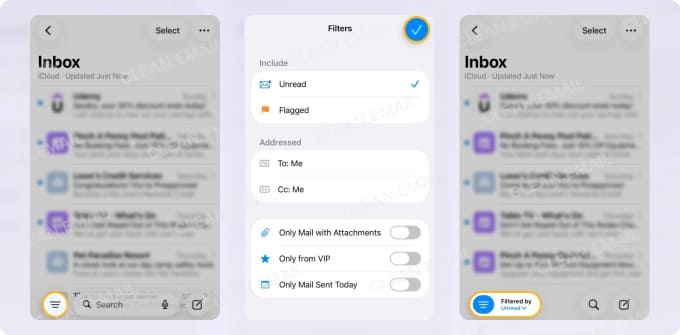
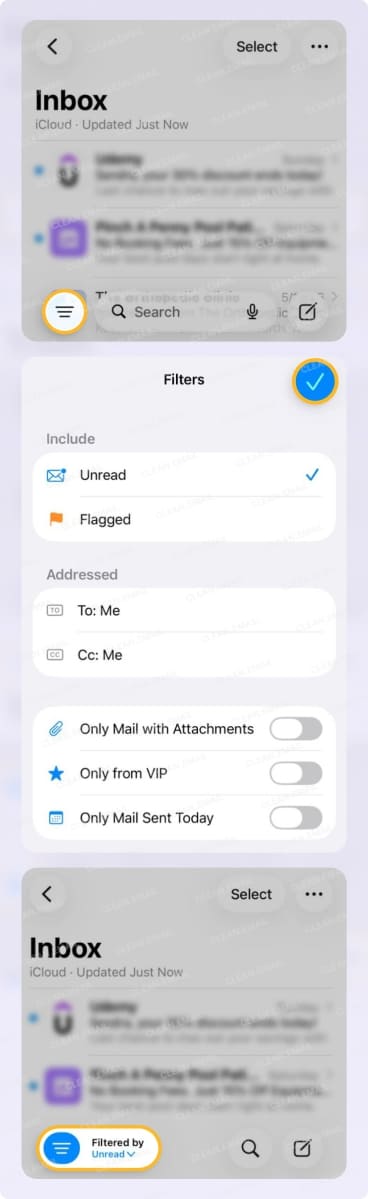
Vous pouvez combiner des filtres pour créer une vue personnalisée. Par exemple, vous pouvez afficher les e-mails de vos comptes iCloud et Gmail qui sont non lus et qui vous sont adressés. Ou vous pouvez inclure les messages de tous les comptes qui sont marqués d’un drapeau et qui contiennent des pièces jointes.
Une fois que vous avez fini d’utiliser le filtre, touchez le bouton Filtrer pour le désactiver et revenir à votre vue initiale.
Activer les catégories d’Apple Mail
Introduites avec iOS 18, les catégories vous permettent de trier automatiquement votre boîte de réception, à la manière des onglets Catégories de Gmail. Elles facilitent le repérage des e-mails qui vous intéressent, comme les alertes de livraison et les notifications sociales.
Comme le filtre e-mail de l’iPhone et de l’iPad décrit ci-dessus, cela n’affecte que l’affichage visuel de vos messages ; cela ne déplace pas les e-mails vers des dossiers. De plus, vous pouvez activer la vue par catégorie pour chaque compte. Par exemple, vous activez les catégories pour iCloud, mais utilisez la vue en liste pour Outlook.
Pour activer les catégories, touchez les trois points en haut et cochez Catégories.
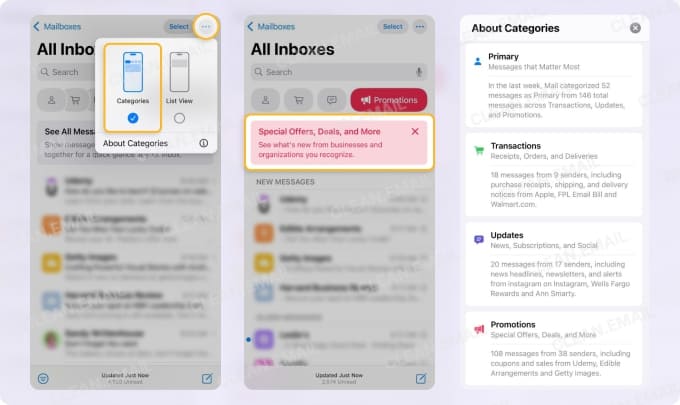
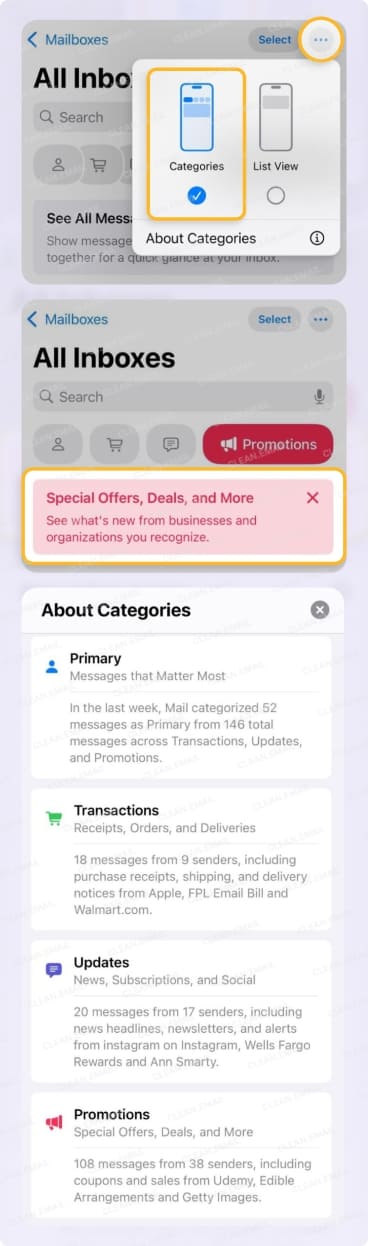
Vous pouvez ensuite toucher pour afficher l’une des catégories suivantes :
Principal : e-mails personnels, messages directs et communications urgentes
Transactions : reçus, commandes et livraisons regroupés par expéditeur
Mises à jour : actualités, abonnements et alertes sociales
Promotions : offres, bons plans et remises
Tous les messages : messages de toutes les catégories réunis
Pour supprimer la vue par catégorie, touchez les trois points en haut et cochez Vue en liste.
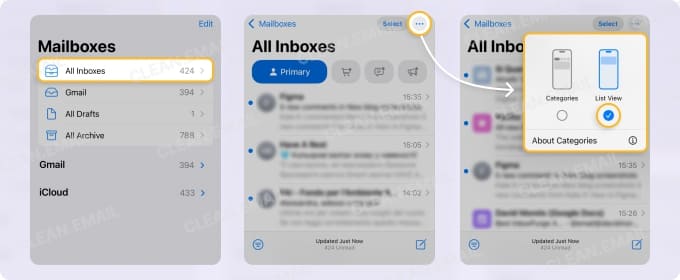
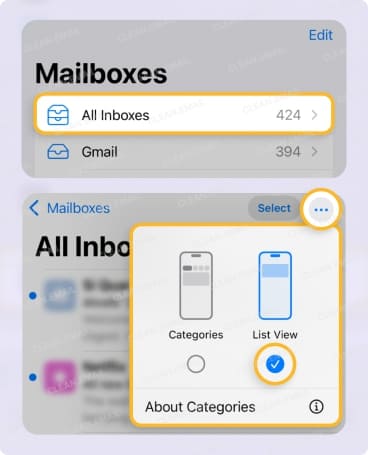
Si vous voyez un e-mail que vous souhaitez recatégoriser, c’est possible. Une fois que vous l’avez fait, tous les e-mails actuels et futurs de cet expéditeur apparaîtront dans la catégorie que vous venez de choisir.
- Balayez l’e-mail de droite à gauche dans votre liste de messages.
- Sélectionnez Plus.
- Choisissez Catégoriser l’expéditeur.
- Sélectionnez la catégorie dans la liste.
- Touchez Continuer.
Désigner des expéditeurs VIP dans Mail
Tout le monde reçoit des e-mails d’au moins une « personne très importante », n’est-ce pas ? Pour éviter que les messages de vos expéditeurs les plus importants ne se perdent dans la masse, vous pouvez les désigner comme VIP.
Lorsque vous ajoutez un VIP :
- Une icône en forme d’étoile apparaît à côté de chacun de ses messages et dans l’en-tête de l’e-mail.
- Ses e-mails apparaissent dans la boîte aux lettres VIP en plus de sa boîte aux lettres par défaut.
- Vous pouvez recevoir des notifications personnalisées pour les nouveaux messages.
Ce qui est appréciable avec cette fonctionnalité d’Apple Mail, c’est qu’elle nécessite très peu de configuration et que vous n’avez pas à vous soucier de créer des règles pour votre boîte de réception.
Pour désigner un VIP :
- Ouvrez un e-mail de l’expéditeur.
- Touchez le nom ou l’adresse e-mail de l’expéditeur dans l’en-tête du message.
- Sélectionnez Afficher la fiche du contact.
- Choisissez Ajouter aux VIP.
Pour afficher ou modifier votre liste VIP :
- Accédez à l’écran de sélection de boîte aux lettres.
- Touchez l’icône Info (lettre « i ») à côté de VIP.
- Puis effectuez l’une des actions suivantes :
- Sélectionnez un VIP pour afficher sa fiche de contact.
- Choisissez Modifier pour ajouter ou supprimer un VIP.
- Choisissez Alertes VIP pour personnaliser les notifications.
- Touchez OK lorsque vous avez terminé.
Prendre en compte les filtres anti-indésirables sur iPhone
Bien que vous puissiez gérer les réglages du courrier indésirable chez certains fournisseurs, Apple Mail n’offre pas cette fonctionnalité. Les filtres anti-indésirables sont intégrés au système : ils identifient le spam et le déplacent automatiquement vers le dossier Indésirables. Il n’existe aucun réglage de courrier indésirable à configurer sur iPhone.
Ces filtres font un travail correct ; toutefois, il arrive qu’ils ne détectent pas tous les messages indésirables. Dans ce cas, vous pouvez manuellement marquer un e-mail comme spam sur iPhone, et le système apprend de cette action au fil du temps.
Malheureusement, il n’apprend pas l’inverse et peut marquer des e-mails comme indésirables alors qu’ils ne le sont pas. Vous pourriez donc être amené à déplacer des messages du dossier Indésirables vers votre boîte de réception. Et il n’existe aucune liste d’autorisation disponible, ni la possibilité de désactiver le filtre anti-spam de l’iPhone ou de l’iPad.
Quand le filtrage de l’iPhone ne suffit pas : Clean Email
Pour surmonter les limitations mobiles d’Apple Mail, envisagez Clean Email. Cet outil complémentaire vous aide à filtrer et à gérer vos e-mails sur n’importe quel appareil grâce à son ensemble de fonctionnalités avancées.
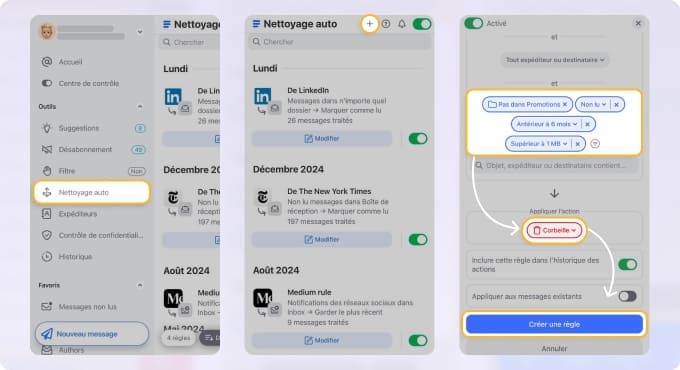
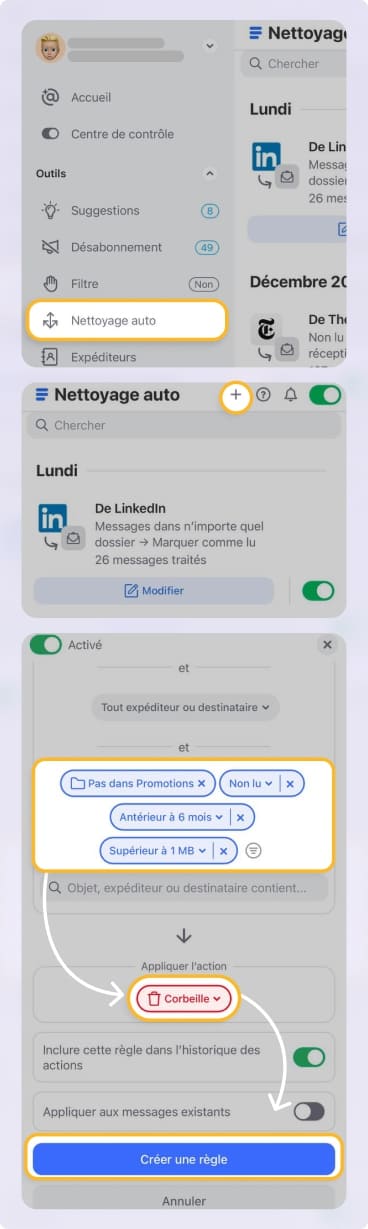
Nettoyage auto
Configurez des filtres automatisés pour votre boîte aux lettres avec Nettoyage auto. Non seulement vous pouvez créer et gérer des règles sur ordinateur et sur mobile, mais vous pouvez aussi configurer des règles pour tous vos comptes de messagerie (Gmail, Outlook, Yahoo Mail, iCloud Mail).
La fonctionnalité Nettoyage auto offre également un large éventail de conditions et d’actions, bien plus qu’Apple Mail. Par exemple, vous pouvez filtrer par mot-clé, taille, ancienneté, domaine, expéditeur et/ou statut, puis déplacer, marquer, marquer d’un drapeau, archiver, supprimer ou mettre à la corbeille les messages.
Dossiers intelligents
Utilisez les Dossiers intelligents intégrés comme filtres. Clean Email propose plus de 30 dossiers intelligents qui filtrent automatiquement les e-mails connexes pour vous, sans aucune configuration.
Vous disposez de dossiers pour des thèmes comme Voyage, Soldes saisonniers, Divertissement et Achats en ligne, ainsi que d’autres pour vos Principaux expéditeurs, Messages automatisés, Messages à vous-même et ceux où vous êtes en copie (CC).
Filtre
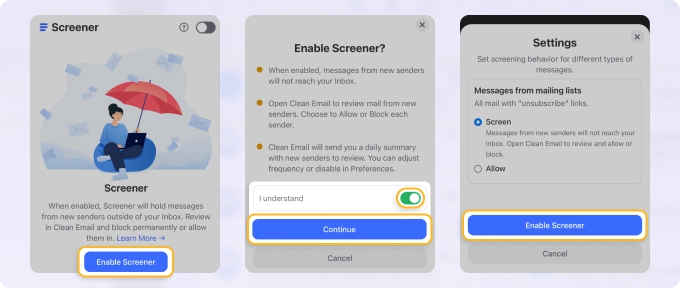
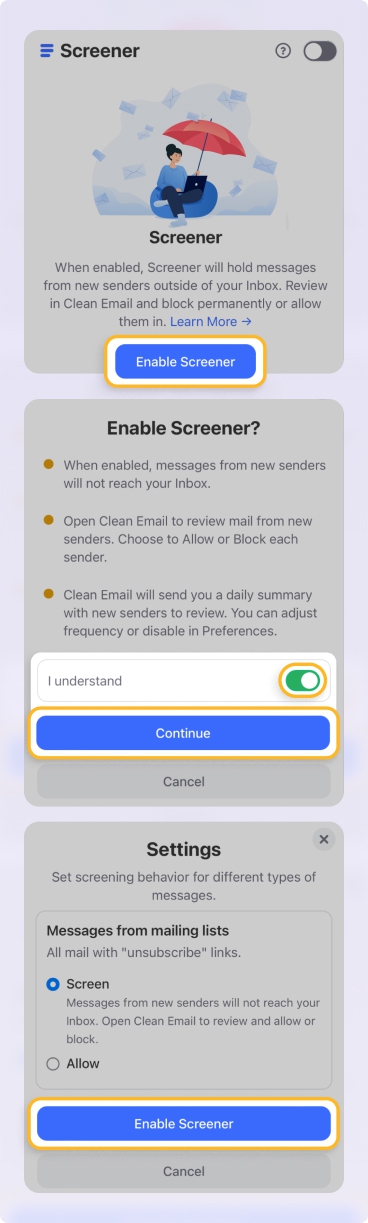
Un dernier filtre automatisé que vous apprécierez est le Filtre, qui isole les e-mails des nouveaux expéditeurs au même endroit. Vous pouvez ensuite Autoriser, Bloquer ou Vous désabonner avant même que les messages n’atteignent votre boîte de réception.
La fonctionnalité Filtre est idéale pour garder le courrier indésirable hors de votre boîte aux lettres et réduire le risque que des e-mails malveillants compromettent votre boîte de réception.
Filtres manuels
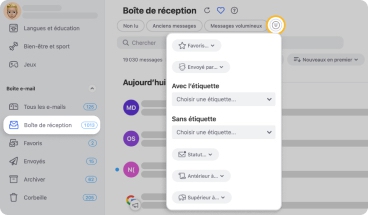
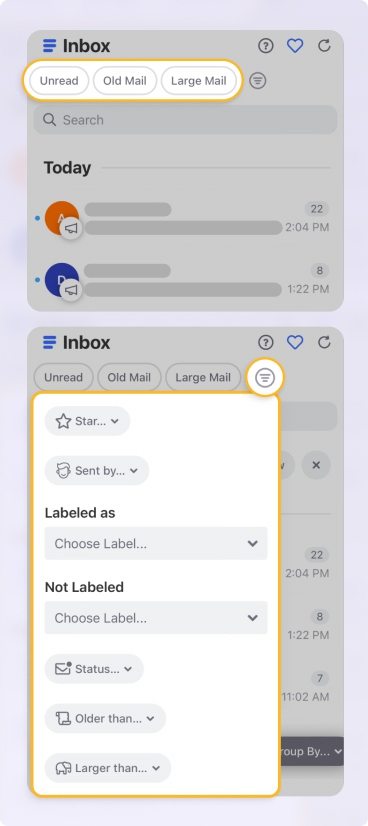
Si vous souhaitez appliquer des filtres rapides tout en consultant vos messages, Clean Email propose des boutons directement en haut pour Non lus, Ancien courrier et Courrier volumineux. De plus, vous disposez d’un bouton Filtre pour choisir parmi Marqués d’une étoile, Envoyés par, Étiquetés comme ou Statut.
Créer des règles de filtrage sur iPhone et iPad : les règles iCloud Mail
Si vous cherchez à automatiser les filtres e-mail de l’iPhone, vous pouvez utiliser les règles iCloud Mail. L’avantage, c’est que ces règles s’exécutent sur les serveurs d’Apple, elles s’appliquent donc à iCloud Mail sur tous vos appareils. L’inconvénient, c’est que vous ne pouvez créer des règles que pour les comptes iCloud.com, pas pour Gmail ni Outlook.
Vous pouvez configurer des règles de messagerie sur iPhone à l’aide de l’app Réglages ou d’iCloud.com dans votre navigateur web.
💡 Remarque : la prise en compte d’une nouvelle règle peut prendre jusqu’à 15 minutes.
Dans l’app Réglages
- Ouvrez Réglages et sélectionnez Apps → Mail.
- Choisissez Comptes Mail et sélectionnez iCloud.
- Touchez Règles iCloud Mail sous Organiser votre boîte de réception.
- Sélectionnez Ajouter une règle.
- Saisissez un nom de règle.
- À côté de Message, choisissez la condition, par exemple « provient de » ou « a un objet contenant », et ajoutez le nom, l’adresse ou les mots-clés juste en dessous.
- À côté de Action, choisissez l’action, par exemple « Déplacer vers le dossier » ou « Marquer comme lu », et ajoutez le détail correspondant juste en dessous.
- Touchez la coche bleue pour enregistrer la règle.
Une fois terminé, vous verrez toutes vos règles, où vous pouvez en sélectionner une pour l’afficher ou la modifier, ou toucher Modifier pour supprimer une règle ou réorganiser l’ordre.
Sur iCloud.com
- Rendez-vous sur iCloud.com, connectez-vous et sélectionnez Mail.
- Cliquez sur Réglages (icône en forme de roue dentée) à gauche et choisissez Réglages.
- Sélectionnez Règles et utilisez le signe plus pour ajouter une règle.
- Suivez les étapes 5 à 7 ci-dessus pour ajouter le nom, la condition et l’action.
- Cliquez sur Ajouter pour enregistrer la règle.
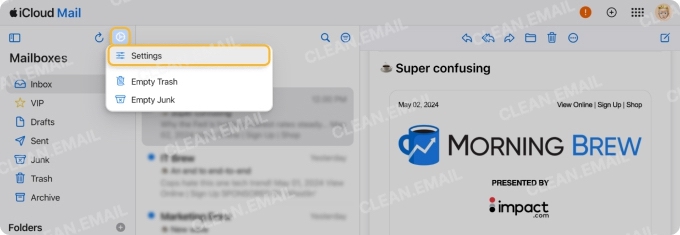
Comme dans l’app Réglages, vous verrez une liste de toutes les règles que vous avez configurées, où vous pouvez en sélectionner une pour l’afficher, la modifier ou la supprimer, ou réorganiser l’ordre.
Pour plus de détails, notamment sur les règles de Mail sur Mac, une comparaison des règles selon les systèmes et le dépannage, consultez notre guide des règles d’Apple Mail.
Filtrer les comptes Gmail, Outlook et autres sur iPhone
Comme les règles que vous pouvez configurer pour Mail sur iPhone ne sont disponibles que pour les comptes iCloud, vous vous demandez probablement comment créer des filtres automatisés pour vos autres comptes de messagerie connectés.
Si vous souhaitez configurer des règles pour Gmail, Outlook, Yahoo Mail ou un autre service, vous devrez créer ces règles directement chez le fournisseur. Ces règles sont enregistrées côté serveur, et non localement, elles s’appliqueront donc aux e-mails que vous recevez dans Apple Mail sur iPhone et iPad.
Consultez nos tutoriels sur les règles Gmail, les règles Outlook et les règles Yahoo Mail pour plus d’aide.
Conclusion
Savoir comment filtrer les e-mails sur iPhone et iPad vous offre un bon moyen de retrouver ceux qui sont non lus ou marqués d’un drapeau, provenant d’expéditeurs importants, ou concernant des alertes d’achat et des relevés bancaires. Mais si vous voulez aller plus loin dans le filtrage sur votre appareil et surmonter les limitations d’Apple Mail, envisagez un outil comme Clean Email.












