Comment j'ai testé les applications de tri d'e-mails
L'objectif d'un logiciel de tri d'e-mails est de trier vos e-mails intelligemment selon différents critères, tels que leur importance, leur sujet, leur expéditeur ou leur ancienneté. Ainsi, vous lisez d'abord ce qui mérite votre attention et passez moins de temps à fouiller dans le reste.
Parmi les dizaines d'outils de gestion d'e-mails disponibles, je me suis concentrée sur les plus efficaces. Mon objectif était de retenir les meilleures applications qui organisent réellement les boîtes de réception, tout en offrant un excellent rapport qualité-prix et un usage agréable.
Plus précisément, mes choix reposent sur ces cinq critères clés :
- Efficacité du tri – Dans quelle mesure l'application classe-t-elle les e-mails dans des groupes pertinents ?
- Fonctions d'automatisation – Peut-elle trier, archiver ou prioriser automatiquement les e-mails selon des règles définies ?
- Facilité d'utilisation – L'interface est-elle intuitive et exige-t-elle un temps d'apprentissage ?
- Confidentialité et sécurité – L'outil respecte-t-il les données des utilisateurs sans vendre ni exposer d'informations privées ?
- Compatibilité – Fonctionne-t-il de façon fluide avec les principaux fournisseurs de messagerie ?
Après des tests concrets, j'ai sélectionné les meilleures applications de tri d'e-mails disponibles aujourd'hui, chacune excellant dans un domaine différent :
- Clean Email : idéal pour le tri en masse de la boîte de réception et le nettoyage automatisé
- SaneBox : une solution basée sur l'IA qui apprend de votre boîte de réception
- ActiveInbox : excellent pour transformer les e-mails en tâches concrètes
- Sortd : idéal pour organiser les e-mails avec une disposition de type Kanban
- Reply : le meilleur pour gérer la prospection par e-mail et les relances
- Shortwave : un outil Gmail intelligent avec tri amélioré et gain de productivité
- Superhuman : parfait pour les professionnels qui privilégient la rapidité
- Hey Imbox : idéal pour filtrer les expéditeurs et adopter un autre modèle de boîte de réception

Les 8 meilleures applications de tri d'e-mails comparées
Passons en revue huit outils de tri d'e-mails capables de révéler instantanément quels messages non lus de votre boîte de réception peuvent être supprimés sans même être ouverts, et lesquels devraient devenir votre priorité absolue.
Certains des trieurs d'e-mails que j'ai sélectionnés et testés vont bien au-delà du simple tri, avec des fonctionnalités allant de la désinscription en masse aux filtres avancés. Sur la base de mon évaluation et de mes recommandations, vous pourrez choisir le meilleur logiciel de tri de messagerie pour vous.
Tableau comparatif rapide
| Outil | Principal avantage | Principale limite | Niveau d'automatisation | Note sur la confidentialité / l'accès aux données | Option gratuite |
|---|---|---|---|---|---|
| Clean Email | Dossiers intelligents prédéfinis et actions en masse sur les e-mails existants | Impossible d'ajouter des Dossiers intelligents personnalisés | Élevé (règles + Nettoyage auto) | Lit uniquement les en-têtes et les métadonnées, pas le corps du message | Gratuit jusqu'à 1 000 e-mails |
| SaneBox | Apprend à filtrer le courrier entrant | Pas de règles personnalisées ; uniquement le nouveau courrier | Élevé (automatique) | En-têtes / métadonnées pour filtrer ; affirme ne pas lire le corps des messages | Essai de 14 jours |
| ActiveInbox | Échéances et tâches directement dans Gmail | Gmail uniquement ; tri manuel | Faible (manuel) | Accès complet à Gmail via la connexion Google | Essai de 14 jours seulement |
| Sortd | Tableaux façon Trello dans Gmail | Gmail uniquement ; pas de catégorisation automatique | Moyen (quelques automatisations) | Accès complet à Gmail via l'extension | Essai de 7 jours seulement |
| Reply | Étiquette automatiquement les réponses commerciales selon l'intention | Réponses de campagne uniquement, pas les messages personnels | Élevé (au sein des campagnes) | Traite le contenu des e-mails de campagne | Essai de 14 jours seulement |
| Shortwave | Bundles pilotés par l'IA dans un client complet | Configuration et temps d'apprentissage | Moyen (règles + bundles) | Client complet ; lit le contenu des messages | Formule gratuite |
| Superhuman | Tri rapide au clavier avant tout | Pas de formule gratuite ; configuration manuelle des splits | Moyen (assisté par l'IA) | Client complet ; lit le contenu des messages | Aucune |
| Hey Imbox | Filtre les expéditeurs avant la boîte de réception | Optimal sur @hey.com ; supplément pour votre propre domaine | Moyen (basé sur l'expéditeur) | Service de messagerie complet ; héberge et lit le courrier | Essai de 14 jours |
1. Clean Email
Prix : abonnement (formules). Gratuit pour gérer jusqu'à 1 000 e-mails et se désinscrire de 25 abonnements. Un essai de 14 jours pour les fonctionnalités Premium est également disponible.
Plutôt que de traiter le courrier comme un flux de messages individuels, Clean Email se concentre sur les schémas récurrents de votre boîte de réception. Il vous aide à repérer les expéditeurs récurrents, les abonnements, les notifications et d'autres groupes d'e-mails souvent plus faciles à gérer en masse qu'un message à la fois.
Comment il trie les e-mails
Clean Email propose de nombreuses options avancées de filtrage et de tri.
La fonctionnalité Dossiers intelligents trie les e-mails selon les caractéristiques que les messages partagent, en les regroupant dans des catégories telles que Notifications des réseaux sociaux, Achats en ligne, Finance et assurance et Recherche d'emploi, avec plus de 30 filtres prédéfinis prêts dès votre connexion.
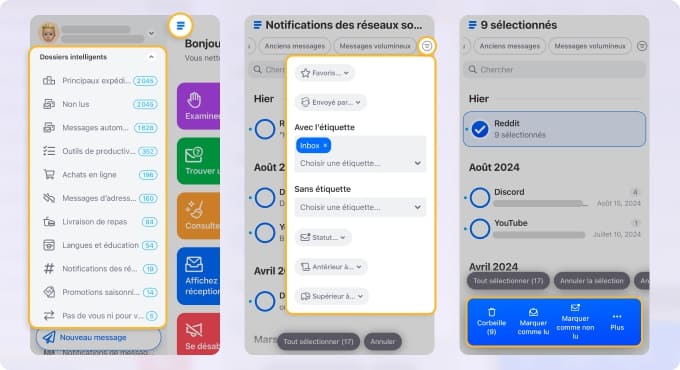
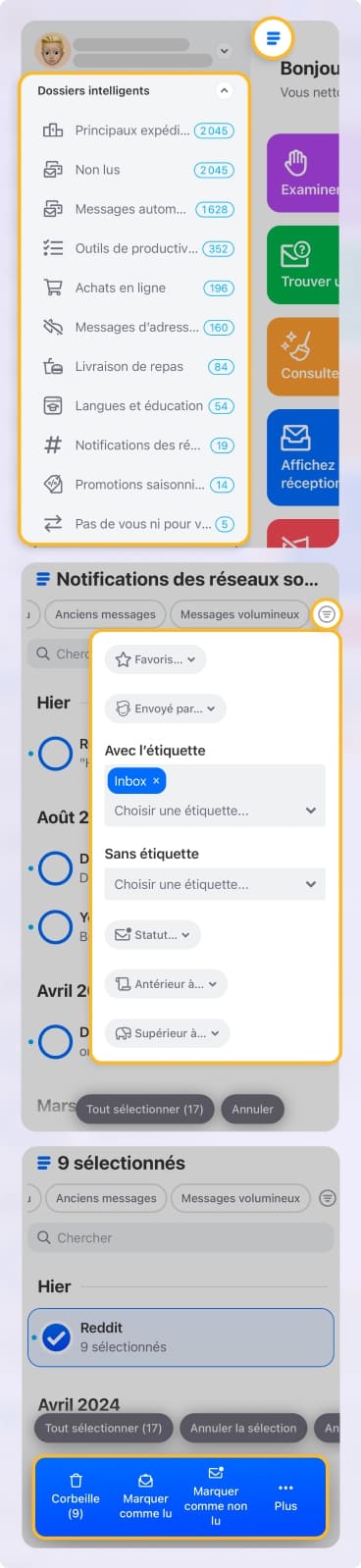
Vous pouvez en outre définir la façon dont chaque dossier trie les messages, qu'il s'agisse des messages les plus récents ou les plus anciens, du nombre de messages (par expéditeur) ou de la taille totale des messages.
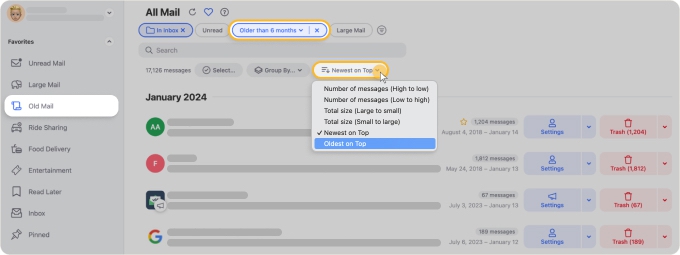
Vous pouvez également trier et filtrer les expéditeurs selon des critères comme Plus récents en premier ou Adresse e-mail pour mieux contrôler ce sur quoi vous agissez.
Enfin, le Volet d'aperçu (qui vous permet de prévisualiser des messages individuels et de voir tous les e-mails de l'expéditeur sélectionné) vous permet de trier son contenu indépendamment de l'ordre de tri appliqué au contenu du Dossier intelligent principal.
Confidentialité et sécurité
Se connecte via IMAP en utilisant OAuth et lit uniquement les en-têtes et les métadonnées des e-mails, jamais le corps de vos messages ni les pièces jointes. Il ne vend pas vos données et inclut une fonctionnalité Privacy Monitor qui vous alerte en cas de fuite de données concernant votre adresse.
Pour qui
- Les personnes ayant un important arriéré à traiter qui souhaitent le trier et le vider rapidement
- Toute personne souhaitant un nettoyage automatisé basé sur des règles qui continue de fonctionner
- Les utilisateurs disposant de plusieurs comptes chez différents fournisseurs qui veulent un seul outil de gestion d'e-mails
Comment trier vos e-mails avec Clean Email :
- Rendez-vous sur : https://app.clean.email/
- Connectez-vous avec votre compte de messagerie.
- Choisissez le Dossier intelligent dans le menu de gauche.
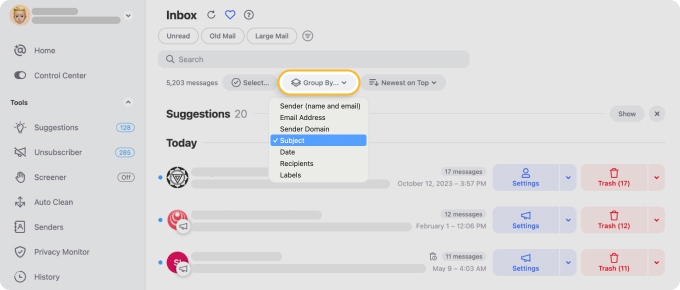
- Pour modifier l'ordre de tri, cliquez sur Plus récents en premier et sélectionnez un paramètre tel que le nombre de messages envoyés par cet expéditeur, la taille totale des e-mails, ou les plus récents ou les plus anciens en premier.
- Cliquez sur Grouper par… et sélectionnez un paramètre tel que le nom de l'expéditeur, le domaine de l'e-mail, le sujet, la date, etc., pour regrouper vos e-mails.
- Enfin, gérez vos e-mails à votre guise : sélectionnez des expéditeurs et appliquez des actions en masse, ou configurez des règles de Nettoyage auto pour trier les messages automatiquement.
Nettoyage auto poursuit le tri tout seul. Vous pouvez définir des règles pour étiqueter le courrier de personnes précises, archiver les reçus ou supprimer automatiquement les vieux e-mails promotionnels, afin de ne pas répéter ces actions à la main.
- Dossiers intelligents prédéfinis faciles à utiliser
- Filtrage automatisé des e-mails avec Nettoyage auto
- Fonctionnalités avancées de gestion des e-mails
- Disponible sur plusieurs plateformes, dont des applications dédiées pour iOS et Android
- Ne permet pas de créer des Dossiers intelligents personnalisés, seulement des filtres et étiquettes personnalisés semblables à ceux des fournisseurs
2. SaneBox
Prix : abonnement. À partir de 7 $ par mois.
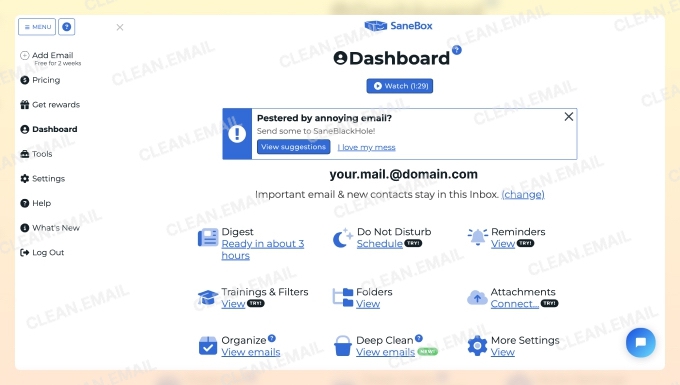
SaneBox est un trieur d'e-mails simple mais puissant, présent sur le marché depuis 2010. Je l'ai trouvé utile pour gérer les e-mails entrants en filtrant automatiquement les messages moins importants. Plus je passais en revue ma boîte de réception, plus l'application apprenait de mes actions et affinait progressivement son filtrage.
Comment il trie les e-mails
SaneBox classe vos messages entrants dans différents dossiers ou étiquettes, en priorisant les messages selon leur importance. L'application propose par défaut plusieurs dossiers : SaneLater, SaneNews, SaneBlackHole et SaneTomorrow, entre autres.
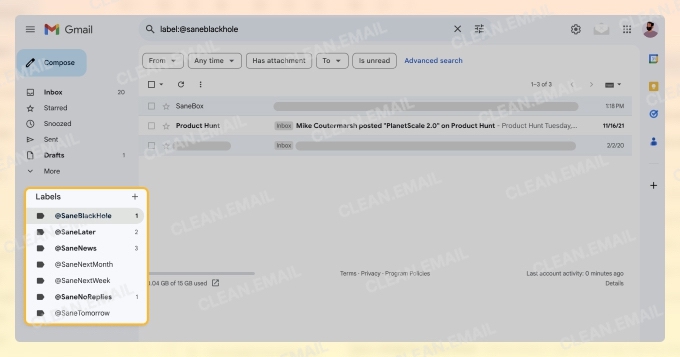
À mesure que je déplaçais des messages entre ces dossiers ou effectuais certaines actions, l'application s'adaptait et affinait son tri pour mieux correspondre à ma façon de travailler. J'avais aussi la possibilité de créer des dossiers personnalisés et d'entraîner SaneBox à les utiliser pour organiser mes e-mails.
Cependant, contrairement à Clean Email, SaneBox se concentre sur le filtrage des nouveaux e-mails entrants plutôt que sur le désencombrement existant. Résultat, son impact devient perceptible avec le temps plutôt qu'instantanément, ce qui n'est pas idéal pour ceux qui cherchent un moyen rapide de nettoyer une boîte de réception surchargée.
💡 Pour en savoir plus, consultez la comparaison Clean Email vs SaneBox.
L'outil offre aussi des fonctionnalités comme la possibilité de voir quels e-mails n'ont pas reçu de réponse (SaneNoReplies), de déporter les pièces jointes vers un espace de stockage cloud (SaneAttachments) et de rassembler puis supprimer en masse les anciens messages (Email Deep Clean).
SaneBox organise bien le nouveau courrier, mais il lui manque des outils de nettoyage en profondeur et des moyens de gérer des groupes d'e-mails spécifiques. Si votre boîte de réception déborde déjà, elle se vide lentement, ce qui constitue son principal défaut.
Confidentialité et sécurité
Analyse uniquement les en-têtes et les métadonnées de vos e-mails ; le corps de vos messages n'est jamais téléchargé sur ses serveurs. Il est conforme à la norme SOC 2 Type II et affirme ne pas vendre les données des utilisateurs, même si quelques fonctionnalités optionnelles (comme SaneAttachments et SaneReminders) peuvent nécessiter un accès supplémentaire limité.
Pour qui
- Les personnes dont la boîte de réception est à peu près maîtrisée et qui veulent que le nouveau courrier soit trié automatiquement
- Les utilisateurs qui préfèrent un filtre « à configurer et à oublier » plutôt qu'une organisation manuelle
- Pas le bon choix si vous devez vider rapidement un important arriéré
Comment trier vos e-mails avec SaneBox :
- Rendez-vous sur : https://www.sanebox.com/
- Connectez-vous avec n'importe quelle adresse e-mail.
- Attendez que SaneBox analyse votre boîte de réception et crée des Sane folders (des étiquettes dans votre boîte de réception).
- Entraînez le filtre SaneBox en déplaçant les e-mails existants vers les dossiers de votre choix. Notez que le nombre de dossiers disponibles dépend de votre formule tarifaire.
- Les nouveaux messages entrants seront automatiquement triés dans les dossiers attribués dès leur arrivée.
- Si besoin, vous pouvez à tout moment mettre à jour votre entraînement via votre dashboard ou votre Digest.
- Tri d'e-mails sans effort
- Adopté par de nombreuses grandes marques
- Impossible de créer vos propres règles d'e-mails
- Manque de fonctionnalités avancées de gestion des e-mails
3. ActiveInbox
Prix : à partir de 5,37 $ par mois.
La plupart des e-mails que vous envoyez et recevez sont liés à une tâche, alors pourquoi les trier par date plutôt que par ce que vous devez faire ? C'est l'idée derrière ActiveInbox.
Comment il trie les e-mails
Cette extension Gmail transforme votre boîte de réception en gestionnaire d'e-mails. Au lieu de recopier les détails dans une application de tâches distincte, vous triez les messages et créez des listes de tâches directement depuis Gmail.
Concrètement, ActiveInbox vous donne des options d'échéance à attribuer à chaque message de votre compte Gmail, les triant ainsi selon le moment où vous devez terminer la tâche, répondre au message ou effectuer une autre action liée au message.
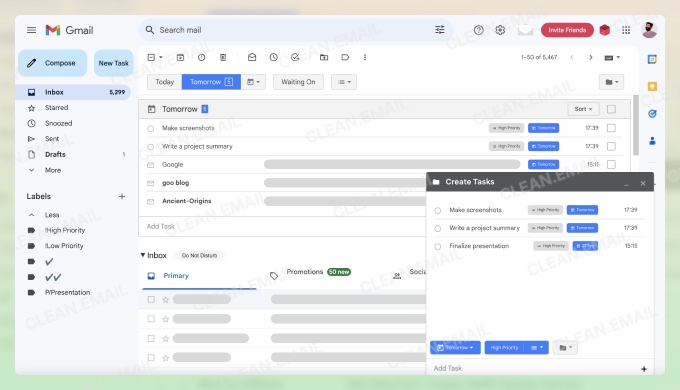
Cependant, ce système de priorisation n'est pas la seule façon d'organiser les e-mails dans ActiveInbox. La barre d'outils vous donne aussi la possibilité de créer vos propres dossiers de tri. De même, vous pouvez utiliser la fonctionnalité Lists pour attribuer des étiquettes aux e-mails selon les listes de haute priorité, de faible priorité ou personnalisées que vous avez créées.
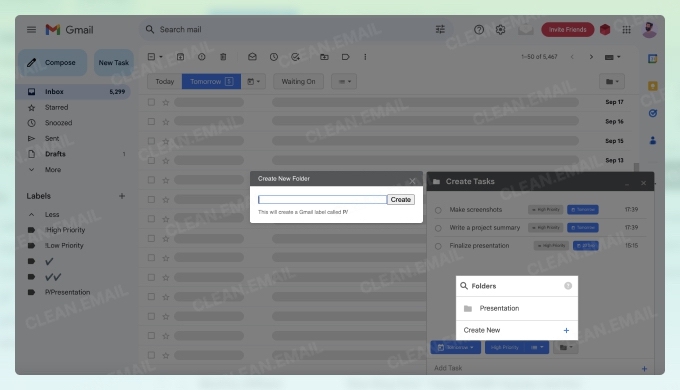
Enfin, ActiveInbox regorge de fonctionnalités supplémentaires axées sur la productivité, notamment des rappels d'échéance, une zone de suivi dédiée (alias Waiting On) et bien plus. Vous pouvez même créer des listes de sous-tâches pour chaque message, prendre des notes en lisant l'e-mail, ou cliquer sur Related pour voir tous les autres messages liés à celui que vous avez ouvert.
Malheureusement, ActiveInbox ne trie pas les e-mails automatiquement comme Clean Email. Vous devez tout faire manuellement, ce qui peut prendre du temps, surtout au début.
Confidentialité et sécurité
Fonctionne comme une extension Chrome qui se connecte à votre compte Gmail : elle a donc accès à l'intégralité du contenu de votre boîte mail, et pas seulement aux en-têtes. Vérifiez l'étendue des autorisations Google lors de l'installation ainsi que les conditions de confidentialité d'ActiveInbox, puisqu'il fonctionne au sein même de Gmail.
Pour qui
- Les utilisateurs de Gmail qui raisonnent en tâches et en échéances plutôt qu'en dossiers
- Les personnes qui veulent que leur liste de tâches vive à l'intérieur de la boîte de réception
- Pas pour ceux qui ont besoin d'une prise en charge multi-fournisseurs ou d'un tri automatique
Comment trier vos e-mails avec ActiveInbox :
- Rendez-vous sur : https://www.activeinboxhq.com/
- Téléchargez l'extension Gmail dans Chrome.
- Actualisez (ou ouvrez) Gmail.
- Créez des tâches à partir de vos messages.
- Combine gestion des tâches et gestion des e-mails
- Facile à prendre en main
- Fonctionne uniquement avec Gmail
- Disponible strictement en tant qu'extension Chrome, sans version mobile
4. Sortd
Prix : essai gratuit de 7 jours ; les formules premium débutent à 10 $/mois.
Sortd est l'un des meilleurs outils que j'ai utilisés pour transformer Gmail en système de gestion des tâches. Comme ActiveInbox, il s'intègre parfaitement à Gmail, ce qui m'a permis de planifier, prioriser et trier les e-mails Gmail en parallèle de mes tâches, le tout dans ma boîte de réception.
Comment il trie les e-mails
Au lieu de s'appuyer sur des dossiers et des étiquettes, Sortd transforme les e-mails en un espace de travail visuel façon Trello. Lorsque je tombe sur un message sur lequel je dois agir plus tard, il me suffit de le faire glisser dans une colonne personnalisable sur la droite. J'ai configuré les miennes en Ideas, Planned, In Progress et Done, mais Sortd vous laisse les organiser comme bon vous semble.
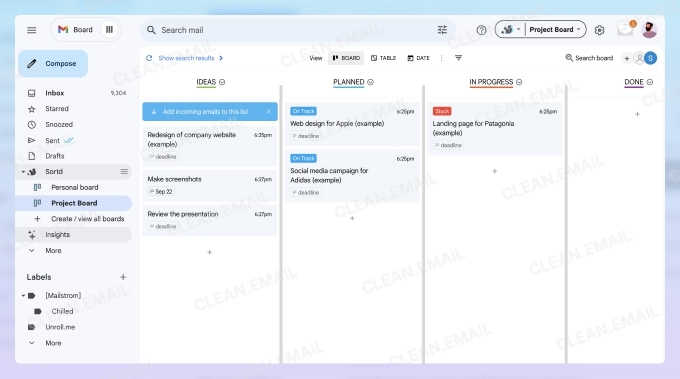
Une fonctionnalité que j'ai absolument adorée, ce sont les outils d'Automation de Sortd. Contrairement à certains trieurs d'e-mails en ligne qui exigent une organisation entièrement manuelle, Sortd vous permet d'automatiser les tâches répétitives. J'ai configuré des automatisations pour trier les e-mails entrants dans des listes précises, attribuer des e-mails à des coéquipiers, et même appliquer des actions comme des rappels et des relances.
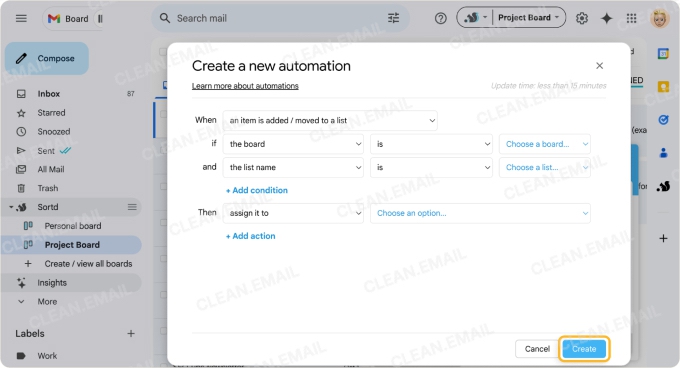
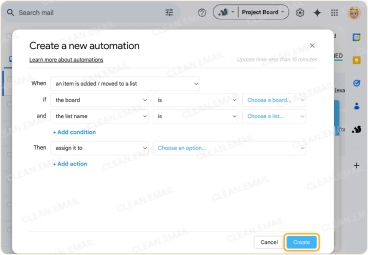
Sortd est solide pour la collaboration d'équipe. La version premium permet de partager des tableaux, d'attribuer des tâches et de suivre les e-mails ensemble, ce qui convient aux équipes commerciales et de service client qui ont besoin d'une boîte de réception partagée.
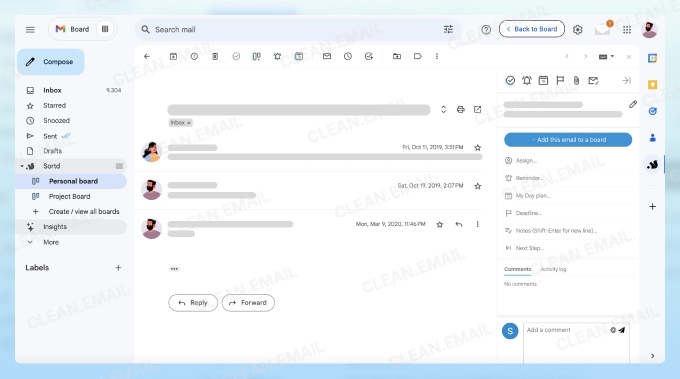
Cependant, Sortd ne classe pas automatiquement les e-mails selon leur type ou leur importance, ce que j'ai trouvé être sa plus grande limite. Il ne fonctionne aussi qu'avec Gmail, donc si vous gérez plusieurs comptes de messagerie, ce n'est peut-être pas l'idéal. Pour un aperçu plus détaillé de ses fonctionnalités, consultez le test complet de l'application Sortd.
Confidentialité et sécurité
S'installe comme une extension Chrome et demande l'autorisation d'accéder à votre Gmail, lui donnant un accès complet au contenu de votre boîte de réception. Comme pour tout outil basé sur une extension, vérifiez les autorisations demandées et ses conditions de traitement des données avant de vous connecter.
Pour qui
- Les utilisateurs de Gmail qui préfèrent un tableau visuel en glisser-déposer aux dossiers
- Les petites équipes commerciales ou de support qui veulent une vue de boîte de réception partagée
- Pas pour les utilisateurs multicomptes ni pour ceux qui veulent une catégorisation automatique
Comment trier vos e-mails avec Sortd :
- Rendez-vous sur : https://www.sortd.com/
- Cliquez sur Add Sortd to Gmail et installez l'extension Chrome.
- Ouvrez Gmail et configurez Sortd selon votre façon de travailler en créant autant de tableaux que nécessaire.
- Déplacez les e-mails vers les tableaux appropriés.
- Configurez des Automations pour trier automatiquement les e-mails entrants dans des listes, les attribuer à des personnes ou appliquer d'autres actions.
- Les outils d'automatisation rendent le tri des e-mails plus rapide et plus simple
- Idéal pour les utilisateurs de Trello qui préfèrent une approche visuelle
- Abordable par rapport à de nombreux autres outils de productivité
- Pas de catégorisation intelligente intégrée des e-mails
- Fonctionne uniquement avec Gmail
5. Reply
Prix : essai gratuit de 14 jours ; fonctionnalités premium à partir de 89 $/mois avec facturation annuelle.
Reply est un trieur d'e-mails piloté par l'IA affichant une précision des données de 90 % pour une catégorisation correcte. Comme Sortd, Reply est conçu pour un usage professionnel. Cependant, contrairement à quasiment tous les autres trieurs de cette liste, Reply n'est pas axé sur les messages du quotidien : il est explicitement conçu pour les campagnes d'e-mails commerciales.
Comment il trie les e-mails
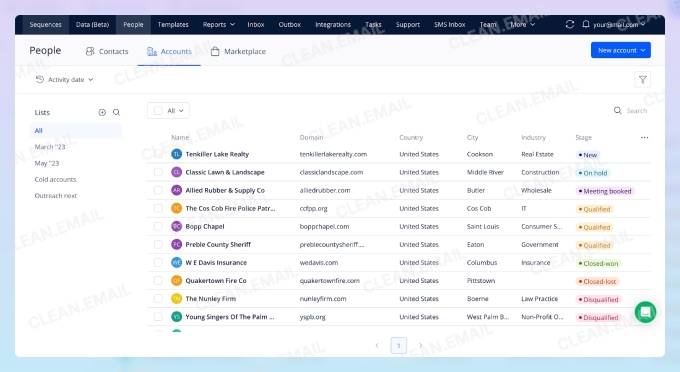
Lorsque vous configurez une nouvelle campagne d'e-mails et ajoutez les données dans Reply, l'algorithme analyse toutes les réponses que vous recevez et les étiquette selon l'intérêt du lecteur. Cette méthode de tri des e-mails vous aide à trouver rapidement les contacts intéressés par votre offre et à leur répondre via l'onglet Inbox.
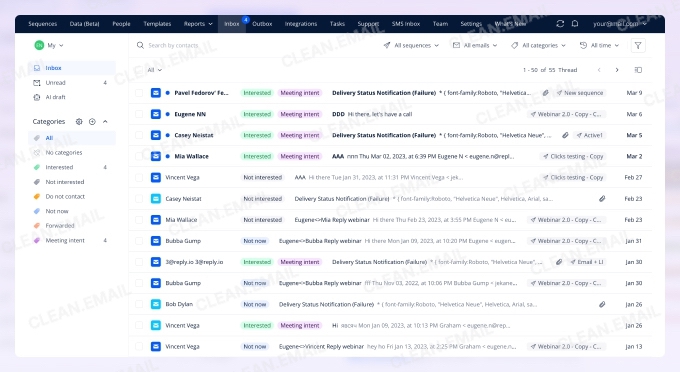
Reply trie par défaut les messages dans six dossiers : Interested, Not Interested, Not Now, Do Not Contact, Forwarded et Meeting intent. Vous pouvez toutefois ajouter des options de dossiers personnalisées pour vos messages si vous le souhaitez. Vous pouvez aussi transformer les messages de chaque dossier en tâches afin de répondre aux messages, d'appeler les clients intéressés, et plus encore.
Reply n'est pas conçu pour trier une boîte de réception personnelle et offre peu d'outils pour les comptes du quotidien. Mais si votre objectif est d'améliorer les résultats de vos campagnes commerciales et d'accélérer le traitement des réponses, il convient parfaitement à cette mission.
Confidentialité et sécurité
Se connecte à votre boîte d'envoi et traite le contenu de vos e-mails de campagne pour classer les réponses par intention. Comme il lit le contenu des messages pour automatiser la prospection, examinez ses conditions de traitement et de conservation des données, en particulier pour les données de prospects.
Pour qui
- Les équipes commerciales et de prospection qui ont besoin de trier les réponses de campagne par intention
- Toute personne souhaitant accélérer le traitement des réponses de campagne
- Pas pour le nettoyage d'une boîte de réception personnelle ni pour le tri général
Comment trier vos e-mails avec Reply :
- Rendez-vous sur : https://reply.io/
- Créez un compte pour démarrer votre essai.
- Utilisez l'onglet Sequences pour configurer une nouvelle campagne.
- Une fois les réponses reçues, passez-les en revue par catégorie dans l'onglet Inbox.
- Un puissant algorithme piloté par l'IA trie les messages automatiquement
- Possibilité de configurer des dossiers de tri personnalisés
- Non conçu pour un usage personnel
- Ne trie que les réponses aux campagnes d'e-mails
6. Superhuman
Prix : à partir de 30 $/mois avec facturation mensuelle, ne propose pas d'essai gratuit.
Superhuman est un client de messagerie premium conçu pour la vitesse et l'efficacité, ce qui en fait un choix solide pour les professionnels qui gèrent de gros volumes d'e-mails.
Comment il trie les e-mails
Au lieu de dossiers traditionnels, il utilise les Split Inboxes pour trier les e-mails en catégories comme VIP, Team et Calendar, aidant les utilisateurs à se concentrer sur l'essentiel.
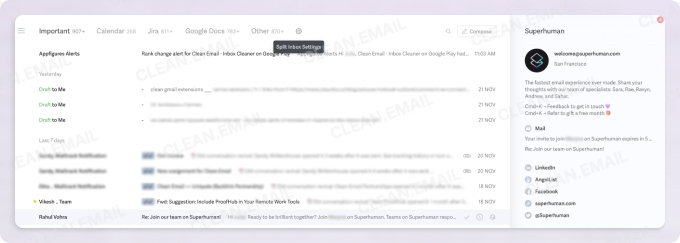
D'après mon expérience, la fonctionnalité Split Inbox fonctionne bien, mais sa configuration demande un certain effort car les adresses e-mail doivent être ajoutées manuellement à chaque split.
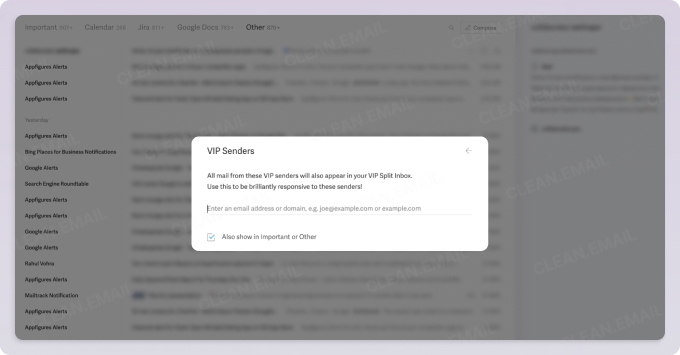
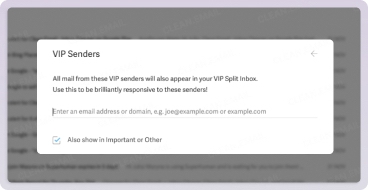
Après l'avoir essayé, j'ai trouvé les fonctionnalités pilotées par l'IA de Superhuman utiles pour prioriser les e-mails importants et rédiger les réponses plus vite. Il prend aussi en charge des raccourcis clavier pour presque chaque action, ce qui vous permet de naviguer et de traiter vos e-mails sans toucher la souris.
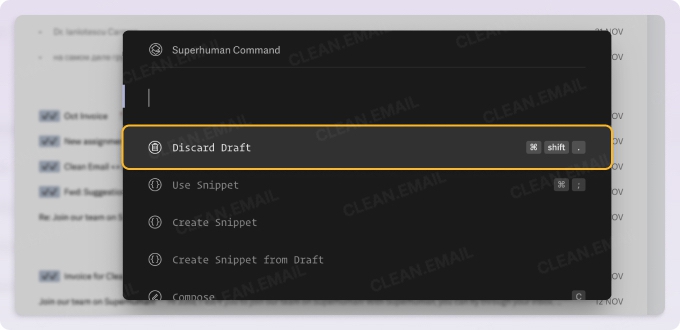
Superhuman n'automatise pas entièrement le tri, mais son IA apprend vos habitudes et améliore le tri au fil du temps. Il n'égale pas le tri automatisé de Shortwave, qui s'appuie sur des Bundles et des règles pilotés par l'IA.
Pour gérer l'encombrement, Superhuman inclut des outils de désinscription et de blocage, mais ils exigent une confirmation manuelle. Il ne propose pas de désinscription en masse ni de filtrage automatique des newsletters, ce qui le rend moins efficace pour un nettoyage de boîte de réception à grande échelle.
Confidentialité et sécurité
Fonctionne comme un client complet pour Gmail et Outlook, lit le contenu de vos messages pour alimenter le tri et les fonctionnalités d'IA, et utilise des modèles de langage tiers (OpenAI) pour traiter le contenu. Il ne prend en charge que Gmail et Outlook et met les données en cache localement pour la rapidité.
Pour qui
- Les professionnels qui vivent dans leur messagerie et veulent une vitesse de tri maximale
- Les adeptes du clavier qui préfèrent les raccourcis à la souris
- Pas pour les personnes qui ont surtout besoin d'un nettoyage en masse d'une boîte de réception surchargée
Comment trier vos e-mails avec Superhuman :
- Inscrivez-vous sur https://superhuman.com/ et terminez le processus d'accueil.
- Configurez les Split Inboxes pour classer les e-mails selon vos priorités.
- Utilisez les raccourcis clavier pour archiver, mettre en attente ou appliquer rapidement d'autres actions aux e-mails.
- Activez les fonctionnalités pilotées par l'IA pour une priorisation intelligente des e-mails.
- Tri d'e-mails ultra-rapide grâce aux raccourcis clavier
- Priorisation des e-mails et aide à la réponse pilotées par l'IA
- Interface élégante et sans distraction
- Coût d'abonnement élevé par rapport à d'autres trieurs d'e-mails
- Limité aux comptes Gmail et Outlook
7. Shortwave
Prix : formule gratuite. Les formules premium débutent à 9 $/mois.
Shortwave est spécialement conçu pour aider les utilisateurs à atteindre et maintenir l'inbox zero. Contrairement aux clients de messagerie traditionnels, il suit une méthodologie Getting Things Done, combinant actions manuelles et automatisation des flux de travail pour garder les boîtes de réception organisées.
Comment il trie les e-mails
D'après mon expérience concrète, j'ai constaté que les Bundles étaient l'une des fonctionnalités les plus utiles de Shortwave. Cet outil regroupe les fils d'e-mails apparentés en une seule ligne, réduisant l'encombrement de la boîte de réception et facilitant la gestion des messages similaires. Les Bundles peuvent être créés manuellement ou automatiquement selon les expéditeurs, même s'ils demandent une certaine configuration initiale.
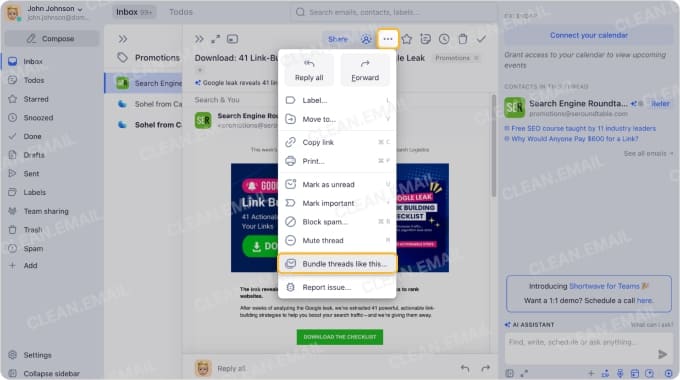
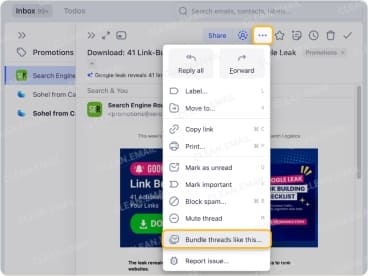
Shortwave propose aussi des Smart Labels pour trier automatiquement les messages en catégories. Cependant, contrairement à Clean Email, ces filtres doivent être configurés manuellement et ne s'appliquent qu'en fonction de l'expéditeur. Bien qu'utile, j'ai trouvé cette configuration moins intuitive que les Dossiers intelligents prédéfinis de Clean Email, qui ne nécessitent aucune règle manuelle.
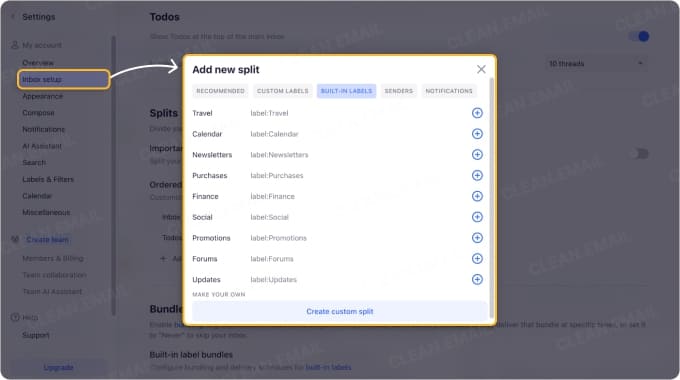
Shortwave n'est pas qu'un simple organisateur d'e-mails ; c'est un client de messagerie complet avec rédaction et envoi intégrés, ce qui en fait une alternative moins chère à Superhuman.
Confidentialité et sécurité
Fonctionne comme un client de messagerie complet pour Gmail et lit et indexe l'intégralité de votre historique d'e-mails afin que son IA puisse rechercher, regrouper et résumer. C'est un accès étendu au contenu par conception, à mettre en balance avec la commodité des fonctionnalités d'IA.
Pour qui
- Les utilisateurs de Gmail qui veulent un regroupement assisté par l'IA au sein d'un vrai client
- Les personnes qui visent l'inbox zero et que la configuration ne rebute pas
- Toute personne recherchant une alternative moins coûteuse à Superhuman
Comment trier vos e-mails avec Shortwave :
- Téléchargez l'application Shortwave ou rendez-vous sur https://www.shortwave.com/
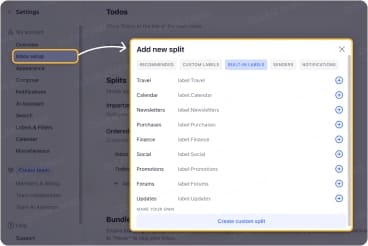
- Allez dans Settings et choisissez Splits sous Inbox setup, utilisez-les pour trier automatiquement votre courrier entrant.
- Utilisez le bouton Bundle threads like this… pour regrouper automatiquement les e-mails similaires.
- Effectuez le tri en classant les messages comme Pin, Snooze, Done ou Delete.
- Offre une variété d'options de tri et d'étiquetage
- Facilite la priorisation des messages
- Permet aux utilisateurs d'envoyer des messages depuis l'application
- Nécessite beaucoup de travail manuel pour la configuration
- Le temps d'apprentissage peut sembler abrupt pour les débutants
8. Hey Imbox
Prix : à partir de 99 $/an. Essai gratuit de 14 jours.
Contrairement à la plupart des applications de tri d'e-mails, Hey Imbox ne trie pas les messages après leur arrivée dans votre boîte de réception. Il les trie avant leur arrivée, en retenant les nouveaux expéditeurs dans The Screener jusqu'à ce que vous les approuviez.
Comment il trie les e-mails
En plus de The Screener, Hey Imbox trie tous les messages dans l'un des trois compartiments : The Imbox, The Feed et The Paper Trail. Vous indiquez à l'application où vous voulez que les messages aillent, et elle s'occupe du reste par la suite. Votre Imbox est destinée aux e-mails importants que vous voulez lire immédiatement, tandis que les e-mails non urgents comme les newsletters que vous lisez occasionnellement vont dans The Feed. Pour des éléments comme les reçus que vous avez rarement besoin de lire, The Paper Trail est l'endroit idéal.
Selon la façon dont vous traitez les messages qui nécessitent une réponse, vous pouvez aussi utiliser l'étiquette Reply Later pour trier les messages qui demandent une réponse réfléchie. Cette étiquette sépare ces e-mails du reste, afin que vous puissiez vous installer et répondre à plusieurs messages d'un coup.
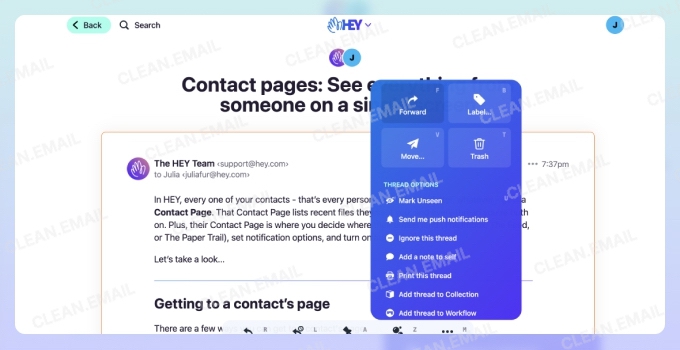
Comme Shortwave, Hey Imbox offre aux utilisateurs des options supplémentaires de tri et de classification, comme la possibilité de rassembler plusieurs messages sur le même sujet dans un fil. Vous pouvez aussi ignorer des fils ou newsletters dont vous ne voulez plus, ou vous en retirer.
Confidentialité et sécurité
Un service de messagerie hébergé qui stocke et distribue votre courrier : Basecamp est donc le dépositaire de votre boîte de réception plutôt qu'une couche par-dessus. Il bloque les traqueurs espions par défaut et affirme ne pas vendre vos données, mais il ne propose aucun accès IMAP ou POP, ce qui limite l'export.
Pour qui
- Les personnes qui veulent filtrer les nouveaux expéditeurs avant qu'ils n'atteignent la boîte de réception
- Toute personne ouverte à un nouveau modèle de boîte de réception et à un client dédié
- Pas pour les utilisateurs qui ont besoin de règles granulaires ou de conserver leur configuration existante
Comment trier vos e-mails avec Hey Imbox :
- Téléchargez l'application mobile ou rendez-vous sur l'interface web de Hey Imbox à l'adresse https://www.hey.com/
- Allez dans votre Screener et commencez à indiquer si certains expéditeurs doivent aller dans votre Imbox, votre Paper Trail ou votre Feed.
- Place tous les messages provenant d'adresses non reconnues dans un screener
- Range les messages dans des compartiments selon leur importance
- Vous permet de regrouper des messages en fils
- Pas d'options avancées d'étiquettes ou de règles d'e-mails
- Vous oblige à utiliser leur adresse e-mail @hey.com, sauf si vous payez un supplément
Trieurs d'e-mails par IA vs filtres d'e-mails traditionnels
Les filtres traditionnels suivent des règles fixes que vous définissez à la main, comme déplacer les messages d'un expéditeur dans un dossier. Les trieurs d'e-mails par IA décident où va le courrier en lisant plutôt des schémas, et les deux approches fonctionnent souvent bien ensemble.
Comment fonctionne le tri par IA
Un trieur d'e-mails par IA classe, priorise ou regroupe les messages à l'aide de signaux comme le comportement de l'expéditeur, vos actions passées, les schémas dans le contenu des messages et l'intention probable. Au lieu que vous rédigiez chaque règle, l'outil prédit où un message doit aller, et la précision s'améliore généralement à mesure qu'il observe votre manière de gérer votre boîte de réception. C'est de la prédiction plutôt que de la certitude, donc les résultats varient d'une boîte de réception à l'autre.
Avantages
- Moins de création manuelle de règles
- Meilleure priorisation au fil du temps
- Utile pour les boîtes de réception à fort volume
- Peut faire remonter les e-mails importants plus rapidement
Limites
- L'IA peut mal classer les e-mails
- Une configuration ou un entraînement peut rester nécessaire
- Certains outils n'agissent surtout que sur le nouveau courrier entrant
- Tous les trieurs d'e-mails par IA ne sont pas conçus pour le nettoyage d'une boîte de réception personnelle
Meilleurs trieurs d'e-mails par IA
- Cora (par Every) : filtre et regroupe votre courrier, ne garde dans la boîte de réception que ce qui nécessite une réponse, et envoie deux fois par jour un récapitulatif résumant le reste (Gmail)
- NewMail AI : trie le courrier entrant avec l'IA et envoie des récapitulatifs quotidiens, en s'adaptant à votre manière de gérer vos messages
- Jotform Gmail Agent : utilise l'IA pour étiqueter automatiquement les e-mails dans Gmail et ne faire remonter que ceux qui nécessitent votre attention
Bonus : le logiciel de tri d'e-mails Sky Extractor
Prix : variable selon les fonctionnalités.
Si vous travaillez avec des listes de diffusion, vous les trouvez peut-être désordonnées et carrément pénibles à utiliser. De plus, chaque fournisseur de messagerie a ses propres paramètres anti-spam qui exigent de légères variations dans votre correspondance pour ne pas finir en spam. Heureusement, Sky Extractor fonctionne comme un logiciel de tri d'e-mails, mais pour vos listes de diffusion.
Pour utiliser cet outil, il vous suffit d'importer les listes dont vous disposez, puis de laisser l'outil les trier selon l'enregistrement MX. Une fois terminé, vous obtenez une liste ventilée par fournisseur de messagerie, dont vous pouvez consulter les répartitions par domaine et l'exporter ainsi ou dans une liste unique.
Vous pouvez télécharger l'essai gratuit pour tester le fonctionnement de Sky Extractor Email Sorter. Il n'est toutefois compatible qu'avec les appareils Windows pour le moment.
Avantages d'un logiciel de tri d'e-mails
Savez-vous combien d'e-mails vous recevez chaque jour ? Sachant qu'environ 350 milliards d'e-mails sont envoyés et reçus dans le monde chaque jour, cela représente en moyenne plus de 44 e-mails par personne et par jour.
Les personnes qui utilisent l'e-mail pour le travail en reçoivent souvent plus de 100 par jour.
Comme tous les e-mails n'ont pas la même importance, il n'a pas beaucoup de sens de les gérer comme s'ils l'avaient, et pourtant c'est exactement ce que font la plupart des gens. L'approche courante consiste à traiter les e-mails par ordre chronologique, du plus récent au plus ancien. Si cela vous semble familier, vous avez besoin d'un logiciel de tri d'e-mails en masse dans votre vie.
Conseils pour trier vos e-mails
Que vous utilisiez un système de tri d'e-mails ou que vous mettiez simplement en place une meilleure gestion de votre boîte de réception, ces conseils d'organisation vous aideront à trier vos messages et à nettoyer votre boîte de réception plus efficacement.
- Utilisez des dossiers ou des étiquettes : créez des dossiers ou des étiquettes pour classer les e-mails selon les sujets, les projets ou les expéditeurs.
- Priorisez avec des étoiles ou des drapeaux : utilisez des étoiles, des drapeaux ou d'autres repères visuels pour mettre en évidence les e-mails importants qui requièrent votre attention.
- Désinscrivez-vous et filtrez : désinscrivez-vous des newsletters inutiles et des e-mails promotionnels, et configurez des filtres pour trier automatiquement les messages entrants.
- Configurez une boîte de réception prioritaire : utilisez la fonctionnalité de boîte de réception prioritaire de votre fournisseur pour classer automatiquement les e-mails importants, non lus et moins importants.
- Archivez régulièrement : archivez ou classez les e-mails que vous avez traités pour garder votre boîte de réception principale sans encombrement.
- Adoptez une nomenclature cohérente : donnez à vos dossiers, étiquettes et fichiers des noms clairs et cohérents pour trouver rapidement ce dont vous avez besoin.
- Utilisez la recherche efficacement : apprenez à utiliser les opérateurs de recherche pour localiser rapidement des e-mails précis au lieu de parcourir toute votre boîte de réception.
- Traitez par lots : regroupez les tâches similaires et traitez les e-mails par paquets pour gagner en efficacité.
- Désencombrez avec des règles : utilisez des règles d'e-mails pour trier, classer ou transférer automatiquement les e-mails selon des critères prédéfinis.
Conclusion
Il n'existe pas de meilleur trieur d'e-mails unique, car le bon choix dépend du problème que vous cherchez à résoudre.
- Pour vider et organiser une boîte de réception surchargée, Clean Email gère le tri en masse, l'organisation par expéditeur et par groupe, les Dossiers intelligents et les règles de nettoyage automatisé.
- Pour garder le nouveau courrier trié automatiquement, SaneBox filtre les messages entrants et apprend au fil du temps.
- Si vous utilisez Gmail comme liste de tâches, ActiveInbox et Sortd transforment les messages en tâches et en tableaux visuels.
- Pour un client axé sur la productivité, Shortwave et Superhuman accélèrent le tri grâce aux bundles, aux splits et aux raccourcis clavier.
- Reply est le choix idéal pour trier les réponses aux campagnes commerciales, et Hey filtre les expéditeurs avant qu'ils ne vous atteignent, pour un modèle de boîte de réception différent.
Partez de votre besoin : nettoyage, priorisation par IA, gestion des tâches dans Gmail, tri des réponses commerciales, filtrage des expéditeurs ou client de messagerie complet. Cette décision vous orientera vers le bon outil plus vite que n'importe quel classement.
Suivez nos guides sur comment trier les e-mails dans Outlook et sur comment trier Yahoo Mail par expéditeur.
Foire aux questions
Qu'est-ce qu'un trieur d'e-mails ?
Un trieur d'e-mails est un logiciel qui organise le courrier entrant ou existant en groupes selon l'expéditeur, le sujet, l'importance, la date ou la taille. Certains trient automatiquement, d'autres vous laissent trier à la main, afin que vous traitiez d'abord ce qui compte plutôt que de tout parcourir dans l'ordre.
Quel est le meilleur trieur d'e-mails pour Gmail ?
Cela dépend de l'objectif. ActiveInbox et Sortd conviennent aux flux de travail par tâches et par tableaux au sein de Gmail, Shortwave est bon pour le regroupement par IA, et Clean Email fonctionne bien pour trier et nettoyer en masse un arriéré Gmail existant. Il n'y a pas de gagnant unique pour chaque utilisateur de Gmail.
Les applications de tri d'e-mails sont-elles sûres ?
La sécurité dépend des autorisations dont un outil a besoin et de la part de votre boîte mail qu'il lit. Certains n'accèdent qu'aux en-têtes et aux métadonnées, tandis que d'autres ont besoin d'un accès complet au contenu en tant que client de messagerie. Vérifiez le fournisseur, l'étendue de l'accès et la politique de confidentialité avant de connecter un compte.
Puis-je trier automatiquement les e-mails par expéditeur ?
Oui. La plupart des trieurs peuvent regrouper ou acheminer le courrier par expéditeur. Clean Email regroupe tous les messages d'un même expéditeur pour des actions en masse ou des règles de Nettoyage auto, et des outils comme SaneBox peuvent acheminer automatiquement les expéditeurs vers des dossiers.
Existe-t-il un trieur d'e-mails gratuit ?
Oui, certains trieurs d'e-mails sont gratuits, en particulier les outils intégrés comme les filtres Gmail et les règles Outlook. Les applications de tri d'e-mails tierces peuvent proposer des essais gratuits ou des formules gratuites limitées, mais l'automatisation avancée, le nettoyage en masse ou le tri par IA nécessitent généralement un abonnement payant.