


Peut-on trier Gmail par taille ?
La réponse courte est : non, Gmail ne prend pas en charge un véritable tri par taille. Alors, que propose Gmail en matière de tri par taille ?
Tout d'abord, il est important de faire la distinction entre trier et filtrer, car vous pouvez filtrer par taille dans Gmail. En utilisant les fonctionnalités de recherche avancée, vous pouvez sélectionner la taille comme critère de correspondance des messages ou utiliser des opérateurs de recherche pour localiser les e-mails par taille.
Malheureusement, vous ne pouvez pas trier vos messages par taille, par exemple du plus grand au plus petit ou inversement.
Cela signifie que si vous essayez de trouver et de supprimer vos e-mails les plus volumineux pour libérer de l'espace de stockage, vous devrez effectuer des étapes manuelles supplémentaires ou envisager un outil de nettoyage autre que Gmail, tel que Clean Email.

La méthode Gmail native la plus rapide (basée sur la recherche)
Comme indiqué, pour localiser les e-mails par taille dans Gmail, vous devrez utiliser les fonctionnalités de recherche. Une fois cela fait, vous pouvez sélectionner plusieurs messages et cliquer sur Supprimer.
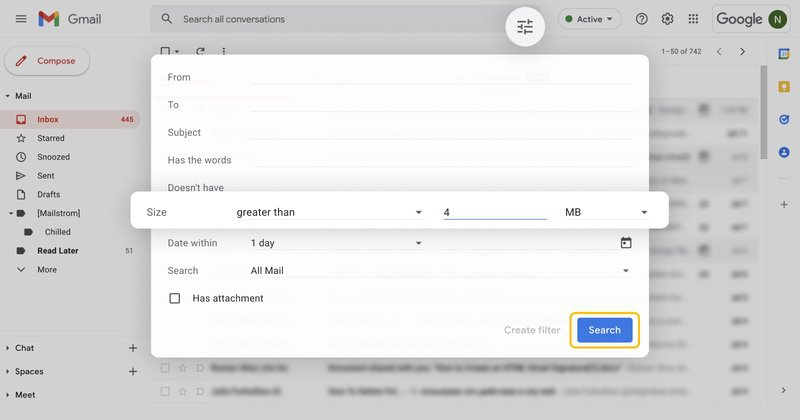
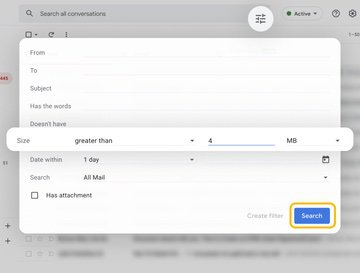
Avec les options de recherche avancée, vous pouvez choisir supérieure à ou inférieure à une taille que vous saisissez. Par exemple, vous pouvez trouver les e-mails supérieurs à 4 Mo. Notez que cette option n'est pas disponible dans l'application mobile.
Comme alternative, vous pouvez utiliser un ou plusieurs opérateurs de recherche pour trouver vos messages sur le Web ou sur un appareil mobile. Par exemple, vous pouvez saisir un seul opérateur comme size:5M ou combiner des opérateurs comme has:attachment larger:5M.
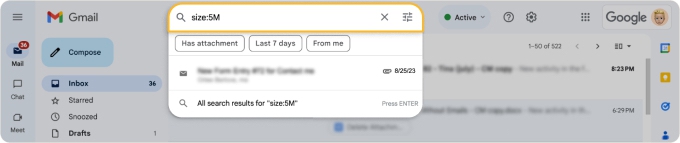
Après avoir obtenu vos résultats avec l'une de ces méthodes, vous ne pouvez pas les trier par ordre croissant ou décroissant ni même voir les tailles des e-mails trouvés.
Certains utilisateurs de la communauté d'aide Gmail suggèrent d'effectuer des calculs ou de télécharger un e-mail pour voir sa taille, mais il existe une méthode meilleure et plus rapide, que nous expliquerons ensuite.
La méthode non-Gmail la plus rapide
Plutôt que de faire des acrobaties pour trouver et supprimer les e-mails par taille dans Gmail, vous pouvez utiliser Clean Email avec ses outils de regroupement, de tri et d'actions groupées pour vider rapidement votre boîte aux lettres et récupérer de l'espace.
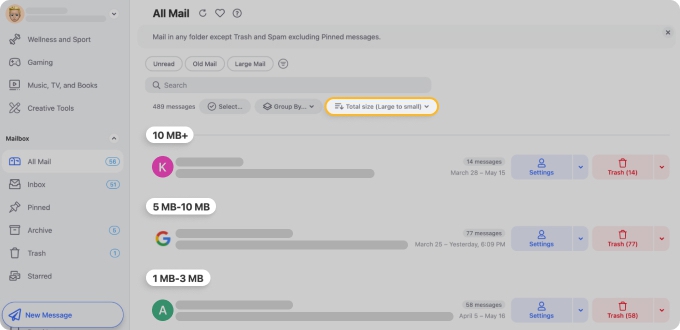
Trier par taille : dans votre boîte de réception, dans Tous les messages ou à l'aide d'un filtre tel que les e-mails non lus, vous pouvez trier vos messages du plus grand au plus petit (ou du plus petit au plus grand). Cela vous permet de trouver rapidement les e-mails volumineux et de les voir directement en haut.
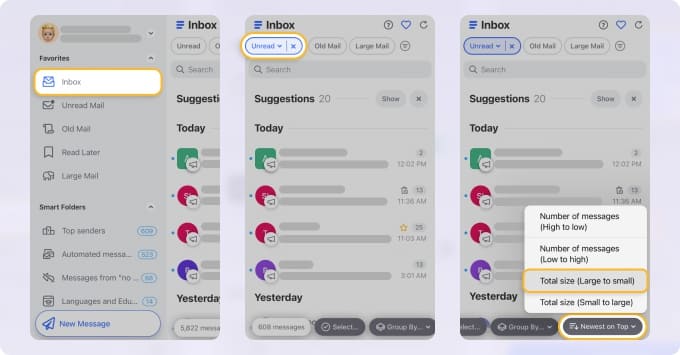
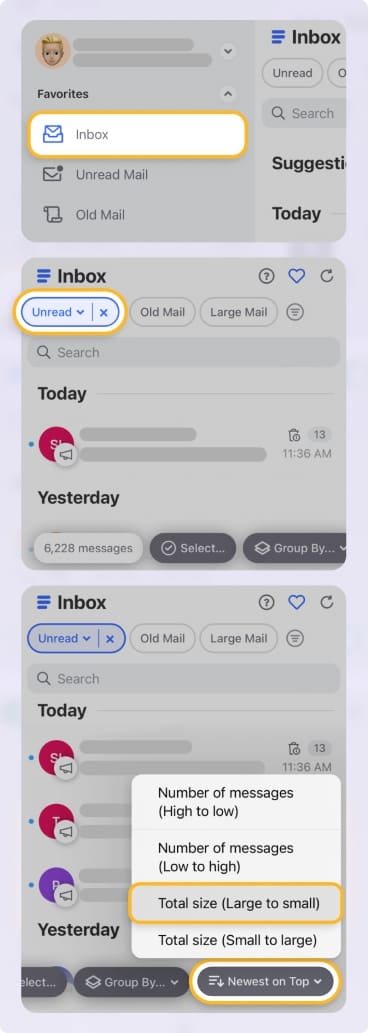
Trier et regrouper : en plus du tri par taille, vous pouvez ajouter différentes options de regroupement. Par exemple, vous pouvez trouver les e-mails supérieurs à 1 Mo, puis trier Gmail du plus ancien au plus récent et regrouper par expéditeur.
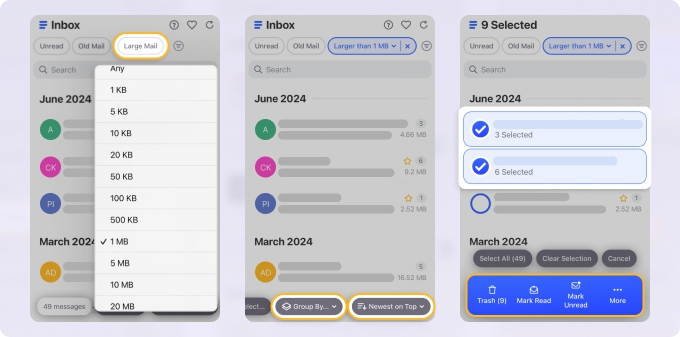
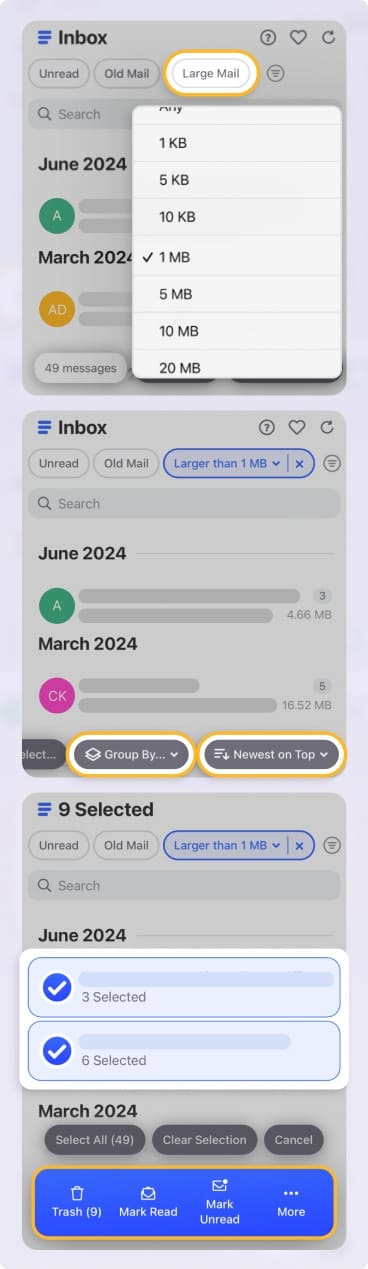
Appliquer des actions groupées : une fois que vous avez trouvé les e-mails sur lesquels vous souhaitez agir, vous pouvez utiliser des actions groupées pour traiter des centaines, voire des milliers d'e-mails à la fois, sans recherches répétées. Par exemple, vous pouvez sélectionner tous les messages trouvés, puis les supprimer ou les mettre à la corbeille en une seule étape.
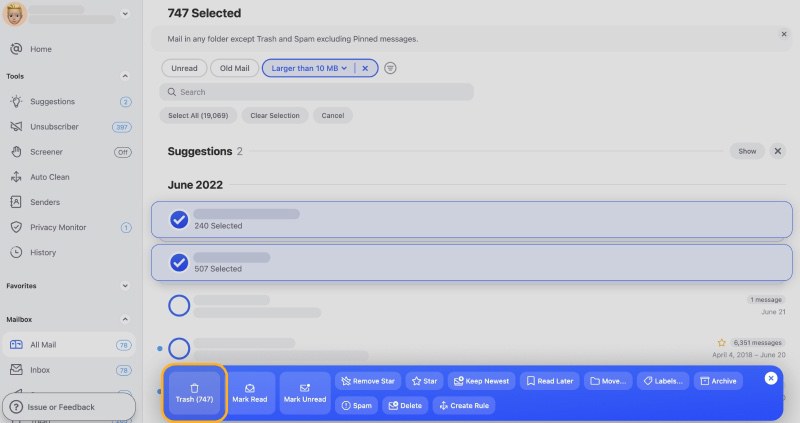
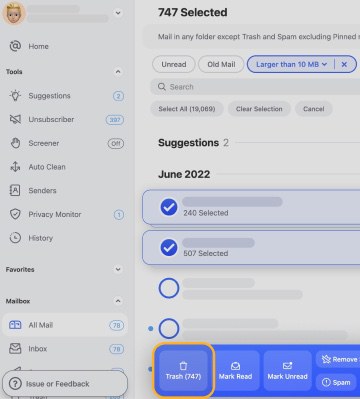
Clean Email n'est pas un remplacement de Gmail --- il fonctionne avec votre fournisseur de messagerie pour vous offrir des fonctionnalités avancées que Gmail et les autres n'ont pas. De plus, l'ensemble des fonctionnalités est disponible à la fois dans les applications de bureau et mobiles.
Le gestionnaire de stockage Google One (quand Gmail est déjà plein)
Si vous n'avez plus du tout de stockage Gmail, que vous ne pouvez plus envoyer ni recevoir d'e-mails et que vous êtes prêt à supprimer définitivement les messages volumineux, vous pouvez envisager le gestionnaire de stockage Google One. Avec ses outils de nettoyage, vous pouvez vider votre stockage en un rien de temps.
Vous pouvez examiner les éléments suggérés pour supprimer les e-mails avec des pièces jointes volumineuses si vous disposez de cette option. Ou bien choisissez Gmail comme service pour voir la taille de chaque e-mail volumineux et filtrer par taille avant de choisir Supprimer.
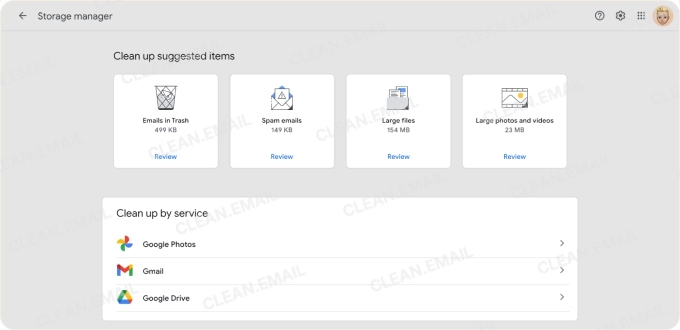
N'oubliez pas que la suppression des e-mails avec cette méthode les supprime complètement --- vous ne pouvez pas récupérer les messages que vous supprimez avec le gestionnaire de stockage Google One.
Pourquoi Gmail rend le nettoyage encore difficile
Comme vous l'avez lu ici, Gmail ne facilite pas la recherche et la suppression de vos e-mails les plus volumineux. Bien que vous ayez appris à trouver les fichiers volumineux dans Gmail, vous ne pouvez pas voir leurs tailles ni trier les e-mails par taille pour supprimer les plus gros.
Et malheureusement, Gmail ne propose pas de colonne Taille comme beaucoup d'autres fournisseurs, ni de logique groupée pour trier et regrouper, par exemple par expéditeur, ancienneté et taille.
N'oubliez pas que la taille maximale des pièces jointes Gmail est de 25 Mo par e-mail. Ainsi, si vous recevez beaucoup de fichiers, de photos et de documents allant jusqu'à cette taille dans Gmail, vous pourriez vous retrouver avec des messages assez lourds qui consomment de l'espace de stockage.
Pour éviter les étapes supplémentaires et la répétition manuelle, découvrez Clean Email pour le nettoyage de votre stockage Gmail. Grâce à ses fonctionnalités intelligentes, vous pouvez trouver et supprimer les e-mails volumineux sans effort supplémentaire. De plus, vous pouvez créer un système de nettoyage efficace pour ne plus jamais manquer de stockage Gmail.












