1. « Ma boîte de réception est à 99 % du marketing : quel est le moyen le plus rapide de faire une différence dès aujourd'hui ? »
Si vous avez décidé de débarrasser votre boîte mail des e-mails promotionnels et que vous êtes prêt à le faire en bloc, alors le désabonnement en masse est la voie à suivre.
Pour commencer, concentrez-vous sur les plus gros expéditeurs et sur ceux que vous pouvez éliminer le plus vite. Cela devrait faire une énorme différence sur le nombre de messages marketing que vous recevez aujourd'hui et à l'avenir.
Une chose à garder à l'esprit : il ne s'agit pas d'atteindre la perfection. C'est un processus qui prend un peu de temps, mais dont le retour est excellent.

2. « Existe-t-il un moyen fiable de se désabonner en masse sans le faire un par un ? »
La réponse courte est oui : il existe des moyens légitimes de se désabonner en masse. Mais qu'est-ce que cela signifie exactement ?
Se désabonner en masse consiste à vous retirer de plusieurs listes de diffusion en une seule fois. Par exemple, vous pouvez être abonné à des réseaux créatifs, des boutiques en ligne et des sites de recherche d'emploi. Pour cesser de recevoir les messages marketing de ces entreprises, vous pouvez vous désabonner de toutes en une fois plutôt que de chacune individuellement.
Ce processus automatisé est proposé par certains fournisseurs de messagerie, ainsi que par des outils tiers, et vous offre un moyen simple et rapide de maîtriser une boîte de réception chaotique en éliminant les e-mails que vous ne voulez plus recevoir. Surtout, il vous fait gagner le temps que vous perdriez à vous désabonner manuellement, un par un.
| Approche | Temps requis | Niveau de risque | Supprime les e-mails existants ? | Bloque les futurs e-mails ? | Principale frustration |
|---|---|---|---|---|---|
| Désabonnement manuel | Très élevé | Moyen | Non | Oui | Trop lent |
| Rechercher « unsubscribe » + suppression en masse | Moyen | Moyen | Oui | Non | Risque de supprimer des e-mails voulus |
| Bloquer / marquer comme spam | Faible | Faible | Non | Parfois | Ne nettoie pas les anciens e-mails |
| Outils de désabonnement | Faible à moyen | Variable | Oui | Oui | Questions de confiance |
3. « On entend dire de "rechercher unsubscribe" : est-ce que ça marche vraiment ? »
Certains suggèrent de rechercher le mot « unsubscribe » dans votre boîte mail, puis de supprimer les résultats. L'idée est que les e-mails promotionnels et marketing contiennent une option de désabonnement dans le corps du message, si bien que cette recherche devrait renvoyer ce type d'e-mails, que vous pouvez alors supprimer.
Un problème avec cette méthode est que vous risquez de supprimer des e-mails par erreur. Si vous avez des messages d'entreprises essentielles que vous souhaitez conserver, ils peuvent facilement être supprimés au passage.
Un autre problème est que cela n'empêche pas ces expéditeurs de continuer à vous écrire, puisque vous ne vous désabonnez pas et que vous ne les bloquez pas. Ainsi, même si effectuer ce grand nettoyage peut faire du bien, le soulagement est de courte durée.
Si vous décidez malgré tout de rechercher « unsubscribe », veillez à examiner les résultats avant de les supprimer. Sachez simplement que vous devrez peut-être refaire cette même recherche encore et encore, à mesure que votre boîte mail se remplit à nouveau.
4. « Les outils de désabonnement gratuits sont-ils sûrs ? J'entends sans cesse des mises en garde sur la confidentialité. »
Il est normal de froncer les sourcils face à un service gratuit. Bien que les outils de désabonnement gratuits et réputés soient généralement sûrs, cela ne signifie pas que vous ne devez prendre aucune précaution.
Examinez les autorisations qu'ils demandent, consultez leur politique de confidentialité et surveillez leur efficacité.
Si possible, envisagez un service de désabonnement payant qui met l'accent sur votre confidentialité et qui ne vend ni ne partage les données des utilisateurs.
5. « Comment éviter de me désabonner de quelque chose dont j'ai réellement besoin ? »
Si vous vous désabonnez des e-mails un par un, vous devriez facilement pouvoir conserver les messages que vous voulez. Mais lors d'un désabonnement en masse, il est peu probable que vous examiniez chaque e-mail, surtout si vous en avez des centaines ou des milliers.
Un bon moyen d'éviter de vous désabonner d'e-mails que vous voulez garder est de créer un « espace à conserver ». Il peut s'agir d'un libellé, d'une étiquette ou d'un dossier dédié à ces messages. Vous pouvez également mettre en place des règles ou des filtres de boîte de réception pour marquer ou déplacer automatiquement ces e-mails vers l'« espace à conserver », où ils resteront en sécurité.
6. « Que faire si je croule sous des années d'e-mails promotionnels : dois-je supprimer d'abord ou me désabonner d'abord ? »
Pour débarrasser votre boîte mail de plusieurs années d'e-mails promotionnels, le mieux est d'adopter une approche sur deux fronts, où vous :
1) stoppez le flux entrant en vous désabonnant et
2) éliminez l'arriéré en supprimant. L'ordre dans lequel vous effectuez ces étapes dépend de votre principal point de douleur ou des options offertes par votre application de messagerie.
Si votre application de messagerie propose :
- Une fonction de désabonnement simpliste, il vaut mieux vous désabonner d'abord, puis supprimer les messages. Si vous supprimez sans vous désabonner, cela n'empêche pas les futurs e-mails.
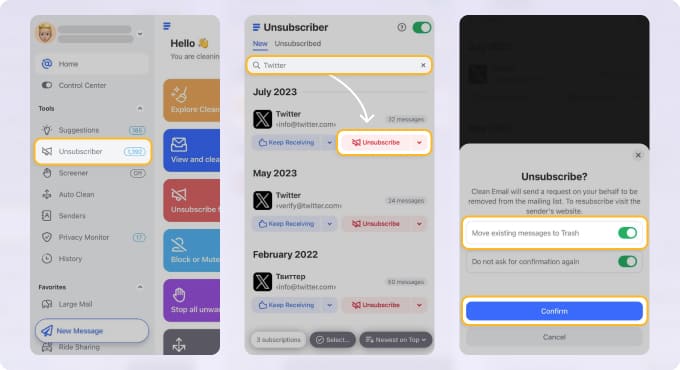
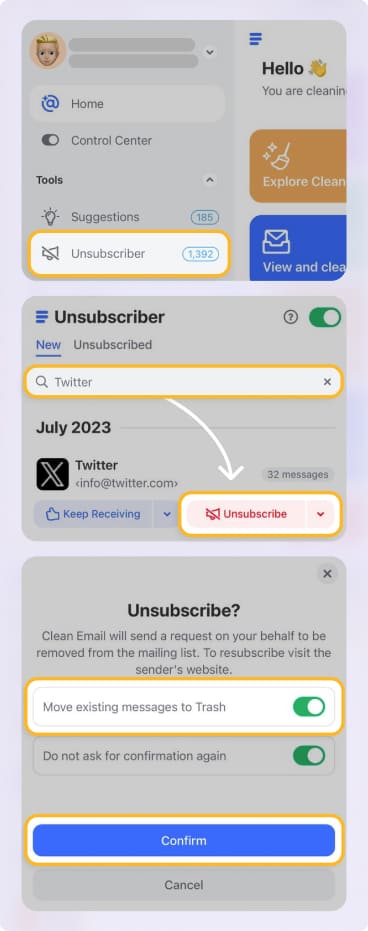
- Une fonction de désabonnement robuste, vous pourrez peut-être vous désabonner et supprimer les messages existants en même temps. Des applications dédiées comme Clean Email proposent un outil Unsubscriber qui vous permet de faire exactement cela.
- Une fonction de gestion des abonnements, vous devriez pouvoir supprimer d'abord les e-mails pour un grand nettoyage, puis utiliser le gestionnaire d'abonnements pour vous désabonner des futurs messages.
7. « Quelle est la meilleure stratégie quand quelques marques m'envoient des e-mails chaque jour ? »
Même s'il est normalement préférable de vous rendre sur le site web et d'ajuster vos préférences pour réduire les communications que vous recevez, cela peut prendre beaucoup de temps si vous en avez beaucoup.
Pour réduire la surcharge d'e-mails provenant de ces entreprises, envisagez de ne conserver que les messages les plus récents. Vous pouvez généralement trier par date ou utiliser une recherche pour retrouver les e-mails actuels. Supprimez ensuite les plus anciens.
8. « Comment éviter que ma boîte de réception ne soit à nouveau saturée le mois prochain ? »
Le désabonnement devrait empêcher l'arrivée des futurs messages ; toutefois, ce processus peut prendre du temps selon l'outil que vous utilisez et la bonne volonté des expéditeurs à s'y conformer dans le délai requis de 10 jours ouvrables. Mais il existe des moyens de reprendre le contrôle.
Premièrement, mettez en place une routine d'entretien de votre boîte mail. Désabonnez-vous et supprimez les messages des nouveaux expéditeurs, et supprimez aussi les e-mails que vous recevez jusqu'à ce que les précédents processus de désabonnement soient terminés.
Deuxièmement, méfiez-vous des cases d'acceptation lors des processus de paiement et des autres inscriptions sur des sites web. Vous pouvez également envisager de créer un alias ou une adresse e-mail jetable pour ce genre de situations.
9. « Pourquoi les fournisseurs de messagerie ne peuvent-ils pas simplement afficher tous mes abonnements au même endroit ? »
Certains fournisseurs de messagerie proposent un outil de gestion des abonnements. Et si celui que vous utilisez en propose un, vous remarquerez peut-être qu'il est incomplet. Mais pourquoi ?
Cela paraît simple, mais malheureusement, la détection des abonnements n'est pas infaillible.
Les fournisseurs utilisent divers outils pour identifier les e-mails d'abonnement. Cela inclut des en-têtes d'e-mail spécialisés, des schémas d'expéditeurs, l'analyse du contenu et les protocoles de désabonnement. Même si la plupart des fournisseurs détectent bien les messages d'abonnement, gardez simplement à l'esprit que certains e-mails peuvent passer à travers les mailles du filet.
10. « Pourquoi est-ce que je continue de recevoir des e-mails d'entreprises auxquelles je ne me suis jamais inscrit ? »
Il peut être déroutant de commencer à recevoir des e-mails d'entreprises sans crier gare. Malheureusement, de nos jours, ce n'est plus une surprise.
Entre le partage de données par des tiers, les cases d'acceptation groupées lors d'un paiement, les listes de co-marketing, les jeux-concours et les courtiers en données, les messages marketing et les e-mails promotionnels peuvent commencer à arriver par de multiples canaux.
11. « Vaut-il mieux se désabonner, supprimer ou simplement ignorer ? »
Pour choisir entre se désabonner, supprimer et simplement ignorer les messages marketing, tout revient à traiter la cause première (le désabonnement), puis à faire le ménage (la suppression). Ignorer ce type d'e-mails ne fait qu'augmenter leur volume et l'encombrement de la boîte mail.
| Action | Bloque les futurs e-mails ? | Réduit l'encombrement de la boîte ? | Solution durable ? |
|---|---|---|---|
| Ignorer | ❌ | ❌ | ❌ |
| Supprimer | ❌ | ✅ | ❌ |
| Se désabonner | ✅ | ❌ | ✅ |
| Outil en masse | ✅ | ✅ | ✅ |
12. « Combien de temps devrait réellement prendre un désabonnement en masse ? »
Le temps que prend un désabonnement en masse dépend généralement de l'outil utilisé. Par exemple, avec la fonction Unsubscriber de Clean Email, vous pouvez vous désabonner de centaines, voire de milliers d'e-mails en quelques minutes seulement (vous pouvez essayer Unsubscriber gratuitement avec n'importe quel fournisseur de messagerie basé sur l'IMAP).
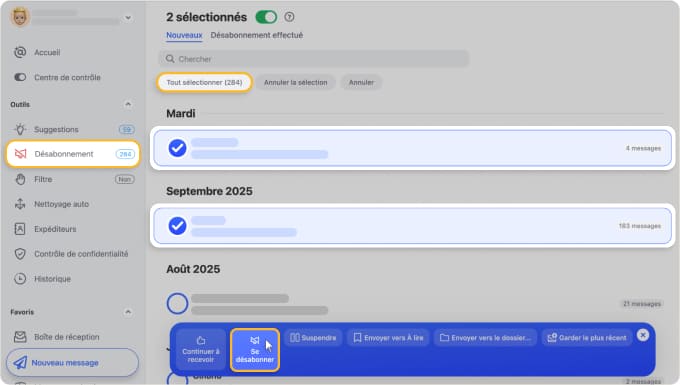
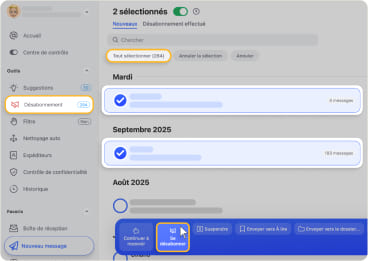
Pour effectuer un désabonnement en masse efficace avec votre fournisseur de messagerie préféré, envisagez de procéder par courtes sessions (des salves de 15 ou 20 minutes) plutôt qu'en un long marathon. Cela vous permet de visualiser vos progrès à mesure que vous avancez, tout en gardant du temps pour vos tâches plus importantes.
13. « Pourquoi ai-je l'impression que pour chaque e-mail supprimé, deux autres apparaissent ? »
Avec les cycles marketing, les promotions saisonnières et les workflows automatisés, il n'est pas rare de recevoir plus d'e-mails après en avoir supprimé certains. Pour stopper efficacement les e-mails promotionnels, traitez la source --- et non le message individuel.
| Ce qui se passe | Pourquoi cela paraît pire que la réalité | Ce que cela signifie vraiment |
|---|---|---|
| Vous avez retiré un expéditeur, mais 20 autres restent | Le volume ne baisse pas visiblement | Vous devez cibler des groupes, pas des individus |
| Les campagnes marketing arrivent par vagues | De nouvelles promos apparaissent chaque jour | Vous observez des cycles, pas une croissance |
| Vous êtes inscrit sur plusieurs listes d'une même marque | Les e-mails proviennent d'adresses différentes | Un seul « désabonnement » peut ne pas tout couvrir |
| De nouveaux abonnements se créent en silence | Paiements, essais et téléchargements vous ajoutent | Le flux entrant ne s'est jamais arrêté |
14. « Existe-t-il un moyen de se désabonner en masse sans donner à une application un accès total à ma boîte de réception ? »
Si vous envisagez un outil de désabonnement en masse, vous devez être prêt à lui accorder un certain accès à votre boîte de réception pour qu'il puisse accomplir sa tâche. Même si cela peut mettre mal à l'aise, c'est un compromis, n'est-ce pas ?
Veillez à évaluer à l'avance l'étendue des autorisations de l'application afin d'en déterminer la nécessité. Si vous n'êtes pas à l'aise avec ce que l'outil demande, envisagez une autre option.
15. « Quel est l'ordre le plus intelligent pour s'attaquer aux abonnements ? »
Il existe diverses stratégies pour gérer vos abonnements, mais l'ordre le plus sensé devrait dépendre de votre point de douleur particulier.
Par exemple, si vous voulez un soulagement rapide face à vos expéditeurs les plus volumineux, désabonnez-vous d'abord de ceux qui écrivent le plus fréquemment. Mais si vous préférez la satisfaction d'une petite victoire, vous pouvez commencer par les expéditeurs les plus agaçants.
L'essentiel est de traiter les e-mails plutôt que de les éviter.
| Ordre de priorité | Pourquoi ça marche | Résultat |
|---|---|---|
| Fréquence la plus élevée d'abord | Plus grand impact sur le volume | Soulagement rapide |
| Plus grandes marques d'abord | De nombreux messages supprimés d'un coup | Progrès visible |
| Les plus agaçants d'abord | Victoire émotionnelle | Élan |
16. « Dois-je nettoyer mon dossier Promotions différemment de ma boîte de réception principale ? »
Que les e-mails marketing apparaissent dans votre dossier Promotions ou dans votre boîte de réception, ils contribuent tout autant à l'encombrement, consomment de l'espace de stockage et réclament votre attention.
Une différence importante est que vous pourrez peut-être vider votre dossier Promotions plus vite et plus facilement, car il s'agit généralement de messages marketing, alors que votre boîte de réception contient tous les nouveaux e-mails.
17. « Puis-je me désabonner en masse depuis plusieurs comptes de messagerie à la fois ? »
Même s'il est courant de consulter les messages de différents comptes de messagerie dans une seule application, la gestion des abonnements se fait normalement séparément pour chaque compte. Voyez cela comme une façon de réduire la complexité des processus de détection des abonnements et de désabonnement.
Cela dit, il existe de nombreux outils de désabonnement qui offrent des moyens simples de gérer les abonnements de plusieurs comptes. Par exemple, avec Clean Email, vous pouvez vous désabonner en masse, puis basculer simplement vers votre autre compte de messagerie pour faire de même.
18. « Y a-t-il un moment où il est plus simple de repartir avec une nouvelle adresse e-mail ? »
Face à une avalanche de messages marketing, on peut avoir l'impression qu'il serait plus simple de créer une nouvelle adresse e-mail et de repartir de zéro. Et même si c'est certainement une option, il y a bien sûr des avantages et des inconvénients à le faire.
Avantages : ne plus se soucier de nettoyer une boîte mail en désordre et ne figurer (pour l'instant) sur aucune liste de diffusion.
Inconvénients : changer votre adresse e-mail à de multiples endroits et la communiquer à tous vos contacts, les risques de manquer des messages importants pendant la transition, l'import/export des données et des contacts.
Plutôt que de troquer votre adresse e-mail contre une autre, envisagez de créer la nouvelle adresse et de ne la communiquer qu'à vos contacts. Vous pouvez alors conserver l'ancienne adresse pour les newsletters et les messages marketing.
Vous pouvez aussi recourir à des stratégies telles que la création d'un alias e-mail, l'utilisation de la fonction « Masquer mon adresse e-mail » d'Apple, ou encore l'ajout d'une adresse « plus » lors de vos inscriptions à des services.