Qu'est-ce qu'un bouton de désabonnement ?
Avec le bouton Se désabonner de Gmail, aussi appelé outil de désabonnement Gmail, vous pouvez rapidement et facilement cesser de recevoir des newsletters, des promotions commerciales, des e-mails marketing et d'autres messages du même type.
Vous le trouverez en haut d'un e-mail dans votre boîte de réception.
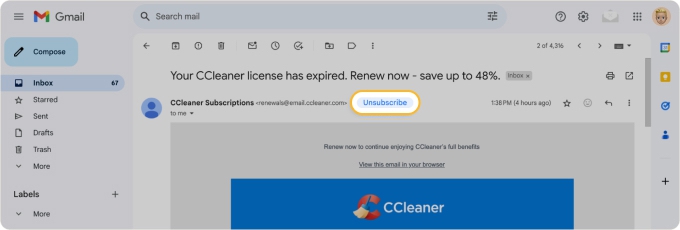
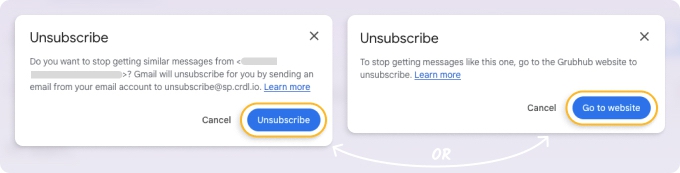
Lorsque vous cliquez sur le bouton, un message contextuel s'affiche et vous pouvez alors vous désabonner des e-mails sur Gmail de deux façons :
- Cliquez sur Se désabonner pour que Gmail envoie automatiquement une demande à l'expéditeur pour qu'il retire votre adresse e-mail de sa liste de diffusion.
- Cliquez sur Accéder au site Web pour visiter le site de l'entreprise et finaliser la procédure de désabonnement.
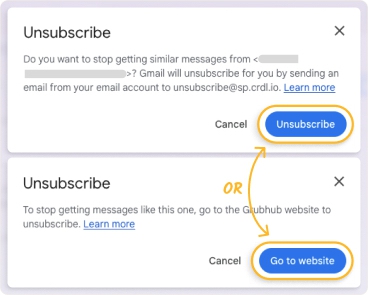
Si vous ne voyez pas le désabonnement en un clic dans Gmail à l'endroit attendu, il faudra peut-être recevoir quelques e-mails de l'expéditeur avant que Gmail ne reconnaisse et n'affiche le bouton. De plus, l'affichage du bouton peut dépendre des méthodes de désabonnement proposées par l'expéditeur.

Le lien de désabonnement de Gmail dans l'e-mail
Outre le bouton situé en haut, vous pouvez aussi vous désabonner d'un e-mail à l'aide d'un lien inclus dans le contenu du message. Ce lien, généralement intitulé « Se désabonner », se trouve vers la fin du message.
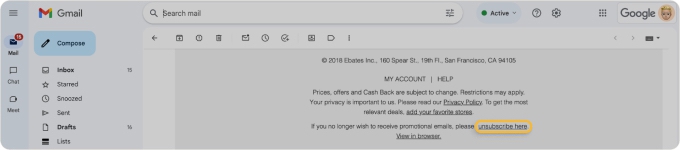
Lorsque vous cliquez sur ce lien dans le corps de l'e-mail, vous êtes redirigé vers le site de l'entreprise pour vous y désabonner.
⚠️ Attention : si l'e-mail paraît suspect ou si vous ne connaissez pas l'expéditeur, il est plus prudent d'utiliser le bouton Se désabonner de Gmail ou le Désabonnement de Clean Email plutôt que le lien de désabonnement figurant dans le message.
Gmail vous désabonne-t-il vraiment ?
Lorsque vous utilisez le bouton Se désabonner de Gmail, vous devriez être retiré de la liste de diffusion de l'expéditeur. Et comme indiqué précédemment, le processus de désabonnement peut prendre quelques jours.
Cependant, si le lien fourni par l'expéditeur présente une formulation ou un formatage inhabituel, Gmail risque de ne pas le reconnaître correctement. Dans ce cas, l'option Se désabonner peut ne pas apparaître du tout.
De plus, Gmail compte sur l'expéditeur pour honorer la demande, et certains expéditeurs peu scrupuleux peuvent l'ignorer ou mettre du temps à la traiter. Ainsi, même si Gmail lance la procédure, il n'a pas un contrôle total sur le fait que l'expéditeur vous retire effectivement de sa liste.
Si vous continuez à recevoir des e-mails d'une entreprise après avoir utilisé le lien Se désabonner dans Gmail, vous pouvez les signaler comme spam.
Comment Clean Email peut vous aider
Si l'outil de désabonnement de Google ne fonctionne pas ou si vous souhaitez gérer vos abonnements en masse, l'outil Désabonnement de Clean Email peut s'en charger. L'application envoie automatiquement les demandes de désinscription et déplace les messages indésirables vers la Corbeille, même lorsque les expéditeurs ignorent la demande.
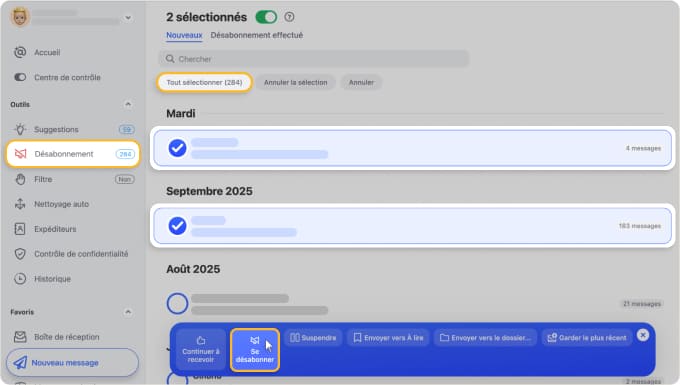
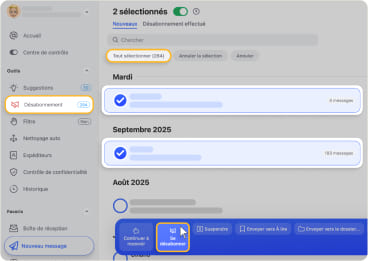
Voici ce qui le distingue de l'option intégrée à Gmail :
- Fonctionne même sans lien Se désabonner dans le message : Clean Email peut vous désabonner d'e-mails qui n'affichent aucun bouton de désabonnement Gmail.
- Désabonnement en masse : sélectionnez plusieurs abonnements et désinscrivez-vous de tous en une seule fois, au lieu de traiter chaque e-mail un par un.
- Déplace automatiquement les messages vers la Corbeille : plus besoin de signaler les e-mails comme spam ou d'attendre que les expéditeurs traitent votre demande.
- Réabonnez-vous à tout moment : vous avez changé d'avis ? Il suffit d'un clic pour annuler.
Au-delà du désabonnement, Clean Email est un outil complet de gestion de boîte de réception : il vous aide à organiser, automatiser et nettoyer votre messagerie.
L'application est disponible sur le Web, ainsi que sur Mac (ordinateur) et mobile, et elle est conçue dans le respect de la confidentialité : vos données ne sont jamais vendues ni utilisées à des fins publicitaires.
💡 Apprenez-en plus sur la façon de vous désabonner de tous les e-mails dans Clean Email.
Conclusion
Le bouton de désabonnement de Gmail est un moyen rapide de se désinscrire des e-mails indésirables. Toutefois, il dépend de la présence d'un en-tête List-Unsubscribe valide de la part de l'expéditeur, et rien ne garantit que celui-ci honorera la demande.
Si le bouton n'apparaît pas ou ne fonctionne pas, essayez le lien de désabonnement dans le corps de l'e-mail, ou explorez un outil de désabonnement dédié comme Clean Email pour gérer tous vos abonnements en une seule fois.
FAQ
Est-il sûr de cliquer sur le bouton de désabonnement des e-mails ?
La fonction Se désabonner de Gmail, tout comme les options similaires proposées par d'autres applications de messagerie, peut être utilisée en toute sécurité. La prudence s'impose en revanche lorsque vous cliquez sur un lien de désabonnement au sein du contenu de l'e-mail. Cela peut vous conduire vers un site potentiellement dangereux ou confirmer à l'expéditeur que votre adresse e-mail est valide.
Comment fonctionne le désabonnement de Gmail ?
La fonction de désabonnement de Gmail envoie soit une demande de désabonnement automatique à l'expéditeur, soit vous redirige vers sa page de désabonnement. Cela dépend de l'en-tête « List-Unsubscribe » de l'e-mail, et l'expéditeur doit traiter la demande pour qu'elle prenne effet.
Comment ajouter un bouton de désabonnement à Gmail ?
Vous ne pouvez pas ajouter directement un bouton de désabonnement à Gmail. En revanche, Gmail affiche automatiquement une option « Se désabonner » à côté de l'adresse e-mail de l'expéditeur si celui-ci inclut un en-tête « List-Unsubscribe » valide dans ses e-mails.
Qu'est-ce que l'en-tête List-Unsubscribe-Post ?
L'en-tête « List-Unsubscribe-Post » est une norme de messagerie qui permet aux fournisseurs de services de messagerie d'envoyer des requêtes via HTTP POST au serveur de l'expéditeur. Il offre aux utilisateurs un moyen plus fiable de se désinscrire des listes de diffusion directement depuis leur client de messagerie.
Qu'est-ce que l'en-tête List-Unsubscribe ?
L'en-tête « List-Unsubscribe » est une norme de messagerie qui fournit une URL ou un lien mailto, permettant aux utilisateurs de se désinscrire facilement des listes de diffusion d'un simple clic ou par e-mail. Alors que « List-Unsubscribe-Post » automatise le processus au moyen d'une requête serveur, « List-Unsubscribe » offre une méthode manuelle, soit en cliquant sur un lien, soit en envoyant un e-mail.