


Où se trouve Gérer les abonnements sur Gmail ?
Pour consulter vos abonnements dans Gmail sur le web, ouvrez le menu de gauche et accédez à Plus → Gérer les abonnements.
Vous verrez alors vos abonnements actifs avec le nom de l’expéditeur, son adresse e-mail, le nombre de messages récents et l’option Se désabonner.
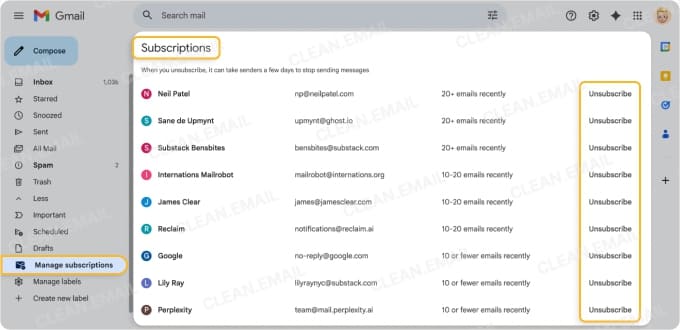
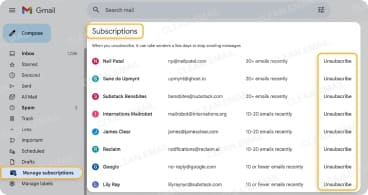
La liste est triée par fréquence, ce qui facilite le désabonnement des expéditeurs qui vous envoient le plus d’e-mails. Notez que vous ne pouvez pas actuellement modifier l’ordre de tri.
Si vous souhaitez examiner les e-mails d’un expéditeur en particulier, sélectionnez l’abonnement dans la liste. Vous pouvez aussi tout simplement vous désabonner des e-mails dans Gmail.

Gérer les abonnements dans Gmail sur iPhone et Android
Pour consulter vos abonnements dans l’application mobile Gmail sur iPhone ou Android :
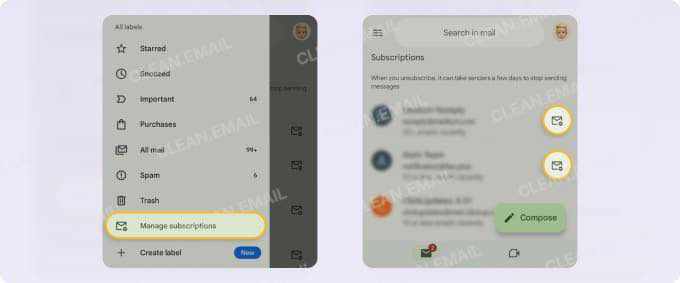
- Ouvrez le menu à l’aide de l’icône hamburger en haut à gauche.
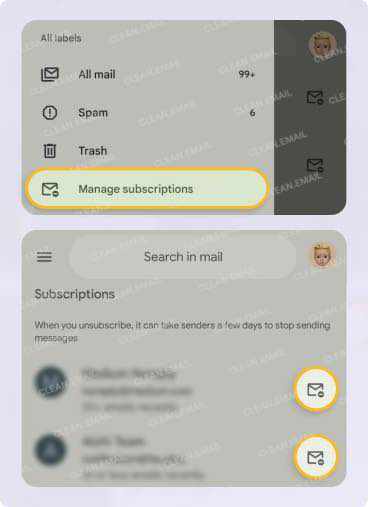
- Choisissez Gérer les abonnements dans la section Tous les libellés, sous Corbeille.
- Vous y trouverez les mêmes informations que sur le web, avec l’expéditeur, l’adresse, les e-mails récents et l’option de désabonnement, qui apparaît sous la forme d’une enveloppe avec un signe moins.
Vous ne trouvez pas Gérer les abonnements dans Gmail ?
La fonctionnalité de liste des abonnements de Gmail a commencé à être déployée progressivement en juillet 2025 dans le monde entier sur le web, avec des versions pour les applications mobiles Android et iPhone dans certains pays (non communiqués).
L’outil est disponible pour tous les utilisateurs de Gmail, y compris les comptes personnels et les clients Google Workspace ; toutefois, certaines limitations peuvent s’appliquer, notamment aux comptes gérés par une famille, un parent ou une entreprise en particulier.
Si vous pensez que vous devriez voir cette fonctionnalité mais qu’elle n’apparaît pas, voici quelques points à vérifier :
- Assurez-vous que les Fonctionnalités intelligentes sont activées pour votre compte. Accédez à Paramètres → Afficher tous les paramètres → Général et cochez la case Fonctionnalités intelligentes.
- Vérifiez que votre navigateur web est à jour. Si nécessaire, vous devrez peut-être vider le cache de votre navigateur afin d’afficher la dernière version de Gmail.
- Recherchez les mises à jour de l’application mobile Gmail via Google Play ou l’App Store.
- Veillez à vous connecter au compte Gmail qui contient les abonnements.
Si vous ne voyez toujours pas la fonctionnalité Gérer les abonnements de Gmail après avoir vérifié les points ci-dessus, nous vous expliquons comment gérer vos abonnements e-mail à l’aide de différentes méthodes.
Comment gérer vos abonnements Gmail avec Clean Email
Une alternative plus complète pour gérer vos abonnements Gmail consiste à utiliser la fonctionnalité Désabonnement de Clean Email. Avec cette option, vous pouvez rapidement identifier les newsletters et les expéditeurs promotionnels et aller un peu plus loin dans la gestion de vos abonnements.
- Consultez instantanément la liste complète de vos abonnements.
- Gérez les abonnements inactifs depuis l’onglet Désabonnement effectué, à partir duquel vous pouvez vous réabonner.
- Désabonnez-vous en masse ou même de tous vos abonnements en une seule fois.
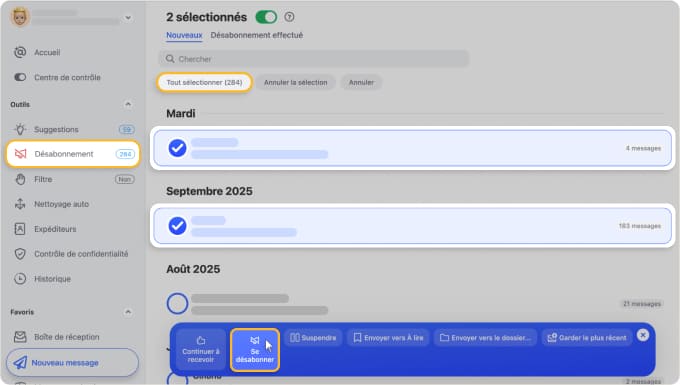
- Suspendez temporairement des abonnements.
- Utilisez la fonctionnalité Garder le plus récent pour ne conserver que les e-mails d’abonnement les plus récents.
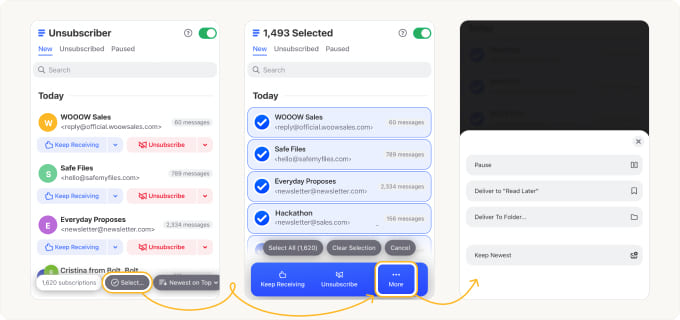
Remarque : lorsque vous sélectionnez Se désabonner, une demande de suppression est envoyée à l’expéditeur et les messages ultérieurs sont déplacés vers la Corbeille, au cas où l’expéditeur mettrait du temps à traiter la demande ou n’y donnerait pas suite.
Inscrivez-vous à Clean Email pour découvrir l’outil Désabonnement ainsi que d’autres fonctionnalités intelligentes de gestion des e-mails et de la boîte de réception, sur ordinateur comme sur mobile.
Comment vérifier vos abonnements Gmail à l’aide des recherches et des catégories
Que vous ne trouviez pas la fonctionnalité ou que vous la jugiez incomplète, vous pouvez utiliser les recherches et les catégories pour repérer des abonnements qui n’apparaîtraient pas dans la liste de Gmail.
Rechercher « se désabonner » est une méthode vers laquelle de nombreux utilisateurs se tournent récemment. En saisissant ce terme dans la barre de recherche, vous verrez tous les e-mails comportant une option « se désabonner » dans le corps ou le pied de page du message (ce qui est obligatoire en vertu du CAN-SPAM Act).
- Veillez à examiner attentivement les résultats obtenus par cette méthode, au cas où des e-mails ne correspondant pas à des abonnements apparaîtraient.
Une autre option consiste à utiliser la catégorie Promotions dans Gmail. Elle fait souvent office de liste d’abonnements pratique, en affichant les e-mails marketing et promotionnels que Gmail filtre automatiquement.
- Sur le web, accédez à l’onglet Promotions et, dans l’application mobile, choisissez Promotions dans le menu.
Si vous utilisez un type de boîte de réception qui n’affiche pas les catégories dans Gmail, vous pouvez également utiliser un opérateur de recherche pour voir les Promotions.
- Saisissez category:promotions dans la barre de recherche pour afficher et analyser vos messages promotionnels.
FAQ
Puis-je voir la liste de tous les e-mails auxquels je suis abonné ?
Pour voir tous vos abonnements dans Gmail, vous pouvez utiliser la fonctionnalité Gérer les abonnements. Sur le web ou dans l’application mobile, ouvrez le menu de gauche et choisissez Gérer les abonnements.
Pourquoi est-ce que je ne vois pas Gérer les abonnements ?
Gérer les abonnements dans Gmail est disponible dans le monde entier sur le web, mais peut n’être accessible aux utilisateurs mobiles que dans certains pays. Vous pouvez également utiliser la fonctionnalité Désabonnement de Clean Email pour consulter vos abonnements actifs et inactifs, ainsi que pour vous désabonner en masse de plusieurs abonnements, voire de tous, en une seule fois.
Comment trouver mes abonnements sur l’ensemble des fournisseurs ?
De nombreux fournisseurs de messagerie proposent une fonctionnalité de gestion des abonnements, mais pas tous. Pour une solution simple et rapide, utilisez Désabonnement dans Clean Email afin de voir vos abonnements et de vous en désabonner en masse.












