Points clés à retenir
- Désabonnez-vous dans Apple Mail en ouvrant un email et en touchant Se désabonner.
- Apple Mail ne prend pas en charge le désabonnement en masse et n’affiche l’option que pour certains expéditeurs.
- Le traitement des demandes peut prendre quelques jours, et certains emails peuvent continuer d’arriver.
- Pour les emails suspects, marquez-les comme Indésirable au lieu de vous désabonner.
- L’app Gmail sur iPhone propose une vue Gérer les abonnements pour voir toutes les newsletters au même endroit.
- Des outils comme Clean Email offrent des options avancées telles que le désabonnement en masse et un meilleur contrôle des abonnements.
Comment se désabonner des emails sur iPhone et iPad
Vous pouvez démarrer rapidement dans l’app Apple Mail sur votre appareil mobile. Nous allons vous expliquer ici comment cesser de recevoir des emails sur iPhone et iPad.

Se désabonner des emails sur iPhone dans Apple Mail
Pour utiliser la fonction de désabonnement d’Apple Mail, ouvrez l’app sur votre iPhone ou iPad et suivez ces étapes :
- Choisissez une boîte aux lettres spécifique ou Toutes les boîtes de réception dans le menu Boîtes aux lettres.
- Choisissez un message provenant d’une liste de diffusion.
- Cliquez sur Se désabonner en haut de l’email.
- Cliquez sur Se désabonner dans la fenêtre contextuelle pour confirmer.
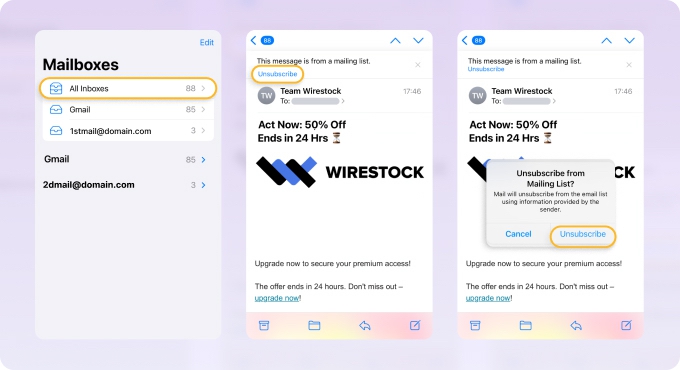
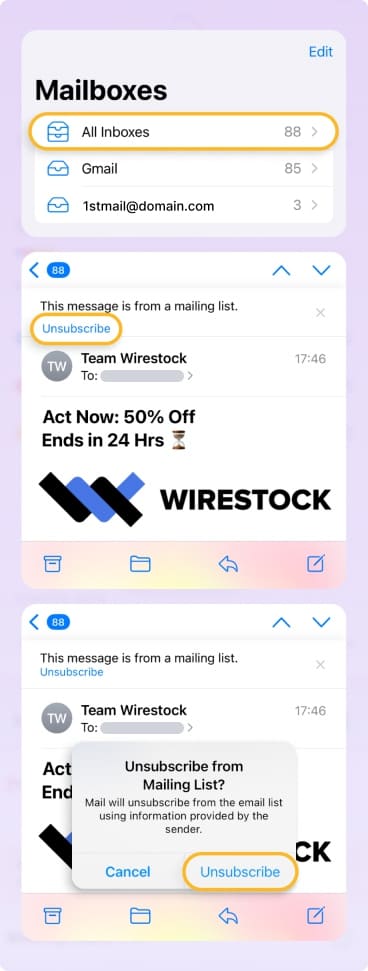
⚠️ Limites : La bannière Se désabonner n’apparaît que pour les messages qu’Apple considère comme des listes de diffusion. Même s’ils contiennent un lien de désabonnement, certaines newsletters légitimes n’affichent pas la bannière.
Après votre désabonnement, le traitement de votre demande par l’expéditeur peut prendre quelques jours. Pendant ce temps, vous pouvez continuer à recevoir des messages.
Si les emails continuent d’arriver après plusieurs jours, cela peut être dû à :
- L’expéditeur n’a pas encore traité la demande.
- Vous êtes inscrit via plusieurs listes de diffusion.
- L’expéditeur ne respecte pas pleinement les demandes de désabonnement.
Dans ces cas, marquer les messages comme Indésirable ou bloquer l’expéditeur peut être plus efficace. Cela est particulièrement important si un email semble suspect ou ressemble à du spam : dans ce cas, il est plus sûr de ne pas vous désabonner et de le marquer comme indésirable.
💡 Astuce : Mais que faire si vous avez cliqué sur Se désabonner pour un abonnement légitime que vous souhaitez toujours recevoir ? Découvrez comment vous réabonner à des emails après avoir cliqué sur Se désabonner dans notre guide.
Comment utiliser les recommandations de Nettoyage d'iCloud Mail pour se désabonner
- Ouvrez l’app Réglages sur votre iPhone ou iPad.
- Touchez votre nom Apple ID.
- Sélectionnez iCloud.
- Sous Enregistré dans iCloud, touchez Mail.
- Choisissez Nettoyage d'iCloud Mail.
- Touchez le bouton Obtenir des recommandations.
- Touchez Obtenir une recommandation sous Recommandations de désabonnement.
- Sélectionnez les expéditeurs et touchez Se désabonner.
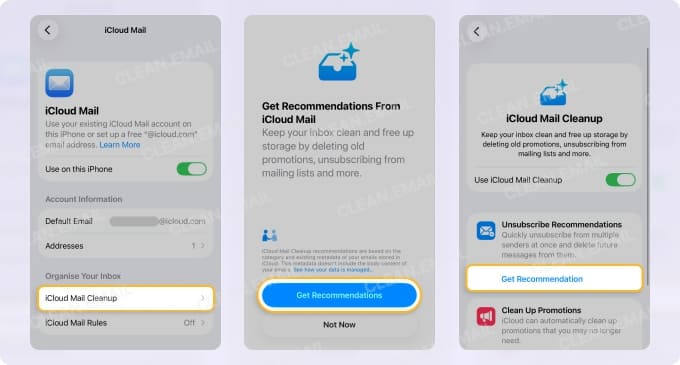
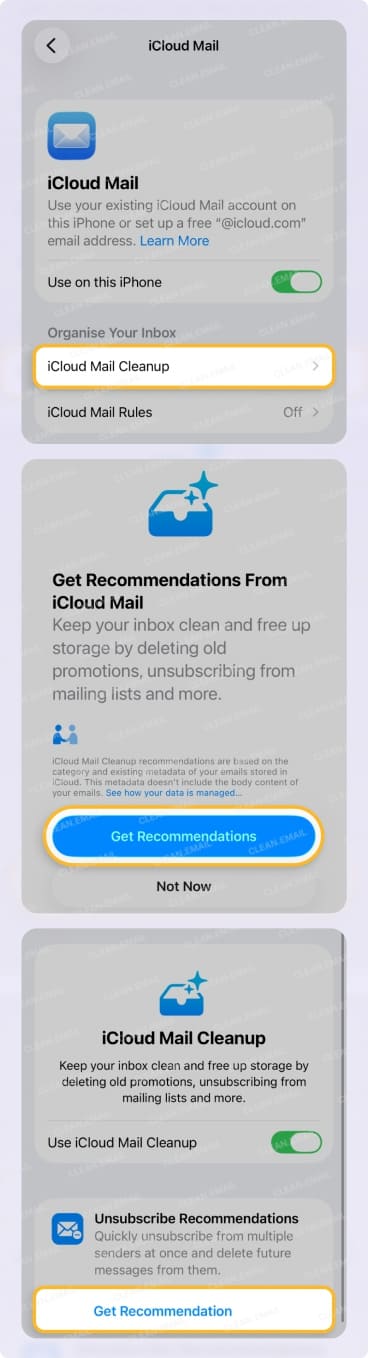
📌 Remarque : Si aucune suggestion ne s’affiche, aucune recommandation de désabonnement n’est actuellement disponible.
Peut-on se désabonner en masse dans Apple Mail ?
Apple Mail ne prend pas en charge le désabonnement en masse. Vous devez ouvrir chaque email individuellement et toucher Se désabonner lorsque l’option apparaît.
Il n’existe pas non plus de moyen de se désabonner de tous les emails d’un coup. L’option de désabonnement n’apparaît que pour certaines listes de diffusion, ce qui peut rendre la gestion de plusieurs abonnements chronophage.
Cette limite rend le nettoyage de la boîte de réception inefficace, et c’est là que des outils comme Clean Email offrent une alternative bien plus rapide.
Comment se désabonner sur iPhone avec Clean Email
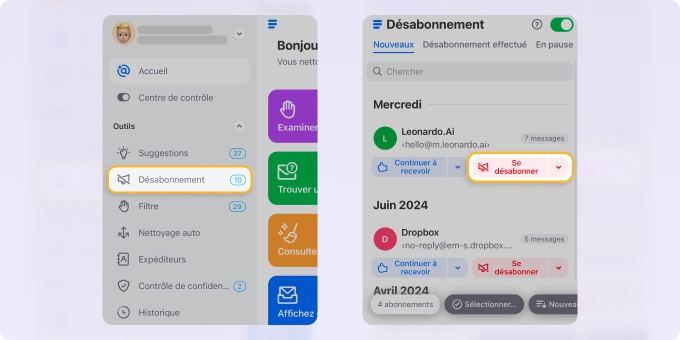
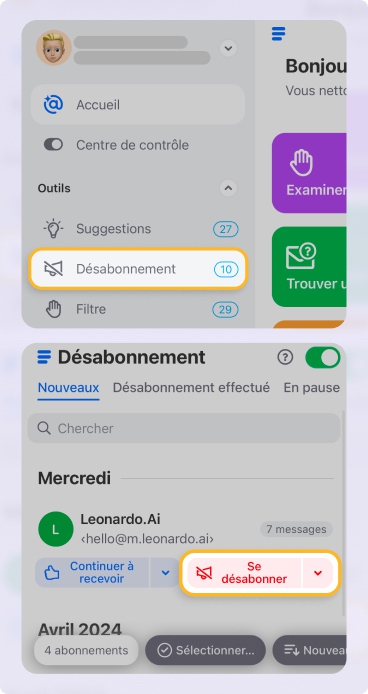
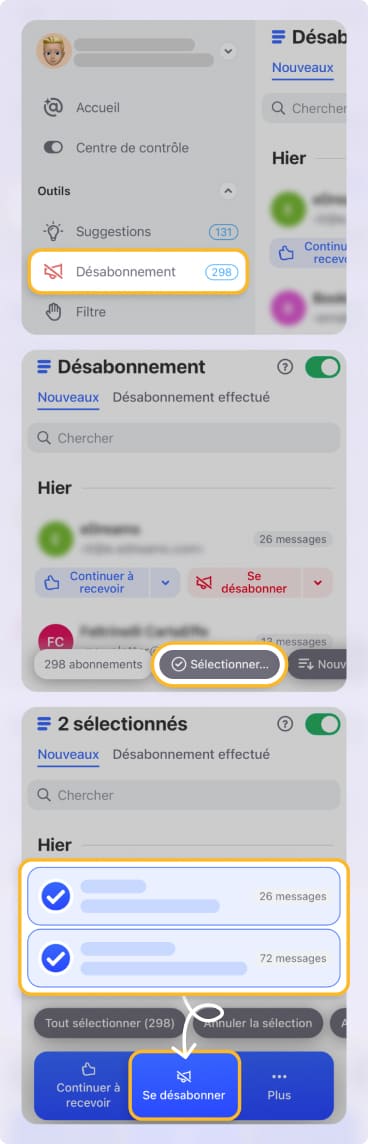
Pour vous désabonner sur iPhone et iPad à l’aide de la fonction Désabonnement de Clean Email, téléchargez l’app, inscrivez-vous gratuitement et suivez ces étapes :
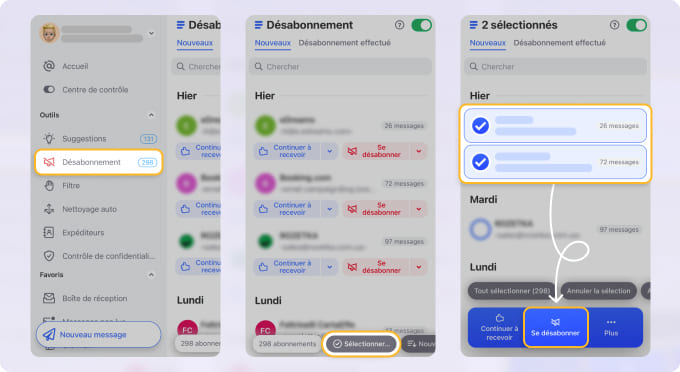
- Touchez l’icône hamburger en haut à gauche → sélectionnez Désabonnement.
- Désabonnez-vous d’un seul ou de plusieurs messages :
- Touchez Se désabonner pour un email individuel.
- Touchez Sélectionner en bas, choisissez les messages, ou choisissez Tout sélectionner → Se désabonner pour plusieurs emails.
![Fonction Désabonnement dans Clean Email]()
![Fonction Désabonnement dans Clean Email]()
![Se désabonner en masse des messages Gmail dans Clean Email]()
![Se désabonner en masse des messages Gmail dans Clean Email]()
- Confirmez l’action.
- Rendez-vous dans l’onglet Désabonnés en haut pour voir les listes d’emails dont vous vous êtes désabonné.
Avantages de l’utilisation du Désabonnement :
- Vous pouvez vous désabonner de plusieurs emails sur iPhone en une seule fois pour une gestion des emails plus rapide.
- Vous pouvez vous désabonner des emails sans lien de désabonnement, une fonctionnalité que de nombreux fournisseurs de messagerie ne proposent pas.
- Vous pouvez voir tous les emails dans l’onglet Désabonnés pour vous réabonner facilement ou récupérer des messages dont vous vous êtes désabonné par erreur.
- Vos emails désabonnés, ainsi que ceux que vous recevrez avant l’acceptation de la demande, sont envoyés directement dans le dossier Corbeille, ce qui les tient à l’écart de votre boîte de réception.
| Capacité | Apple Mail | Clean Email |
|---|---|---|
| Désabonnement en masse | ❌ Non | ✅ Oui |
| Se désabonner sans lien | ❌ Non | ✅ Oui |
| Voir les expéditeurs désabonnés | ❌ Non | ✅ Oui |
| Se réabonner plus tard | ❌ Non | ✅ Oui |
| Envoyer automatiquement les futurs messages à la corbeille | Limité | ✅ Oui |
Comment se désabonner des emails sur iPhone dans Gmail
L’option Se désabonner d’Apple Mail fonctionne avec Gmail et les comptes d’autres fournisseurs de messagerie ajoutés à votre iPhone.
Si vous utilisez plutôt l’app Gmail, la procédure fonctionne comme indiqué ci-dessous :
- Ouvrez l’app Gmail et sélectionnez l’email.
- Touchez le lien Se désabonner en haut du message (s’il est disponible).
- Confirmez en touchant à nouveau Se désabonner.
Vous pouvez également gérer vos abonnements dans Gmail en suivant ces étapes :
- Ouvrez l’app Gmail.
- Touchez l’icône de menu (trois lignes) dans le coin supérieur gauche.
- Faites défiler vers le bas et touchez Gérer les abonnements.
- Passez en revue les expéditeurs et touchez l’icône de désabonnement.
- Confirmez en cliquant sur Se désabonner.
Pour en savoir plus sur le désabonnement des emails dans Gmail, consultez notre guide détaillé.
Comment se désabonner des emails dans Apple Mail sur Mac
- Avec l’app Mail ouverte, rendez-vous dans une boîte aux lettres spécifique ou choisissez Toutes les boîtes de réception dans le menu de gauche et sélectionnez un message.
- Cliquez sur Se désabonner en haut de l’email.
- Choisissez OK pour vous désabonner des futurs envois.
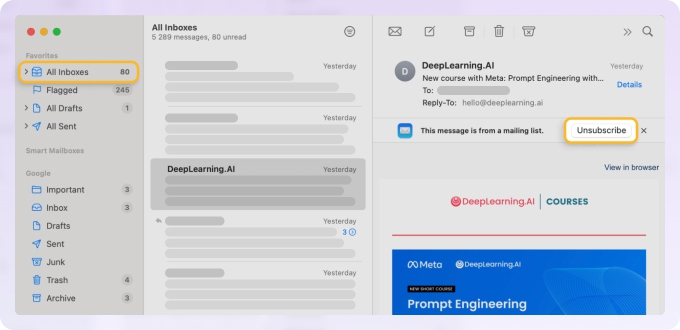
Là encore, prévoyez quelques jours pour que la demande soit traitée et que votre adresse email soit retirée de la liste de diffusion de l’expéditeur.
Conclusion
Garder votre boîte de réception bien rangée afin de ne pas manquer de messages importants ne doit pas être compliqué. Vous pouvez facilement vous désabonner des emails que vous ne voulez plus avec Apple Mail, ou vous désinscrire avec des automatisations, de la flexibilité et des fonctionnalités supplémentaires grâce à Clean Email.
| Méthode | Où ça fonctionne | Idéal pour |
|---|---|---|
| Bannière de désabonnement d’Apple Mail | Apple Mail sur iPhone et iPad | Arrêter rapidement une seule liste de diffusion reconnue |
| Lien de désabonnement en pied de page de l’expéditeur | Toute app de messagerie | Lorsque la bannière de désabonnement n’apparaît pas |
| Désabonnement de Clean Email | iPhone et iPad (tous les comptes IMAP) | Désabonnement en masse, visibilité et contrôle du réabonnement |
Dans tous les cas, vous pouvez aussi vous désabonner des emails à l’aide de la fonction intégrée de votre service de messagerie préféré.
À lire aussi :
FAQ
Peut-on se désabonner sans ouvrir un email sur iPhone ?
Dans Apple Mail, ce n’est pas possible, et vous devez ouvrir le message pour accéder à l’option Se désabonner. Dans l’app Gmail sur iPhone, vous pouvez vous désabonner sans ouvrir chaque email individuellement en utilisant la vue Gérer les abonnements.
Peut-on se désabonner à l’aide des gestes de balayage sur iPhone ?
Non. Les gestes de balayage dans l’app Mail ne comportent pas d’option de désabonnement. Vous devez ouvrir l’email pour y accéder.
Se désabonner fonctionne-t-il avec Hide My Email (iCloud+) ?
Oui, mais avec des limites. Lorsque vous utilisez Hide My Email, les demandes de désabonnement sont envoyées depuis l’alias généré, et non depuis votre véritable adresse. Vous pouvez aussi désactiver ou supprimer complètement l’alias dans les réglages iCloud pour arrêter tous les emails qui lui sont envoyés.