Ce guide vous présente chaque méthode :
Si vous connaissez déjà la façon dont Gmail gère les abonnements — avec son bouton de désabonnement en haut des e-mails promotionnels — vous vous demandez peut-être comment cela fonctionne dans Outlook. Dans Outlook, les liens de désabonnement sont souvent cachés près du nom de l’expéditeur ou enfouis dans le pied de page. Si vous passez de Gmail à Outlook, ce guide vous montre où trouver des outils similaires et comment utiliser une app tierce pour tout simplifier.

TL;DR : Comment arrêter les abonnements dans Outlook
Pour vous débarrasser des e-mails dans Outlook :
- Ouvrez l’e-mail et cliquez sur Se désabonner (près du nom de l’expéditeur ou dans le pied de page).
- Dans Outlook Web, allez à Paramètres → Courrier → Abonnements.
- Sur mobile, ouvrez l’e-mail, faites défiler vers le bas et appuyez sur Se désabonner.
- Dans Clean Email — ouvrez Désabonnement et sélectionnez tous les abonnements que vous voulez arrêter.
Se désabonner sur Outlook Mobile (iOS et Android)
- Ouvrez l’application Outlook mobile.
- Appuyez sur l’e-mail dont vous souhaitez vous désabonner.
- Faites défiler vers le bas et appuyez sur le lien « Se désabonner », ou utilisez le menu si l’option apparaît en haut.
- Confirmez votre choix si vous êtes redirigé vers un site web.
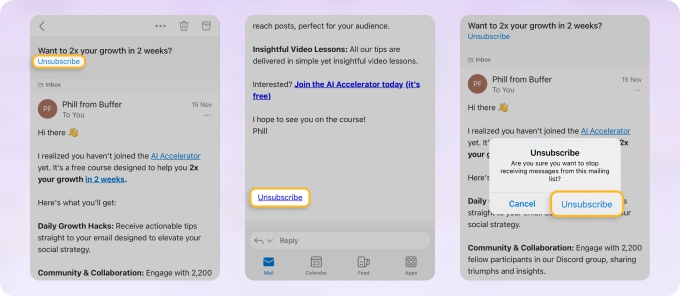
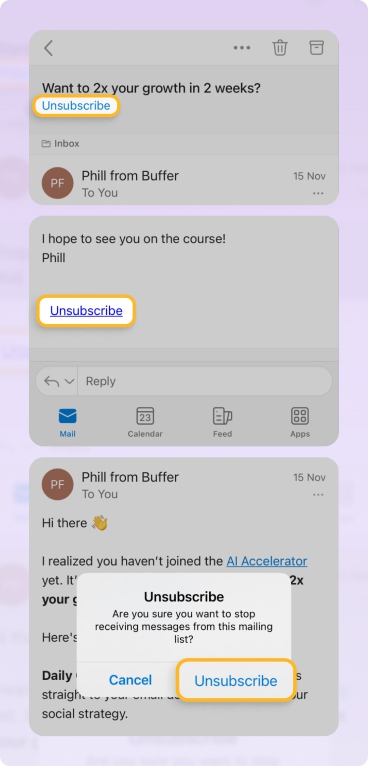
Note : Cette méthode ne prend en charge que les désabonnements individuels, pas les actions en masse.
Se désabonner des e-mails dans Outlook Desktop
- Ouvrez Outlook sur votre PC ou Mac.
- Trouvez l’e-mail que vous ne souhaitez plus recevoir.
- Cliquez sur le lien « Se désabonner » situé sous le nom de l’expéditeur ou dans le pied de page.
- Confirmez votre choix si nécessaire.
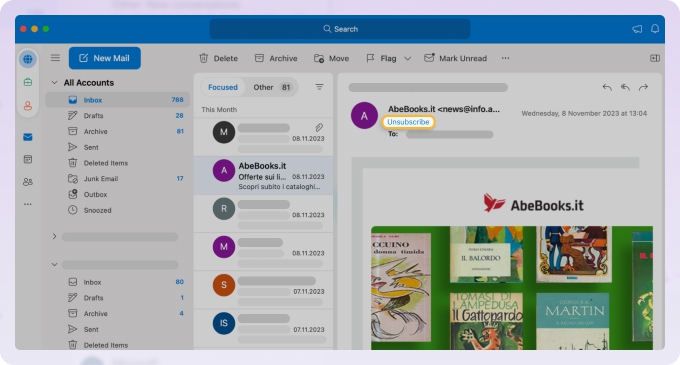
💡 Astuce : Tous les e-mails ne contiennent pas de lien de désabonnement. Si vous n’en voyez pas, vous pouvez utiliser la fonction « Bloquer » à la place.
Se désabonner dans Outlook.com (version web)
- Ouvrez Outlook.com et connectez-vous.
- Cliquez sur l’icône d’engrenage → Courrier → Abonnements.
- Vous verrez une liste de newsletters et d’e-mails marketing.
- Cliquez sur Se désabonner à côté de l’expéditeur à arrêter.
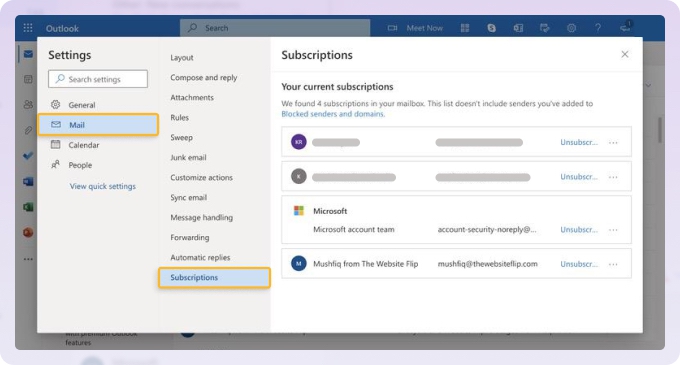
💡 Astuce : Cette méthode n’affiche que les types d’e-mails que Microsoft détecte automatiquement comme des abonnements (voir les détails sur la page d’assistance How to manage email subscriptions in Outlook.com).
Et s’il n’y a pas de bouton de désabonnement dans Outlook ?
- Bloquer l’expéditeur : Les futurs e-mails iront dans le dossier Courrier indésirable.
- Utiliser des filtres : Créer des règles pour supprimer automatiquement ou déplacer les e-mails de certains expéditeurs.
- Utiliser Clean Email pour automatiser tout le processus sans bloquer ni filtrer manuellement.
La façon la plus intelligente de se désabonner
Outlook ne permet que les désabonnements un par un. Clean Email vous permet de tout gérer d’un coup, avec des outils conçus pour garder votre boîte de réception sans encombrement.
🔒 Privacy-first : Clean Email ne vend jamais vos données. C’est certifié, sécurisé et approuvé par des millions d’utilisateurs.
Comment se désabonner en masse :
- Connectez-vous sur clean.email / iOS / Android.
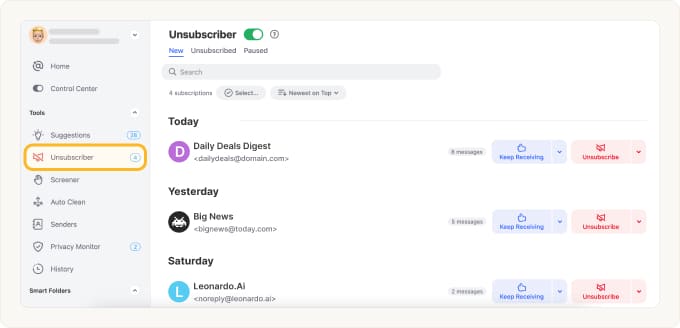
- Sélectionnez l’onglet Désabonnement dans la barre latérale.
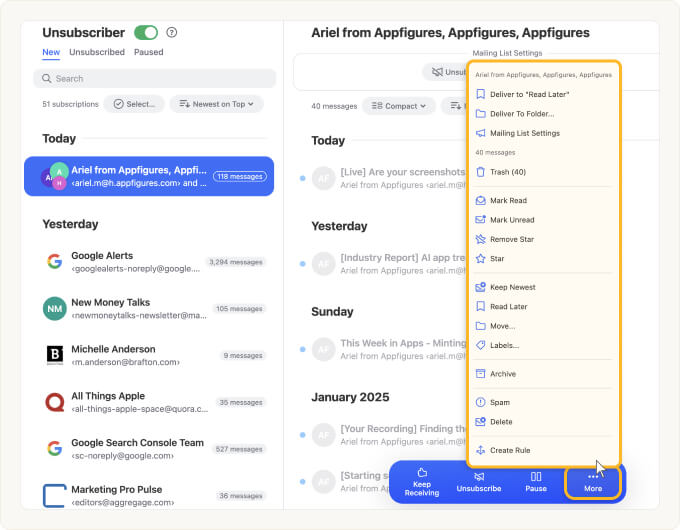
- Choisissez votre action :
- Cliquer sur Se désabonner à côté d’un abonnement.
- Cliquer sur Pause pour arrêter temporairement les nouveaux messages.
- Cliquer sur Garder le plus récent pour supprimer tous les messages sauf le dernier de cet expéditeur.
Outlook vs. Clean Email
| Outil | Méthode de désabonnement |
|---|---|
| Outlook | Désabonnement manuel, un par un, ou blocage/filtrage |
| Clean Email | Désabonnement en masse intelligent, pause, filtrage et suppression automatique selon vos préférences |
L’app fonctionne sur web, iOS et Android, avec la même interface complète partout.
Conclusion
Beaucoup d’utilisateurs qui passent de Gmail à Outlook sont surpris par les différences dans l’expérience de désabonnement. Alors que Gmail affiche clairement les boutons de désabonnement dans la plupart des e-mails marketing, Outlook les rend parfois difficiles à trouver — ou ne les affiche pas du tout.
Que vous ayez besoin de vous désabonner en masse, de tout gérer depuis votre téléphone ou d’empêcher le retour des e-mails indésirables, nous recommandons d’utiliser une app pour nettoyer votre boîte de réception.
FAQ
Comment se désabonner des e-mails dans Outlook ?
Ouvrez l’e-mail, cherchez le lien « Se désabonner » près du nom de l’expéditeur ou en bas du message et cliquez dessus. Une confirmation peut être nécessaire sur une page suivante.
Où se trouve l’option de désabonnement dans Outlook Web ?
Dans Outlook Web, vous trouverez la liste des abonnements dans Paramètres > Courrier > Abonnements. De là, vous pouvez cliquer sur « Se désabonner » à côté des expéditeurs.
Pourquoi je ne trouve pas de lien de désabonnement dans certains e-mails Outlook ?
Tous les e-mails ne contiennent pas de lien de désabonnement. Dans ce cas, vous pouvez bloquer l’expéditeur ou créer une règle pour déplacer automatiquement ses messages vers le dossier Courrier indésirable.
Puis-je me désabonner en masse dans Outlook ?
Non, Outlook ne permet pas le désabonnement en masse nativement. Vous devez ouvrir chaque e-mail ou passer par le panneau des abonnements pour supprimer les expéditeurs un par un.
Comment arrêter les e-mails marketing dans Outlook ?
Cliquez sur le lien de désabonnement dans les e-mails promotionnels, utilisez le paramètre Abonnements dans Outlook Web, ou bloquez et filtrez les expéditeurs indésirables.
Outlook affiche-t-il tous mes abonnements e-mail ?
Le panneau Abonnements dans Outlook Web n’affiche que les expéditeurs que Microsoft détecte automatiquement comme des abonnements. Tous ne sont pas forcément listés.
Comment se désabonner des e-mails dans Gmail ?
Gmail affiche un lien « Se désabonner » à côté du nom de l’expéditeur dans les e-mails promotionnels. Vous pouvez aussi faire défiler jusqu’en bas du message pour trouver l’option de désabonnement.
Pourquoi Gmail affiche le bouton de désabonnement mais Outlook non ?
Gmail détecte automatiquement le contenu promotionnel et affiche un lien de désabonnement visible près du nom de l’expéditeur. Outlook le place parfois dans le pied de page ou l’omet selon l’expéditeur et la plateforme.
Puis-je gérer mes abonnements dans Gmail comme dans Outlook ?
Gmail ne propose pas de panneau centralisé des abonnements comme Outlook Web. Pour gérer les abonnements Gmail, vous devez rechercher manuellement les e-mails contenant « Se désabonner » et vous désabonner un par un.
Comment réduire le spam ou les e-mails indésirables dans Gmail et Outlook ?
Dans Gmail et Outlook, vous pouvez marquer les messages comme spam, bloquer des expéditeurs ou utiliser des filtres et des règles pour déplacer ou supprimer automatiquement des e-mails.
Qu’est-ce qui est le plus simple pour se désabonner — Gmail ou Outlook ?
Gmail affiche généralement les boutons de désabonnement de façon plus visible dans les e-mails promotionnels, ce qui le rend plus rapide dans la plupart des cas. Outlook propose une fonctionnalité similaire, mais elle est parfois masquée ou demande des étapes supplémentaires.