


À retenir
- Yahoo Mail vous permet de vous désabonner des e-mails un par un grâce aux options Se désabonner intégrées, sur le web comme sur mobile.
- La vue Abonnements n'existe que dans l'ancienne version de Yahoo Mail et n'affiche pas toujours l'ensemble de vos abonnements.
- Dans la nouvelle interface, les e-mails d'abonnement sont répartis dans des onglets comme Offres et Newsletters.
- Yahoo Mail ne prend pas en charge le désabonnement en masse : les e-mails doivent donc être traités un par un.
- Pour un désabonnement en masse, des outils tiers comme Clean Email offrent des options de gestion groupée bien plus efficaces.
- Si le désabonnement ne fonctionne pas ou si l'e-mail semble suspect, marquez-le plutôt comme Spam.
Vous cherchez un moyen rapide de gérer vos abonnements ?
Vous voulez vous désabonner d'un seul e-mail ? 👉 Rendez-vous à la section Se désabonner des e-mails sur Yahoo sur le web.
Vous devez nettoyer plusieurs abonnements plus vite ? 👉 Allez à Se désabonner en masse des e-mails sur Yahoo.
Vous utilisez votre téléphone ? 👉 Consultez Se désabonner des e-mails dans l'application mobile Yahoo.

Se désabonner des e-mails sur Yahoo sur le web
Comme les autres grands fournisseurs de messagerie, Yahoo Mail propose une fonction de désabonnement. Elle vous permet de vous retirer des listes de diffusion et de désencombrer votre boîte de réception Yahoo.
Pour utiliser l'outil de désabonnement Yahoo sur des e-mails individuels, rendez-vous sur Yahoo Mail sur le web, connectez-vous, puis effectuez l'une des actions suivantes :
- Faites un clic droit sur l'e-mail dans votre liste de messages et choisissez Se désabonner.
- Sélectionnez l'e-mail dans votre liste de messages, cliquez sur Plus (les trois points) en haut, puis choisissez Se désabonner.
- Ouvrez l'e-mail et choisissez Se désabonner en haut.
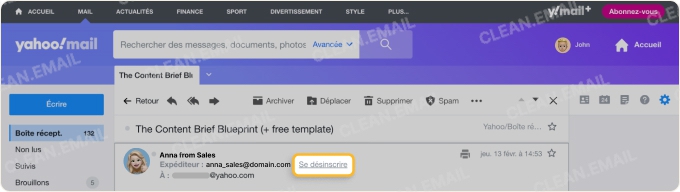
- Confirmez dans la fenêtre contextuelle.
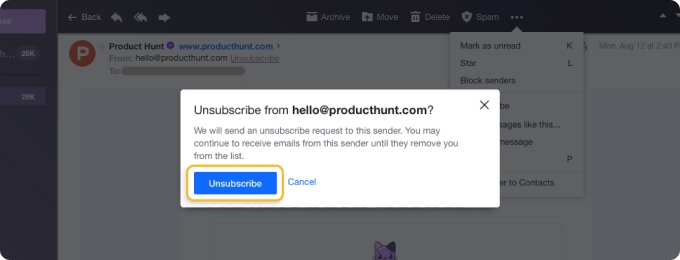
Cette méthode envoie automatiquement une demande de retrait à l'expéditeur. Gardez à l'esprit que ce processus peut prendre quelques jours et qu'il n'existe aucune garantie que l'expéditeur vous retire de sa liste de diffusion.
💡 Astuce : découvrez comment et si le désabonnement des e-mails fonctionne vraiment.
Une autre façon de vous désabonner sur Yahoo consiste à utiliser le dossier Abonnements de votre compte.
Notez que ce dossier est disponible uniquement dans la version ancienne de Yahoo Mail , et qu'il peut ne pas afficher tous vos abonnements. C'est donc une option envisageable, mais pas forcément la plus fiable.
- Affichez le menu de gauche et sélectionnez Afficher à côté de Vues si les dossiers sont masqués.
- Choisissez Abonnements.
- Sélectionnez Se désabonner pour l'e-mail concerné.
- Confirmez dans la fenêtre contextuelle.
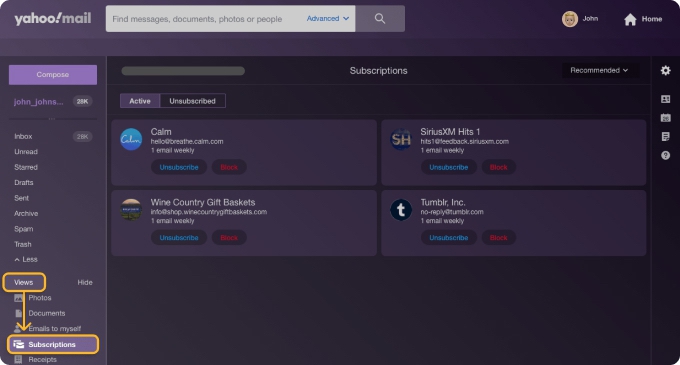
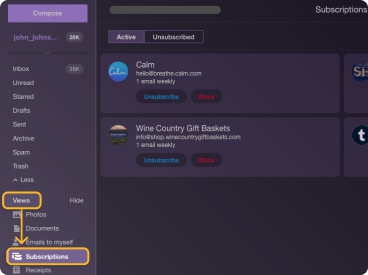
Vous verrez alors ces abonnements passer dans l'onglet Désabonnés en haut du dossier Abonnements.
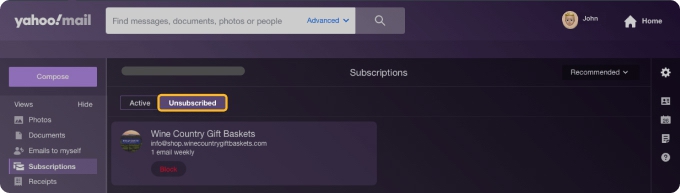
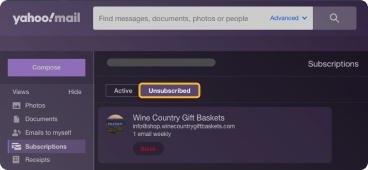
Remarque : si vous vous désabonnez d'un e-mail dans votre boîte de réception en suivant la première série d'étapes ci-dessus, vous ne le verrez pas dans la section Désabonnés des Abonnements. Cette zone est apparemment réservée aux abonnements déjà présents dans ce dossier dont vous vous êtes désabonné.
💡 Astuce : si vous avez cliqué par erreur sur « Se désabonner » pour une newsletter que vous souhaitez toujours recevoir, consultez notre guide sur comment se réabonner après avoir cliqué sur se désabonner.
Se désabonner en masse des e-mails sur Yahoo
Maintenant que nous avons expliqué comment gérer les messages individuellement, vous vous demandez naturellement comment vous désabonner en masse sur Yahoo, n'est-ce pas ? Malheureusement, il est actuellement impossible de vous désabonner en bloc des e-mails sur Yahoo. Eh oui, vous devez les traiter un par un.
À la place, vous pouvez utiliser l'application Clean Email et sa fonctionnalité Désabonnement. Elle vous permet de vous retirer de plusieurs listes de diffusion en une seule opération, ce qui vous fait gagner énormément de temps.
Rendez-vous sur Clean Email sur le web, connectez-vous, puis suivez ces étapes :
- Ouvrez Désabonnement dans le menu de gauche.
- Choisissez Sélectionner en haut.
- Cochez chaque abonnement ou choisissez Tout sélectionner en haut.
- Sélectionnez Se désabonner dans la barre d'actions en bas.
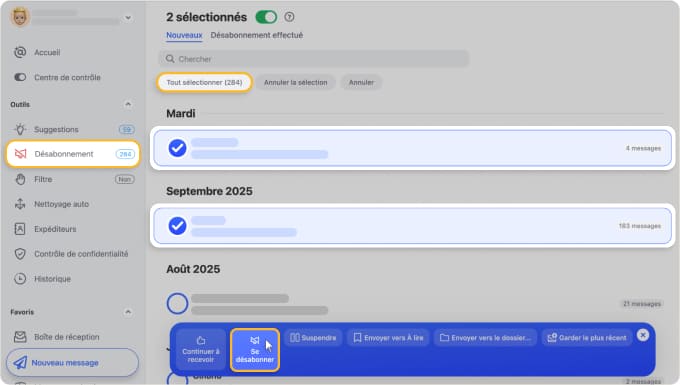
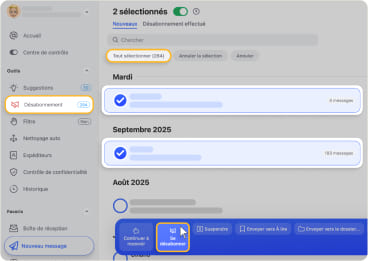
Vous verrez alors ces abonnements passer dans l'onglet Désabonnés en haut du Désabonnement.
💡 L'application mobile Clean Email pour Android et iOS fonctionne de la même manière que la version web : vous pouvez donc gérer et vous désabonner de plusieurs newsletters à la fois en suivant exactement les mêmes étapes sur votre téléphone.
Poursuivez votre lecture pour découvrir d'autres façons dont cette fonctionnalité de productivité peut vous aider à mieux gérer vos abonnements.
Gérez vos abonnements efficacement avec Clean Email
Avez-vous des abonnements que vous ne souhaitez pas nécessairement arrêter de recevoir, mais simplement écarter de votre chemin ? Ou peut-être aimeriez-vous suspendre temporairement certains e-mails, ou gérer les abonnements aux réseaux sociaux et aux offres promotionnelles ?
La fonctionnalité Désabonnement de Clean Email vous offre ces excellentes options :
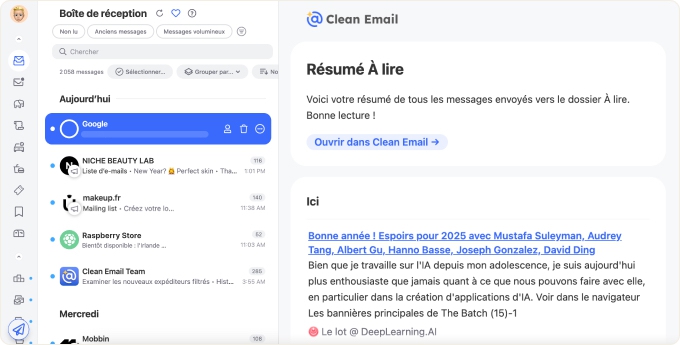
- Détournez les abonnements de votre boîte de réception. Sélectionnez À lire à côté d'un message d'abonnement pour continuer à recevoir les e-mails tout en les redirigeant vers le dossier À lire.
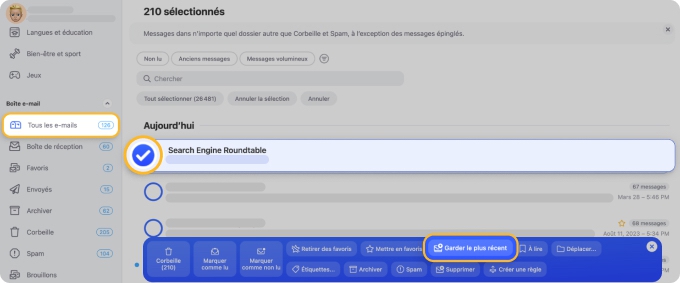
- Du neuf, on garde ; du vieux, on jette ! Si vous recevez fréquemment plusieurs messages d'abonnement du même expéditeur, avez-vous vraiment besoin de tous ses e-mails précédents ? Choisissez Garder le plus récent à côté d'un message d'abonnement pour conserver l'e-mail le plus récent et supprimer les autres.
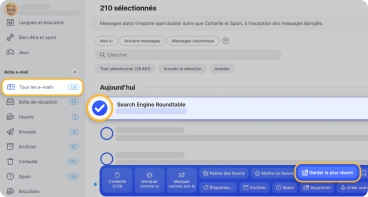
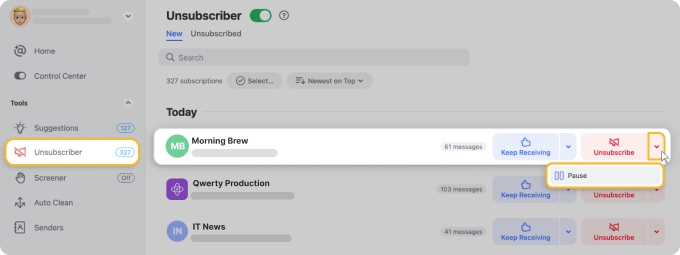
- Suspendez temporairement des abonnements. Sélectionnez Suspendre à côté d'un abonnement pour l'interrompre temporairement et envoyer les messages à la corbeille. Une fois que vous avez rattrapé votre retard ou fait le ménage, il vous suffit de débloquer les e-mails depuis la section En pause du Désabonnement.
Se désabonner des e-mails dans l'application mobile Yahoo
Si vous aimez gérer vos e-mails en déplacement, vous pouvez utiliser l'outil de désabonnement de l'application mobile Yahoo Mail. Les options sont similaires à celles de Yahoo sur le web.
Ouvrez l'application Yahoo Mail et effectuez l'une des actions suivantes :
- Appuyez de manière prolongée sur l'e-mail dans votre liste de messages et choisissez Se désabonner.
- Ouvrez l'e-mail et appuyez sur le bouton Se désabonner en bas.
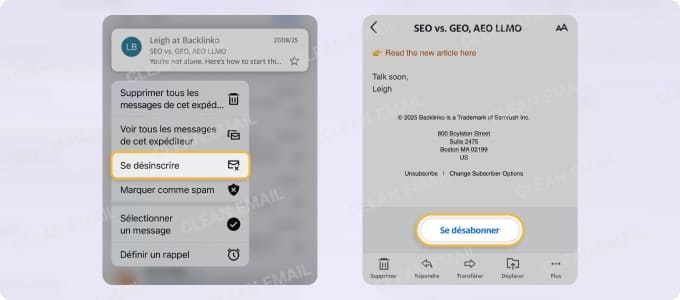
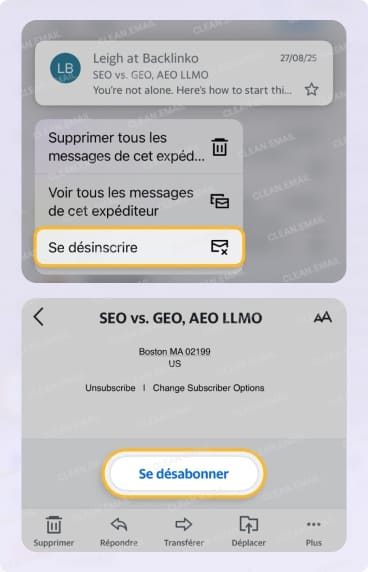
Contrairement à Yahoo Mail sur le web, aucune confirmation ne vous est demandée lorsque vous vous désabonnez depuis votre boîte de réception dans l'application mobile.
Par ailleurs, vous pouvez utiliser la liste des Abonnements de Yahoo Mail pour consulter et gérer certains abonnements :
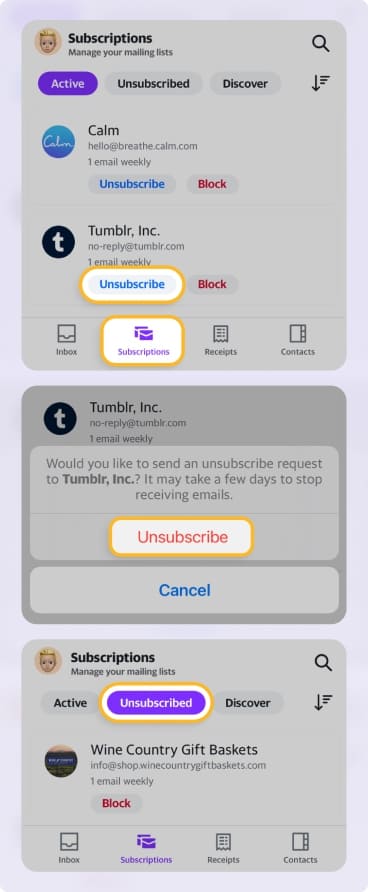
- Sélectionnez Abonnements en bas.
- Appuyez sur Se désabonner pour un message.
- Confirmez en bas.
Vous verrez alors ces abonnements passer dans l'onglet Désabonnés. Là encore, ceux dont vous vous désabonnez depuis votre boîte de réception ne s'affichent pas dans cette zone.
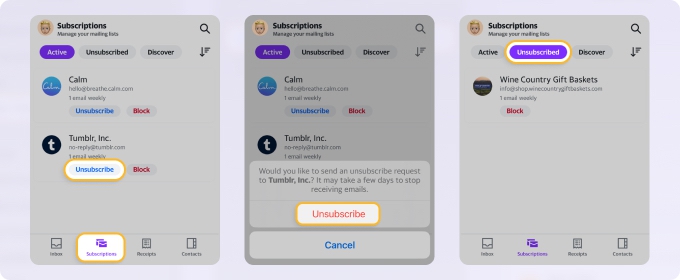
Notez que vous ne pouvez pas vous désabonner de tous les e-mails sur Yahoo Mail, ni même de plus d'un à la fois, avec l'application mobile.
Se désabonner des e-mails de spam sur Yahoo
Il peut arriver qu'un e-mail dans Yahoo Mail ressemble à un abonnement, mais que Yahoo ne vous propose aucune option de désabonnement. De plus, le filtre anti-spam de Yahoo n'a pas intercepté cet e-mail pour l'envoyer dans le dossier Spam.
Dans ce cas, vous pourriez être tenté de chercher et d'utiliser un lien de désabonnement dans l'e-mail lui-même. Cependant, cela peut souvent avoir des effets néfastes. Par exemple, si le message est potentiellement malveillant, cliquer sur ce lien peut indiquer à l'expéditeur que vous disposez d'un compte de messagerie actif, ce qui peut entraîner encore plus d'e-mails indésirables de sa part.
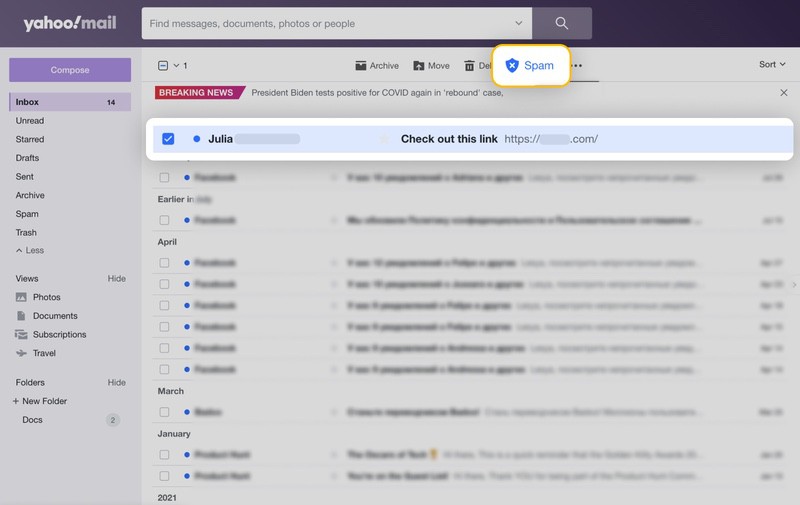
À la place, marquez ce type de message comme Spam dans Yahoo Mail de l'une de ces façons :
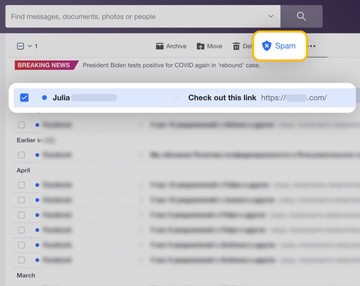
- Sur le web, sélectionnez un ou plusieurs e-mails dans votre boîte de réception et cliquez sur le bouton Spam en haut. Vous pouvez aussi utiliser le bouton Spam en haut d'un message donné lorsque vous l'ouvrez.
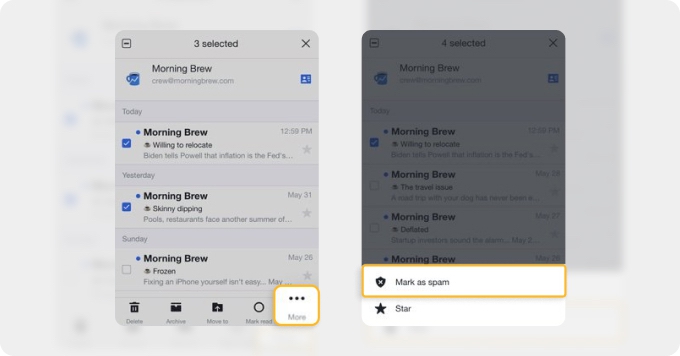
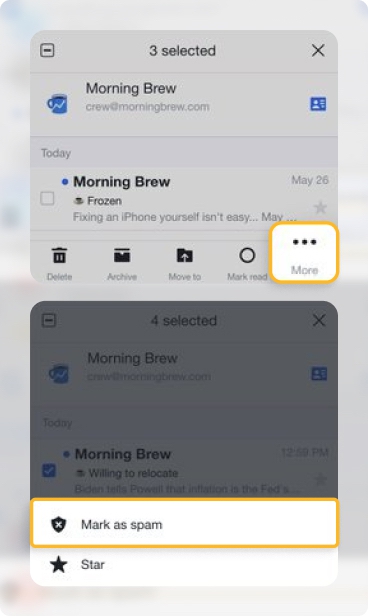
- Sur mobile, appuyez de manière prolongée sur un e-mail de votre liste et choisissez Marquer comme spam, ou ouvrez l'e-mail, sélectionnez Plus en bas, puis choisissez Marquer comme spam.
Dans certains cas, vous pouvez marquer un e-mail comme spam et voir apparaître un message de Yahoo vous proposant de vous désabonner à la place. Cela peut se produire si l'e-mail provient d'un expéditeur en qui Yahoo a confiance :
Si vous ne reconnaissez pas l'expéditeur, que vous savez ne pas vous être abonné et que vous ne voulez plus de ces messages non sollicités, vous pouvez choisir Signaler comme spam afin que les e-mails soient immédiatement déplacés vers le dossier Spam.
Comme l'indique Yahoo, marquer les messages comme spam aide le système à reconnaître les e-mails indésirables, ce qui devrait contribuer à éliminer les messages futurs.
Yahoo a récemment ajouté des fonctionnalités de boîte de réception basées sur l'IA, notamment une catégorisation plus intelligente et une meilleure détection des spams. Malgré tout, de nombreux utilisateurs signalent que des e-mails indésirables continuent de passer.
FAQ
Pourquoi dois-je me désabonner alors que je ne me suis jamais abonné ?
Si quelqu'un d'autre utilise votre adresse e-mail pour s'inscrire à des abonnements ou si vous êtes victime de « subscription bombing », débarrasser votre boîte aux lettres des messages indésirables peut sembler décourageant. Cependant, grâce aux fonctions de désabonnement, de signalement de spam et de blocage d'expéditeur, vous pouvez reprendre le contrôle.
Comment se désabonner des e-mails de spam dans Yahoo Mail ?
Dans Yahoo Mail sur le web, sélectionnez un ou plusieurs e-mails et cliquez sur le bouton Spam en haut. Sur mobile, appuyez de manière prolongée sur un e-mail de votre liste et appuyez sur Marquer comme spam.
Comment se désabonner rapidement des e-mails Yahoo ?
Vous pouvez vous désabonner dans Yahoo Mail en survolant n'importe quel e-mail promotionnel ou newsletter (dans les onglets Tous, Offres ou Newsletters de la boîte de réception) et en cliquant sur le bouton Se désabonner intégré qui apparaît.
Comment savoir à quels e-mails je suis abonné ?
Vous pouvez consulter la vue Abonnements (disponible dans l'ancienne version de Yahoo Mail), mais elle peut ne pas inclure tous vos abonnements. Dans la nouvelle version, parcourez les onglets comme Offres et Newsletters et repérez les e-mails proposant une option de désabonnement.
Comment annuler un désabonnement dans Yahoo Mail ?
Si vous utilisez l'application mobile Yahoo Mail, une brève option Annuler s'affiche lorsque vous vous désabonnez.
Pourquoi le désabonnement ne fonctionne-t-il jamais ?
Quel que soit votre fournisseur de messagerie ou le fonctionnement de sa fonction de désabonnement, votre retrait de la liste de diffusion dépend en fin de compte de l'expéditeur. Si celui-ci ignore la demande de retrait et continue de vous envoyer des e-mails, envisagez de marquer ces messages comme spam ou de bloquer l'expéditeur.












