Les emails doivent-ils obligatoirement contenir un lien de désabonnement ?
Aux États-Unis, les emails provenant d’entreprises sont tenus d’inclure un lien de désabonnement, conformément aux réglementations du CAN-SPAM Act. Cela garantit que les destinataires puissent se désinscrire facilement des futurs envois.
Cependant, certains utilisateurs peuvent se retrouver dans l’impossibilité de se désabonner si l’expéditeur utilise des pratiques trompeuses ou n’inclut pas le lien requis. Regardez cette vidéo pour apprendre à vous désabonner sans lien dans le corps de l’email.

Continuez votre lecture pour apprendre à gérer efficacement les emails indésirables sans cliquer sur le lien afin d’éviter les risques potentiels.
Le désabonnement fonctionne-t-il vraiment ?
Se désabonner des emails indésirables ne donne pas toujours les résultats attendus. Les expéditeurs légitimes doivent honorer les demandes de désabonnement, mais ils peuvent mettre jusqu’à 10 jours ouvrables pour les traiter. Pendant ce délai, vous pouvez encore recevoir des emails. De plus, si vous êtes inscrit à plusieurs listes d’un même expéditeur, vous désabonner d’une liste ne vous retire pas forcément de toutes.
Dans certains cas, si le désabonnement ne fonctionne jamais, cela s’explique par des pratiques trompeuses. Certains expéditeurs rendent les liens de désabonnement difficiles à trouver ou les masquent volontairement pour décourager la désinscription. Pire encore, cliquer sur un lien de désabonnement provenant d’une source inconnue peut confirmer que votre adresse email est active, ce qui peut augmenter le spam au lieu de le réduire.
Comprendre ces problèmes de désabonnement, comme pourquoi le désabonnement ne fonctionne pas dans ces situations, souligne l’importance de la prudence. Signaler les emails suspects comme spam ou utiliser des fonctions avancées de gestion de la boîte de réception peut vous aider à reprendre le contrôle et à réduire les emails indésirables sans prendre de risques inutiles.
Pause Emails You’re Not Ready to Delete
Want to stop emails without fully unsubscribing? Use the Clean Email's Pause option to send them to Trash temporarily—great for seasonal promos or limited-time lists.
Try It for FREEComment se désabonner d’emails sans lien
Les cinq méthodes suivantes vous montrent comment vous désabonner rapidement des emails envoyés par des newsletters auxquelles vous vous êtes volontairement inscrit, et comment arrêter les spams sans lien de désabonnement que vous recevez involontairement.
1. Utiliser une application de nettoyage d’emails comme Clean Email
💡Cette méthode est idéale pour gérer efficacement de grands volumes d’emails indésirables, notamment les newsletters et contenus promotionnels sans lien de désabonnement visible.
Utilisez des applications spécialisées qui permettent de se désabonner facilement des newsletters indésirables, même lorsque l’option de désabonnement n’est pas visible. Dans ce contexte, Clean Email se distingue en offrant la meilleure façon de se désabonner d’emails sans lien direct, une fonctionnalité rarement proposée par les fournisseurs de messagerie.
📌 Clean Email peut vous désabonner définitivement des emails même s’il n’y a pas de lien de désabonnement visible dans le corps du message. L’application analyse les métadonnées de l’email pour le tag List-Unsubscribe fourni par l’expéditeur, afin de traiter la demande. Si ce tag est présent, Clean Email envoie une demande à l’adresse indiquée ou remplit automatiquement le formulaire de désabonnement. Aucune action manuelle n’est requise, et vous pouvez choisir plusieurs abonnements et vous en désabonner en même temps.
Cependant, si l’expéditeur n’a pas inclus le tag List-Unsubscribe, aucun service ne pourra vous désabonner. Dans ce cas, nous recommandons de créer une règle de Nettoyage auto pour supprimer ces emails immédiatement, en contournant la Corbeille afin qu’ils ne prennent pas de place dans votre boîte de réception.
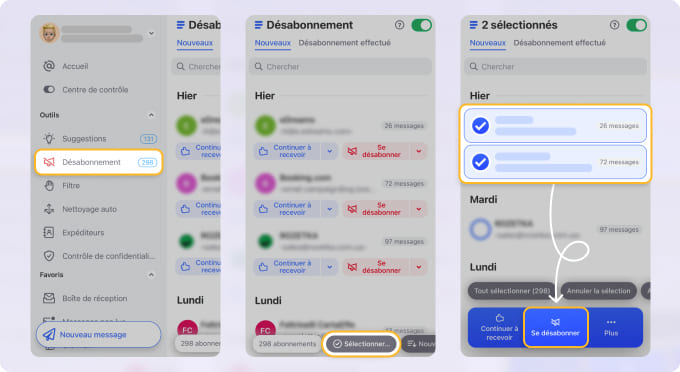
Pour utiliser la fonctionnalité Désabonnement de l’application, suivez ces étapes :
- Rendez-vous sur https://app.clean.email et créez un compte avec votre adresse email.
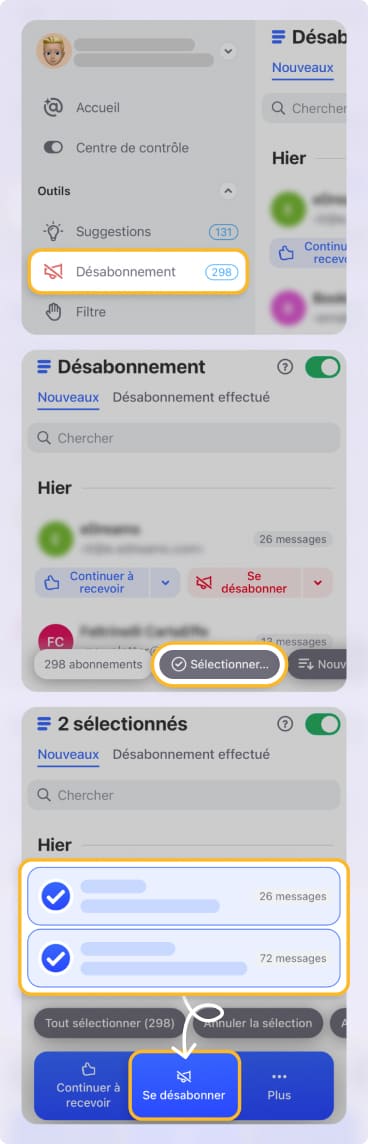
- Cliquez sur l’onglet Désabonnement dans le volet gauche de l’écran d’accueil.
- Sélectionnez le ou les abonnements dont vous souhaitez vous désabonner.
- Cliquez sur Se désabonner dans la barre d’actions en bas, et l’application s’occupe du reste : elle suit les liens de désabonnement cachés, remplit les formulaires ou effectue les actions nécessaires à votre place.


De plus, si vous décidez d’arrêter tous vos abonnements, l’application facilite également le désabonnement en masse. Avec la fonctionnalité Tout sélectionner, vous pouvez vous désabonner de toutes vos newsletters en une seule fois.


L’application améliore également votre boîte de réception grâce à des outils qui regroupent, organisent, suppriment, étiquettent et archivent vos emails. Pour en savoir plus, consultez la section détaillée sur Clean Email à la fin de cet article.
2. Envoyer un email à l’expéditeur pour demander le retrait de la liste
💡Utilisez cette méthode avec des organisations légitimes ou des newsletters qui n’ont pas inclus de lien de désabonnement.
Une autre façon de gérer les messages indésirables qui n’offrent pas d’option de désabonnement est de contacter directement l’expéditeur. Cette approche peut fonctionner avec certains types d’expéditeurs, même si elle ne marche pas avec les adresses « noreply ».
Cela reste une méthode utile lorsqu’il n’y a pas de lien de désabonnement dans l’email. Envoyez simplement un message demandant votre retrait de la liste et, si vous le souhaitez, indiquez la raison de votre désabonnement.
✅ Résultat : l’expéditeur peut supprimer manuellement votre email de sa liste s’il accepte votre demande.
⚠️ Risques : contacter des expéditeurs inconnus ou suspects peut confirmer que votre adresse email est active et augmenter le spam.
Gardez à l’esprit que Clean Email évite ces tracas en envoyant automatiquement une demande de désabonnement à votre place.
3. Filtrer les messages des entreprises dans votre boîte de réception
💡Idéal pour les emails récurrents provenant d’expéditeurs utilisant le même domaine personnalisé, comme des newsletters ou des messages automatisés, lorsque le désabonnement n’est pas possible.
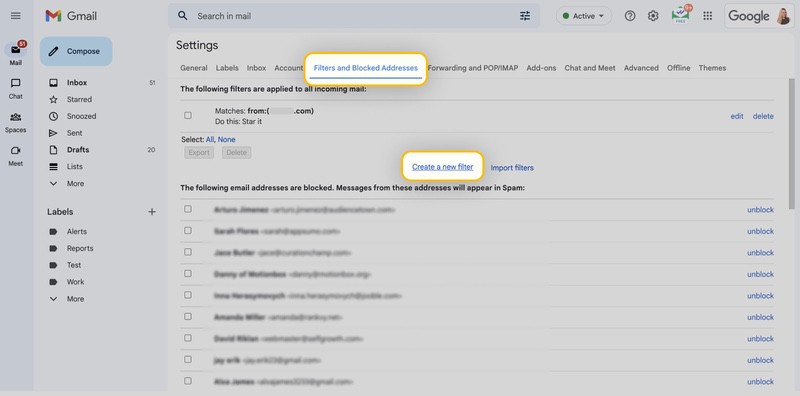
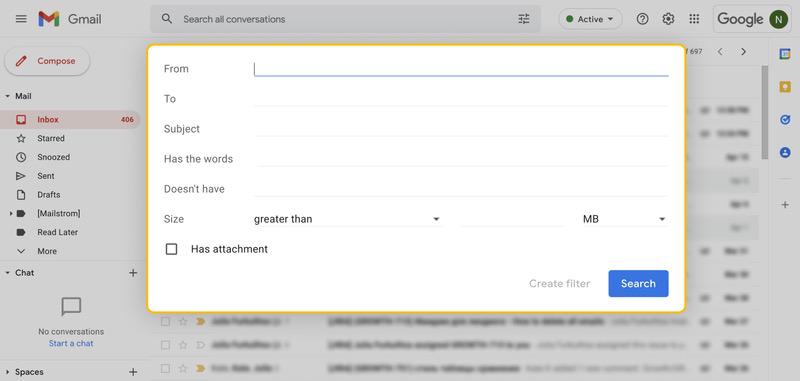
Mettez en place des règles de filtrage dans votre client email pour filtrer les emails automatiquement, en supprimant ou en déplaçant les messages d’expéditeurs persistants vers un dossier séparé. Cette fonctionnalité est disponible chez de nombreux fournisseurs de messagerie. Par exemple, dans Gmail, vous pouvez créer ces filtres en quelques étapes :
- Connectez-vous à votre compte Gmail.
- Cliquez sur l’icône Paramètres en haut à droite, puis sur Voir tous les paramètres.
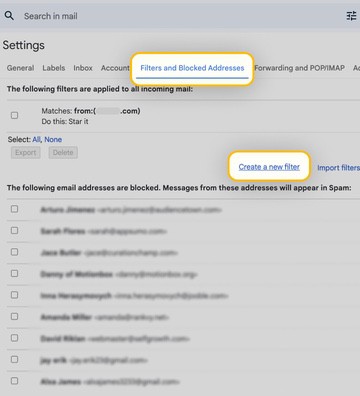
- Dans la barre de navigation supérieure, choisissez Filtres et adresses bloquées.
- Sélectionnez Créer un filtre au milieu de la page.
- Un formulaire avec différentes options de filtrage s’affiche. Vous pouvez filtrer par adresse email ou par mots spécifiques présents (ou non) dans l’objet ou le corps du message.
- Sélectionnez une action à appliquer aux messages correspondant à vos critères.
- Cliquez sur le bouton Créer un filtre pour terminer.


✅ Résultat : les nouveaux emails provenant de certains expéditeurs ou domaines sont automatiquement redirigés vers le dossier Spam ou Corbeille, ou supprimés définitivement, ce qui évite l’encombrement de la boîte de réception.
📌 Inconvénients : le filtrage n’empêche pas l’envoi des emails, donc ils peuvent encore consommer de l’espace de stockage sauf s’ils sont supprimés définitivement. De plus, vous devez configurer des filtres manuellement pour chaque expéditeur, ce qui prend du temps, sauf si vous utilisez la fonctionnalité Nettoyage auto de Clean Email.
Subscription Overload Happens Fast
Quora, Uber, Spotify, Netflix—people unsubscribe from them all the time. Clean Email shows you the full picture, so you can clean it up before it piles up—privately and in bulk.
Try It for FREE4. Bloquer l’expéditeur
💡Le blocage d’emails est efficace pour les expéditeurs indésirables persistants dont vous ne voulez plus recevoir de messages, surtout lorsque les autres méthodes échouent.
Si l’expéditeur continue de polluer votre boîte de réception sans offrir d’option de désabonnement et que les solutions précédentes ne fonctionnent pas, envisagez de le bloquer directement dans votre client email.
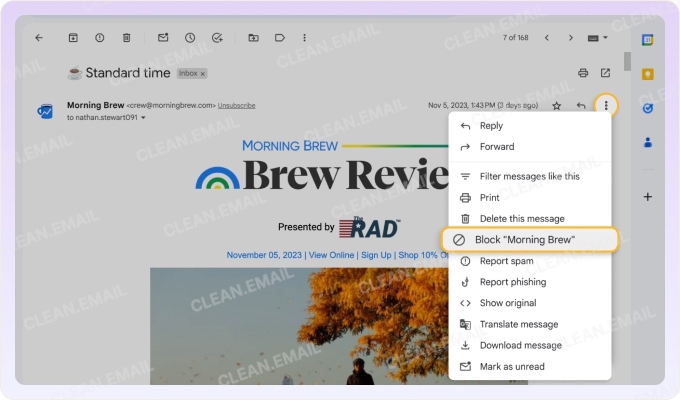
Par exemple, voici comment bloquer des emails sur Gmail :
- Ouvrez le message de l’expéditeur.
- Cliquez sur les trois points verticaux dans le coin droit de l’email.
- Sélectionnez Bloquer « nom de l’expéditeur » dans le menu.
- Dans la fenêtre « Bloquer cette adresse email », sélectionnez Bloquer.


Les emails bloqués et les futurs messages de ces expéditeurs seront automatiquement redirigés vers votre dossier Spam.
Bloquer un domaine entier avec Clean Email
Bloquer un seul expéditeur peut arrêter les emails provenant d’une adresse spécifique, mais ne prend pas en compte les variations ou d’autres expéditeurs du même domaine. Par exemple, les spammeurs utilisent souvent plusieurs adresses d’un même domaine, contournant les blocages classiques.
- Ouvrez Clean Email et allez dans la section Nettoyage auto depuis la barre latérale.
- Cliquez sur Créer une règle et donnez un nom à votre règle.
- Sélectionnez Tout expéditeur ou destinataire et choisissez Domaine de l’expéditeur dans le menu déroulant.
- Saisissez le domaine à bloquer dans la barre de recherche et sélectionnez-le.
- Choisissez Corbeille pour bloquer l’ensemble du domaine.
- Activez Appliquer aux messages existants si vous souhaitez également supprimer les emails actuels de ce domaine.
- Cliquez sur Créer une règle, et la règle prendra effet immédiatement.


Contrairement au blocage d’un seul expéditeur, cette règle s’applique à chaque email provenant du domaine, y compris de nouvelles adresses.
✅ Résultat : les emails provenant de l’expéditeur ou du domaine bloqué sont automatiquement redirigés vers le dossier Spam ou Corbeille, ou supprimés définitivement, réduisant l’encombrement de la boîte de réception.
Some “Free” Apps Sell Your Data
Many unsubscribe apps are free because they sell your inbox data. Clean Email protects your privacy and still lets you bulk unsubscribe, block, and auto-delete emails.
Try It for FREE5. Se désabonner des emails spam en toute sécurité
💡Idéal pour vérifier des messages potentiellement indésirables sans aucun risque.
Les emails spam peuvent être risqués, et interagir avec eux fait souvent plus de mal que de bien. En règle de cybersécurité, n’ouvrez jamais et n’interagissez pas avec des emails spam, surtout ceux qui arrivent dans votre boîte de réception principale, car ils peuvent contenir des liens malveillants ou de faux boutons de désabonnement conçus pour vous piéger.
Si vous devez examiner un email suspect, ouvrez-le uniquement dans votre dossier Spam. Les fournisseurs de messagerie comme Google bloquent les tentatives de suivi (« phoning home ») des emails spam dans ce dossier, empêchant les spammeurs de confirmer que votre adresse est active. Même dans le dossier Spam, évitez de cliquer sur les liens, pièces jointes ou boutons de désabonnement, car ils peuvent être malveillants. Pour en savoir plus, consultez comment arrêter les emails spam.
Les emails spam sans expéditeur, sans contenu ou avec de faux liens de désabonnement sont souvent utilisés dans des escroqueries par hameçonnage. Les escrocs déguisent des liens dangereux pour paraître légitimes et vous inciter à partager des informations personnelles ou à confirmer votre adresse pour de futures attaques.
📌 Si vous suspectez qu’un lien de désabonnement est malveillant, ne cliquez pas dessus. À la place, marquez l’email comme spam ou signalez-le via votre fournisseur de messagerie.
Pour vous protéger des arnaques par email, concentrez-vous sur le filtrage ou le blocage des expéditeurs suspects et le signalement du spam. Évitez de tenter de vous désabonner d’expéditeurs inconnus à moins d’être sûr que l’email est légitime. En cas de doute, découvrez comment se désabonner d’emails sans les ouvrir pour des alternatives plus sûres.
✅ Résultat : arrêter les emails spam en les marquant ou en les signalant empêche votre adresse d’être davantage ciblée. Les ouvrir uniquement dans votre dossier Spam garantit confidentialité et sécurité.
📌 Inconvénients : si vous êtes victime d’un bombardement d’abonnements, votre boîte de réception peut se retrouver saturée de centaines d’emails spam, difficiles à gérer manuellement. Dans ce cas, essayez d’utiliser Screener de Clean Email pour empêcher les spams de nouveaux expéditeurs d’atteindre votre boîte de réception.
En plus : signaler un email sans désabonnement
💡 Idéal pour traiter les spams persistants ou les tentatives d’hameçonnage lorsqu’aucun lien de désabonnement n’est présent et qu’il est risqué de contacter l’expéditeur.
Si un site ne respecte pas vos demandes de désabonnement, vous pouvez le signaler à la Federal Trade Commission (FTC) via ReportFraud.ftc.gov. La FTC applique le CAN-SPAM Act, qui oblige les entreprises à fournir une méthode de désinscription claire et à traiter les demandes de désabonnement sous 10 jours ouvrables.
Vous pouvez également déposer une plainte pour spam auprès du bureau du procureur général de votre État. De nombreux États disposent de divisions de protection des consommateurs qui traitent les violations des lois sur le marketing par email. Les coordonnées sont généralement disponibles sur le site officiel du gouvernement de l’État.
Pour vous protéger, évitez d’interagir avec des emails provenant d’expéditeurs non réactifs. Marquez ces emails comme spam pour aider votre fournisseur de messagerie à filtrer les messages futurs.
À titre d’exemple, voici comment signaler un email comme spam dans Gmail :
- Ouvrez un message provenant de l’expéditeur.
- Cliquez sur l’icône octogonale « Signaler comme spam » avec un point d’exclamation. Le message sera marqué comme spam et déplacé vers le dossier Spam.
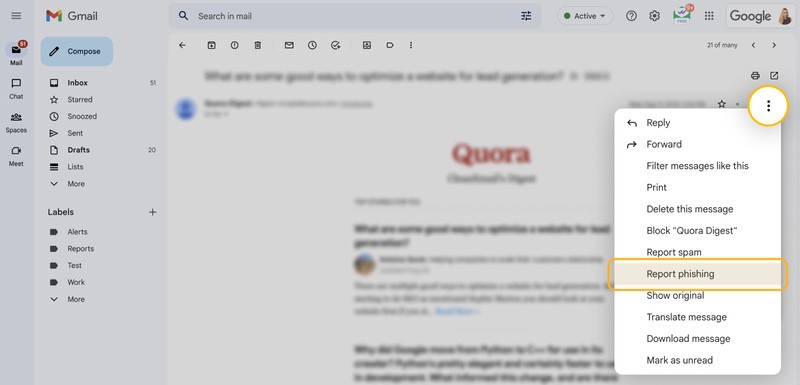
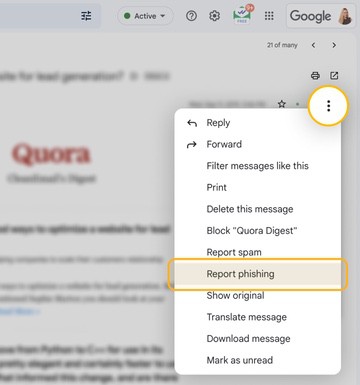
- Pour un email de phishing, cliquez sur les trois points verticaux en haut à droite du message et choisissez Signaler l’hameçonnage.
- Confirmez en cliquant sur Signaler le message d’hameçonnage dans la fenêtre de dialogue qui apparaît.


✅ Résultat : signaler un email comme spam ou phishing aide votre fournisseur de messagerie à filtrer des messages similaires à l’avenir, améliorant la sécurité de votre boîte de réception.
📌 Inconvénients : signaler le spam ne garantit pas l’arrêt de tous les emails similaires, et les spammeurs très persistants peuvent contourner les filtres au fil du temps.
Découvrez les outils avancés de Clean Email
Lorsqu’on traite des abonnements indésirables, d’autres défis d’organisation de la boîte de réception peuvent apparaître. C’est là que Clean Email intervient, avec ses solutions puissantes pour organiser et optimiser votre boîte de réception, afin de vous faire gagner un temps précieux.
Découvrons ses fonctionnalités, chacune conçue pour améliorer la gestion de la boîte de réception de manière simple et efficace. Voici un aperçu détaillé de ce que propose l’application.
Screener : c’est votre première ligne de défense. Avant même que les messages n’arrivent dans votre boîte de réception, Screener vous laisse décider. Se désabonner de newsletters non désirées, ou bloquer et autoriser des expéditeurs spécifiques. Vous gardez le contrôle sur ce qui passe et ce qui ne passe pas.


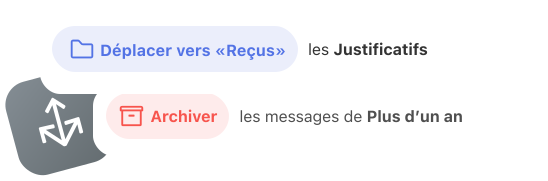
Nettoyage auto : pour les tâches répétitives, Nettoyage auto est un vrai gain de temps. Configurez-le pour déplacer automatiquement des emails vers des dossiers comme À lire ou Archive. Il peut aussi marquer les emails comme lus, les trier selon vos préférences, ou même supprimer d’anciennes newsletters non lues.


Dossiers intelligents : avec 33 Dossiers intelligents uniques, organiser vos emails devient très simple. Ces dossiers classent automatiquement les messages selon des critères comme l’expéditeur, la date, la taille, etc. C’est particulièrement utile pour les actions en masse et pour suivre de grands volumes d’emails.


Suggestions de nettoyage : cette fonctionnalité s’adapte à votre usage. Clean Email analyse vos habitudes et celles d’autres utilisateurs pour proposer des actions intelligentes. Peut-être se désabonner d’une newsletter que vous n’ouvrez presque jamais ou archiver un ancien fil. L’objectif est de garder une boîte de réception pertinente et facile à gérer.


L’application vous offre des outils intelligents et intuitifs pour maintenir une boîte de réception propre et organisée. Elle est compatible avec tous les appareils et fonctionne avec tout fournisseur de messagerie qui prend en charge IMAP.
Conclusion
Se désabonner d’emails indésirables sans lien direct devient gérable avec les bons outils et les bonnes connaissances. Cet article vous a proposé un guide des essentiels de la gestion de la boîte de réception, allant des étapes pratiques pour se désabonner de newsletters et filtrer les messages indésirables à l’utilisation d’une application de désabonnement puissante, Clean Email.
Avec son processus simplifié pour se désabonner d’emails sans lien de désinscription, ainsi que de nombreuses autres fonctionnalités, Clean Email aide à maintenir une boîte de réception propre et concentrée. Ajouter cette application à votre routine de gestion de la boîte de réception améliorera fortement votre productivité et renforcera la sécurité de votre messagerie.
Comment se désabonner d’emails sans lien - FAQ
Quel est le moyen le plus simple de se désabonner des emails ?
La méthode la plus simple est de cliquer sur le lien « Se désabonner », généralement situé en bas des emails marketing légitimes. Cette approche vous retire rapidement de la liste de diffusion de l’expéditeur.
Comment fonctionne le lien de désabonnement ?
Un lien de désabonnement dans un email permet aux destinataires de se retirer d’une liste de diffusion, en les redirigeant vers une page où ils peuvent confirmer leur choix. Certaines plateformes d’envoi proposent leurs propres méthodes de désinscription. Dans Gmail, le lien « Se désabonner » s’affiche directement dans la barre de navigation du message.
Comment arrêter des emails qui ne permettent pas le désabonnement ?
Pour les emails sans lien de désabonnement, vous pouvez utiliser des outils de gestion de boîte de réception comme Clean Email pour vous désabonner ou créer des filtres dans votre client email afin de trier ou supprimer automatiquement ces messages. Vous pouvez aussi bloquer l’expéditeur ou signaler les messages comme spam, deux actions possibles directement dans la plupart des plateformes de messagerie.
Le désabonnement Gmail est-il sûr ?
Oui, la fonction de désabonnement de Gmail est sûre : elle est conçue pour vous permettre de vous désabonner des emails indésirables provenant d’expéditeurs légitimes sans exposer directement votre adresse email ni vous envoyer sur des sites potentiellement dangereux.
Comment arrêter de recevoir des emails d’entreprises sans lien de désabonnement ?
Pour les emails sans option de désabonnement, marquez-les comme spam ou courrier indésirable dans votre client email. Cette action apprend à votre fournisseur de messagerie à filtrer les prochains messages de ces expéditeurs vers le dossier spam.
Pourquoi dois-je me désabonner si je ne me suis jamais abonné ?
Votre adresse email peut avoir été obtenue via des listes tierces, des fuites de données ou des algorithmes de devinette utilisés par des spammeurs, entraînant des messages non sollicités.