


Points clés à retenir
- Les outils natifs d’Outlook (dossiers, règles, indicateurs et modèles) gèrent la plupart des tâches de gestion de la boîte de réception sans aucune application tierce.
- Les règles sont la fonctionnalité native la plus puissante : configurez-les une seule fois et Outlook trie, supprime ou déplace automatiquement les messages qui correspondent à vos critères.
- Certaines fonctionnalités sont disponibles uniquement sur ordinateur (Dossiers de recherche, paramètres de notification) et d’autres uniquement sur le web (Sweep, bouton J’aime) – savoir laquelle est laquelle fait gagner du temps.
- Les paramètres d’affichage comme la vue Conversation et la barre des tâches changent la façon dont vous interagissez avec vos e-mails au quotidien et valent la peine d’être configurés une fois pour toutes.
- Lorsque les outils natifs d’Outlook ne suffisent pas (notamment pour les comptes Outlook.com ou la gestion multi-appareils), l’application Clean Email étend l’automatisation à tous vos appareils.

Les meilleures façons d’organiser et de gérer ses e-mails Outlook
Microsoft propose un certain nombre de fonctionnalités pour organiser les e-mails dans Outlook et garder votre boîte aux lettres sans encombrement à l’avenir.
Avec la liste suivante d’astuces d’organisation et de gestion des e-mails Outlook, vous pouvez n’en utiliser qu’une ou deux, ou opter pour une combinaison de plusieurs afin d’organiser vos e-mails efficacement.
1. Effectuez un nettoyage initial
Avant de vous montrer les meilleures façons d’organiser vos e-mails, envisagez un nettoyage initial de votre boîte de réception pour supprimer les abonnements et le courrier indésirable. Vous pouvez vous désabonner des newsletters et des messages promotionnels dont vous ne voulez plus et marquer comme indésirables les e-mails qui le sont afin de les envoyer automatiquement dans le dossier Courrier indésirable.
Vous aurez alors une boîte de réception bien rangée, prête pour que l’organisation de vos e-mails Outlook commence !
Se désabonner
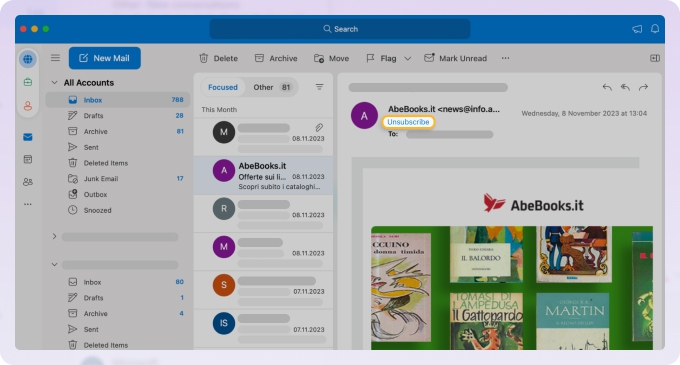
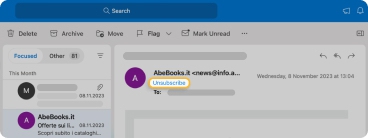
Pour vous désabonner d’e-mails dans Outlook sur le web ou sur votre ordinateur :
- Sélectionnez ou ouvrez un e-mail que vous ne souhaitez plus recevoir.
- Cliquez sur Se désabonner en haut.
- Choisissez OK dans la fenêtre contextuelle pour confirmer.
Marquer comme indésirable
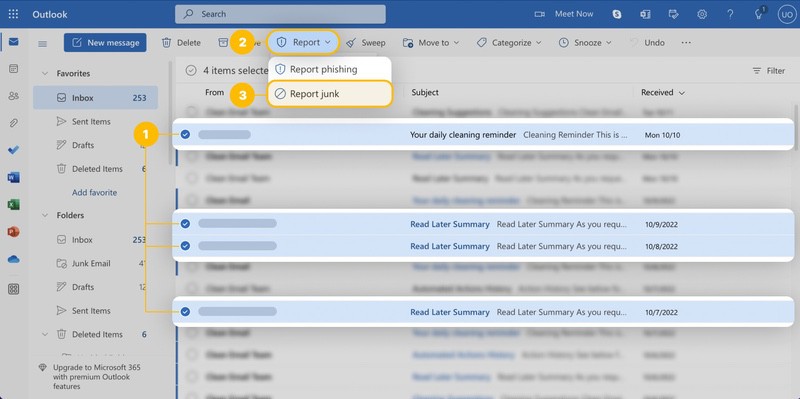
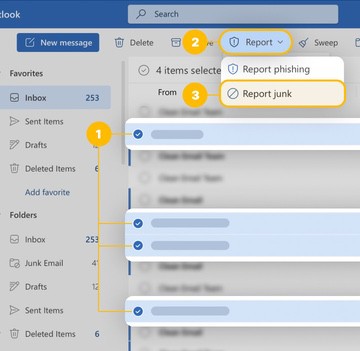
Pour marquer un message comme indésirable dans Outlook sur le web, sélectionnez l’e-mail et faites un clic droit pour accéder à Signaler, ou ouvrez le menu Signaler dans la barre d’outils. Ensuite, choisissez Signaler comme indésirable.
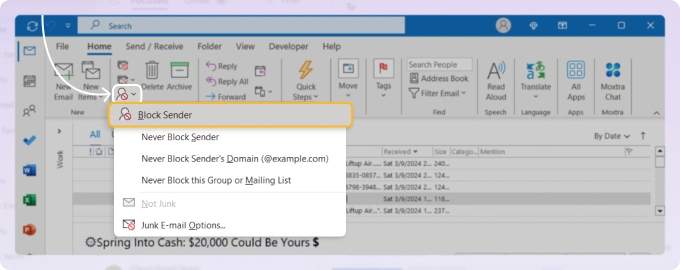
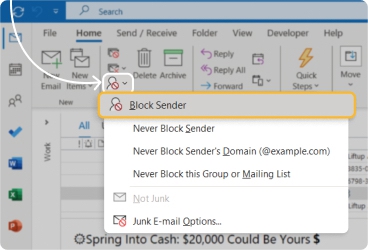
Pour marquer un message comme indésirable dans la version bureau d’Outlook, sélectionnez l’e-mail et faites un clic droit pour accéder à Courrier indésirable, ou ouvrez le menu Courrier indésirable sous l’onglet Accueil. Ensuite, choisissez Bloquer l’expéditeur.
2. Profitez de la boîte de réception Prioritaire
La boîte de réception Prioritaire d’Outlook vous offre un moyen simple de voir vos e-mails les plus importants séparément. Les messages moins importants restent hors de vue mais restent facilement accessibles via l’onglet Autres.
Pour activer la boîte de réception Prioritaire sur le web : Paramètres → Courrier → Disposition → Trier les messages en Prioritaire et Autres.
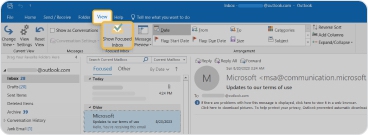
Pour activer la boîte de réception Prioritaire sur votre ordinateur, accédez à l’onglet Affichage et cliquez sur Afficher la boîte de réception Prioritaire.
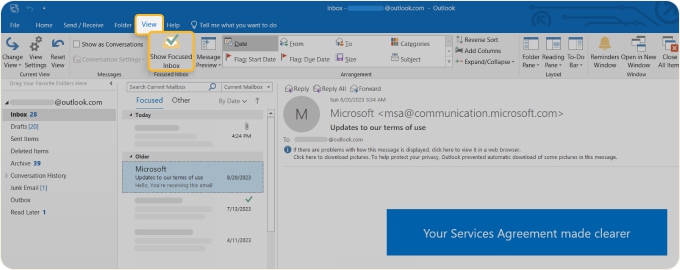
Vous pouvez alors basculer entre les onglets Prioritaire et Autres en haut de votre boîte de réception.
💡 Astuce : Si, au contraire, vous souhaitez configurer une boîte de réception unifiée Outlook, lisez notre article sur la façon de procéder.
3. Utilisez les dossiers Outlook
Pour garder vos messages propres et bien rangés dans Outlook, vous pouvez les déplacer dans des dossiers. Cela vous permet d’ouvrir simplement un dossier pour voir les e-mails qu’il contient. De plus, si vous configurez des règles de boîte de réception, vous pouvez déplacer automatiquement les messages dans des dossiers, ce que nous verrons dans la section suivante.
Bien que vous puissiez nommer et organiser les dossiers Outlook comme bon vous semble, vous pourriez envisager de les créer dans le cadre d’un scénario de tri des e-mails.
Envisagez des dossiers tels que :
- Important : les e-mails nécessitant une action ou une réponse immédiate.
- Information : les e-mails qui sont purement informatifs, ne nécessitant aucune action ni réponse.
- À examiner : les e-mails nécessitant du temps pour être examinés ou recherchés avant d’agir ou de répondre.
Avec cette méthode, vous pouvez trier les e-mails dans des dossiers dès leur arrivée, puis consulter les dossiers selon vos besoins.
Pour créer un dossier dans Outlook sur le web :
- Développez Dossiers dans le menu de gauche.
- En bas de la liste des dossiers, choisissez Créer un dossier.
- Saisissez le nom du dossier et cliquez sur Enregistrer.
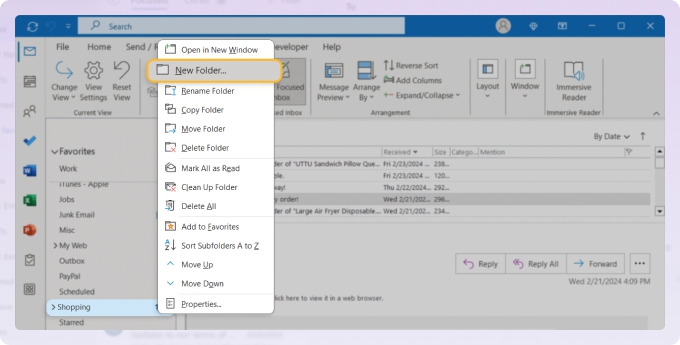
Pour créer un dossier dans Outlook sur votre ordinateur :
- Assurez-vous que le volet de navigation est ouvert à gauche.
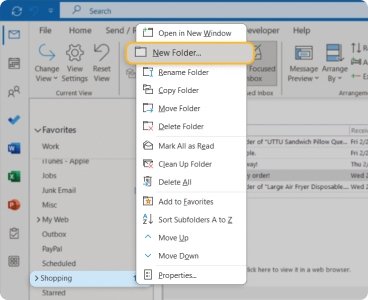
- Pour un dossier principal, faites un clic droit sur votre compte de messagerie et choisissez Nouveau dossier.
- Pour un sous-dossier, faites un clic droit sur un dossier principal et choisissez Nouveau dossier.
- Saisissez le nom du dossier et appuyez sur Entrée.
4. Configurez des règles de boîte de réception
Vous pouvez configurer une règle pour déplacer un e-mail, marquer un message d’un indicateur ou attribuer une catégorie, et laisser Outlook s’occuper des messages à l’avenir. Prenons un exemple.
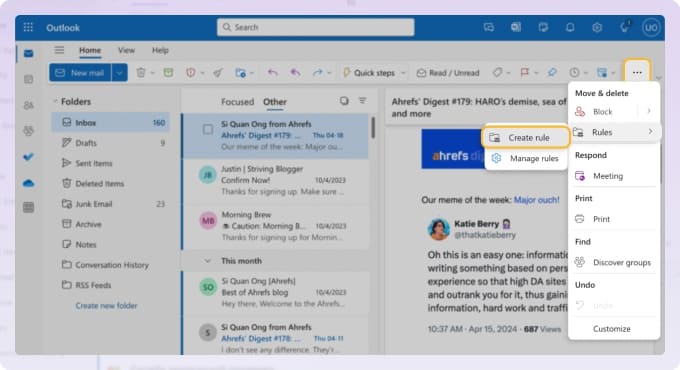
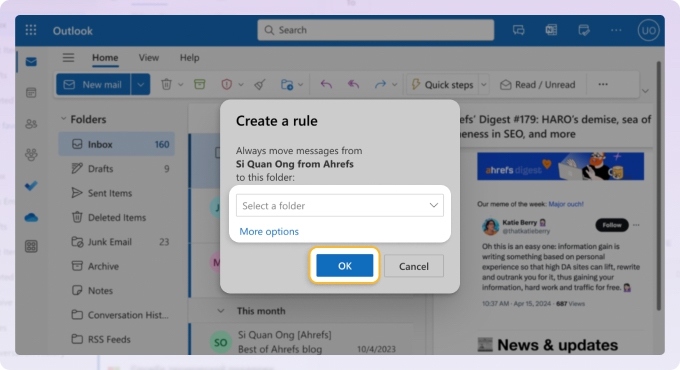
Pour déplacer un e-mail vers un dossier en fonction de l’expéditeur dans Outlook sur le web :
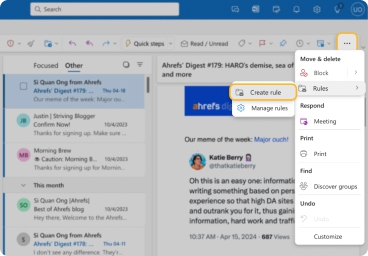
- Ouvrez l’e-mail et cliquez sur Autres options (trois points) en haut à droite du message.
- Choisissez Règles → Créer une règle.
- Choisissez un dossier vers lequel déplacer l’e-mail dans la liste déroulante. Pour d’autres conditions et actions, sélectionnez plutôt Autres options.
- Cliquez sur OK pour enregistrer la règle et, éventuellement, l’exécuter immédiatement.
Pour créer cette même règle avec Outlook sur votre ordinateur :
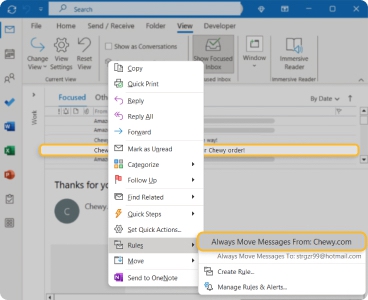
- Faites un clic droit sur l’e-mail, accédez à Règles, et choisissez Toujours déplacer les messages de [expéditeur].
- Choisissez le dossier dans la fenêtre contextuelle et cliquez sur OK pour enregistrer la règle.

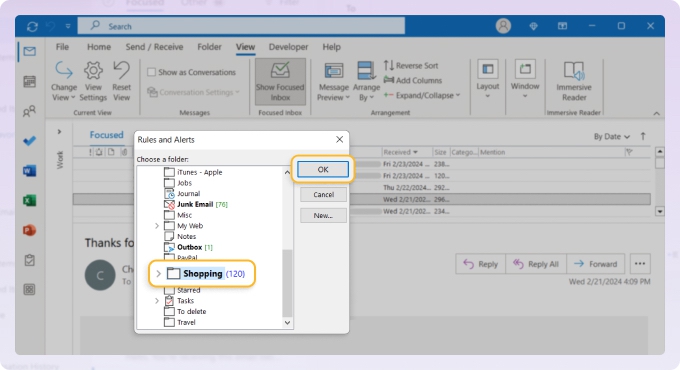
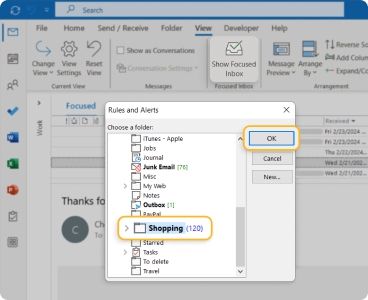
Outlook exécutera immédiatement la règle dans votre boîte de réception et l’appliquera aux messages existants.
Astuce de pro : créez un dossier CC pour les e-mails pour information
Si vous êtes souvent mis en copie de longues chaînes d’e-mails, créez une règle qui déplace les messages où votre nom figure dans le champ CC vers un dossier séparé, tel que CC ou Pour information. Cela permet à votre boîte de réception principale de rester concentrée sur les e-mails qui vous sont directement adressés, tout en vous permettant de consulter les messages en copie plus tard.
Pour créer une règle CC dans Outlook sur le web :
- Créez un dossier nommé CC ou Pour information.
- Sélectionnez Paramètres.
- Accédez à Courrier → Règles.
- Sélectionnez Ajouter une nouvelle règle.
- Nommez la règle, par exemple Déplacer les e-mails en CC.
- Sous Ajouter une condition, choisissez Je suis sur la ligne Cc.
- Sous Ajouter une action, choisissez Déplacer vers et sélectionnez votre dossier CC ou Pour information.
- Sélectionnez Enregistrer.
Pour créer une règle CC dans Outlook classique :
- Créez un dossier nommé CC ou Pour information.
- Accédez à Fichier → Gérer les règles et les alertes.
- Sélectionnez Nouvelle règle.
- Choisissez Appliquer la règle aux messages que je reçois.
- Sélectionnez la condition où mon nom figure dans la zone Cc.
- Choisissez de le déplacer vers le dossier spécifié.
- Sélectionnez votre dossier CC ou Pour information.
- Terminez et activez la règle.
Cela est particulièrement utile si vous recevez de nombreux e-mails du type « je vous tiens juste informé » qui ne nécessitent pas d’action immédiate.
Astuce de pro : retardez l’envoi des e-mails d’une minute
Un court délai sur les e-mails sortants vous offre une petite marge de sécurité pour repérer les fautes de frappe, les pièces jointes manquantes, les mauvais destinataires ou les réponses que vous souhaitez peut-être adoucir avant qu’elles ne quittent réellement votre boîte aux lettres.
Dans Outlook classique, vous pouvez créer une règle qui retarde tous les messages sortants :
- Accédez à Fichier → Gérer les règles et les alertes.
- Sélectionnez Nouvelle règle.
- Sous Démarrer à partir d’une règle vierge, choisissez Appliquer la règle aux messages que j’envoie.
- Sélectionnez Suivant sans choisir de conditions si vous souhaitez que la règle s’applique à chaque e-mail.
- Choisissez de différer la remise d’un certain nombre de minutes.
- Réglez le délai sur 1 minute.
- Nommez la règle, par exemple Délai d’envoi d’une minute.
- Activez la règle et sélectionnez Terminer.
💡 Remarque : cette règle concerne Outlook classique sur ordinateur. Dans le nouvel Outlook et Outlook sur le web, utilisez plutôt Envoi différé ou le paramètre Annuler l’envoi, selon ce qui est disponible dans votre version.
5. Créez des modèles d’e-mails
Plus vous répondez rapidement aux e-mails, plus il est facile de les sortir de votre boîte de réception. Si vous envoyez beaucoup d’e-mails assez répétitifs, il peut valoir la peine de créer des modèles d’e-mails dans le cadre de votre stratégie de gestion des e-mails Outlook.
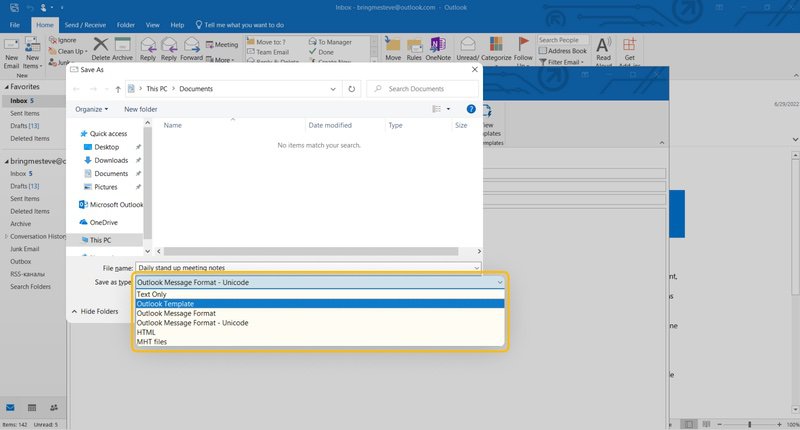
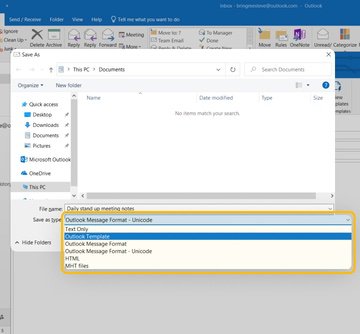
Pour créer un modèle Outlook, vous devez rédiger un nouveau message, puis l’enregistrer en tant que modèle. Vous pouvez le faire à la fois dans Outlook sur le web et dans l’application bureau Outlook.
6. Ignorez les fils de conversation indésirables
Parfois, le moyen le plus rapide de gérer une longue chaîne de réponses à tous dont vous n’avez plus besoin est la fonction Ignorer d’Outlook. Elle déplace tous les messages d’une conversation spécifique dans votre dossier Éléments supprimés, et les futures réponses à ce fil sont directement envoyées vers les Éléments supprimés, sans autre action de votre part.
Pour ignorer une conversation dans Outlook sur le web, faites un clic droit sur la conversation, puis sélectionnez Ignorer → OK pour confirmer.
7. Attribuez des catégories Outlook
Vous vous demandez comment gérer les e-mails dans Outlook de la même manière que dans Gmail ? Outlook propose des Catégories qui sont similaires aux Libellés de Gmail. Vous pouvez attribuer des catégories à code couleur aux messages, ce qui les rend faciles à repérer.
De plus, vous pouvez garder les e-mails connexes marqués jusqu’à ce que vous agissiez dessus, comme les projets à court terme ou les relevés de facturation. Si l’utilisation des dossiers ne vous convient pas, c’est une bonne alternative.
Pour attribuer rapidement une catégorie, faites un clic droit sur l’e-mail, accédez à Catégoriser et choisissez une catégorie dans le menu contextuel.
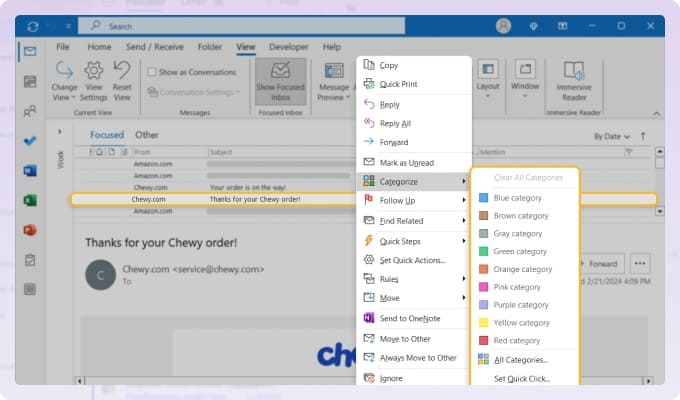
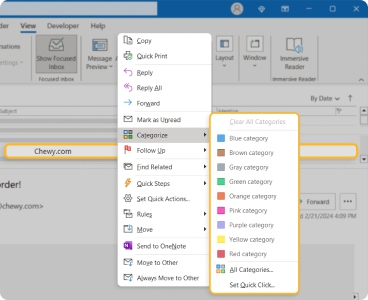
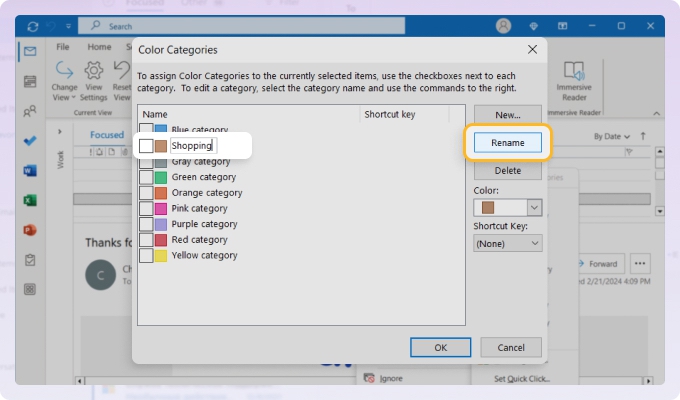
Pour remplacer les libellés de catégorie par défaut portant le nom des couleurs :
- Faites un clic droit sur un e-mail, accédez à Catégoriser et choisissez Gérer les catégories (web) ou Toutes les catégories (bureau).
- Lorsque la liste des Catégories s’affiche, effectuez l’une des opérations suivantes :
- Sur le web, sélectionnez l’icône Modifier (crayon), saisissez le nouveau nom et cliquez sur Enregistrer.
- Sur le bureau, sélectionnez la catégorie et choisissez Renommer. Saisissez le nouveau nom, appuyez sur Entrée et cliquez sur OK lorsque vous avez terminé.
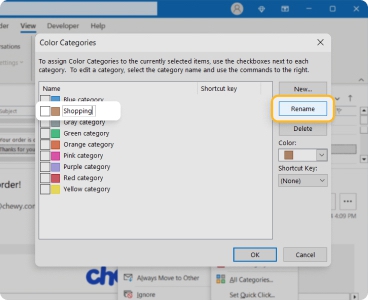
Vous verrez alors les e-mails avec leurs catégories attribuées dans votre boîte de réception et vous pouvez même les trier par catégorie si vous le souhaitez.
8. Utilisez les indicateurs pour le suivi
Si vous voulez vous rappeler d’un e-mail sur lequel vous devez effectuer un suivi, agir ou répondre, vous pouvez le marquer d’un indicateur dans Outlook. Cela vous permet ensuite de choisir une heure de suivi et de laisser Outlook vous le rappeler.
Pour marquer un e-mail d’un indicateur pour le jour même, sélectionnez le bouton Indicateur à droite de l’e-mail dans la liste des messages. Sur le web, vous pouvez également faire un clic droit et choisir Indicateur.
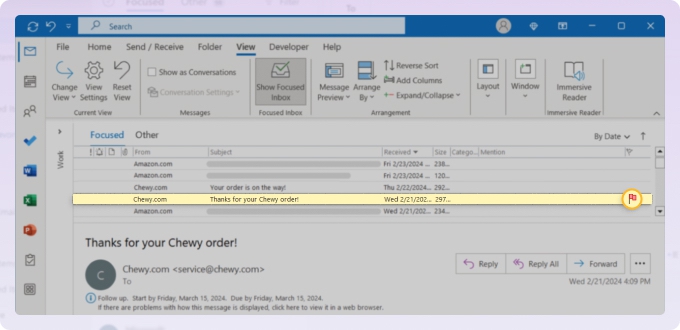
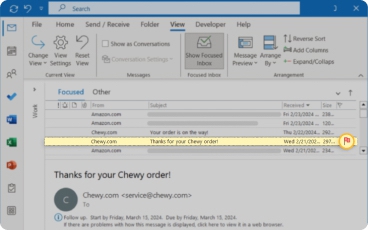
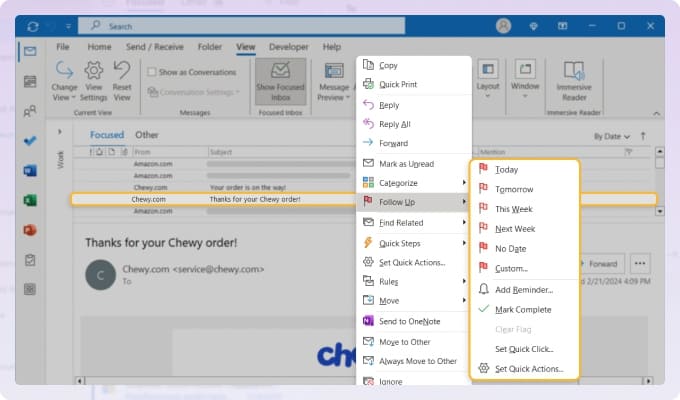
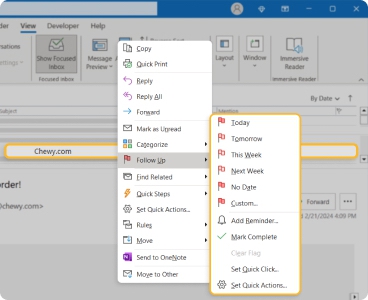
Pour marquer un e-mail d’un indicateur pour un autre jour, sélectionnez le message et effectuez l’une des opérations suivantes :
- Sur le web, ouvrez le menu Indicateur dans la barre d’outils supérieure et choisissez la période.
- Sur le bureau, faites un clic droit, accédez à Assurer un suivi et choisissez la période.
9. Utilisez les raccourcis clavier pour traiter vos e-mails plus rapidement
Une fois que votre boîte de réception Outlook comporte des dossiers, des catégories et des règles, les raccourcis clavier peuvent vous aider à traiter les messages beaucoup plus rapidement. Les raccourcis les plus utiles pour la gestion de la boîte de réception sont :
- Ctrl + R : répondre à l’e-mail sélectionné.
- Ctrl + Shift + R : répondre à tous.
- Ctrl + Q : marquer l’e-mail sélectionné comme lu.
- Ctrl + U : marquer l’e-mail sélectionné comme non lu.
- Delete : supprimer l’e-mail sélectionné.
- Shift + Delete : supprimer définitivement l’e-mail sélectionné.
- Ctrl + Shift + V : déplacer un e-mail vers un dossier dans Outlook classique.
Dans Outlook sur le web, les raccourcis peuvent dépendre du mode de raccourci que vous avez sélectionné. Pour les vérifier ou les modifier, ouvrez Paramètres → Général → Accessibilité → Raccourcis clavier.
10. Envisagez une application d’organisation des e-mails pour Outlook
Une autre façon de s’attaquer à l’organisation des e-mails Outlook est d’utiliser une application qui offre des fonctionnalités robustes et des outils plus flexibles.
Avec Clean Email, vous pouvez effectuer un grand nombre des mêmes actions de gestion des e-mails Outlook, notamment vous désabonner, marquer les messages comme indésirables, créer des dossiers et configurer des règles. Mais vous avez plus de contrôle grâce aux fonctionnalités de Clean Email, ainsi que des outils supplémentaires pour garder votre boîte de réception Outlook organisée et sans encombrement.
Comment organiser vos e-mails Outlook avec Clean Email
Clean Email est un excellent organisateur d’e-mails pour Outlook, avec des fonctionnalités qui vont au-delà des bases.
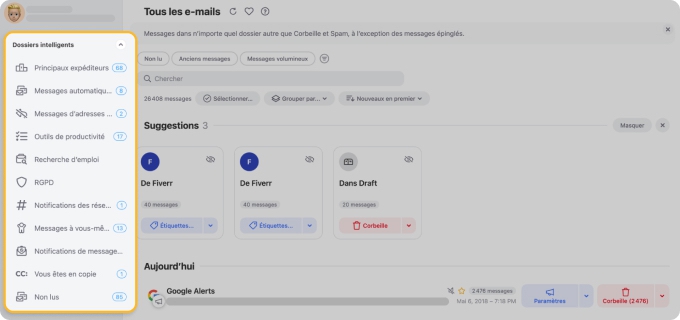
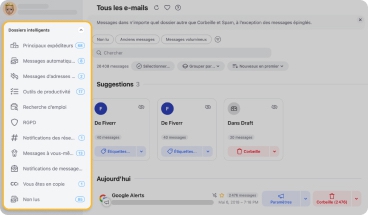
Si vous aimez la méthode d’organisation par dossiers, vous adorerez les Dossiers intelligents de Clean Email. À l’aide de filtres intégrés, l’application trie automatiquement les messages dans des dossiers prédéfinis.
Vous trouverez des Dossiers intelligents pour les Achats en ligne, les Voyages, les Offres saisonnières, et plus encore. Vous pouvez alors voir tous les e-mails connexes au même endroit sans avoir à lever le petit doigt pour les déplacer vous-même.
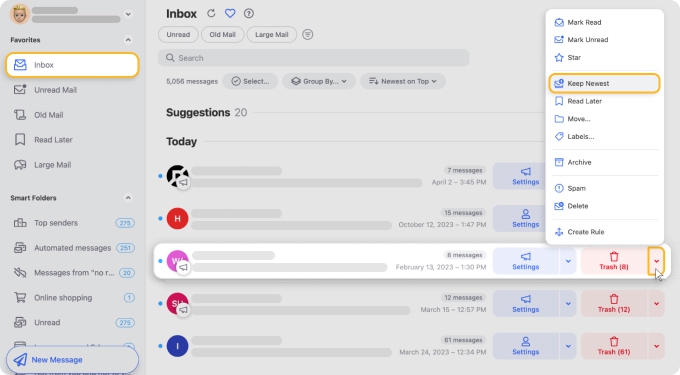
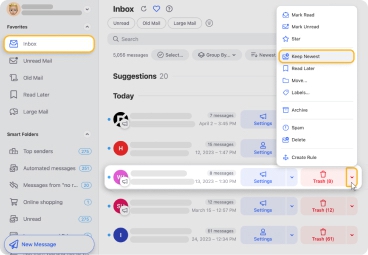
Grâce à la fonctionnalité Conserver les plus récents, vous pouvez vous débarrasser des messages obsolètes en ne gardant à portée de main que les plus récents.
Une autre excellente façon d’organiser vos e-mails Outlook dans Clean Email est d’utiliser le menu Favoris. Avec lui, vous pouvez épingler les vues de boîte de réception que vous utilisez le plus, afin qu’elles soient toujours à un clic de distance au lieu de devoir naviguer dans la barre latérale à chaque fois.
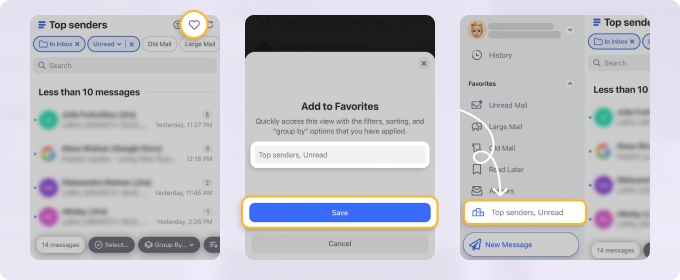
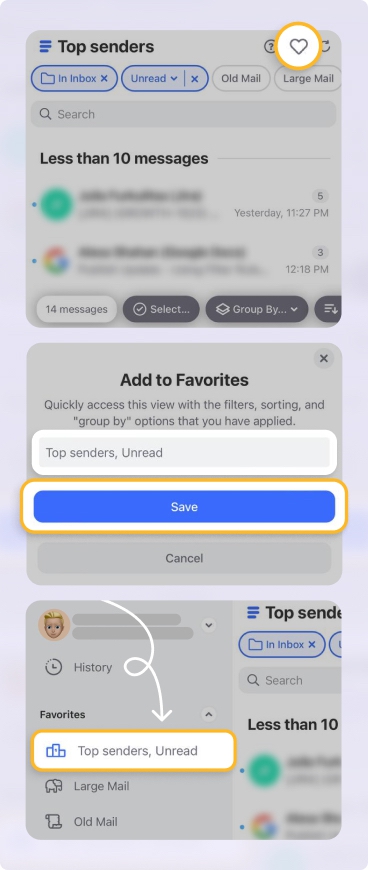
Vous pouvez alors accéder directement aux groupes d’e-mails que vous gérez le plus souvent, ce qui rend le nettoyage de la boîte de réception Outlook de routine beaucoup plus rapide.
Gérez vos messages Outlook où que vous soyez
Clean Email propose des applications mobiles pour Android et iPhone qui offrent les mêmes fonctionnalités que les applications web et bureau.


Gérez Outlook avec une stratégie
Les outils d’Outlook sont utiles, mais ils fonctionnent mieux lorsque vous disposez également d’un système de prise de décision simple. Le cadre des Quatre D vous aide à décider quoi faire de chaque e-mail au lieu de laisser les messages traîner indéfiniment dans votre boîte de réception.
- Delete (Supprimer) : supprimez les e-mails dont vous n’avez pas besoin, tels que les offres expirées, les anciennes notifications et les mises à jour non pertinentes.
- Do (Faire) : si un message ne prend que quelques minutes à répondre ou à traiter, occupez-vous-en immédiatement.
- Delegate (Déléguer) : si quelqu’un d’autre est mieux placé pour traiter la demande, transférez-la ou attribuez-la au lieu de la garder dans votre boîte de réception.
- Defer (Différer) : si l’e-mail nécessite plus de temps, marquez-le d’un indicateur, planifiez un moment pour le traiter, ou déplacez-le vers un dossier où vous examinez les tâches en attente.
Cette méthode se marie bien avec les dossiers, les indicateurs, les règles et les notifications d’Outlook. Par exemple, vous pouvez supprimer les newsletters lors d’un nettoyage, faire des réponses rapides pendant une plage horaire dédiée aux e-mails, déléguer des demandes avec une Actions rapides, et différer les tâches plus importantes à l’aide des indicateurs ou de la barre des tâches.
Utilisez les Actions rapides pour automatiser les actions répétitives
Les Actions rapides vous permettent d’appliquer plusieurs actions à un e-mail en un seul clic. Au lieu de déplacer un message, de le marquer comme lu, de le catégoriser et de le transférer manuellement, vous pouvez combiner ces actions en un seul raccourci.
Les Actions rapides sont surtout utiles dans Outlook classique sur ordinateur, où elles apparaissent sous l’onglet Accueil. La disponibilité et les options peuvent varier dans le nouvel Outlook et Outlook sur le web, alors vérifiez votre version avant de vous y fier dans votre flux de travail.
Pour créer une Action rapide dans Outlook classique sur ordinateur :
- Accédez à l’onglet Accueil.
- Repérez le groupe Actions rapides.
- Sélectionnez Créer.
- Nommez votre Action rapide.
- Choisissez la première action, telle que Déplacer vers un dossier.
- Sélectionnez Ajouter une action si vous souhaitez inclure une autre action.
- Ajoutez toute action supplémentaire, telle que Marquer comme lu, Catégoriser, Transférer ou Indicateur.
- Sélectionnez Terminer.
Exemples d’Actions rapides utiles :
- Dossier de projet : déplacez l’e-mail vers un dossier de projet, marquez-le comme lu et attribuez-lui une catégorie.
- Transférer au responsable : transférez l’e-mail à votre responsable et marquez le message d’origine comme traité.
- Archiver et marquer comme terminé : déplacez l’e-mail vers Archive, marquez-le comme lu et supprimez tout indicateur de suivi.
Utilisez Copilot dans Outlook pour les longs fils et des réponses plus rapides
Si votre forfait Microsoft 365 inclut Copilot dans Outlook, vous pouvez l’utiliser pour accélérer certaines tâches de gestion de la boîte de réception. Copilot peut résumer de longs fils d’e-mails, aider à rédiger des réponses et faciliter la création de règles de boîte de réception en langage naturel.
Cela est utile lorsqu’une conversation comporte de nombreuses réponses et que vous avez besoin d’en connaître rapidement les points clés. Au lieu de lire chaque message un par un, vous pouvez utiliser l’option Résumé par Copilot pour comprendre le fil avant de répondre ou de décider quoi faire ensuite.
Copilot ne doit pas remplacer votre structure de dossiers, vos règles ou votre routine de nettoyage, mais il peut rendre le traitement quotidien des e-mails plus rapide, en particulier pour les longues conversations, les réponses complexes et les boîtes de réception professionnelles chargées.
Fonctionnalités disponibles uniquement dans Outlook pour ordinateur
Les fonctionnalités suivantes sont disponibles uniquement dans l’application bureau Outlook. Si vous utilisez Outlook sur le web, passez à la section suivante.
Dossiers de recherche
Les Dossiers de recherche vous aident à trouver des messages stockés dans tous vos dossiers sans rien déplacer. Cela est particulièrement utile lorsque vous devez rassembler des e-mails liés à un projet ou à un expéditeur spécifique depuis plusieurs emplacements à la fois.
Pour configurer un Dossier de recherche, faites défiler jusqu’à Dossiers de recherche, faites un clic droit dessus, puis sélectionnez Nouveau dossier de recherche.
Gérer les paramètres de notification
Si vous recevez beaucoup de messages ou trouvez les notifications distrayantes, Outlook pour ordinateur vous permet de désactiver individuellement toutes les alertes d’arrivée d’e-mails.
Pour modifier ces paramètres, accédez à Fichier → Options → Courrier. Ensuite, localisez la section Arrivée du message et décochez les cases correspondant aux méthodes de notification que vous ne souhaitez pas : les alertes contextuelles, l’icône d’enveloppe dans la barre des tâches, l’animation du curseur et le son peuvent tous être désactivés séparément.
Fonctionnalités disponibles uniquement dans Outlook sur le web
Fonctionnalité Sweep
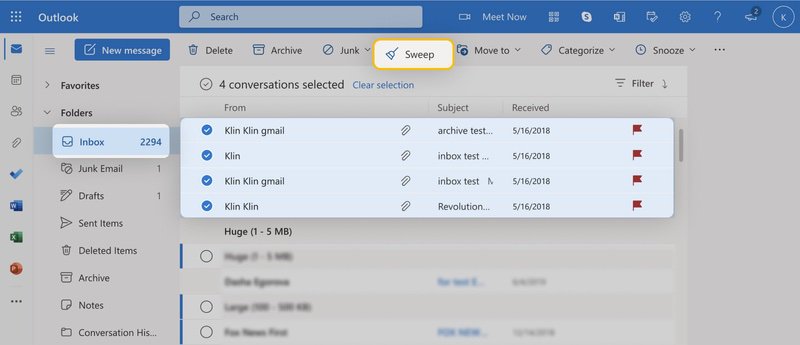
La fonctionnalité Sweep d’Outlook vous permet de gérer rapidement les e-mails d’un expéditeur spécifique. Vous pouvez choisir de supprimer tous les messages existants de cet expéditeur, de ne conserver que le plus récent, ou de supprimer tout ce qui date de plus de 10 jours. Vous trouverez le bouton Sweep dans la barre d’outils au-dessus de votre liste de messages.
Bouton J’aime
Tous les e-mails ne nécessitent pas une réponse écrite. Lorsque vous souhaitez accuser réception d’un message sans rédiger de réponse, utilisez le bouton J’aime dans Outlook sur le web. L’expéditeur voit votre réaction, et vous pouvez sortir l’e-mail de votre boîte de réception sans rien taper.
💡 Remarque : le bouton J’aime peut ne pas être disponible pour tous les utilisateurs dans la dernière version d’Outlook sur le web.
Les meilleurs paramètres d’affichage d’Outlook pour la productivité
Au-delà de l’organisation des e-mails individuels, quelques modifications des paramètres d’affichage peuvent faire une différence significative sur le confort et l’efficacité de votre expérience Outlook au quotidien.
Afficher en tant que conversations
Il est parfois difficile de suivre les messages qui font partie de la même chaîne. Le paramètre d’affichage Afficher en tant que conversation corrige cela en regroupant tous les messages ayant le même objet en un seul fil, quel que soit leur expéditeur.
Pour activer la vue Conversation :
- Outlook classique : Affichage → Afficher en tant que conversations
- Outlook sur le web / Outlook.com : Paramètres → Courrier → Disposition → Organisation des messages
Barre des tâches
La barre des tâches est un volet situé à droite de l’application bureau Outlook qui affiche vos prochains éléments de calendrier et votre liste de tâches. Si vous marquez régulièrement des e-mails d’un indicateur comme tâches ou si vous souhaitez un aperçu rapide de ce qui vous attend, il vaut la peine de l’activer.
Pour l’activer, accédez à Affichage → Disposition, puis cliquez sur Barre des tâches et appuyez sur Normal.
💡 Remarque : la barre des tâches est disponible uniquement dans Outlook classique ; dans le nouvel Outlook/Microsoft 365, les tâches sont gérées via Mon calendrier du jour / To Do.
Désactiver le volet de lecture
Si vous préférez la disposition de Gmail, vous pourriez trouver le volet de lecture d’Outlook plus gênant qu’utile. Vous pouvez l’ajuster ou le désactiver en accédant à Paramètres → Volet de lecture et en choisissant l’emplacement de votre choix ou en le désactivant entièrement.
Conclusion
Avec ces astuces, ces trucs et ces fonctionnalités d’organisation et de gestion des e-mails Outlook, vous pouvez vous assurer que les e-mails importants ne se perdent pas et profiter d’une boîte aux lettres bien structurée dans l’ensemble. Et pensez absolument à Clean Email pour trouver vos messages plus rapidement, voir les e-mails connexes au même endroit et gérer vos messages où que vous soyez.
FAQ
Quelle est la meilleure façon d’organiser ses e-mails dans Outlook ?
La meilleure façon d’organiser vos e-mails Outlook est de créer des dossiers pour différentes catégories, d’utiliser la fonctionnalité boîte de réception Prioritaire, d’archiver ou de supprimer les anciens e-mails, et d’utiliser un organisateur d’e-mails pour Outlook comme l’application Clean Email.
Comment catégoriser ses e-mails dans Outlook ?
Sélectionnez un e-mail, cliquez sur le bouton « Catégoriser » sous l’onglet Accueil et choisissez une catégorie à code couleur. Vous pouvez gérer et renommer ces catégories via l’option « Toutes les catégories » sous le même menu déroulant Catégoriser.
Comment organiser ses e-mails par objet dans Outlook ?
Cliquez sur l’onglet Affichage dans le ruban → sélectionnez le dossier de messages que vous souhaitez trier par objet → sélectionnez Objet. Dans Clean Email, tout ce que vous avez à faire est de choisir le dossier (Tous les messages, Boîte de réception, etc.) et de choisir « Grouper par objet » au-dessus des e-mails de ce groupe.
Comment organiser sa boîte de réception Outlook par date ?
Par défaut, les e-mails Outlook sont classés par date. Les messages les plus récents sont en haut et les plus anciens en bas.
Comment prioriser ses e-mails dans Outlook ?
Pour prioriser vos e-mails, nous vous recommandons d’utiliser des dossiers et des sous-dossiers pour mettre de côté les messages importants. De cette façon, vous pouvez rester concentré uniquement sur les e-mails qui comptent.
Comment désencombrer ma boîte de réception Outlook ?
Commencez par vous désabonner des newsletters et des e-mails promotionnels inutiles, puis utilisez des règles pour trier automatiquement les messages entrants dans des dossiers désignés. De plus, envisagez d’utiliser l’application Clean Email pour gérer et supprimer plus efficacement les e-mails anciens ou non pertinents.
Outlook peut-il organiser automatiquement les e-mails ?
Dans Outlook, vous pouvez faire deux ou trois choses pour organiser automatiquement les messages. Vous pouvez utiliser la fonctionnalité Règles d’Outlook pour programmer des tâches automatiques qui se déclenchent chaque fois que vous recevez un message répondant aux critères. Si vous utilisez l’application bureau Outlook, vous pouvez également créer un Dossier de recherche pour trier automatiquement les messages souhaités dans un emplacement unique.












