


Points clés à retenir
- Comprenez la différence entre les libellés et les dossiers, car elle est importante lorsqu'il s'agit d'organiser Gmail.
- Choisissez un type de boîte de réception Gmail adapté à vos besoins spécifiques.
- Utilisez une structure de libellés limitée et simple plutôt qu'une hiérarchie illimitée et compliquée.
- Configurez des filtres pour appliquer automatiquement des libellés aux e-mails récurrents dès leur arrivée.
- Familiarisez-vous avec les opérateurs de recherche de Gmail et ceux qui sont utiles pour trouver ce dont vous avez besoin.
- Essayez les nouvelles fonctionnalités comme le libellé Achats et les suggestions de libellés de Gemini.
- Améliorez votre organisation avec des outils comme Clean Email qui complètent les fonctionnalités natives de Gmail.
- Créez et respectez des habitudes d'entretien qui gardent votre boîte de réception en ordre sur le long terme.

Libellés Gmail ou dossiers
Avant de construire un système d'organisation Gmail, vous devez en comprendre le fondement. Et pour cela, il s'agit des libellés par rapport aux dossiers.
Gmail utilise des libellés pour « étiqueter » et organiser les e-mails, et non des dossiers. C'est important à retenir, car un e-mail peut se voir appliquer plusieurs libellés à la fois dans Gmail, alors qu'un e-mail ne peut se trouver que dans un seul dossier à la fois chez d'autres fournisseurs.
Malheureusement, de nombreux utilisateurs de Gmail traitent les libellés comme des dossiers. Ils se retrouvent donc avec une multitude de libellés qui entraînent chevauchements et confusion.
Une meilleure approche des libellés dans Gmail consiste à les utiliser comme étiquettes de contexte (Travail, Action, Finance) plutôt que comme destinations de classement.
En utilisant quatre à six libellés généraux, vous pouvez trouver plus facilement ce dont vous avez besoin et laisser l'outil Rechercher de Gmail se charger de localiser un e-mail en moins d'une minute.
Étape 1. Choisissez votre vue de la boîte de réception
Saviez-vous que vous pouvez changer la vue de votre boîte de réception Gmail ? Gmail propose six types de boîte de réception différents, même si beaucoup ne quittent jamais la vue Par défaut.
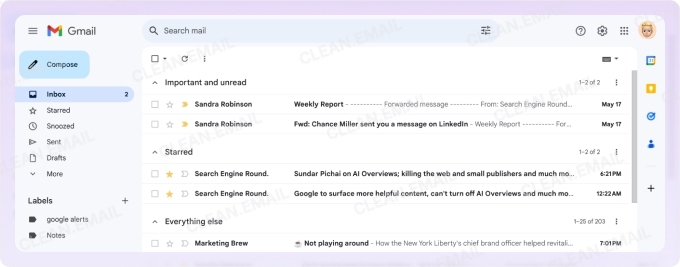
Choisir le bon type peut rendre la consultation et la gestion des e-mails plus adaptées à vos besoins.
- Par défaut : utilise des onglets de catégories et affiche les e-mails par ordre chronologique sans priorisation. Cette vue convient aux boîtes à faible volume ou lorsque des catégories comme Promotions et Notifications sont utiles.
- Importants en premier : affiche les e-mails importants en premier avec tous les messages restants en dessous. Cette vue convient aux professionnels occupés qui doivent voir immédiatement les messages cruciaux.
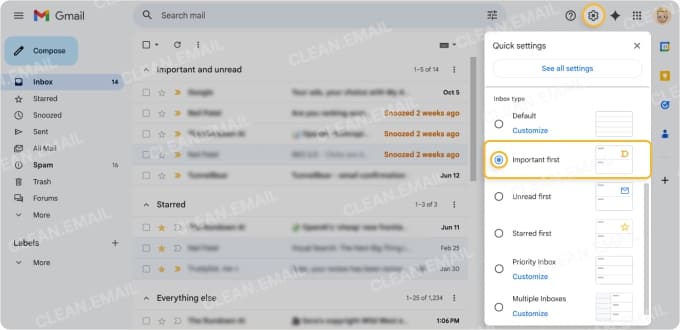
- Non lus en premier : place les messages Non lus en premier avec le reste en dessous. Cette vue est utile pour les boîtes à fort volume où l'ordre chronologique enfouit les nouveaux e-mails.
- Suivis en premier : place les messages Suivis en haut avec tout le reste en dessous. Cette vue convient bien à ceux qui utilisent les étoiles pour marquer les e-mails à suivre et doivent les repérer facilement.
- Boîte de réception prioritaire : sépare les e-mails importants et non lus, avec la possibilité d'inclure les messages suivis ou ceux portant un certain libellé. Cette vue est la meilleure pour les boîtes mêlant vie personnelle et professionnelle.
- Boîtes de réception multiples : vous permet de choisir jusqu'à cinq sections personnalisées à côté de la boîte de réception, comme Suivis, Importants ou un libellé particulier. Cette vue est idéale pour les utilisateurs avancés qui veulent une boîte de réception segmentée par libellé ou par statut.
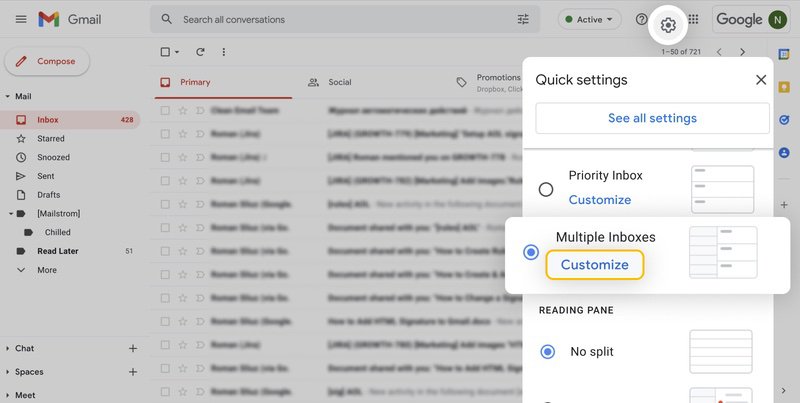
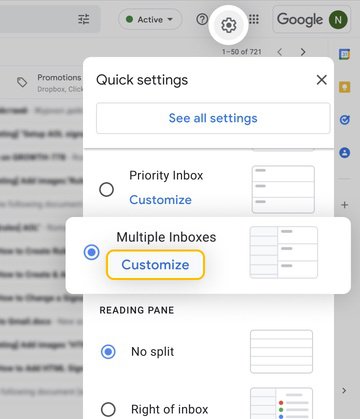
➡️ L'objectif de cette étape est de choisir une vue de la boîte de réception pertinente qui fonctionne pour vous, et non l'inverse.
Étape 2. Construisez une structure de libellés simple
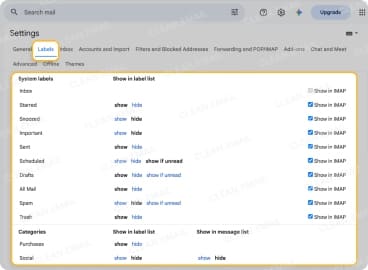
L'une des plus grandes erreurs que commettent les utilisateurs de Gmail est de créer trop de libellés. Rappelez-vous que les libellés ne sont pas des dossiers et qu'en configurer plus que nécessaire peut conduire à une boîte désordonnée plutôt qu'ordonnée.
Lorsqu'il s'agit d'organiser Gmail à l'aide de libellés, une structure simple et générale est la solution la plus pratique. Cela élimine le besoin d'une structure hiérarchique élaborée qui devient plus lourde à gérer et à maintenir sur le long terme.
Voici un exemple de structure de libellés utilisant le principe des libellés-étiquettes :
- Action : e-mails qui nécessitent une réponse ou une tâche
- En attente : messages pour lesquels vous attendez une réponse
- Finance : e-mails concernant les factures, reçus et relevés
- Référence : messages que vous avez lus, qui ne nécessitent aucune action mais dont vous pourriez avoir besoin plus tard
Au fur et à mesure que vous triez votre boîte de réception, il vous suffit d'appliquer le libellé correspondant à chaque e-mail dès son arrivée. Et pour un balayage visuel rapide de votre boîte, vous pouvez attribuer une couleur à chaque libellé.
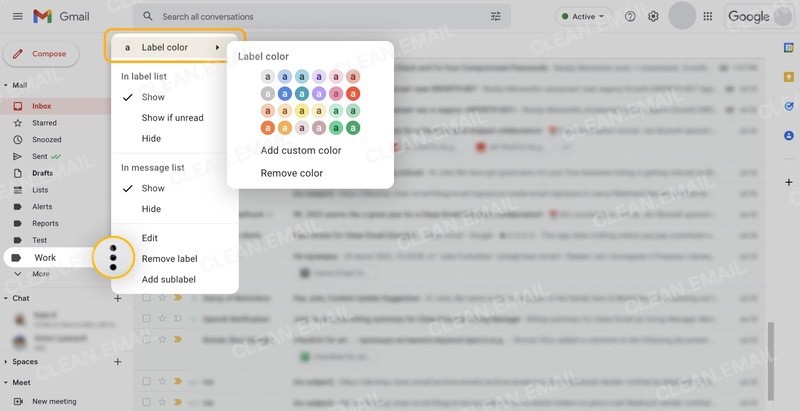
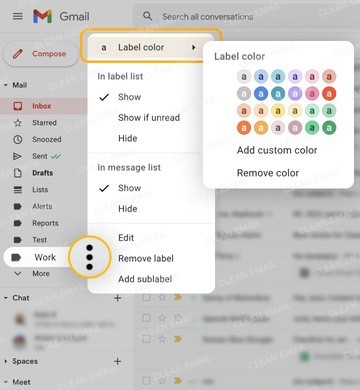
➡️ L'objectif de cette étape est de réduire le nombre de libellés que vous créez à ceux qui sont utiles pour une structure organisationnelle solide.
Étape 3. Automatisez avec des filtres
Lorsque vous recevez des e-mails réguliers comme des newsletters et des reçus, il n'y a aucune raison d'appliquer les libellés manuellement. Vous pouvez gagner du temps et mieux vous concentrer sur vos autres messages en appliquant automatiquement des libellés aux e-mails dans Gmail dès leur arrivée.
Vous pouvez créer une automatisation pour chaque type d'e-mail récurrent en configurant des filtres dans Gmail.
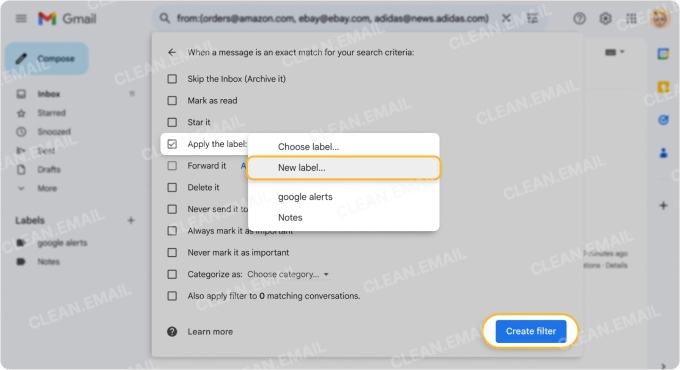
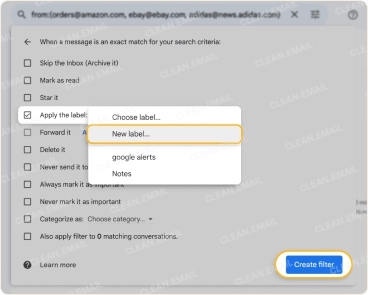
Par exemple, ajoutez les expéditeurs de vos newsletters comme condition et appliquez le libellé Référence. Ou incluez un mot-clé pour les reçus dans l'objet et appliquez le libellé Finance.
Vous pouvez également empêcher ces messages de s'afficher comme non lus en ajoutant l'action « Ignorer la boîte de réception ».
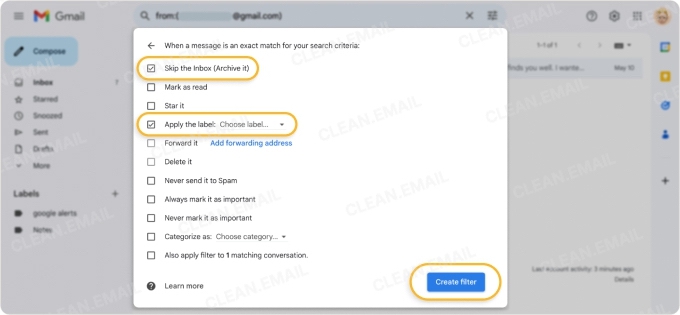
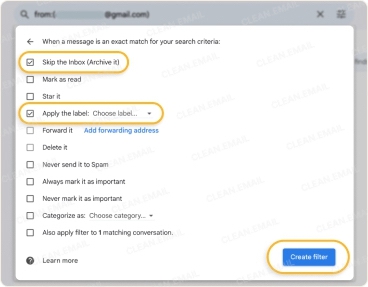
➡️ L'objectif de cette étape est de faire effectuer le tri de la boîte de réception automatiquement, ce qui vous permet d'organiser sans effort votre boîte Gmail et de consulter les messages libellés à votre convenance.
Étape 4. Utilisez les opérateurs de recherche comme solution de secours pour naviguer
L'outil le plus puissant de Gmail est sa recherche, qui vous permet de localiser rapidement n'importe quel e-mail. Cependant, de nombreux utilisateurs parcourent les messages manuellement au lieu d'accélérer le processus en utilisant les opérateurs de recherche.
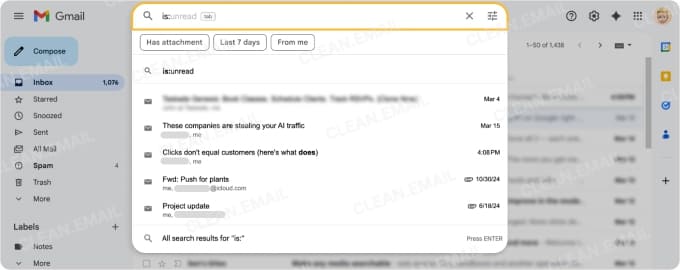
Bien que certains puissent se sentir intimidés par les opérateurs de recherche, une fois que vous commencerez à les utiliser, vous en apprécierez certainement la valeur. De plus, une fois les bases acquises, vous en utiliserez probablement certains fréquemment.
Voici quelques combinaisons d'opérateurs de recherche à essayer :
| Opérateur de recherche | Résultat | Exemple |
|---|---|---|
| from: + label: | Trouve les e-mails d'un expéditeur donné portant un libellé | from:joe@gmail.com label:action |
| has: + larger: | Trouve les e-mails plus volumineux qu'une taille donnée avec des pièces jointes | has:attachment larger:5mb |
| before: + after: | Trouve les e-mails d'une plage de dates particulière | before:2026/01/01 after:2025/01/01 |
| is: + label:inbox | Trouve les e-mails ayant un statut spécifique dans votre boîte de réception | is:unread label:inbox |
| older_than: + in:archive | Trouve les e-mails plus anciens qu'une période donnée qui sont archivés | older_than:1y in:archive |
Pour une aide supplémentaire, consultez et ajoutez à vos favoris notre guide complet des opérateurs de recherche Gmail.
➡️ L'objectif de cette étape est de trouver rapidement les e-mails dont vous avez besoin, sans balayage manuel.
Étape 5. Les nouvelles fonctionnalités de Gmail qui valent la peine
Google met en place de nouvelles fonctionnalités dans Gmail qui, bien souvent, passent inaperçues. Mais les deux fonctionnalités suivantes peuvent vous aider à repérer rapidement certains e-mails et à obtenir de l'aide pour les libellés si vous hésitez.
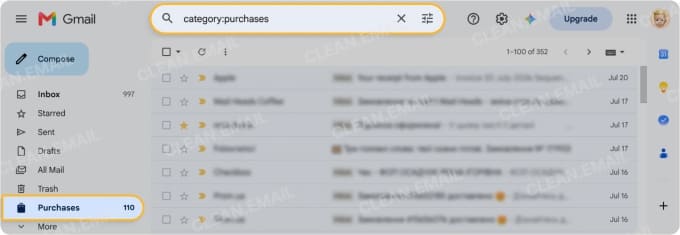
Libellé Achats : introduit en 2025, ce libellé dans le menu regroupe automatiquement les confirmations de commande, le suivi de livraison et les mises à jour d'expédition. Il est parfait pour nettoyer passivement votre boîte de réception principale sans aucune configuration.
Suggestions de libellés de Gemini : Google Gemini pour Gmail (l'outil d'IA de Gmail pour trier et nettoyer) suggère des libellés contextuels en fonction du contenu des e-mails. À mesure que vous acceptez ou rejetez les suggestions, il apprend de vos décisions.
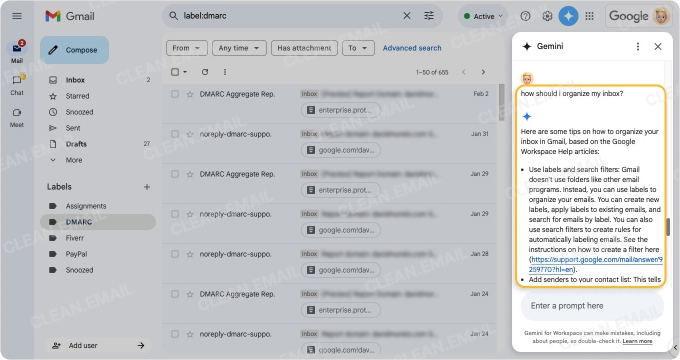
➡️ L'objectif de cette étape est de vous faire connaître les nouveaux outils d'organisation et d'utiliser les nouvelles fonctionnalités de Gmail à votre avantage.
Quand les outils natifs de Gmail ne suffisent pas
Bien que Gmail offre un bel ensemble de fonctionnalités d'organisation, il peut arriver qu'elles ne suffisent tout simplement pas. Avec des outils complémentaires comme Clean Email, vous pouvez continuer à utiliser les fonctionnalités Gmail que vous aimez tout en améliorant l'organisation là où Gmail s'arrête.
Par exemple, les filtres Gmail sont relativement limités dans la façon et l'endroit où vous pouvez les gérer.
Avec le Nettoyage auto de Clean Email, vous pouvez créer, modifier et mettre en pause des règles sur ordinateur comme sur mobile, et combiner des conditions plus flexibles pour construire des automatisations très ciblées qui réduisent le risque d'attraper des e-mails importants.
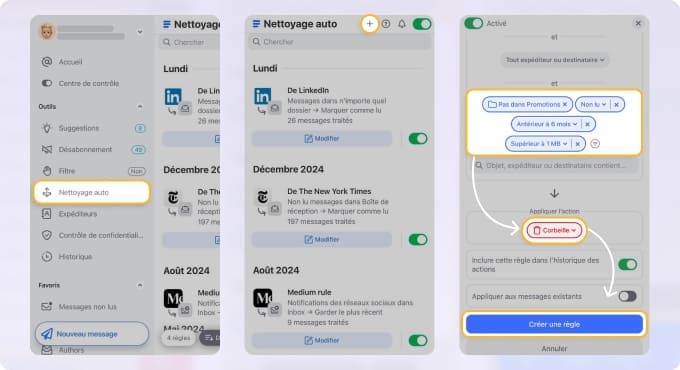
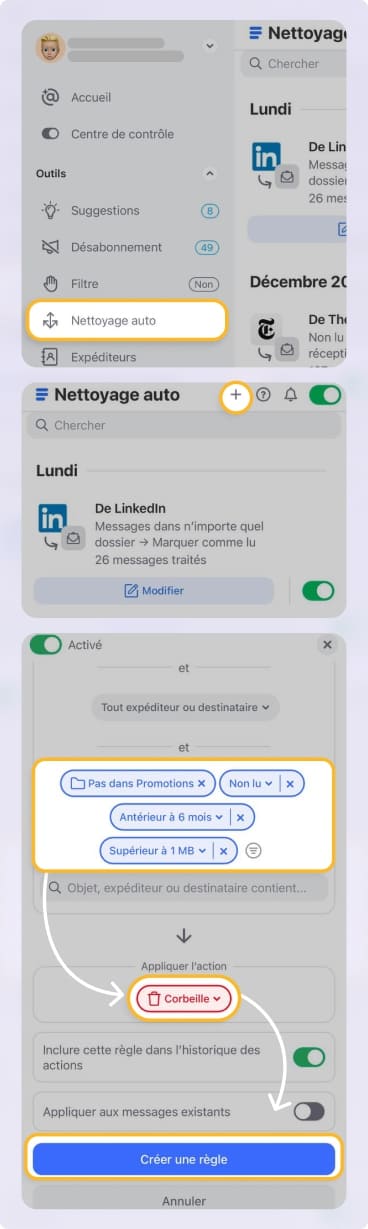
De plus, Clean Email propose des Dossiers intelligents qui vous offrent une vue catégorisée instantanée de vos e-mails.
Vous verrez des dossiers pour les types d'e-mails courants comme Messages automatisés et ceux où Vous êtes en copie. Mais vous pouvez également gérer les messages liés à Voyage, Livraison de repas, Achats en ligne, Divertissement, et plus encore, le tout sans aucune configuration ni travail manuel.
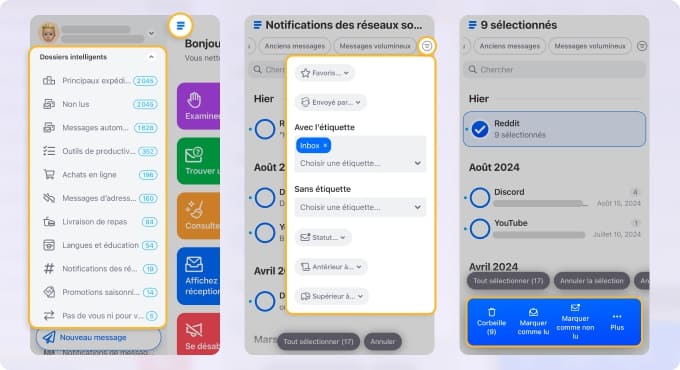
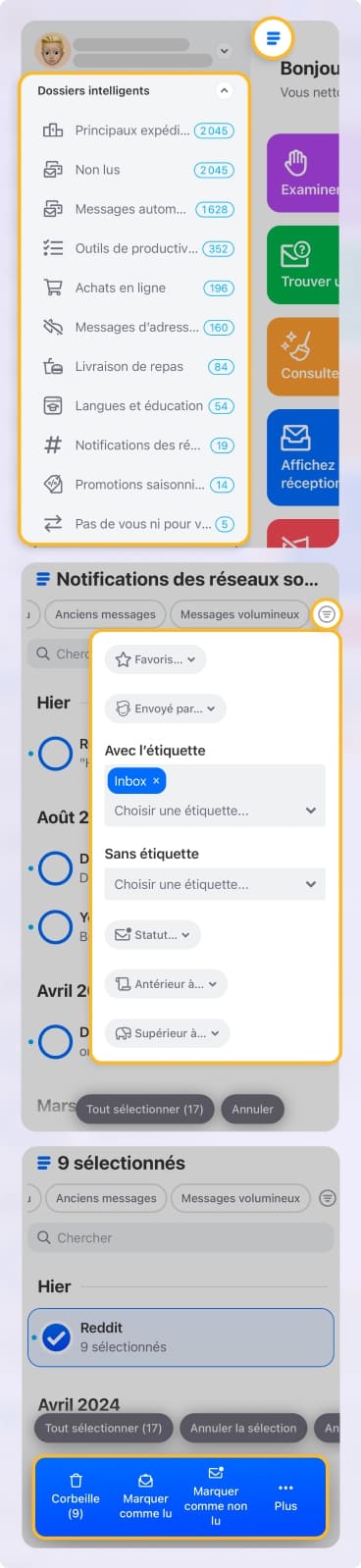
Vous pouvez utiliser Clean Email sur votre ordinateur et votre appareil mobile avec le même ensemble de fonctionnalités partout. Cela vous permet de gérer efficacement et de nettoyer votre boîte de réception Gmail à l'aide d'outils avancés.
Habitudes d'entretien pour l'organisation de Gmail
Un système ne réussit que s'il est entretenu, et la structure présentée ici ne fait pas exception. Pour vous assurer que les fondations que vous construisez soient durables, envisagez les trois habitudes d'entretien suivantes.
Chaque jour : effectuez un tri de 10 minutes en utilisant la vue de boîte de réception que vous avez choisie, avec les raccourcis clavier Gmail pour accélérer le processus.
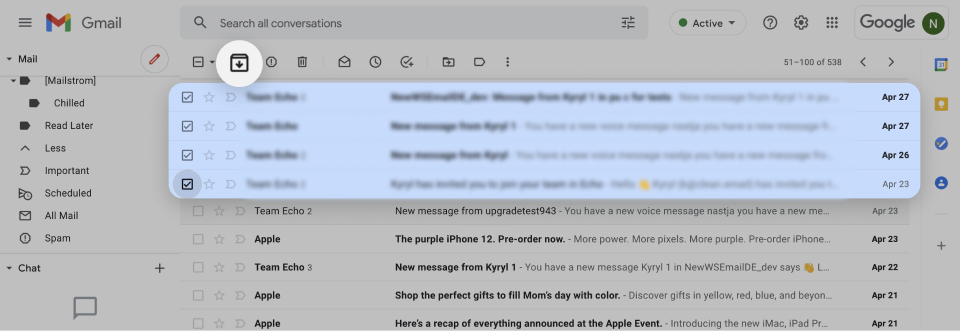
Chaque semaine : archivez tout ce qui a plus de sept jours et ne comporte pas de libellé. Rappelez-vous que vous pouvez accéder à vos e-mails archivés dans Gmail à tout moment.
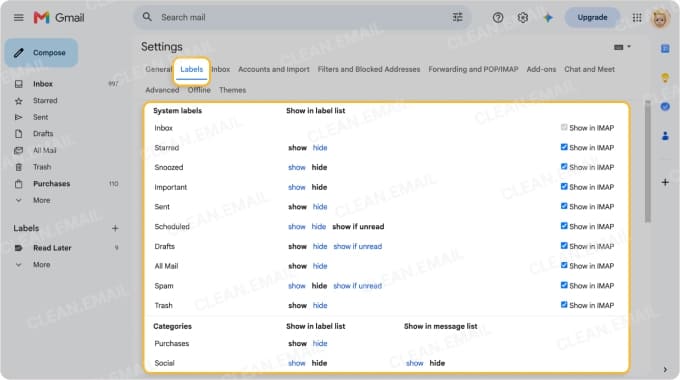
Chaque mois : auditez vos libellés en supprimant ceux qui sont inutilisés et en fusionnant ceux qui se chevauchent.
💡 Pour d'autres suggestions et conseils sur la boîte de réception Gmail, consultez notre guide sur l'organisation des e-mails et la gestion de votre boîte de réception.
Conclusion
Cette structure d'organisation de la boîte de réception Gmail vous donne une base sensée, gérable et durable. Et en combinant ces fonctionnalités Gmail avec l'ensemble d'outils avancés de Clean Email, vous êtes en bonne voie pour obtenir (oserais-je le dire) la boîte de messagerie la mieux organisée que vous ayez jamais eue.












