


Points clés à retenir
- Les dossiers sont des emplacements sûrs pour déplacer les e-mails que vous pourrez facilement retrouver plus tard.
- Les règles automatisées peuvent déplacer, marquer d'un drapeau, archiver ou supprimer les messages dès leur arrivée.
- Les catégories filtrent votre boîte de réception pour un affichage rapide des e-mails transactionnels et promotionnels.
- Les VIP, les drapeaux et le mode Concentration offrent des moyens supplémentaires d'organiser votre boîte de réception pour les expéditeurs importants, les e-mails à suivre et les messages autorisés pendant les périodes Ne pas déranger.
- Les actions de filtrage, de désabonnement et de blocage traitent les e-mails à la source afin de n'afficher que certains messages ou d'arrêter les futurs e-mails indésirables.

Organiser iCloud Mail avec des dossiers
L'un des meilleurs moyens d'organiser vos e-mails iCloud consiste à utiliser des dossiers. Que vous créiez des dossiers pour des messages liés à des projets, à des contacts ou à des références, utilisez des noms de dossiers explicites pour retrouver facilement ce dont vous avez besoin par la suite.
Dossiers dans iCloud.com Mail
Pour créer un dossier :
- Cliquez sur Ajouter un dossier (signe plus) à côté de Dossiers dans le menu de gauche.
- Saisissez le nom du dossier dans la zone qui apparaît.
- Appuyez sur Retour.
💡 Si vous souhaitez ajouter un sous-dossier, créez d'abord le dossier. Ensuite, faites glisser le dossier sur le dossier parent souhaité dans le menu de gauche.
Vous pouvez également créer un dossier et y déplacer un e-mail en même temps.
- Effectuez l'une des actions suivantes :
- Sélectionnez Autres actions (trois points) → Déplacer le message à côté d'un e-mail dans votre liste de messages.
- Faites un clic droit sur un e-mail dans votre liste de messages et choisissez Déplacer le message.
- Ouvrez un e-mail et choisissez le bouton Déplacer le message (dossier) dans la barre d'outils.
- Cliquez sur Ajouter un dossier à côté de Dossiers.
- Saisissez le nom du dossier et appuyez sur Retour.
- Sélectionnez Déplacer.
- Double-cliquez dessus dans le menu.
- Sélectionnez le signe moins.
- Confirmez avec Supprimer.
💡 Pour déplacer d'autres e-mails vers un dossier, utilisez Autres actions, le clic droit ou le bouton Déplacer le message comme décrit ci-dessus. Vous pouvez aussi faire glisser un e-mail de votre liste de messages vers le dossier dans le menu de gauche.
Pour supprimer un dossier dont vous n'avez plus besoin :
Dossiers dans Mail sur iPhone
Pour créer un dossier :
- Accédez à l'écran Boîtes aux lettres.
- Touchez Modifier en haut à droite.
- Sélectionnez Nouvelle boîte aux lettres en bas.
- Saisissez le nom du dossier.
- Choisissez l'Emplacement de la boîte aux lettres pour un dossier ou un sous-dossier.
- Touchez Enregistrer.
Pour déplacer des e-mails vers un dossier, effectuez l'une des actions suivantes :
- Appuyez de manière prolongée sur un e-mail dans votre liste de messages et choisissez Déplacer le message.
- Ouvrez un e-mail et touchez Déplacer le message (dossier) en bas.
Pour supprimer un dossier que vous n'utilisez plus :
- Accédez à l'écran Boîtes aux lettres.
- Touchez Modifier en haut à droite.
- Appuyez de manière prolongée sur le dossier.
- Sélectionnez Supprimer la boîte aux lettres et confirmez avec Supprimer.
Dossiers dans Mail sur Mac
Pour créer un dossier :
- Placez le curseur sur une boîte aux lettres en bas du menu de gauche.
- Cliquez sur le bouton Ajouter un dossier (dossier avec un signe plus).
- Saisissez un nom, confirmez l'emplacement ou choisissez un dossier parent, puis cliquez sur OK.
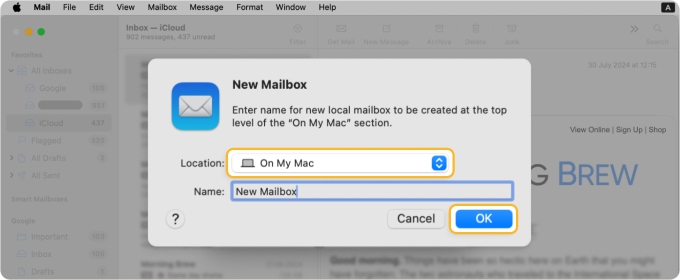
Pour déplacer des e-mails vers un dossier, effectuez l'une des actions suivantes :
- Faites glisser le message vers le dossier dans le menu de gauche.
- Ouvrez le menu Déplacer dans la barre d'outils et choisissez le dossier.
- Faites un clic droit sur le message, descendez jusqu'à Déplacer vers, et choisissez le dossier.
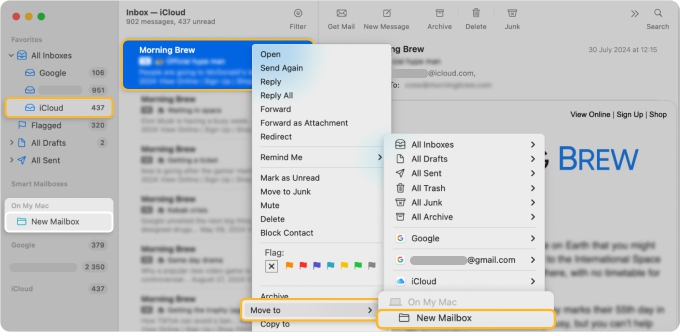
Pour supprimer un dossier ultérieurement :
- Faites un clic droit dessus dans le menu.
- Sélectionnez Supprimer la boîte aux lettres.
- Confirmez avec Supprimer.
Configurer des règles pour trier le courrier entrant
Si vous recevez souvent des e-mails que vous déplacez vers un dossier, vous pouvez configurer des règles pour acheminer automatiquement ces messages. Cela vous fait gagner du temps sur le travail manuel et réduit les erreurs d'e-mails mal orientés.
Pour créer une règle automatisée sur iCloud.com, accédez à Réglages → Réglages → Règles → Ajouter une règle. Nommez la règle, choisissez la condition et l'action, puis cliquez sur Ajouter. Prévoyez jusqu'à 15 minutes pour qu'une nouvelle règle prenne effet.
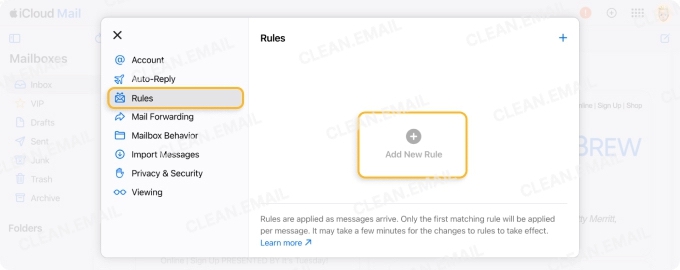
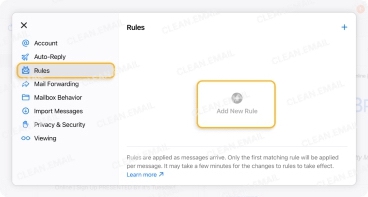
À mesure que vous continuez à configurer de nouvelles règles, vous les verrez ajoutées au bas de la liste. Il est important de garder cela à l'esprit, car les règles s'exécutent dans l'ordre où elles sont répertoriées. Pour déplacer une règle plus haut ou plus bas dans la liste, il vous suffit de la faire glisser vers le haut ou vers le bas. Notez qu'il existe une limite de 500 règles.
💡 Pour créer des règles sur iPhone et Mac, consultez notre guide complet des règles d'Apple Mail.
Utiliser les catégories d'Apple Mail
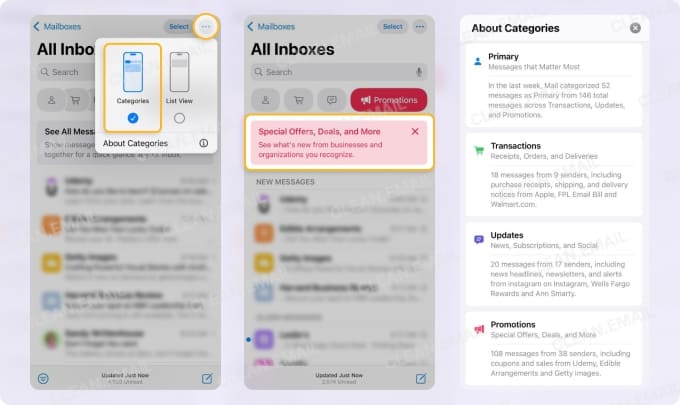
Les catégories d'Apple Mail ont été introduites pour l'iPhone en décembre 2024, puis ajoutées à l'iPad et au Mac. La fonctionnalité utilise Apple Intelligence dans Mail pour filtrer automatiquement les e-mails dans les quatre catégories suivantes :
- Principale : messages urgents, e-mails directs et communications personnelles
- Transactions : achats, reçus, mises à jour d'expédition et notifications de livraison
- Mises à jour : abonnements, newsletters et notifications de réseaux sociaux
- Promotions : coupons, réductions, soldes et autres messages marketing
Ces catégories offrent un moyen simple de filtrer et de retrouver les e-mails dès leur arrivée, sans travail supplémentaire.
Pour activer les catégories :
- Sur iCloud.com, sélectionnez Réglages → Afficher les catégories.
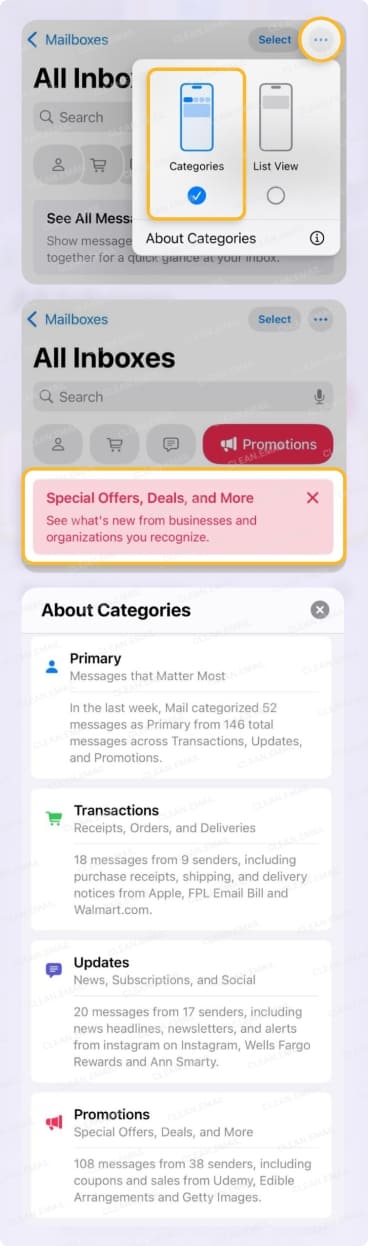
- Sur iPhone, touchez les trois points et choisissez Catégories.
- Sur Mac, choisissez une boîte de réception et accédez à Présentation → Afficher les catégories de courrier.
💡 Pour désactiver les catégories, inversez l'action ci-dessus ou, sur mobile, découvrez comment désactiver les catégories dans Mail sur iPhone.
Organiser automatiquement une grande boîte de réception iCloud avec Clean Email
Si votre boîte aux lettres iCloud est pleine à craquer, il vous faudra peut-être recourir à des outils supplémentaires pour aller au-delà de ce que propose Apple Mail.
Clean Email fonctionne avec votre application de messagerie sur le web, macOS et iOS pour trier, nettoyer et organiser automatiquement vos e-mails iCloud. Il offre des fonctionnalités intelligentes qui aident à gérer les grandes boîtes aux lettres et à maintenir des boîtes de réception bien rangées sur le long terme.
Pour organiser votre boîte de réception à grande échelle, Clean Email propose ces outils pratiques :
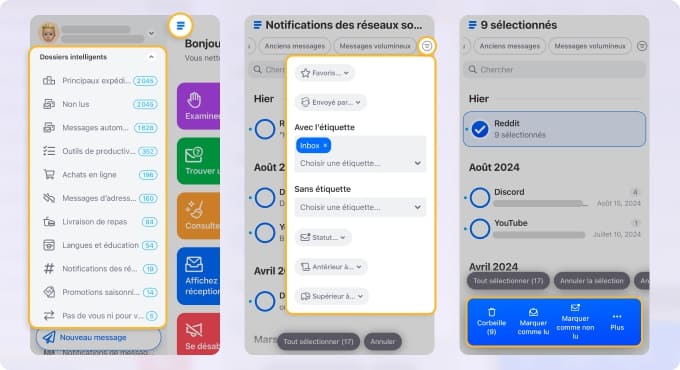
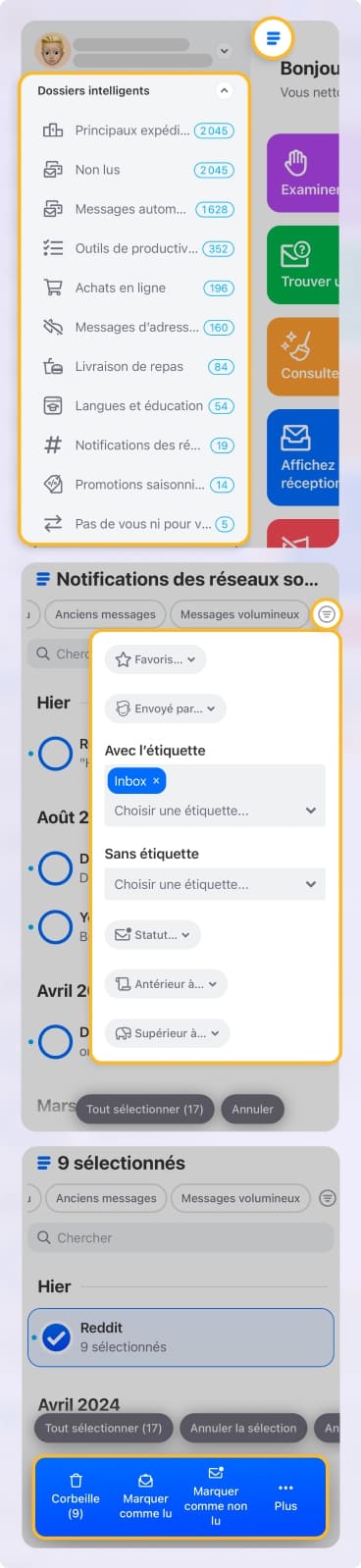
Dossiers intelligents : des dossiers préconçus qui filtrent les e-mails de manière similaire aux catégories de Mail, mais avec des options plus étendues. Vous disposez de dossiers pour les meilleurs expéditeurs, les achats en ligne, les voyages, la recherche d'emploi et bien plus, avec plus de 30 dossiers au total.
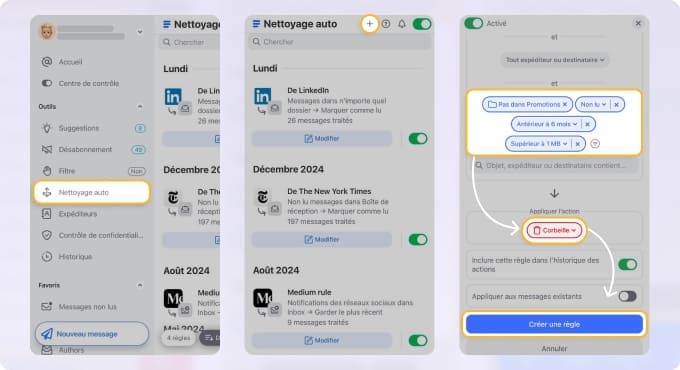
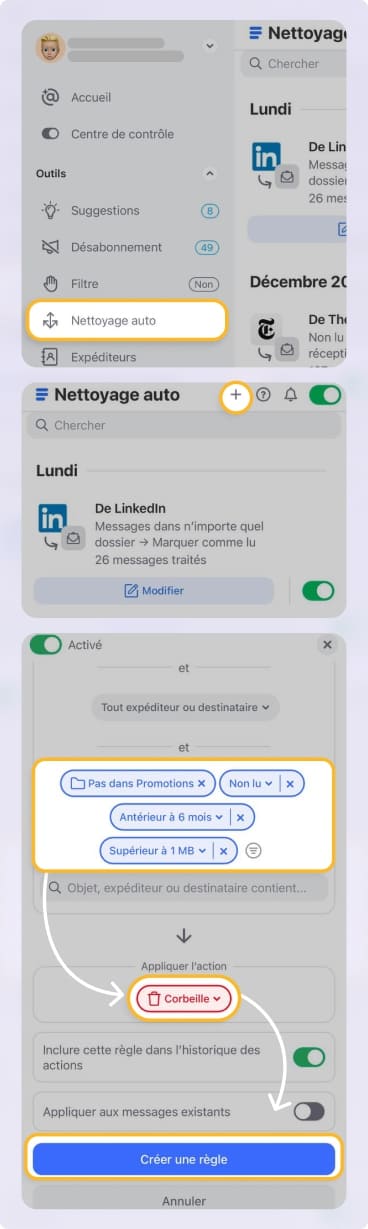
Nettoyage auto : créez des règles de boîte aux lettres avec un large choix de conditions et d'actions. Contrairement aux règles d'iCloud Mail, le Nettoyage auto s'applique aussi bien aux nouveaux e-mails qu'aux e-mails existants, pour tout compte de messagerie connecté.
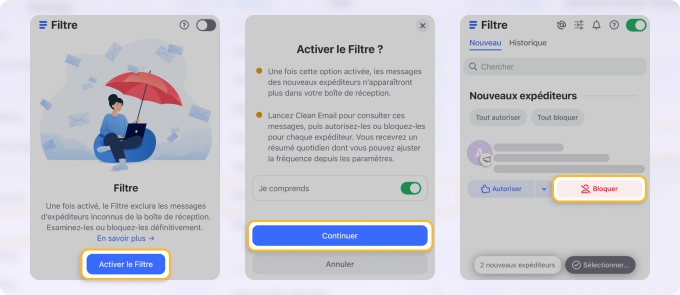
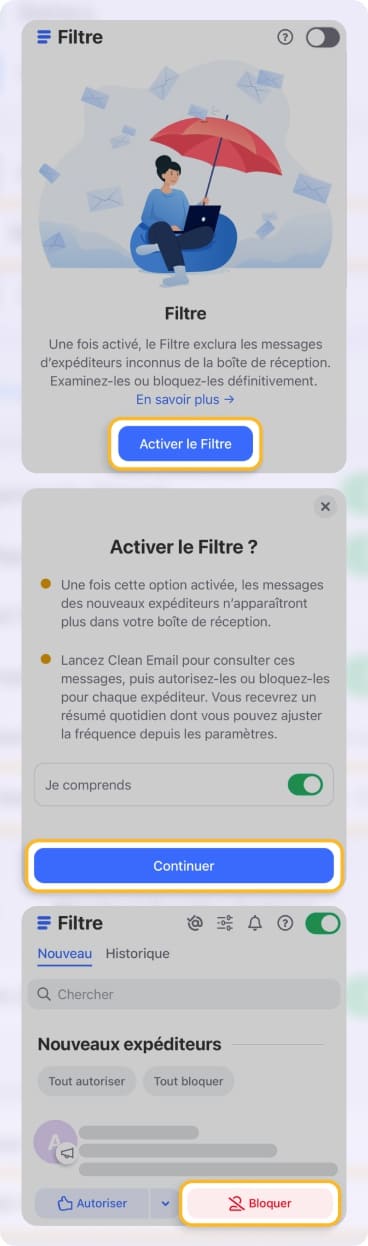
Filtre : à la manière d'un identifiant d'appelant pour votre boîte aux lettres, cet outil empêche les e-mails d'expéditeurs inconnus d'atteindre votre boîte de réception jusqu'à ce que vous les examiniez. Il vous suffit de consulter les expéditeurs et de choisir Autoriser ou Bloquer pour les futurs messages.
Utiliser les VIP, les drapeaux et le mode Concentration
Un autre moyen d'organiser iCloud Mail consiste à utiliser d'autres outils intégrés comme les VIP, les drapeaux et le mode Concentration d'Apple.
VIP
VIP dans iCloud Mail signifie exactement ce à quoi vous vous attendez : les personnes très importantes (Very Important People). Lorsque vous recevez des e-mails de quelqu'un que vous considérez comme important, vous pouvez le désigner comme VIP et retrouver ses messages dans la boîte aux lettres VIP.
- Sur iCloud.com, ouvrez un e-mail, sélectionnez l'expéditeur et activez le bouton VIP.
- Sur iPhone, ouvrez un e-mail, sélectionnez l'expéditeur, choisissez Afficher la fiche du contact, puis touchez Ajouter aux VIP.
- Sur Mac, ouvrez un e-mail, sélectionnez l'expéditeur et choisissez Ajouter aux VIP.
Drapeaux
Lorsque vous marquez des e-mails d'un drapeau dans iCloud Mail, vous pouvez rapidement voir les messages dont vous aurez besoin plus tard ou que vous souhaitez suivre. Dans la plupart des cas, vous pouvez faire un clic droit sur un e-mail sur votre ordinateur ou appuyer de manière prolongée sur un message sur mobile pour le marquer d'un drapeau.
💡 Consultez comment marquer un e-mail d'un drapeau pour connaître vos options, ainsi que comment retirer les drapeaux de tous les e-mails sur iPhone.
Concentration
Si vous êtes adepte de la fonctionnalité Concentration d'Apple, vous savez qu'elle peut vous aider à vous concentrer sur une tâche, à conduire un véhicule ou à dormir sans interruptions. Cependant, il se peut que vous ayez besoin de voir certains e-mails pendant votre période de Concentration, surtout s'ils sont liés à votre travail ou à la tâche en cours.
Pour ajouter un compte de messagerie de l'application Mail à votre Concentration, suivez ces étapes :
Concentration sur iPhone
- Ouvrez Réglages et choisissez Concentration.
- Sélectionnez une Concentration ou ajoutez-en une nouvelle.
- Touchez Ajouter un filtre sous Filtres de concentration.
- Choisissez Mail et cochez les cercles correspondant aux comptes de messagerie souhaités.
- Touchez Ajouter.
Répétez ces étapes pour ajouter des filtres Mail à une autre Concentration.
Concentration sur Mac
- Ouvrez Réglages Système et choisissez Concentration.
- Sélectionnez une Concentration ou ajoutez-en une nouvelle.
- Cliquez sur Ajouter un filtre sous Filtres de concentration.
- Choisissez Mail et cliquez sur Choisir à côté de Comptes.
- Cochez les cases correspondant aux comptes de messagerie souhaités.
- Cliquez sur Ajouter.
Répétez ces étapes pour ajouter des filtres Mail à une autre Concentration.
Traiter l'encombrement à la source
Pour organiser davantage vos e-mails iCloud, vous pouvez utiliser le filtrage, le désabonnement et le blocage. Ces actions traitent l'encombrement à la source.
Filtrage
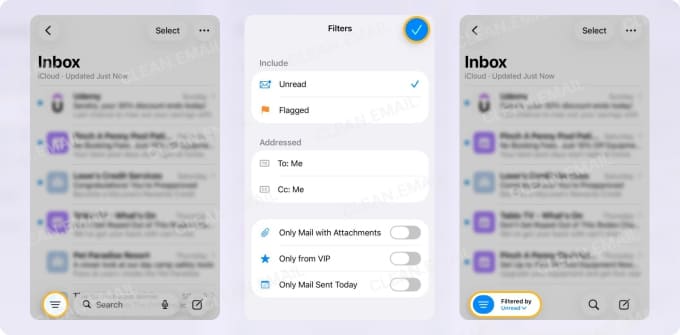
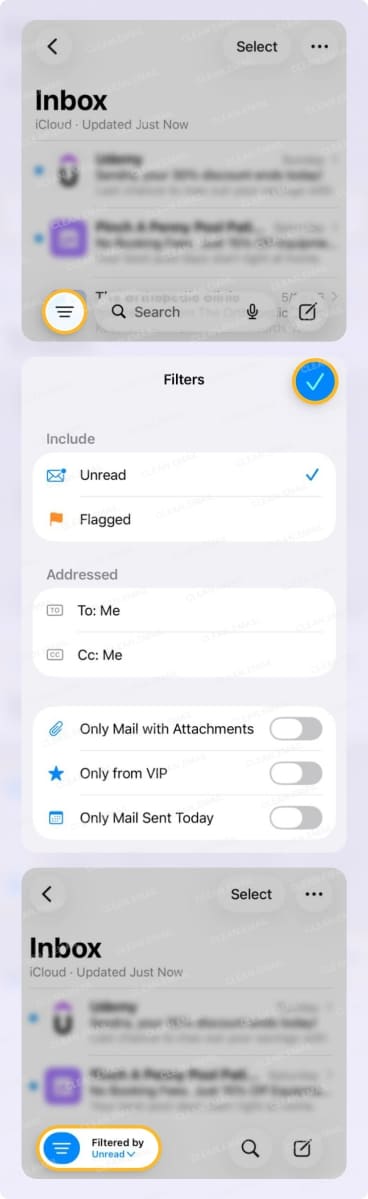
Le filtrage est idéal pour affiner votre boîte de réception par messages non lus, marqués d'un drapeau ou comportant des pièces jointes. Cela peut vous aider à effectuer des actions groupées comme marquer tous les messages non lus comme lus ou repérer les e-mails volumineux qui consomment de l'espace.
Sur iCloud.com et Mac, cliquez sur le bouton Filtrer et choisissez le filtre que vous souhaitez utiliser. Pour le mobile, consultez comment filtrer les e-mails iCloud sur iPhone pour utiliser le bouton Filtrer ainsi que d'autres options.
Désabonnement
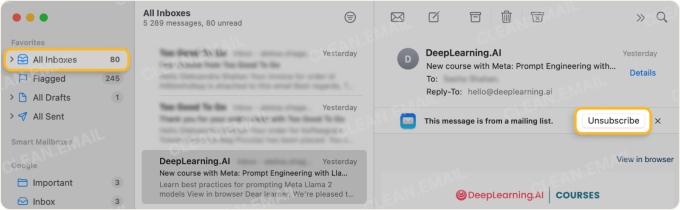
Se désabonner des newsletters, des messages marketing ou des e-mails promotionnels que vous ne souhaitez plus recevoir peut vous aider à mieux gérer votre boîte aux lettres en réduisant l'encombrement inutile.
Apple Mail propose une option de désabonnement facile en un clic sur n'importe quel appareil. Il vous suffit de cliquer ou de toucher l'option Se désabonner en haut ou via les trois points de l'e-mail.
Blocage
Le blocage est l'action à privilégier si vous souhaitez empêcher les e-mails d'un expéditeur d'atteindre votre boîte de réception. Contrairement à la simple suppression des e-mails, lorsque vous bloquez un expéditeur, ses futurs messages vont directement à la Corbeille. C'est utile pour les expéditeurs harcelants ou potentiellement dangereux.
💡 Découvrez comment bloquer des e-mails sur iCloud, y compris le blocage automatique, le déblocage et le dépannage.
Faire du tri pour libérer de l'espace de stockage
Organiser vos e-mails offre un moyen plus simple de retrouver les messages dont vous avez besoin, ainsi qu'une boîte de réception désencombrée pour repérer rapidement les nouveaux e-mails. Mais, dans la plupart des cas, l'organisation ne libère pas d'espace de stockage. Par exemple, les messages que vous déplacez vers des dossiers comptent toujours dans votre limite de stockage.
💡 Si vous souhaitez savoir comment récupérer de l'espace de stockage iCloud, consultez comment nettoyer votre boîte aux lettres sur iPhone ainsi que comment supprimer le stockage de Mail sur Mac.
Pensez également à découvrir comment recevoir des e-mails lorsque le stockage iCloud est plein.












