


Points clés à retenir
- L’organisation de la boîte de réception Yahoo Mail peut être difficile en raison d’une fonction de recherche peu performante, de l’absence d’étiquettes imbriquées, de filtres automatisés limités et d’une gestion mobile restreinte.
- Un système d’organisation à cinq dossiers axé sur la navigation vous permet d’accéder à vos courriels dans Yahoo Mail au lieu de passer du temps à chercher ce dont vous avez besoin.
- Les Catégories de Yahoo Mail peuvent vous aider à effectuer un tri de votre boîte de réception en complément de la structure de dossiers axée sur la navigation.
- Avant de classer vos courriels dans des dossiers, effectuez un bon nettoyage pour vous débarrasser des années de messages accumulés dont vous n’avez pas besoin.

Pourquoi Yahoo est plus difficile à organiser que Gmail
Comme vous le savez, toutes les applications de messagerie ne se valent pas. Et si vous connaissez Gmail, vous vous demandez peut-être pourquoi Yahoo Mail ressemble davantage à un casse-tête lorsqu’il s’agit d’organisation.
Voici quelques raisons pour lesquelles Yahoo Mail est plus difficile à organiser que Gmail.
Une fonction de recherche moins performante
Gmail est conçu pour la recherche, avec à la fois des filtres et des opérateurs de recherche, ce qui en fait une fonctionnalité robuste. Les utilisateurs ont constaté que les capacités de recherche de Yahoo Mail sont peu fiables, ce qui rend difficile de trouver ce dont vous avez besoin.
Solution : Oubliez la recherche et utilisez un système axé sur la navigation. Comme nous le décrirons ci-dessous, une structure de dossiers simple mais solide vous permet de localiser rapidement le message souhaité sans dépendre de l’imprévisibilité de la recherche.
Pas d’étiquettes imbriquées
Yahoo Mail propose bien des dossiers et des sous-dossiers pour organiser les courriels. Cependant, chaque courriel ne peut « exister » que dans un seul dossier. Cela diffère de Gmail, où vous pouvez appliquer plusieurs étiquettes à un même message, tirant parti de la puissante fonction de recherche de Gmail.
Solution : Utilisez une structure de dossiers plate, à nom unique. Cela remplace non seulement les hiérarchies de dossiers complexes, difficiles à gérer sur le long terme et à grande échelle, mais rend aussi les courriels plus faciles à trouver.
Des filtres automatisés limités
Bien que Gmail et Yahoo Mail n’appliquent leurs filtres qu’aux nouveaux courriels que vous recevez, Gmail vous offre la possibilité de les appliquer aux messages existants lors de la configuration.
De plus, vous ne pouvez pas utiliser les filtres de Yahoo Mail pour effectuer d’autres actions comme marquer comme lu, appliquer une catégorie ou transférer vers une autre adresse, comme vous pouvez le faire dans Gmail.
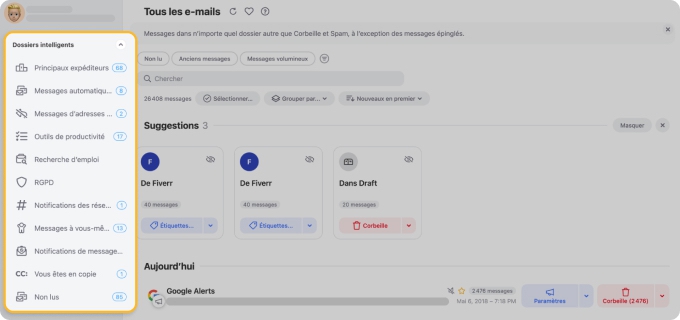
Solution : Évitez de configurer plusieurs filtres ou de composer avec l’absence de choix d’action. Les Dossiers intelligents de Clean Email sont intégrés et créés pour vous, avec des options comme Voyage, Achats en ligne, Principaux expéditeurs et bien d’autres. Ces dossiers filtrent automatiquement les messages associés sans aucune configuration et vous permettent d’appliquer facilement des actions en masse.
Une gestion mobile restreinte
Gmail propose une application mobile plus avancée, dotée de fonctionnalités utiles qui manquent à Yahoo Mail, comme l’intégration d’outils de productivité et l’assistance par IA. Mais si vous ne gérez vos messages que sur mobile, vous devrez vous passer de la configuration de filtres automatisés dans l’une comme dans l’autre application.
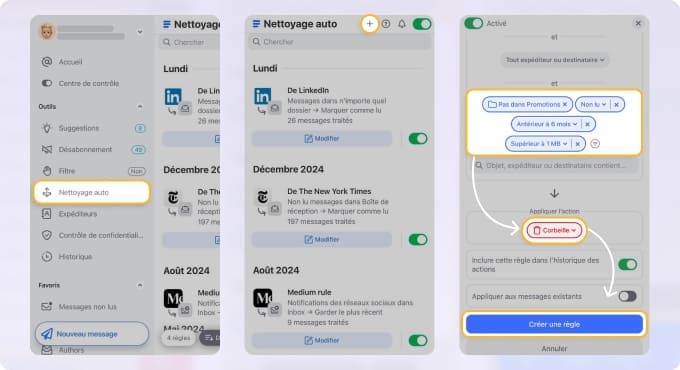
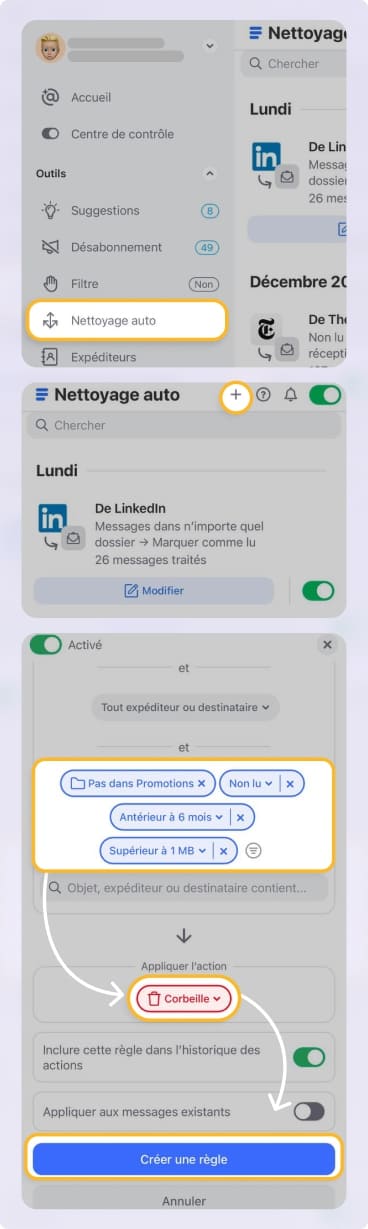
Solution : Configurez des filtres automatisés dans l’application web de Yahoo Mail et ils s’appliqueront aux messages que vous recevez sur mobile. Vous pouvez aussi vous tourner vers l’application mobile de Clean Email, qui propose le Nettoyage auto pour créer des règles de boîte de réception, ainsi que le reste des mêmes outils que vous trouverez sur le web.
Le système d’organisation axé sur la navigation
Parce que Gmail offre une fonction de recherche puissante, vous pouvez créer des étiquettes et organiser vos courriels en vue de la recherche. Mais dans Yahoo Mail, la fonction de recherche peut être peu fiable, vous devez donc organiser en vue de la navigation.
En utilisant une structure de dossiers axée sur la navigation, vous pouvez trouver plus rapidement et plus facilement ce dont vous avez besoin dans Yahoo Mail. Considérez ce système comme un menu de navigation plutôt que comme un classeur : vous pouvez localiser n’importe quel courriel en un clic.
Commencez par créer des dossiers dans Yahoo Mail pour les catégories suivantes :
- Action : Courriels qui nécessitent une réponse ou déclenchent une tâche
- Finances : Factures, reçus et notifications bancaires (filtrés automatiquement)
- Personnes : Conversations en cours avec des personnes ou des groupes précis qui vous importent
- Référence : Messages dont vous pourriez avoir besoin plus tard mais qui ne nécessitent aucune action
- Abonnements : Infolettres et mises à jour filtrées automatiquement (séparées du vrai courrier)
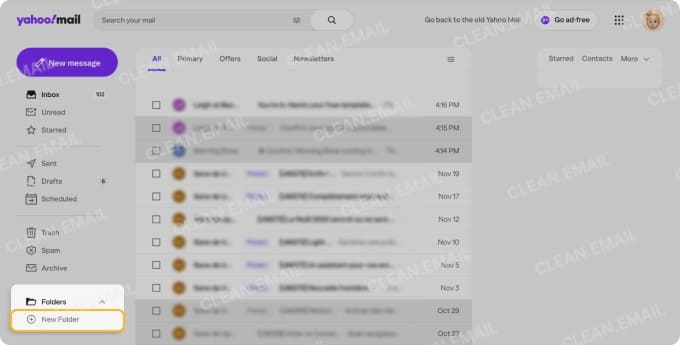
Une fois votre structure de dossiers en place, vous pouvez :
- Créer des filtres pour déplacer automatiquement les messages vers des dossiers pour vos courriels Finances, vos Abonnements et même les messages de certaines Personnes.
- Déplacer manuellement vers le dossier correspondant les courriels que vous jugez nécessiter une Action et que vous souhaitez conserver en Référence.
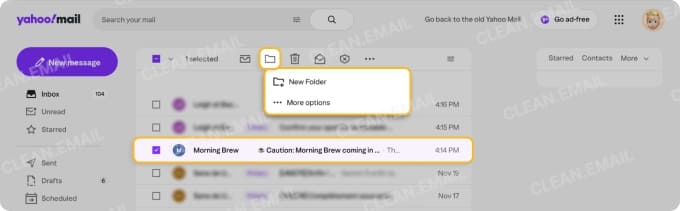
- Archiver ou supprimer les courriels restants.
💡 Astuce : Vous pouvez aussi configurer des filtres dans Yahoo Mail pour archiver ou mettre à la corbeille automatiquement des messages précis.
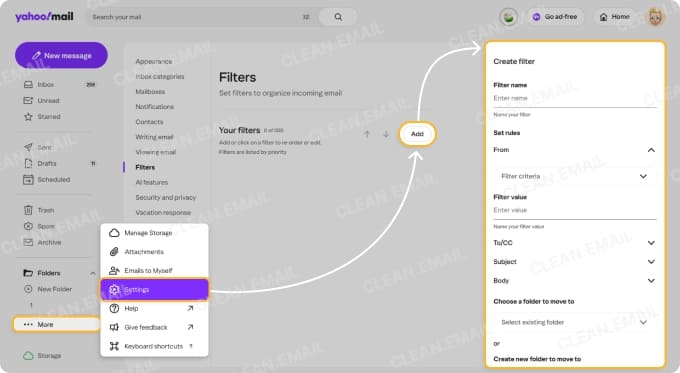
Avec moins de dossiers, vous avez moins d’éléments à gérer et un moyen plus simple et plus fiable de trouver ce dont vous avez besoin. De plus, ce système fonctionne aussi sur mobile, car vous pouvez naviguer par dossier au lieu de dépendre d’une recherche.
Les Catégories Yahoo : la fonction intégrée que personne n’utilise
Pour accompagner le système axé sur la navigation, vous pouvez tirer parti des Catégories dans Yahoo Mail. Comme dans Gmail, vous verrez des onglets pour Principale, Offres, Réseaux sociaux et Newsletters.
- Principale : Courriels personnels et messages importants
- Offres : Promotions, réductions et bonnes affaires
- Réseaux sociaux : Mises à jour des sites de médias sociaux
- Newsletters : Infolettres auxquelles vous êtes abonné
Vous disposez également d’un onglet Tous pour voir tous vos messages au même endroit.
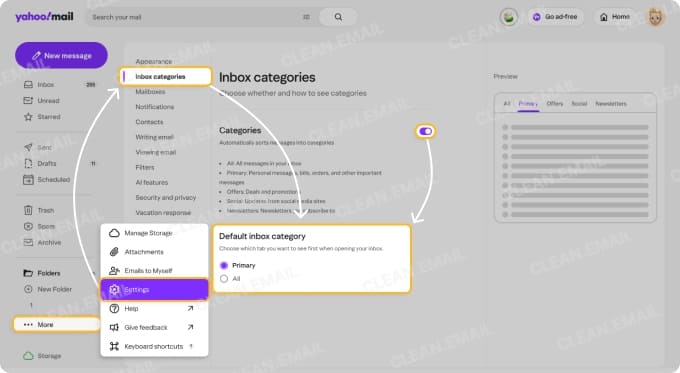
Pour activer les Catégories sur le web, connectez-vous et suivez ces étapes :
- Sélectionnez Plus → Paramètres dans le menu de gauche.
- Choisissez Catégories de la boîte de réception.
- Activez l’interrupteur pour Catégories.
- Éventuellement, choisissez la Catégorie par défaut de la boîte de réception.
La version mobile de Yahoo Mail n’offre pas les mêmes catégories de boîte de réception que l’application web. À la place, l’application mobile vous propose des filtres de boîte de réception personnalisables, comme Pièces jointes, Suivis et Non lus.
- Touchez votre icône de profil en haut à gauche et choisissez Paramètres.
- Choisissez Personnaliser les filtres.
- Réorganisez les filtres disponibles en les faisant glisser vers le haut ou vers le bas.
Vous pouvez également réorganiser ces filtres directement depuis l’écran principal de la boîte de réception si la rangée de filtres est visible.
Gardez à l’esprit que, bien que Yahoo Mail trie automatiquement les messages dans des Catégories pour vous, il ne s’agit que d’un moyen simple de visualiser votre boîte de réception. Ces courriels restent mêlés au reste de vos messages dans votre boîte de réception.
Pour cette raison, vous pouvez utiliser les Catégories comme un tri de la boîte de réception et le système à cinq dossiers pour classer les courriels. Par exemple, vous pouvez visiter l’onglet Principale et déplacer vers le dossier Action les courriels qui nécessitent une réponse.
Que faire d’une boîte de réception déjà en désordre
« J’ai 230 000 courriels non lus et je ne sais pas par où commencer. »
Si cela vous ressemble, vous pouvez effectuer un nettoyage de base dans Yahoo Mail avant de créer votre système axé sur la navigation, afin de repartir sur une base propre, ou plus propre.
Commencez par supprimer des courriels en masse, y compris les messages obsolètes dont vous n’avez plus besoin. Vous pouvez ensuite vous désabonner des listes de diffusion, archiver les courriels que vous souhaitez conserver et marquer les indésirables comme spam.
Une fois votre nettoyage initial terminé, vous pouvez passer à un nettoyage plus approfondi. Des outils comme Clean Email peuvent vous aider à effectuer cette étape rapidement. Avec les Suggestions de nettoyage, vous pouvez examiner des idées de nettoyage fondées sur les schémas de messages, ainsi que des actions recommandées comme l’archivage ou le déplacement de ces messages vers la Corbeille.
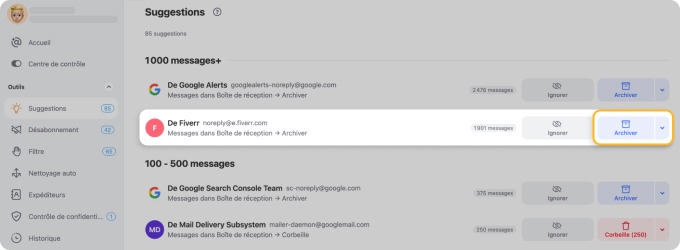
Vous pouvez accepter ou rejeter chaque suggestion, ou transformer une suggestion utile en règle de Nettoyage auto afin que les messages similaires soient traités automatiquement à l’avenir.
Devriez-vous rester sur Yahoo ou passer à Gmail ?
Si vous vous demandez comment organiser Yahoo Mail, vous vous demandez peut-être aussi, ou à la place, si cela en vaut vraiment la peine.
Bien que Yahoo Mail offre une panoplie d’outils correcte, elle est généralement plus faible comparée à d’autres fournisseurs de messagerie comme Gmail, surtout en matière d’organisation.
Si vous décidez de rester sur Yahoo Mail, le système axé sur la navigation décrit ci-dessus est la seule voie à suivre. Vous gagnerez du temps et éviterez bien des tracas en utilisant cette structure simple.
📌 Remarque : N’oubliez pas que Yahoo Mail a réduit l’espace de stockage disponible à 20 GB en août 2025, avec 15 GB pour les utilisateurs d’Europe et du Royaume-Uni à partir de mai 2026.
Si vous décidez de migrer vos courriels de Yahoo Mail vers Gmail, gardez à l’esprit que les comptes Yahoo gratuits ne prennent plus en charge le transfert automatique des courriels. Cette fonctionnalité nécessite un compte payant Yahoo Mail Plus (3,49 $ par mois). Consultez notre guide de migration de courriels pour vous aider à faire le changement.
Conclusion
Savoir comment organiser Yahoo Mail avec un système solide et simple peut vous aider à apaiser vos frustrations et à garder un œil sur vos messages sans astuces de recherche. Et si vous intégrez des outils comme Clean Email à votre flux de travail, vous aurez plus de chances de réussir une maintenance de boîte aux lettres sans effort et sur le long terme.












