


Points clés à retenir
- AOL Mail dispose d’un filtre anti-spam intégré, ainsi que jusqu’à 500 filtres et 1 000 adresses bloquées.
- Si le spam continue d’atteindre votre boîte de réception, marquer les messages comme Spam aide à entraîner le filtre d’AOL.
- Si un courrier souhaité atterrit dans le dossier Spam, le marquer comme Non spam peut aider les futurs messages à atteindre votre boîte de réception.
- Si vous avez atteint la limite de 500 filtres d’AOL, supprimez les règles obsolètes et combinez celles qui se chevauchent.
- Si AOL bloque vos e-mails sortants légitimes, il s’agit généralement d’un problème de délivrabilité côté expéditeur, et non d’un paramètre de messagerie.
La protection anti-spam d’AOL Mail en un coup d’œil
| Fonctionnalité | Ce qu’elle fait | Principale limitation |
|---|---|---|
| Filtre anti-spam AOL | Détecte automatiquement les courriers indésirables | Contrôle utilisateur limité |
| Filtres AOL | Déplacent les e-mails vers des dossiers ou la Corbeille | Limités à 500 filtres |
| Adresses bloquées | Arrêtent le courrier provenant d’expéditeurs précis | Limitées à 1 000 entrées |
| Marquer comme spam | Aide à entraîner le filtre d’AOL | Améliore les résultats avec le temps, pas instantanément |

AOL Mail dispose-t-il d’un filtre anti-spam ?
Oui, AOL Mail dispose d’un filtre anti-spam intégré qui fonctionne automatiquement en arrière-plan. Il vous permet également de marquer les messages comme Spam ou Non spam, de bloquer des expéditeurs et de créer des filtres pour déplacer le courrier entrant vers des dossiers ou la Corbeille.
Alors, comment AOL décide-t-il ce qui est considéré comme du spam ? Il semble s’appuyer sur un mélange de retours des utilisateurs, de détection automatisée de motifs et de réputation de l’expéditeur. Les messages provenant de domaines ou d’adresses IP à mauvaise réputation sont plus susceptibles d’être signalés, et les actions répétées des utilisateurs – comme marquer des e-mails similaires comme spam – aident AOL à améliorer son filtrage futur.
Le filtre est utile, mais il ne détecte pas tout. Une partie du spam passe encore, et il arrive parfois que de vrais messages se retrouvent aussi dans le dossier Spam.

Comment configurer et ajuster les paramètres du filtre anti-spam AOL
Le filtre anti-spam AOL est activé par défaut. Ce que vous pouvez contrôler, ce sont les paramètres associés – principalement les adresses bloquées, les filtres et l’option permettant de bloquer tous les expéditeurs sauf les contacts.
Pour accéder à ces paramètres sur ordinateur :
- Connectez-vous à votre compte AOL Mail.
- Cliquez sur l’icône d’engrenage Paramètres dans le coin supérieur droit.
- Sélectionnez Plus de paramètres.
- Allez dans Sécurité et confidentialité pour gérer les adresses bloquées, ou dans Filtres pour examiner et gérer vos règles de courrier existantes.
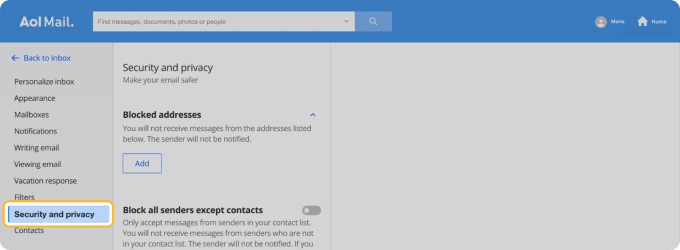
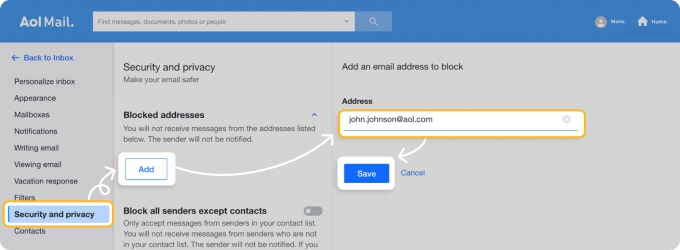
À partir de là, vous pouvez :
- ajouter ou supprimer des adresses bloquées,
- activer Bloquer tous les expéditeurs sauf les contacts,
- créer des filtres basés sur l’expéditeur, l’objet ou le contenu du message,
- envoyer le courrier correspondant vers un dossier ou la Corbeille.
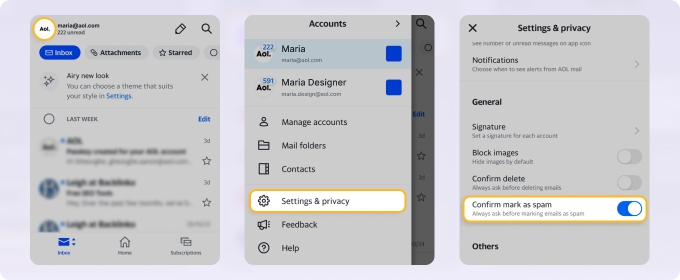
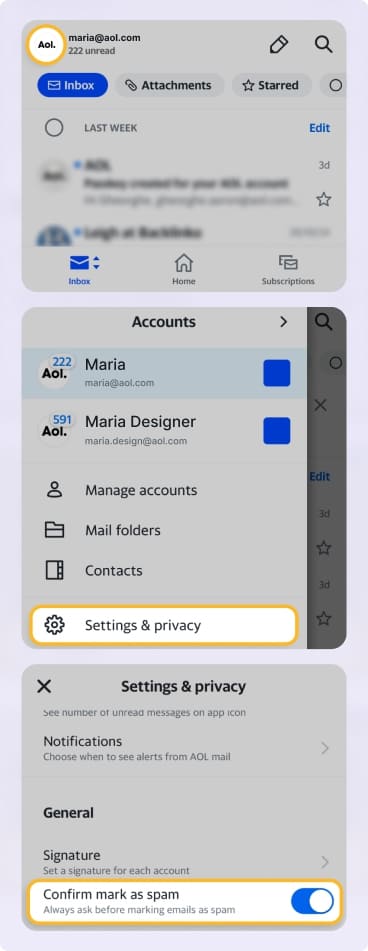
Sur mobile, le filtrage du spam fonctionne toujours automatiquement, mais les paramètres disponibles sont beaucoup plus limités.
Que faire lorsque les outils intégrés d’AOL ne suffisent pas
Les outils natifs d’AOL suffisent pour un contrôle basique du spam, mais ils ont leurs limites : seulement 500 filtres, seulement 1 000 adresses bloquées, et beaucoup d’entretien manuel si le spam ne cesse d’évoluer.
Lorsque les contrôles anti-spam intégrés d’AOL cessent d’être efficaces, un outil comme Clean Email peut ajouter une couche de protection supplémentaire contre le spam. Sa fonctionnalité Filtre retient les messages des nouveaux expéditeurs pour examen avant qu’ils n’atteignent votre boîte de réception, ce qui peut être particulièrement utile lors des vagues de spam ou lorsque du courrier indésirable continue de passer à travers le filtre natif d’AOL.


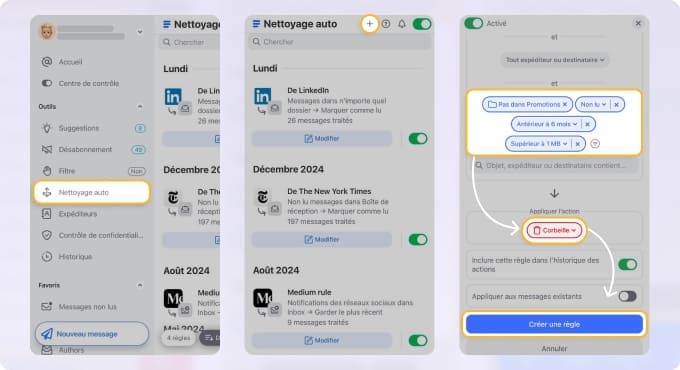
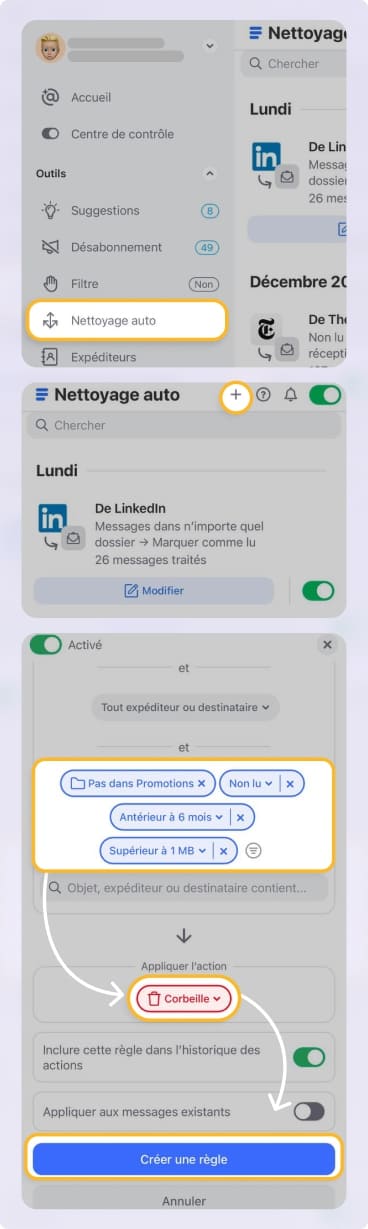
Si vous atteignez régulièrement les limites de filtres d’AOL, les règles de Nettoyage auto de Clean Email peuvent également aider à gérer les schémas de spam répétés sans dépendre autant du plafond de 500 filtres d’AOL.
Lorsque le filtre anti-spam AOL ne fonctionne pas
Si des courriers indésirables atterrissent dans votre boîte de réception, la première étape est simple : marquez-les comme Spam au lieu de simplement les supprimer. Cela donne un retour à AOL et peut aider à filtrer plus précisément des messages similaires à l’avenir.
Si le spam continue de passer, examinez vos filtres et vos paramètres d’expéditeurs bloqués pour vous assurer qu’une ancienne règle ne crée pas de confusion. Et si le problème est inverse – des e-mails légitimes qui partent dans le dossier Spam – marquez-les comme Non spam et suivez notre guide dédié sur comment empêcher les e-mails d’aller dans le dossier Spam dans AOL Mail.
Faites attention aux liens de désabonnement dans les e-mails suspects. Dans un spam évident, cliquer dessus peut confirmer que votre adresse est active au lieu de résoudre le problème.
Que faire lorsque vous atteignez la limite de 500 filtres
C’est aussi l’un des plus gros points de friction d’AOL Mail, il faut donc le traiter tôt.
AOL autorise jusqu’à 500 filtres. Une fois cette limite atteinte, vous ne pouvez pas créer une autre règle tant que vous n’en supprimez pas une ancienne.
Si votre filtre anti-spam AOL semble « plein », faites ceci :
- Ouvrez Paramètres.
- Allez dans Plus de paramètres.
- Ouvrez Filtres.
- Examinez vos règles actuelles.
- Supprimez les filtres dont vous n’avez plus besoin.
- Fusionnez les règles trop spécifiques en règles plus larges lorsque c’est possible.
Dans la pratique, ce problème apparaît généralement lorsque les utilisateurs tentent de contrôler le spam un expéditeur à la fois. Cela fonctionne un temps, mais la liste de filtres finit par se remplir de règles obsolètes, de motifs en double et de correctifs propres à un expéditeur qui ne servent plus à rien.
Une meilleure approche consiste à réserver les filtres limités d’AOL aux motifs récurrents qui comptent, et non à chaque adresse de spam aléatoire qui n’apparaît qu’une seule fois.
Que faire si AOL a signalé votre e-mail comme spam
Il s’agit d’un problème différent de celui de recevoir trop de spam.
Si vous gérez une entreprise, envoyez des newsletters ou utilisez votre propre domaine et que les utilisateurs d’AOL ne reçoivent pas vos messages, le problème se situe généralement du côté de l’expéditeur. Autrement dit, AOL peut considérer votre source de courrier comme suspecte.
Si votre courrier est signalé, commencez par vérifier l’authentification de votre e-mail et examinez attentivement votre activité d’envoi récente. Un pic soudain de volume, des campagnes agressives ou une configuration faible peuvent tous causer des problèmes.
Si rien d’évident ne ressort, demandez à votre administrateur de messagerie d’enquêter ou contactez le support AOL Postmaster. Il s’agit d’un problème de délivrabilité, et non de quelque chose que la plupart des utilisateurs ordinaires d’AOL peuvent corriger depuis les paramètres de leur boîte aux lettres.
Comment entraîner le filtre anti-spam d’AOL
L’une des rares choses que les utilisateurs peuvent influencer directement est le retour d’information. Lorsqu’un courrier indésirable atterrit dans votre boîte de réception, marquez-le comme Spam au lieu de simplement le supprimer. Lorsqu’un message légitime est filtré par erreur, marquez-le comme Non spam.
Cela aide AOL à mieux comprendre ce qui a sa place dans votre boîte de réception au fil du temps.
Besoin de bloquer un expéditeur précis ?
AOL vous permet également de bloquer des expéditeurs précis dans Paramètres → Plus de paramètres → Sécurité et confidentialité. C’est utile pour les expéditeurs récurrents, mais moins efficace contre les campagnes de spam qui changent d’adresses.
Pour la procédure complète étape par étape, consultez notre guide sur comment bloquer des e-mails sur AOL.
Recommandations supplémentaires de protection anti-spam AOL
Si vous avez déjà ajusté les paramètres et entraîné le filtre, ces habitudes restent utiles :
- Ne publiez pas votre adresse e-mail principale publiquement plus que nécessaire.
- Utilisez des adresses distinctes pour les achats, les newsletters et la communication personnelle.
- Examinez vos filtres de temps en temps pour que d’anciennes règles ne continuent pas à causer des problèmes.
- Évitez de cliquer sur les liens suspects dans les messages de spam.
- Si vous êtes soudainement submergé de courriers indésirables, vérifiez aussi vos e-mails bancaires, d’achats et de sécurité de compte – parfois, les vagues de spam servent à masquer une véritable alerte.
FAQ
Que dois-je faire si le nombre total de filtres anti-spam a atteint 500 dans AOL ?
Supprimez les règles obsolètes ou redondantes dans Paramètres → Plus de paramètres → Filtres. Une fois la limite de 500 filtres d’AOL atteinte, vous devez supprimer d’anciens filtres avant d’en ajouter de nouveaux.
Pourquoi mon e-mail AOL reçoit-il autant de spam ?
Généralement parce que votre adresse a été exposée à la suite de fuites, d’inscriptions, d’achats ou d’une publication publique en ligne. Dans certains cas, un pic soudain peut aussi faire partie d’une attaque par bombardement de spam.
Comment signaler un e-mail de spam à AOL ?
Sur le web, ouvrez le message et cliquez sur le bouton Spam en haut de l’écran. Dans l’application mobile AOL, ouvrez le message, appuyez sur le menu à trois points et sélectionnez Marquer comme spam.
Puis-je désactiver le filtre anti-spam dans AOL Mail ?
Pour la plupart des utilisateurs, aucun paramètre pratique de « désactivation » n’est disponible. La protection anti-spam d’AOL Mail doit être considérée comme toujours active, le contrôle utilisateur portant sur les filtres, les expéditeurs bloqués et le signalement du spam.
Que faire si AOL bloque mes e-mails sortants légitimes ?
Cela indique généralement un problème de réputation d’expéditeur ou de serveur de messagerie. Dans ce cas, vérifiez votre authentification et votre configuration d’envoi ou collaborez avec votre administrateur de messagerie.












