


Points clés à retenir
- L'Outlook classique pour Windows vous offre les contrôles de filtrage du courrier indésirable les plus détaillés, y compris des niveaux de protection comme Aucun filtrage automatique, Faible et Élevé.
- Le nouvel Outlook et Outlook sur le web utilisent des contrôles du courrier indésirable plus simples, centrés sur les expéditeurs bloqués et autorisés.
- Si Outlook filtre techniquement le courrier mais en laisse encore trop passer, une couche de vérification supplémentaire pour les nouveaux expéditeurs peut être plus utile qu'un blocage manuel répété.
- Si votre filtre cesse soudainement de se comporter normalement, il s'agit d'un problème de dépannage qui relève de la page distincte Le filtre anti-spam d'Outlook ne fonctionne pas.

Outlook dispose-t-il réellement d'un filtre anti-spam qui fonctionne ?
Oui. Outlook possède un filtre intégré qui déplace le courrier indésirable présumé vers le dossier Courrier indésirable plutôt que d'en bloquer complètement la distribution.
Microsoft utilise généralement la terminologie du Courrier indésirable dans l'interface et la documentation d'Outlook.
Comment fonctionne le filtre du Courrier indésirable d'Outlook
Outlook évalue le courrier entrant et déplace les messages suspects vers le dossier Courrier indésirable. Dans l'Outlook classique, il compare également les expéditeurs et les domaines à des listes que vous contrôlez, notamment :
- Expéditeurs bloqués
- Expéditeurs approuvés
- Destinataires approuvés
Où trouver les options du Courrier indésirable dans l'Outlook classique
Les contrôles les plus détaillés sont disponibles dans l'Outlook classique pour Windows.
Pour les trouver :
- Ouvrez l'application de bureau Outlook.
- Accédez à l'onglet Accueil.
- Cliquez sur Courrier indésirable.
- Sélectionnez Options du courrier indésirable.
À partir de là, vous pouvez modifier le niveau de protection et gérer les expéditeurs autorisés et bloqués.
Comment modifier le niveau de protection
Dans l'Outlook classique, vous pouvez choisir entre :
- Aucun filtrage automatique
- Faible
- Élevé
- Listes approuvées uniquement
Pour de nombreux utilisateurs, Élevé est le réglage le plus utile lorsque le spam continue d'atteindre la boîte de réception. Il intercepte davantage de courrier indésirable, mais vous devriez surveiller le dossier Courrier indésirable pendant un certain temps au cas où des messages importants y seraient également envoyés.
Si votre vrai problème est que :
- Outlook a soudainement cessé de filtrer le courrier indésirable
- le spam a augmenté après une mise à jour
- les paramètres ont changé ou disparu
- vous pensez que Microsoft rencontre peut-être un problème de service
alors vous avez besoin de la page de dépannage : Le filtre anti-spam d'Outlook ne fonctionne pas ? Comment le réparer.
Comment utiliser les expéditeurs bloqués et les expéditeurs approuvés
Si Outlook continue de commettre des erreurs avec certains expéditeurs, ces listes vous aident à corriger cela.
Utilisez les Expéditeurs bloqués pour les adresses ou domaines que vous ne voulez jamais voir dans votre boîte de réception. Utilisez les Expéditeurs approuvés pour les adresses ou domaines auxquels vous faites confiance.
Cela signifie que la liste des expéditeurs approuvés n'est pas seulement un paramètre de confort : elle peut directement expliquer pourquoi certains courriers contournent le filtrage du Courrier indésirable.
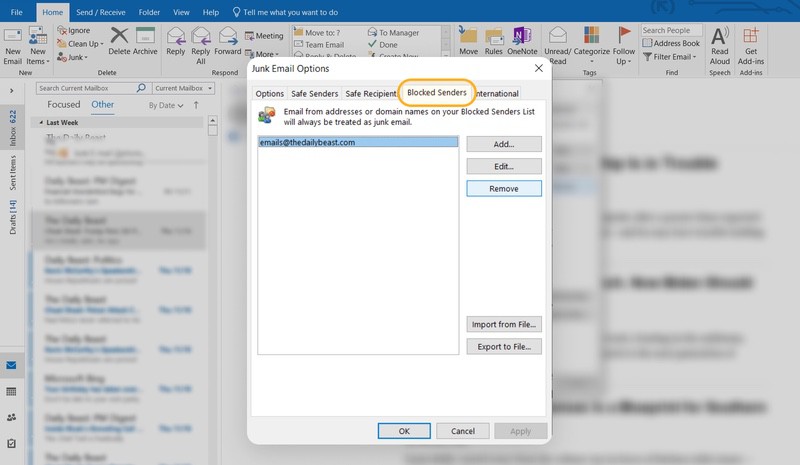
Pour ajouter une nouvelle adresse e-mail ou un nom de domaine à la liste des expéditeurs bloqués :
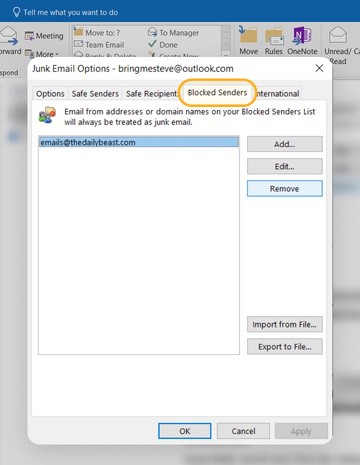
- Cliquez sur l'onglet Expéditeurs bloqués dans la fenêtre Options du courrier indésirable.
- Cliquez sur le bouton Ajouter. Saisissez l'adresse e-mail ou le nom de domaine que vous souhaitez bloquer.
- Cliquez sur OK. Cliquez à nouveau sur OK pour fermer la fenêtre Options du courrier indésirable.
Pour personnaliser la liste des expéditeurs approuvés :
- Cliquez sur l'onglet Expéditeurs approuvés dans la fenêtre Options du courrier indésirable.
- Cliquez sur le bouton Ajouter. Saisissez l'adresse e-mail ou le nom de domaine qu'Outlook ne doit jamais traiter comme du courrier indésirable.
- Cliquez sur OK, puis cliquez à nouveau sur OK.
Dans la boîte de dialogue Options du courrier indésirable, vous pouvez également personnaliser la liste des destinataires approuvés. Il s'agit d'une liste d'adresses e-mail ou de listes de diffusion auxquelles vous faites confiance. Les e-mails envoyés à ces adresses sont moins susceptibles d'être marqués comme spam, même si l'expéditeur est inconnu (par exemple, les e-mails envoyés à une liste de diffusion de groupe).
Outlook classique vs. nouvel Outlook : qu'est-ce qui a changé ?
C'est l'une des plus grandes sources de confusion.
- L'Outlook classique vous offre des contrôles de filtrage du courrier indésirable plus approfondis.
- Le nouvel Outlook vous offre des contrôles du courrier indésirable et des expéditeurs bloqués plus simples.
- Les gens pensent souvent que le filtre anti-spam a changé ou disparu, alors que le changement le plus important est en réalité que les paramètres ont été déplacés et sont devenus moins granulaires.
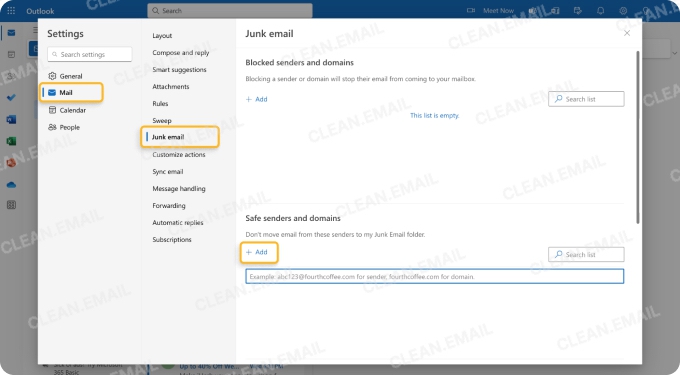
Paramètres du courrier indésirable dans Outlook.com et le nouvel Outlook
Si vous utilisez Outlook.com ou le nouvel Outlook, accédez aux paramètres du courrier indésirable dans cette interface plutôt que de chercher les options du bureau classique.
Ainsi, si vous ne trouvez pas les Options du courrier indésirable, cela signifie peut-être simplement que vous utilisez la nouvelle expérience Outlook, et non que la fonctionnalité a disparu.
Le meilleur filtre anti-spam tiers pour Outlook
Pour certains utilisateurs, le filtrage intégré d'Outlook suffit après une personnalisation de base. Pour d'autres, ce n'est pas le cas, surtout lorsque le spam provient d'expéditeurs en constante évolution, d'abonnements suspects ou de vagues d'adresses similaires fastidieuses à bloquer une par une.
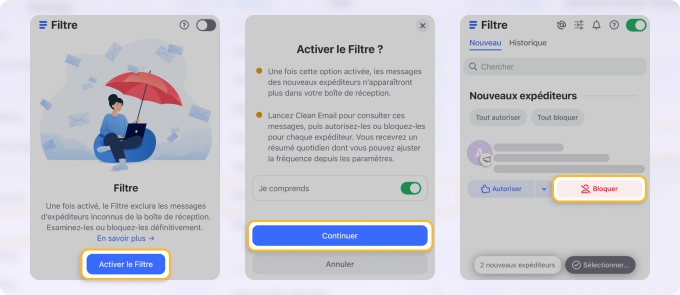
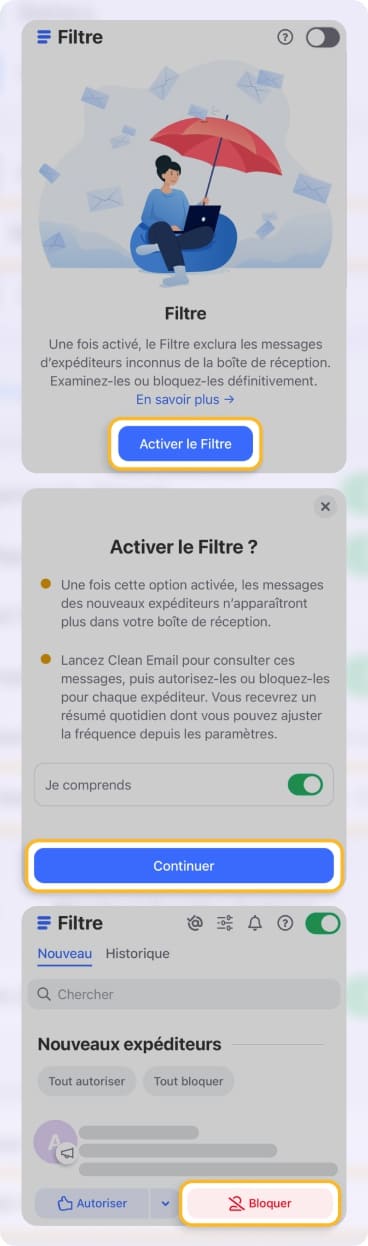
C'est là qu'une couche tierce devient utile. Un outil comme le Filtre de Clean Email n'est pas tant un remplacement du filtre du courrier indésirable intégré à Outlook qu'un second point de contrôle : au lieu de simplement se demander si un message ressemble à du spam, il peut aussi vous aider à examiner les messages des nouveaux expéditeurs avant qu'ils ne se mélangent au flux normal de votre boîte de réception.
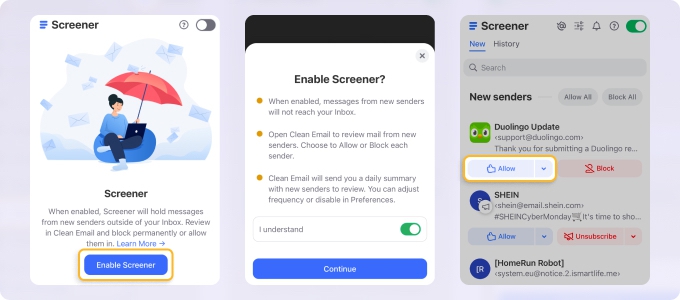
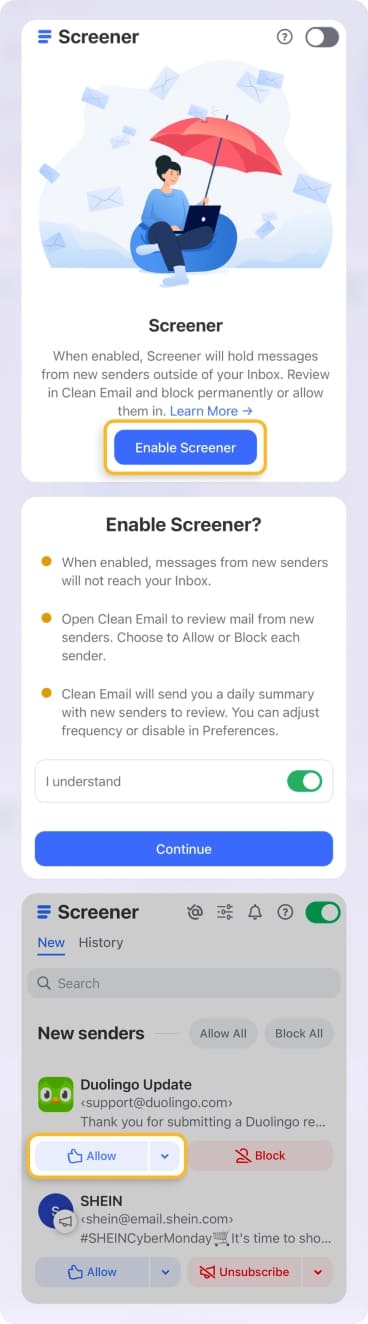
Dans le Filtre, vous pouvez prévisualiser un message sans réellement l'ouvrir, ce qui est important pour éviter les attaques par spam.
Apprenez-en plus sur comment arrêter les courriers indésirables dans Outlook et comment configurer des règles automatisées.
FAQ
Le « courrier indésirable » est-il la même chose que le filtre anti-spam d'Outlook ?
Oui. Microsoft utilise généralement l'expression Courrier indésirable, tandis que de nombreux utilisateurs recherchent le filtre anti-spam.
Où se trouvent les options du Courrier indésirable dans Outlook ?
Dans l'Outlook classique pour Windows, accédez à Accueil → Courrier indésirable → Options du courrier indésirable. Ces contrôles exacts ne s'appliquent pas au nouvel Outlook.
Quel est le meilleur réglage du filtre du courrier indésirable d'Outlook ?
Pour beaucoup de gens, Élevé est le meilleur équilibre entre un filtrage plus puissant et un risque gérable de faux positifs.
Puis-je aussi bloquer le courrier indésirable dans le nouvel Outlook ?
Oui, mais les contrôles sont plus simples que dans l'Outlook classique et reposent davantage sur les expéditeurs bloqués et autorisés.












