


Points clés à retenir
- Une augmentation soudaine du spam peut survenir après que votre adresse apparaît dans une fuite de données, est partagée par un site où vous vous êtes inscrit ou se retrouve sur davantage de listes marketing.
- Vous pouvez stopper les courriers indésirables en bloquant les expéditeurs, en marquant les messages comme Spam ou Non spam et en vérifiant vos paramètres de Sécurité et confidentialité.
- Les faux positifs se produisent lorsque Yahoo envoie des e-mails légitimes vers le Spam au lieu de votre boîte de réception.
- Yahoo Mail dispose d'un dossier Spam sur ordinateur et sur mobile, mais les réglages du filtre restent plus faciles à gérer sur ordinateur.
- Yahoo supprime automatiquement les messages du dossier Spam après 30 jours.
Comment fonctionne le filtre anti-spam Yahoo
Le filtre anti-spam de Yahoo Mail analyse automatiquement les messages entrants avant qu'ils n'atteignent votre boîte de réception. Ce filtrage se fait côté serveur, ce qui signifie que Yahoo évalue le courrier sur ses propres systèmes plutôt que uniquement sur votre téléphone, votre tablette ou votre ordinateur.
Pour décider si un message appartient à votre boîte de réception ou au Spam, Yahoo examine des signaux tels que la réputation de l'expéditeur, les schémas d'envoi, le contenu du message et les tendances plus larges d'abus sur l'ensemble du réseau Yahoo Mail.
Ce réseau plus vaste a son importance car lorsque de nombreux utilisateurs signalent le même expéditeur ou la même campagne comme spam, Yahoo obtient des preuves plus solides que des messages similaires devraient être filtrés plus agressivement.
Comme tout filtre anti-spam, il n'est pas parfait. Certains courriers indésirables passent quand même, tandis que certains e-mails légitimes sont signalés par erreur. Il est également important de savoir que le filtre anti-spam de Yahoo ne fonctionne pas de manière rétroactive – si un e-mail indésirable se trouve déjà dans votre boîte de réception, améliorer le filtre par la suite ne déplacera pas automatiquement cet ancien message.
L'un des moyens les plus simples d'améliorer les résultats est de continuer à marquer les messages non désirés comme Spam et les messages légitimes comme Non spam. Ce retour d'information aide, mais il faut généralement de la répétition. Une seule correction ne suffit pas toujours, en particulier avec les expéditeurs persistants ou les messages marketing limites.

Ce que le filtre anti-spam de Yahoo ne peut pas faire
Le filtre anti-spam de Yahoo est utile, mais il présente certaines limites qui peuvent frustrer les utilisateurs qui cherchent à l'affiner.
Par exemple, Yahoo ne vous offre pas un véritable système de blocage du spam basé sur des mots-clés, et il ne vous permet pas de transformer le filtrage du spam en un outil de suppression automatique de tout le courrier indésirable.
De nombreuses actions de filtrage consistent en réalité à déplacer les messages vers le Spam ou vers un autre dossier, et non à les supprimer définitivement dès leur arrivée.
Les commandes sur mobile sont également limitées – bien que vous puissiez marquer les messages comme Spam ou Non spam dans l'application, le filtrage plus avancé est plus facile sur ordinateur, et les utilisateurs d'iPhone en particulier ne bénéficient pas de la même flexibilité en matière de règles de filtre que celle offerte par certains workflows sur Android ou sur ordinateur.
Les comptes Yahoo Mail gratuits ont aussi des limites plus strictes. Yahoo Mail Plus vous donne plus de marge pour le blocage des expéditeurs – par exemple, des limites plus élevées d'adresses ou de domaines bloqués que la version gratuite – mais il ne transforme toujours pas Yahoo en un système anti-spam entièrement personnalisable. La mise à niveau peut donc aider à la marge, mais elle ne résoudra pas à elle seule tous les problèmes de spam.
Cela signifie que certains problèmes de spam ne sont pas causés par un filtre anti-spam Yahoo défaillant. Ils sont simplement en dehors de ce que les outils intégrés de Yahoo sont conçus pour gérer.
Comment filtrer le spam mieux que ce que Yahoo peut offrir ?
Si vous voulez ce qui se rapproche le plus d'une solution plus permanente, ajouter une couche de filtrage supplémentaire est ce qui aide le plus.
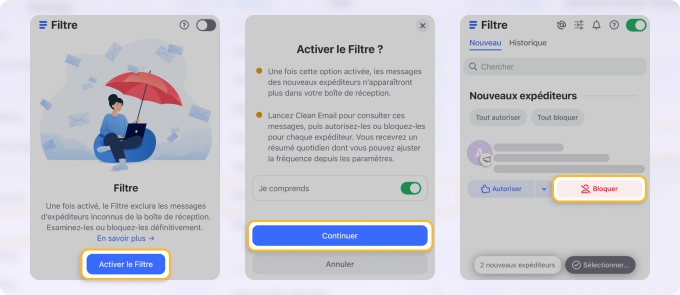
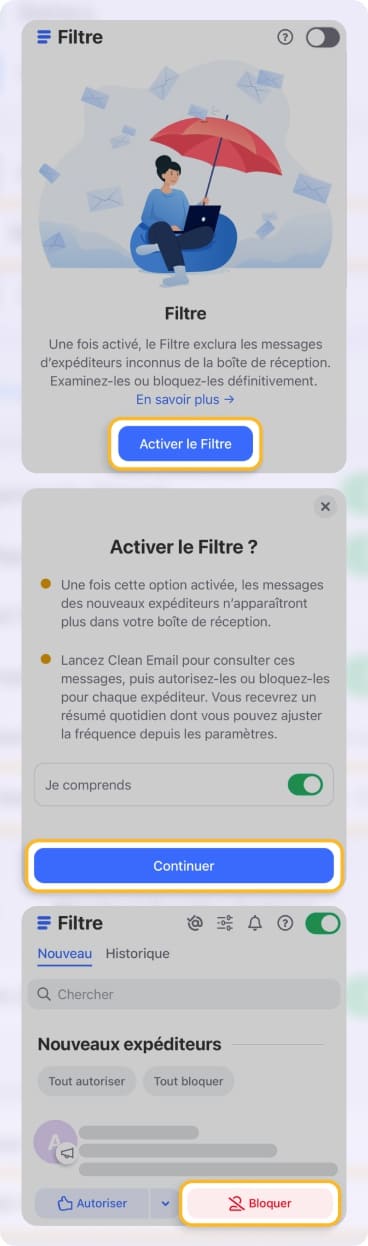
Le Filtre de Clean Email met en quarantaine les messages d'expéditeurs inconnus avant qu'ils n'atteignent votre boîte de réception, ce qui vous donne plus de contrôle que le filtre par défaut de Yahoo seul.
Voici comment activer la fonctionnalité Filtre de Clean Email :
- Rendez-vous sur https://app.clean.email/ et connectez-vous.
- Sélectionnez l'outil Filtre.
- Cliquez sur le bouton Activer le Filtre.
- Prenez connaissance du fonctionnement de l'outil et confirmez votre compréhension, puis cliquez sur Continuer.
- Personnalisez les paramètres de votre Filtre et cliquez sur Activer le Filtre.
Vous pouvez désormais prévisualiser les messages d'expéditeurs inconnus sans réellement les ouvrir, ce qui ne révèle pas que votre compte est actif — ce qui aide à réduire le spam.
En plus de son puissant outil Filtre, Clean Email offre une gamme d'autres fonctionnalités qui aident à stopper les e-mails indésirables dans Yahoo. Avec des fonctionnalités telles que Nettoyage auto, Dossiers intelligents et Suggestions de nettoyage, l'application offre une solution complète pour une expérience e-mail sans encombrement et sans spam.
Pourquoi Yahoo bloque-t-il des e-mails légitimes ?
Parfois, vous pouvez remarquer que des confirmations de commande, des newsletters que vous souhaitez réellement recevoir ou des e-mails personnels se retrouvent dans le Spam.
Cela s'appelle un faux positif, et cela se produit généralement lorsque Yahoo détecte quelque chose de suspect dans la réputation de l'expéditeur, la mise en forme de l'e-mail ou le comportement d'envoi.
Voici quelques mesures que vous pouvez prendre si Yahoo bloque des e-mails légitimes :
- Ouvrez le message dans le Spam et marquez-le comme Non spam.
- Ajoutez l'expéditeur à vos contacts.
- Assurez-vous que l'expéditeur ne figure pas sur votre liste de blocage.
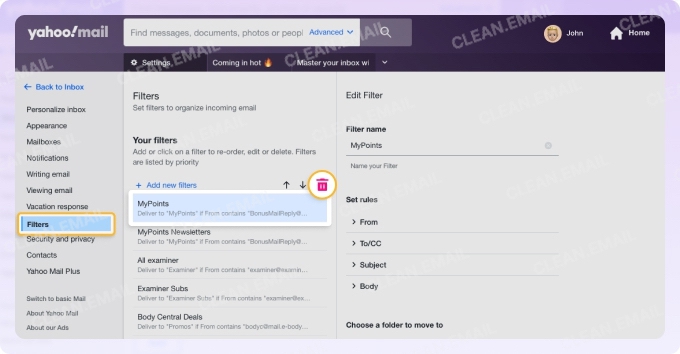
- Vérifiez si un filtre personnalisé déplace ces messages ailleurs.
Pour vérifier ces paramètres dans Yahoo Mail, ouvrez la roue crantée des Paramètres, allez dans Plus de paramètres, puis vérifiez Sécurité et confidentialité pour les adresses bloquées et Filtres pour les règles qui pourraient mal classer les messages.

Si le même expéditeur continue d'être signalé, il peut s'agir d'un problème du côté de l'envoi plutôt que d'un problème de réglage Yahoo. Dans ce cas, l'expéditeur devra peut-être revoir son authentification d'e-mail ou ses pratiques d'envoi.
💡 Si un expéditeur précis continue de passer à travers le filtre de Yahoo, le bloquer directement est la solution la plus rapide. Les messages des expéditeurs bloqués ne devraient plus apparaître de la même manière dans votre boîte de réception, ce qui vous aide à réduire les courriers indésirables répétés provenant de sources connues.
Où se trouve le dossier Spam dans Yahoo Mail ?
Si vous voulez consulter les courriers indésirables ou récupérer un e-mail légitime, vous devez d'abord savoir où se trouve le dossier Spam.
Sur ordinateur
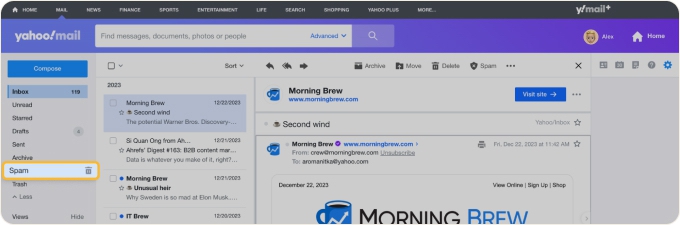
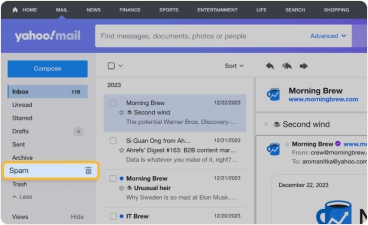
Ouvrez Yahoo Mail et regardez le menu de gauche. Vous devriez y voir Spam. Si la barre latérale est réduite, développez-la d'abord.
Sur iPhone ou Android
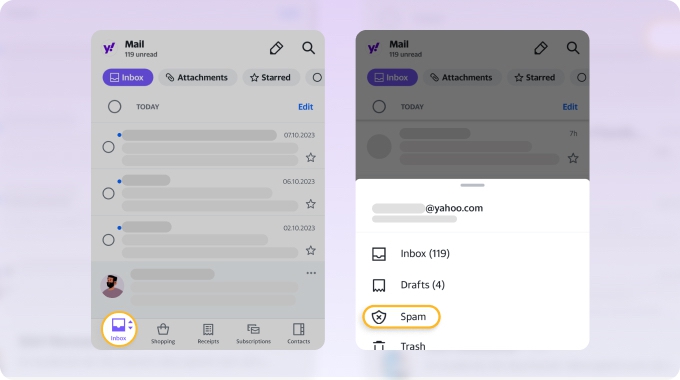
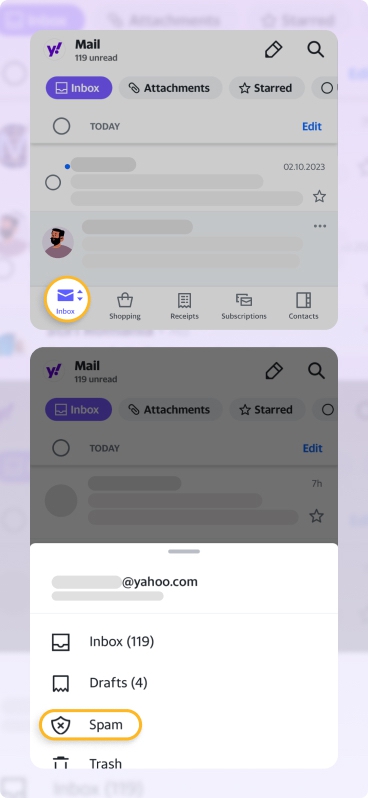
Ouvrez l'application Yahoo Mail, appuyez sur l'icône Boîte de réception en bas à gauche et recherchez le dossier Spam dans la liste des dossiers.
Dans la nouvelle interface de Yahoo Mail
Le dossier Spam fait toujours partie de la liste principale des dossiers, même si la mise en page semble un peu différente des versions plus anciennes.
Il vaut la peine de vérifier ce dossier régulièrement car les faux positifs existent bel et bien – et Yahoo supprime automatiquement les messages du Spam après 30 jours, donc attendre trop longtemps peut signifier perdre un e-mail pour de bon.
Spam entrant vs. spam sortant : sachez quel problème vous avez
La plupart des problèmes de spam Yahoo concernent des messages non désirés qui arrivent dans votre boîte de réception. Mais certains utilisateurs cherchent de l'aide parce que leur compte Yahoo Mail envoie du spam qu'ils n'ont pas rédigé.
Ce sont deux problèmes très différents.
Si le spam arrive dans votre boîte aux lettres, vous avez affaire à du filtrage et au contrôle des expéditeurs.
Si des messages sont envoyés depuis votre compte à votre insu, cela indique une possible compromission du compte, un accès suspect d'une application ou un logiciel malveillant sur l'un de vos appareils. Dans ce cas, vous devez changer immédiatement votre mot de passe Yahoo, vérifier les informations de récupération du compte, vous déconnecter des autres sessions et vérifier l'activité récente du compte et les applications connectées.
FAQ
Yahoo dispose-t-il d'un filtre anti-spam ?
Oui, Yahoo Mail comprend un filtre anti-spam intégré qui tente automatiquement de déplacer les messages suspects vers le dossier Spam.
Pourquoi des e-mails légitimes se retrouvent-ils dans le Spam sur Yahoo ?
Cela se produit généralement à cause de faux positifs. Marquez le message comme Non spam, ajoutez l'expéditeur à vos contacts et assurez-vous qu'aucun paramètre personnalisé n'interfère.
Peut-on modifier les réglages du filtre anti-spam Yahoo sur mobile ?
L'application mobile de Yahoo vous offre un contrôle limité. Vous pouvez marquer les e-mails comme Spam ou Non spam, mais le filtrage plus avancé et la gestion des expéditeurs sont plus faciles à gérer sur ordinateur.












