


Points clés à retenir
- Le filtre anti-spam de Yahoo peut cesser de bien fonctionner à cause de filtres conflictuels, de mauvais signaux d’entraînement ou de pics soudains de spam.
- Si vos paramètres semblent corrects mais que le filtrage reste médiocre, consultez r/yahoo ou Downdetector pour voir si le problème concerne tout Yahoo — la solution est différente s’il vient du côté de Yahoo.
- Marquer les indésirables comme Spam et les courriers légitimes comme Non spam aide à réentraîner le filtre.
- Les filtres Yahoo personnalisés peuvent interférer avec la gestion normale du spam.
- Si vous recevez soudainement beaucoup plus de spam, cela peut être dû à une exposition de données, à des expéditeurs agressifs ou à des vagues de spam plus larges.
- Le Filtre de Clean Email peut vous aider lorsque le filtrage intégré de Yahoo ne suffit pas.

Pourquoi Yahoo Mail cesse-t-il de filtrer le spam ?
Yahoo Mail peut cesser de filtrer correctement le spam pour plusieurs raisons.
Une raison courante est la présence de filtres personnalisés conflictuels. Si vous avez créé des règles dans Yahoo Mail, elles peuvent rediriger les messages avant que la gestion normale du spam de Yahoo ne puisse faire son travail.
Un autre problème concerne l’entraînement. Si les courriers indésirables continuent d’arriver dans votre boîte de réception et que vous les supprimez sans les marquer comme Spam, Yahoo reçoit moins d’indications sur ce que vous voulez filtrer. Il en va de même si vous marquez accidentellement un message légitime comme Non spam ou si vous replacez du spam dans la boîte de réception.
Il arrive aussi que le problème dépasse simplement vos paramètres. Les campagnes de spam évoluent constamment, et certaines vagues passent même à travers des filtres puissants pendant un moment avant que les fournisseurs ne réagissent.
Est-ce un problème de Yahoo ou le mien ?
Avant de passer du temps à ajuster des paramètres qui ne sont peut-être pas en cause, il est utile de déterminer si le problème vient de votre côté ou de celui de Yahoo. Les deux situations appellent des réponses différentes — et les confondre fait perdre du temps.
Signes que le problème vient du côté de Yahoo
Parfois, le filtrage du spam de Yahoo se dégrade pour tout le monde en même temps, et pas seulement pour vous. Cela tend à se produire après une mise à jour majeure de l’interface, un changement dans la façon dont Yahoo traite le courrier entrant, ou lorsqu’une nouvelle vague de campagnes de spam dépasse temporairement la détection de Yahoo.
Signes indiquant que le problème est probablement à l’échelle de Yahoo plutôt que spécifique à votre compte :
- Le problème a commencé soudainement sans aucune modification de vos filtres, de votre liste bloquée ou de vos paramètres
- Le spam provient de nombreux expéditeurs et domaines sans lien entre eux plutôt que d’une source identifiable
- Tous vos paramètres semblent corrects — aucun filtre conflictuel, aucun déblocage accidentel — mais les indésirables continuent d’arriver
- D’autres utilisateurs de Yahoo Mail signalent la même chose à peu près au même moment
Pour vérifier si d’autres rencontrent le même problème, cherchez dans la communauté r/yahoo de Reddit ou consultez les signalements Yahoo Mail sur Downdetector. Si un fil récent compte des centaines de personnes décrivant le même problème, vous avez probablement affaire à un problème du côté de Yahoo plutôt qu’à quelque chose dans votre configuration.
Dans ces cas, la principale solution est la patience combinée à un marquage manuel plus agressif — signalez tout ce qui passe comme Spam afin que le système de Yahoo reçoive des indications supplémentaires pendant cette période difficile.
Signes que le problème vient de votre côté
Les causes côté utilisateur sont plus fréquentes et généralement plus faciles à corriger. Le problème vient probablement de vos propres paramètres si :
- Vous avez récemment créé, modifié ou supprimé un filtre Yahoo personnalisé
- Vous avez accidentellement marqué un expéditeur légitime comme Spam, ou replacé un message de spam dans votre boîte de réception
- Le courrier indésirable provient d’expéditeurs spécifiques ou de types de messages qui suivent un schéma clair
- Vous vous êtes récemment inscrit à un service, une promotion ou une newsletter et l’augmentation a commencé peu après
- Votre liste bloquée s’est allongée au fil du temps et peut contenir des entrées qui ne sont plus pertinentes ou qui entrent en conflit avec des règles de filtrage
Dans ces cas, les étapes de la section ci-dessus — vérifier les filtres, effacer les adresses bloquées obsolètes et réentraîner Yahoo avec un marquage cohérent — résolvent généralement le problème.
Lorsque Yahoo a récemment mis à jour quelque chose
Yahoo a apporté des changements importants à sa plateforme de messagerie depuis fin 2024, notamment une interface repensée, des catégories de boîte de réception basées sur l’IA et une application plus stricte du DMARC pour les expéditeurs. Certains utilisateurs ont remarqué des changements dans le comportement du filtrage après ces mises à jour — pas nécessairement pires, mais suffisamment différents pour que des règles et des habitudes configurées sous l’ancienne interface se comportent parfois de manière inattendue.
Si vos problèmes ont commencé autour d’une mise à jour majeure de Yahoo, il vaut la peine de revoir vos filtres depuis le début plutôt que de supposer qu’ils fonctionnent toujours comme prévu. Ce qui dirigeait correctement les messages dans l’ancienne interface peut désormais les acheminer différemment.
Le diagnostic rapide
Si vous ne savez pas quelle situation s’applique, parcourez ceci dans l’ordre :
- Vérifiez Paramètres → Plus de paramètres → Filtres — des règles semblent-elles erronées ou obsolètes ?
- Vérifiez Paramètres → Plus de paramètres → Sécurité et confidentialité — des expéditeurs légitimes sont-ils bloqués ?
- Cherchez des signalements récents sur r/yahoo ou Downdetector — d’autres rencontrent-ils la même chose ?
- Repensez-y — quelque chose a-t-il changé dans votre compte ou vos habitudes d’inscription au moment où le problème a commencé ?
Si les étapes 1 et 2 ne révèlent rien et que l’étape 3 montre des signalements répandus, c’est un problème de Yahoo. Si l’étape 4 pointe vers quelque chose de spécifique, commencez par là.
Comment réinitialiser le filtre anti-spam de Yahoo
Yahoo ne propose pas de bouton unique pour réinitialiser son filtre anti-spam, mais vous pouvez tout de même effectuer une réinitialisation pratique en vérifiant les paramètres et en réentraînant le système.
Voici ce qu’il faut faire :
- Ouvrez Yahoo Mail.
- Allez dans Paramètres et choisissez Plus de paramètres.
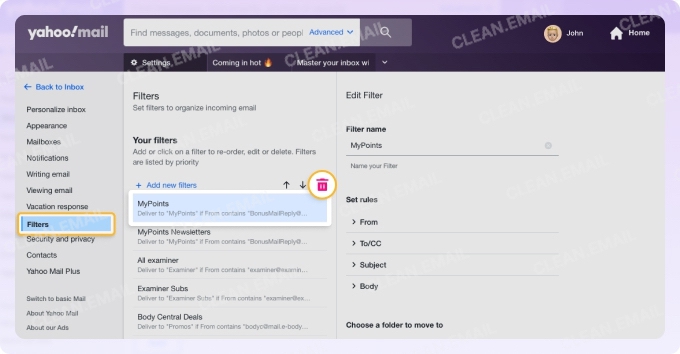
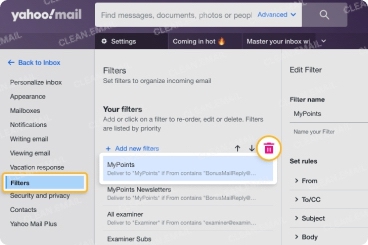
- Ouvrez Filtres et vérifiez les règles que vous avez créées.
- Modifiez ou supprimez les filtres qui pourraient capturer les mauvais messages.
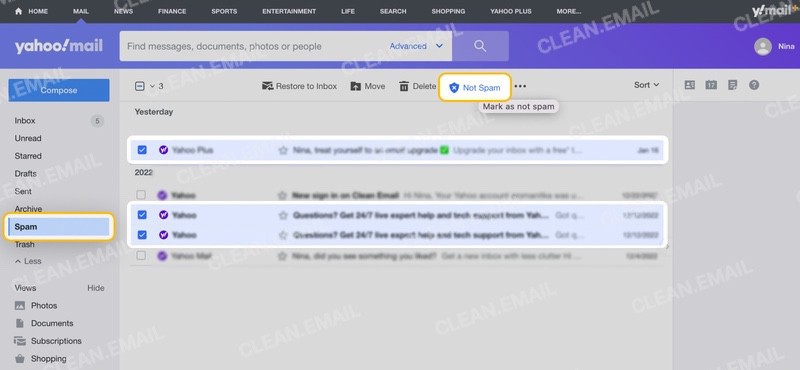
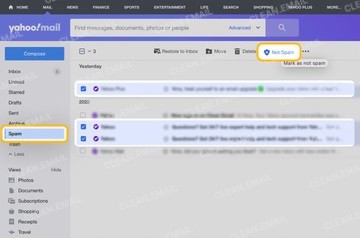
- Ouvrez votre dossier Spam et marquez tout courrier légitime comme Non spam.
- Dans votre boîte de réception, marquez les messages indésirables comme Spam au lieu de simplement les supprimer.
- Vérifiez Sécurité et confidentialité pour vous assurer que les expéditeurs importants ne sont pas bloqués par erreur.
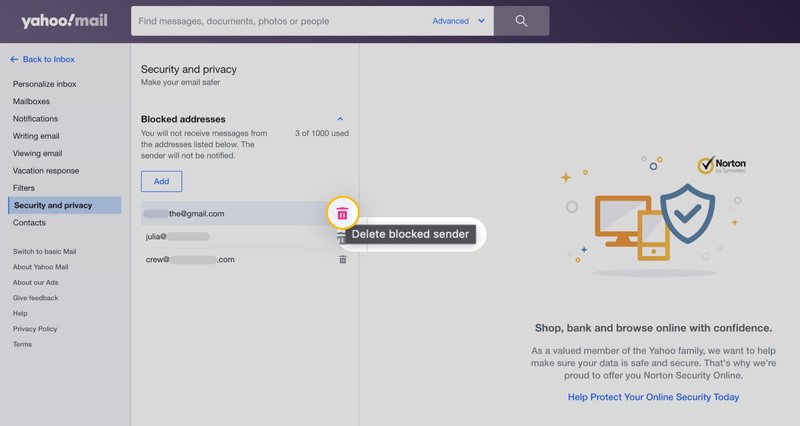
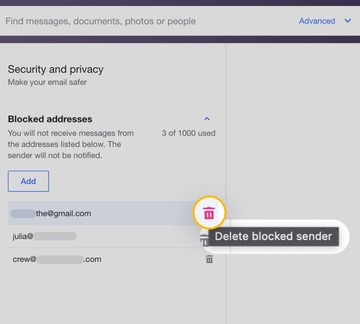
Cela ne réinitialisera pas complètement le système interne de Yahoo, mais cela corrige souvent les causes les plus courantes d’un mauvais filtrage.
Gardez tous les indésirables à distance avec Clean Email
Même lorsque le filtre anti-spam de Yahoo fonctionne raisonnablement bien, il peut ne pas suffire si vous recevez beaucoup de courrier indésirable. C’est là que Clean Email peut vous aider.
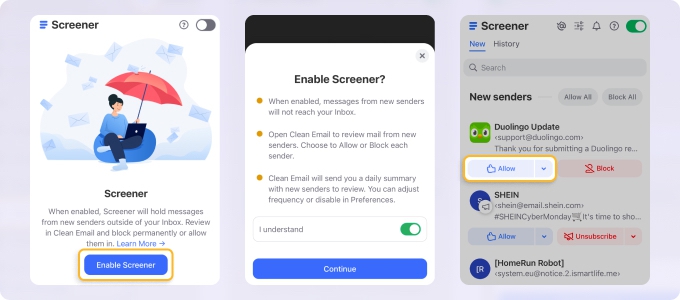
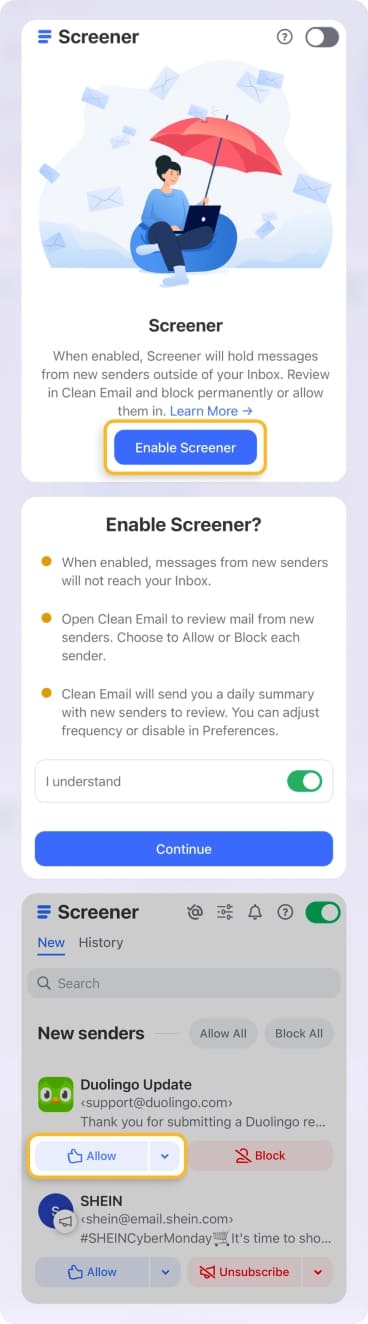
Le Filtre empêche les messages d’expéditeurs inconnus d’atteindre votre boîte de réception principale en les plaçant d’abord dans une zone d’examen distincte. Au lieu de tout laisser passer et de réagir ensuite, vous décidez de ce qui mérite d’avoir accès.
Pourquoi est-ce que je reçois soudainement plus de spam sur Yahoo ?
Une augmentation soudaine du spam ne signifie généralement pas que vous avez modifié un paramètre par accident. Dans de nombreux cas, votre adresse e-mail a été exposée lors d’une fuite de données, partagée ou vendue par un service auquel vous vous êtes inscrit, récoltée après avoir été publiée publiquement, ou ajoutée à des bases de données marketing plus agressives au fil du temps. Certains utilisateurs estiment également que le filtrage du spam de Yahoo n’est plus aussi performant qu’avant, ce qui peut rendre l’augmentation encore plus perceptible.
Si le spam augmente soudainement, il est judicieux d’examiner l’activité récente du compte, de changer votre mot de passe si quelque chose semble suspect, et de devenir plus régulier dans le marquage des indésirables comme Spam afin que Yahoo reçoive des indications plus claires.
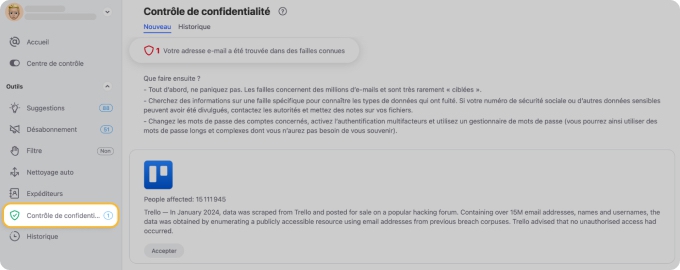
Vous pouvez également utiliser le Contrôle de confidentialité de Clean Email pour vérifier si votre adresse e-mail est apparue dans des fuites de données connues – une étape utile lorsque l’augmentation semble soudaine et inexpliquée.
Comment corriger les problèmes de filtre anti-spam dans Yahoo Mail
Si Yahoo Mail laisse toujours passer les indésirables, essayez ces étapes.
- Marquez les messages indésirables comme Spam
- Marquez les messages légitimes comme Non spam
- Vérifiez vos filtres personnalisés
- Bloquez les récidivistes
- Désabonnez-vous des listes de diffusion
Cela aide à entraîner le système de Yahoo à reconnaître des courriers similaires à l’avenir. Ne vous contentez pas de supprimer les mauvais messages – signalez-les activement comme Spam.
Si de vrais e-mails arrivent dans les Spam, ouvrez-les et marquez-les comme Non spam. Cela aide à réduire les faux positifs au fil du temps.
Allez dans Paramètres → Plus de paramètres → Filtres et vérifiez si une ancienne règle déplace des messages vers un emplacement inattendu ou entre en conflit avec la gestion normale du spam.
Si le même expéditeur continue d’apparaître, ajoutez-le à votre liste d’adresses bloquées sous Sécurité et confidentialité.
Parfois, les messages qui inondent votre boîte de réception ne sont pas du spam classique, mais des abonnements et des promotions. Dans Yahoo Mail, allez dans Affichages → Abonnements et supprimez les expéditeurs que vous ne voulez plus.
FAQ
Pourquoi mon Yahoo Mail reçoit-il soudainement autant de spam ?
Cela peut arriver parce que votre adresse a été exposée, que vous avez été ajouté à de nouvelles listes de diffusion, ou que le filtrage de Yahoo laisse temporairement passer plus d’indésirables que d’habitude.
Comment réinitialiser le filtre anti-spam dans Yahoo Mail ?
Il n’y a pas de bouton unique de réinitialisation, mais vous pouvez vérifier et supprimer les filtres conflictuels, marquer les bons courriers comme Non spam, et marquer systématiquement les indésirables comme Spam pour réentraîner le système.
Comment arrêter de recevoir autant de spam sur Yahoo Mail ?
Marquez les indésirables comme Spam, bloquez les expéditeurs récidivistes, désabonnez-vous des abonnements indésirables dans Yahoo, et envisagez d’utiliser un outil comme le Filtre de Clean Email pour une protection renforcée.












