


要点
- GmailにはArchiveフォルダがありません。アーカイブしたメールはすべてのメールに保存されます
- アーカイブしたメールには受信トレイのラベルが付きません
- -in:inboxなどの検索を使うと、アーカイブしたメールをより早く見つけられます
- 受信トレイに移動を使ってアーカイブしたメールを元に戻せます

Gmailのアーカイブしたメールとは?
Gmailでメールをアーカイブすると、そのメールは受信トレイから外れますが、削除はされません。メッセージはアカウント内に残り、いつでもすべてのメールや検索から見つけられます。
アーカイブしたメールは:
- 受信トレイのラベルが付きません
- ほかのラベルの下には引き続き表示されます
- 誰かが返信すると受信トレイに戻ります
Gmailのアーカイブしたメールはどこにある?
Gmailはアーカイブしたメールを別のフォルダには保存しません。
代わりに:
- アーカイブしたメールはすべてすべてのメールにあります
- ほかのメールと混在しています
- 唯一の違いは受信トレイのラベルが付いていないことです
あわせて、メールをアーカイブまたはアーカイブ解除する方法や、Gmailでアーカイブと削除がどう違うかもご覧ください。
Gmailでアーカイブしたメールを探す方法(デスクトップ)
前述のとおり、Gmailのアーカイブフォルダはサイドバーにありません。選択肢はすべてのメールと検索機能です。
すべてのメールからアーカイブしたメールを探す
- ウェブでGmailを開きます。
- 左側のフォルダメニューでもっと見るを押します。
- 追加のオプションが表示されたら、すべてのメールを見つけてクリックします。
- これでGmailのアーカイブしたメールを含む、アカウント内のすべてのメールが表示されます。
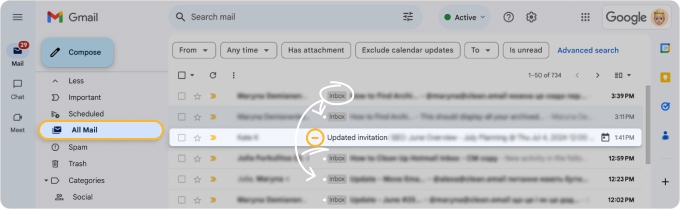
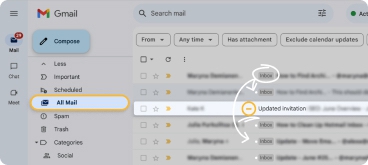
アーカイブしたメールは簡単に見分けられます。アーカイブしたメールには受信トレイのラベルが付いていないためです。
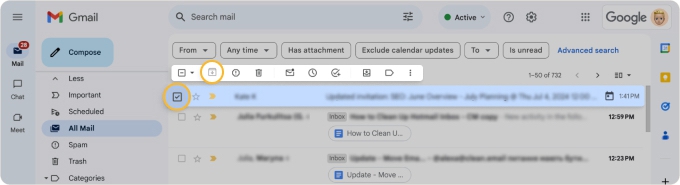
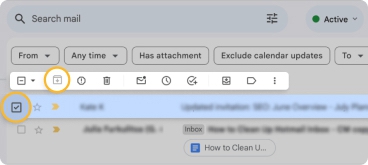
アーカイブしたメールを確認するもう一つのヒントは、メールを選択してアーカイブボタンの状態を確認することです。アーカイブしたメールでは、アーカイブボタンは有効になっていません。
Gmail検索を使ってアーカイブしたメールを探す
検索を使えば、アーカイブしたメールをより早く見つけられます。
基本の検索:
- in:archive
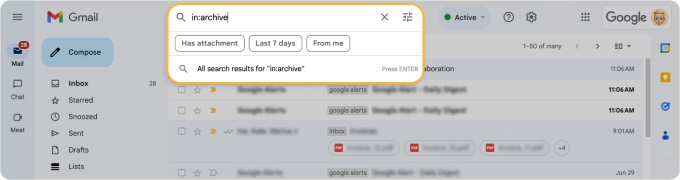
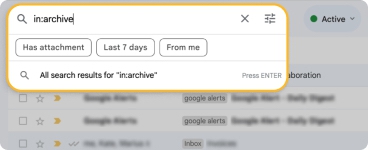
より正確な検索:
- -in:inbox
- from:example@email.com
- after:2025/01/01
- has:attachment larger:5M
例:
-in:inbox from:boss@email.com after:2025/01/01
⚠️ 注意:in:archiveにはアーカイブされていないメールが含まれる場合があります。正確さを求めるには-in:inboxを使ってください。
iPhoneでGmailのアーカイブしたメールを探す方法
iPhoneでもGmailの動作は同じで、Archiveフォルダはありません。
iPhoneでアーカイブしたメールを探すには:
- Gmailアプリを開きます
- メニュー(三本線)をタップします
- すべてのメールを選択します
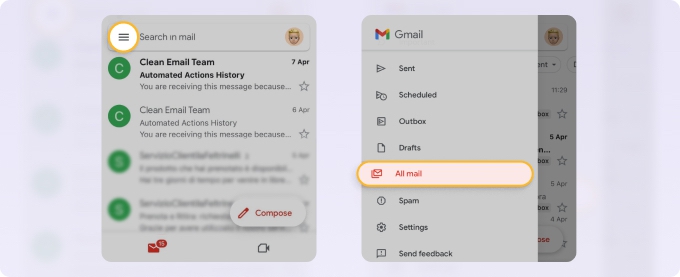
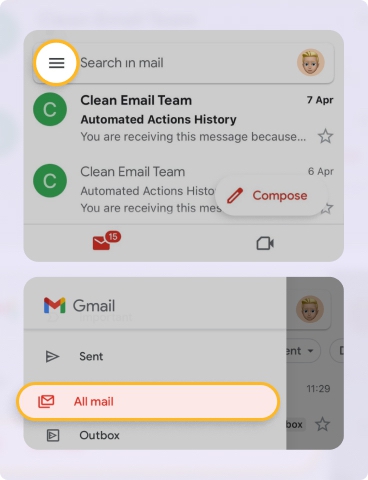
そこから:
- スクロールまたは検索します
- アーカイブしたメールには受信トレイのラベルが付きません
iPhoneでのアーカイブ方法について詳しく読む。
Androidでアーカイブしたメールを探す方法
手順は同じです:
- Gmailを開きます
- メニューボタンをタップします
- すべてのメールを選択します
次の方法も使えます:
- -in:inbox
- 送信者やキーワードでの検索
Gmailでアーカイブしたメールを元に戻す方法
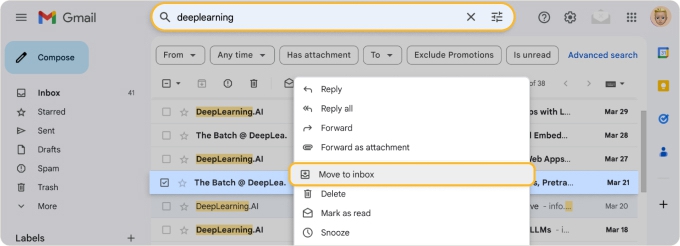
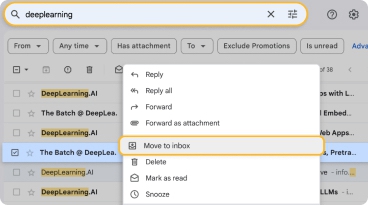
デスクトップの場合
- すべてのメールに移動するか検索します
- メールを選択します
- 受信トレイに移動をクリックします
モバイルの場合(iPhoneとAndroid)
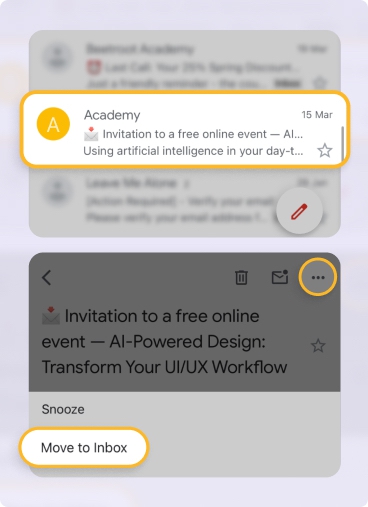
メッセージを元に戻すには、次の手順に従います:
- すべてのメールに移動して、元に戻したいメールを見つけます
- メールを選択し、右上のその他(三点)をタップします
- 受信トレイに移動を選びます
- メッセージが受信トレイのラベル付きで受信トレイに戻るのが確認できます

Clean Email – アーカイブしたメールをより簡単に管理する方法
Gmailには専用のArchiveフォルダがないため、特に受信トレイが大きい場合、アーカイブしたメールを見つけるのが難しくなります。
専用のArchiveフォルダで素早くアクセス
Clean Email が提供するもの:
- 専用のArchiveフォルダ
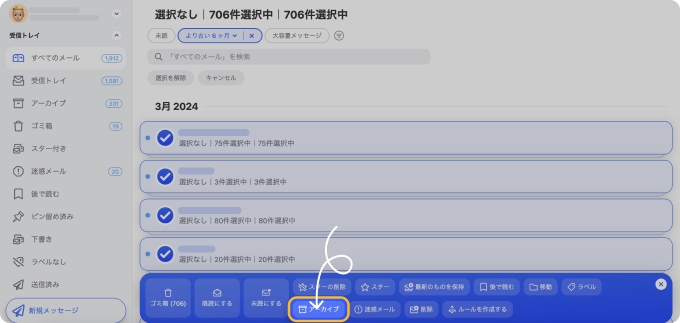
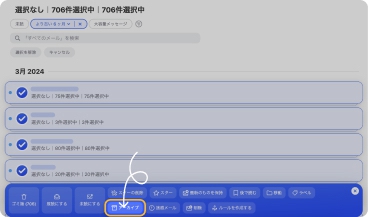
- すべてのアーカイブしたメールへの即時アクセス
- 一括操作でメッセージをより早く整理
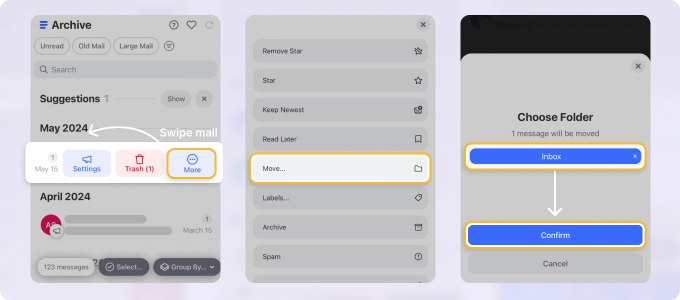
スワイプでアーカイブしたメッセージを元に戻す
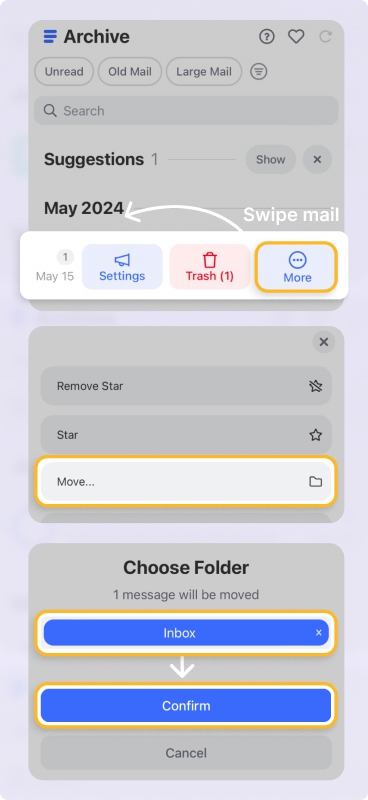
メッセージを元に戻すには、次の手順に従います:
- 右から左にスワイプしてMoreを選びます
- Moveを選びます
- ドロップダウンメニューでInboxを選び、Confirmをタップします
📌 注意:Unsubscriberのような追加ツールを使えば、複数のメーリングリストから一度に登録解除でき(いつでも再登録も可能)、Smart Foldersは関連するメールを自動でグループ化するので、ワンアクションで一括アーカイブできます。
よくある質問
ほかのメールサービスでもアーカイブは同じように機能しますか?
必ずしもそうではありません。一部のアプリ(Outlookなど)は別のArchiveフォルダを使いますが、Gmailはアーカイブしたメールをすべてのメールに保存します。
アーカイブしたメールが受信トレイに再表示されるのはなぜですか?
誰かがアーカイブされたスレッドに返信すると、Gmailが自動的にそのメールを受信トレイに戻します。
ラベル内でアーカイブしたメールを見られますか?
はい。メールにラベル(仕事やプロモーションなど)が付いている場合は、アーカイブした後もそこに引き続き表示されます。












