


重要なポイント
- Gmailでメールを自動的に振り分ける方法は4つあります。カテゴリタブ、優先トレイ、フィルタ、そしてClean EmailのSmart Foldersです。
- Gmailの振り分けは、フィルタの上書き、設定ミス、フィルタ同士の競合、モバイルでの機能不足などが原因で失敗することがあります。
- Gmailで最もよくある振り分けの問題には対処法があり、また作業をよりシンプルにして悩みを解消してくれるサードパーティ製ツールもあります。
- 自分に最も合った振り分け方法を選ぶことが、時間を節約し、メールボックス全体をより良く管理するための鍵となります。

Gmailの4つの振り分け方法
Gmailでメールを自動的に振り分ける方法に悩んでいませんか?他の多くのメールプロバイダーとは異なり、Gmailには並べ替え順を選ぶための列や選択ボックスがありません。
その代わりに、Gmailでメールを自動的に振り分けるための4つの異なる方法から選ぶことができます。
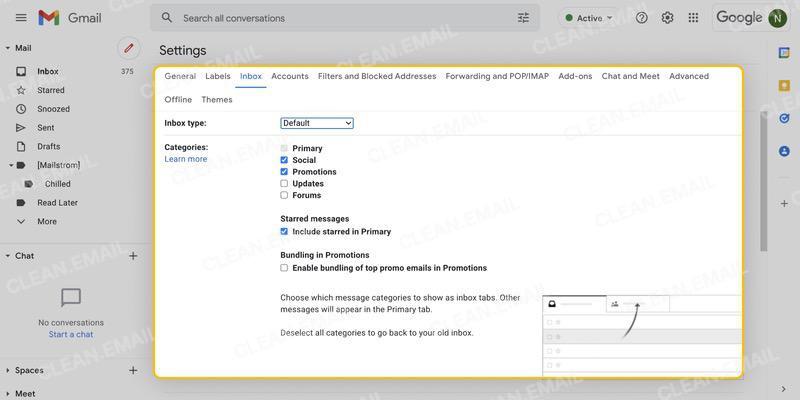
- Gmailのカテゴリタブは、デフォルトの受信トレイタイプのレイアウトを提供します。タブには、メイン、プロモーション、ソーシャル、新着、フォーラムがあります。メールがこれら4つのカテゴリのいずれにも当てはまらない場合は、メインタブに届きます。設定のオプションを使って、表示するGmailのカテゴリを選択できます。
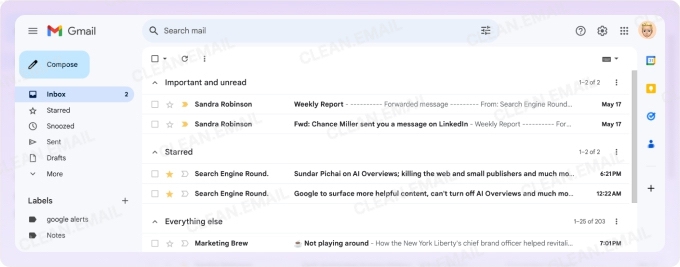
- 優先トレイでは、表示するセクションを選択できます。重要、未読、重要かつ未読、スター付きから選ぶか、特定のラベルを選択できます。優先トレイの最後のセクションには、残りのすべてが表示されます。
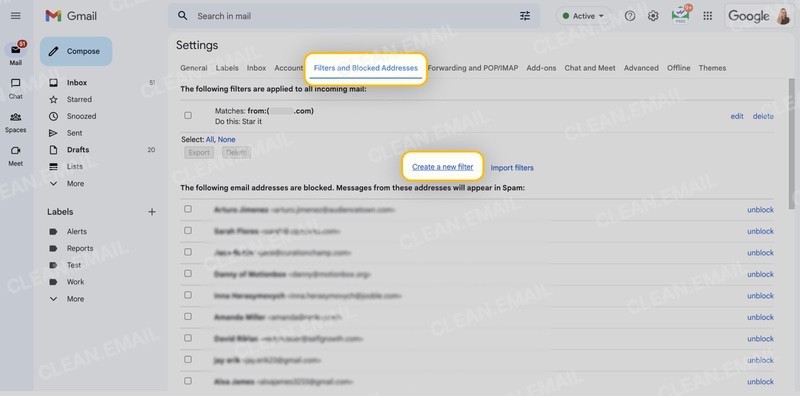
- Gmailのフィルタ(受信トレイのルール)は、設定した条件とアクションに基づいて、受信メールを自動的に振り分けます。差出人、件名、キーワード、サイズ、期間などの条件を使って、メッセージにマークを付けたり、スターを付けたり、ラベルを付けたり、削除したり、アーカイブしたり、分類したりできます。
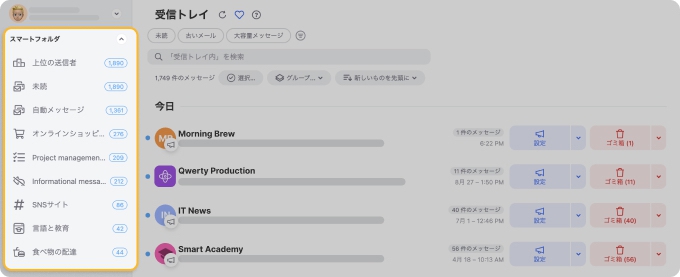
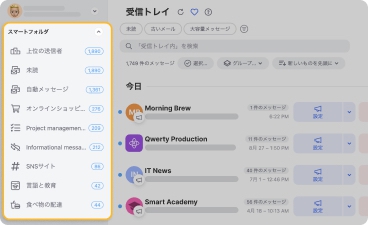
- Clean EmailのSmart Folders(スマートフォルダ)と並べ替えオプションは、Gmailの代替となる方法です。Smart Foldersは、関連するメールを30以上のカテゴリに自動的に振り分けてくれます。また、ラベル、ステータス、スター、差出人で手動で絞り込むこともできるほか、経過期間、サイズ、メッセージ数でメールを並べ替えることもできます。
各方法とその詳細をまとめたものは以下のとおりです。
| 設定の要否 | モバイル対応 | 既存メールへの適用 | カスタマイズ性 | 最適な用途 | |
|---|---|---|---|---|---|
| Gmailタブ | あり(設定の構成) | あり | なし | 中 | カテゴリによる振り分け |
| 優先トレイ | あり(設定の構成) | あり | なし | 中 | 重要度やステータスによる振り分け |
| フィルタ/ルール | あり | あり(デスクトップで設定後) | 任意(フィルタ作成時) | 高 | 自動での振り分け |
| Smart Folders/並べ替えオプション(Clean Email) | なし | あり | あり | 中 | 関連メール、経過期間、サイズ、メール数による振り分け |
Gmailの振り分けが失敗し続ける理由
Gmailの振り分け方法に関して言えば、完璧なものは一つもありません。そして残念ながら、多くのユーザーが大きなフラストレーションと、時間のかかる解決策の試みにつながる問題を経験しています。
ここでは、Gmailの振り分けオプションで最もよくある5つの問題と、その原因および対処法を紹介します。
タブがメールを誤って振り分ける
ユーザーからは、プロモーションタブが機能しなくなった、重要なメールがメインではなくプロモーションに届く、カテゴリタブがランダムに変更されるといった報告が寄せられています。
原因:考えられる原因は、Gmailがスパムチェックシステムの過負荷を経験した2026年1月に発生した障害です。メッセージがスパムとしてスキャンされなかったことに加え、プロモーションタブとソーシャルタブ向けにメールが正しくラベル付けされませんでした。
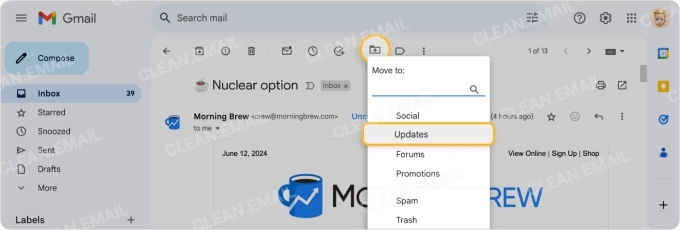
対処法:誤って振り分けられたメールを正しいタブにドラッグするか、ツールバーの移動を使ってシステムを再学習させます。また、メール上にメールを再分類できるボタンがないか探すこともできます。
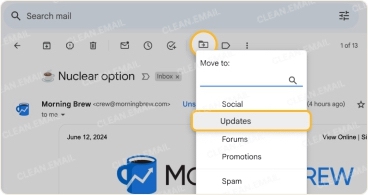
フィルタは機能するのにメールがメインに届いてしまう
フィルタを設定したのに、メールが思うように動作していないことに気づいた場合、それはあなただけではありません。ユーザーからは、特定の差出人に対するフィルタが無視される、ラベルを付けるフィルタを設定してもメッセージがメインタブに配置されるといった問題が報告されています。
原因:Gmailのシステムは、あなたが作成したフィルタを上書きすることがあります。例えば、Gmailは重要とマークされたメールを、フィルタで振り分けたにもかかわらず受信トレイやメインタブに強制的に入れることがあります。
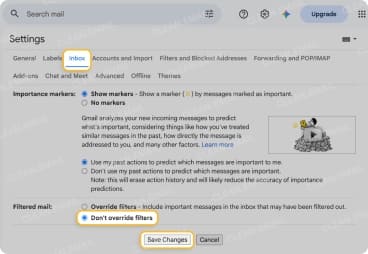
対処法:設定→すべての設定を表示→受信トレイに進むことで、Gmailがフィルタを上書きするのを止めることができます。フィルタされたメールの横で、フィルタを上書きしないにチェックを入れ、変更を保存をクリックします。
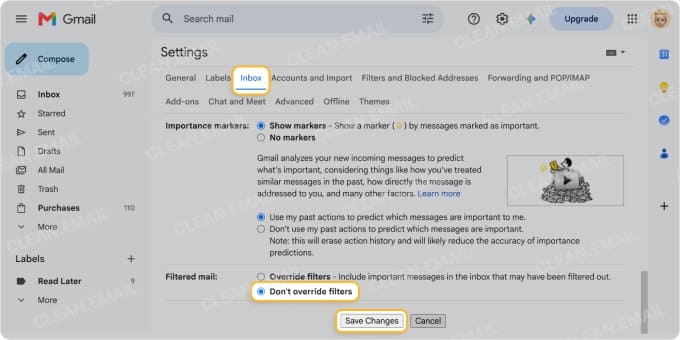
既存の受信トレイが振り分けられないままになる
受信メールを自動的に振り分けるためにGmailのフィルタを作成する際、ユーザーからは受信トレイが手つかずのままで、残りのメールが依然として散らかっているという不満が寄せられています。
原因:フィルタの設定中に、アクションが既存のメールに影響するようにするには、一致するスレッドにもフィルタを適用するのチェックボックスにチェックを入れる必要があります。この機能はフィルタの作成過程でのみ利用できます。
さらに、Gmailのフィルタは新しく受信するメッセージに適用され、後からメールボックスを再スキャンして一致するメッセージを探すことはありません。
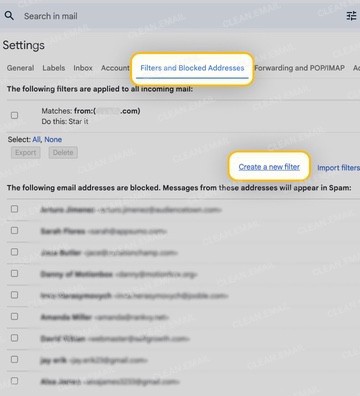
対処法:フィルタを編集し(設定→すべての設定を表示→フィルタとブロック中のアドレス)、一致するスレッドにもフィルタを適用するのオプションを含めます。
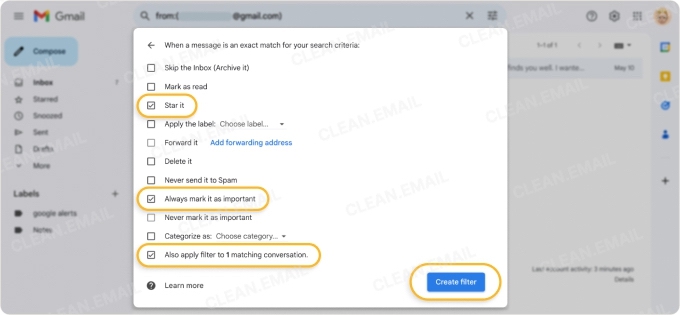
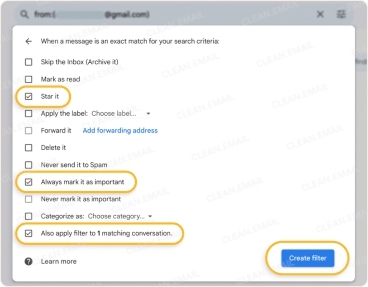
あるいは、関連するメッセージを自動的に振り分けてくれ、設定や構成を一切必要としないClean EmailのSmart Foldersを使うこともできます。
フィルタが多すぎて競合する
Gmailに多くのフィルタを設定している場合、それらがどのように機能するかは明確ではありません。ユーザーは、どのフィルタが最初に実行されるのかを把握しようとしたり、フィルタ同士が互いに競合しているように感じたりして、いらだちを募らせています。
原因:Gmailのシステムはフィルタを作成した順に適用し、フィルタの順序を変更する方法はありません。
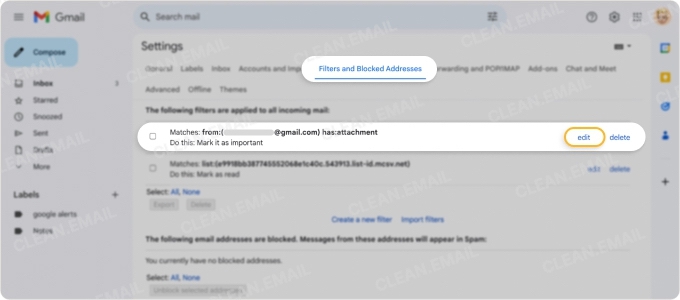
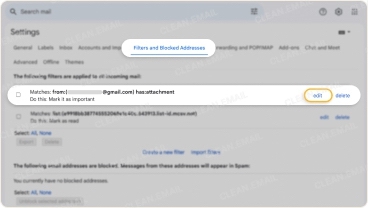
対処法:設定→すべての設定を表示→フィルタとブロック中のアドレスにアクセスして、設定したフィルタの順序を確認します。その後、不要になったフィルタを削除し、残りを希望する順序で実行されるように作り直すことができます。
モバイルで振り分けができない
Gmailのモバイルアプリのみを使う人にとって最大のフラストレーションの一つは、振り分け機能がないこと、より具体的には自動フィルタを設定する方法がないことです。
原因:モバイルデバイスでもカテゴリタブや優先トレイを使うオプションはありますが、Gmailのモバイルアプリではフィルタを作成できません。
対処法:Gmailのウェブアプリで必要なフィルタを設定します。これらは、その後モバイルデバイスで受信するメールにも適用されます。
あるいは、iOSとAndroid向けのClean Emailのモバイルアプリをお試しください。ウェブアプリと同じ振り分けオプションを使えるだけでなく、Auto Clean(自動クリーン)機能を使って、どのデバイスでもGmailのルールを作成することができます。
Clean Emailの自動振り分けオプション
上記では、Clean EmailのGmail向けSmart Foldersと並べ替えオプションについて触れました。Gmailの振り分け機能で不便や苦労を感じているなら、Clean Emailは間違いなく検討する価値があり、無料でお試しいただけます。
Smart Foldersには、Travel、Online Shopping、Job Search、Automated Messages、Dating Appsなどのトピックに関連するメッセージが保管され、合計で30以上のフォルダがあります。
Smart Foldersを使うのに、作成するルールも、構成する設定も、必要な準備もありません。これらは自動的に作成されます。また、数百から数千通のメールに対して、アーカイブや削除などの一括操作を実行することもできます。
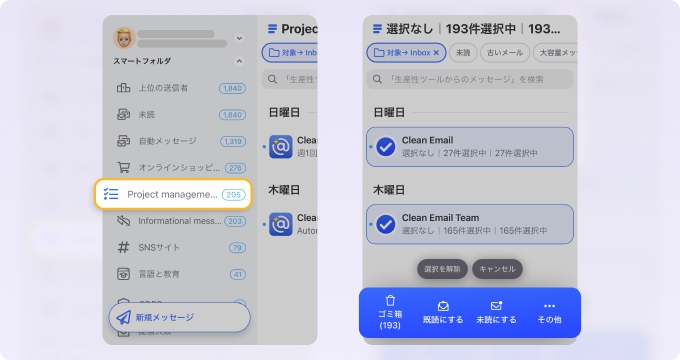
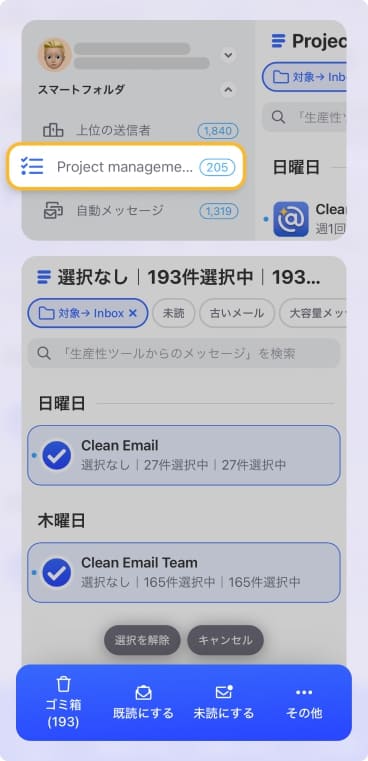
Clean Emailを使ってさまざまな方法でメールを絞り込み、グループ化し、並べ替えることもできます。
- 絞り込み(Filter):ラベルあり、ラベルなし、ステータス、スター付き、差出人、サイズ、経過期間で絞り込みます。
- 並べ替え(Sort):新しい順、古い順、メッセージ数、サイズで並べ替えます。
- グループ化(Group):差出人、ドメイン、受信者、アドレス、件名、日付、ラベルでグループ化します。
Clean Emailのすべての機能は、デスクトップとモバイルでシームレスに同期しながら利用でき、新しいメールにも既存のメールにも適用され、Gmailの標準ツールを置き換えることなく併用できます。
どの振り分け方法を使うべきか?
Gmailで振り分けに利用できる4つの方法を考えると、どれが最適なのか迷うかもしれません。正解はありません。どの方法があなたにとって最も合っているか、そしてGmailをどのように使っているかに帰着します。
各方法についての提案は以下のとおりです。
➡️ Gmailタブ:Gmailのカテゴリを活用して、プロモーション、新着、ソーシャルのメッセージを簡単に分けて処理したい人向け。
➡️ 優先トレイ:よりシンプルな受信トレイの表示と、選択したメールのステータスやラベルの管理のために、カスタマイズ可能なセクションを求める人向け。
➡️ フィルタ/ルール:頻繁に同じ方法でメールを処理し、手動でのメール作業よりもGmailの自動化を好む人向け。
➡️ Smart Folders/並べ替えオプション(Clean Email):高度な絞り込み、並べ替え、グループ化のオプションを使いたい人や、モバイルデバイスでGmailのメールを自動的に振り分けたい人向け。
まとめ
並べ替えオプションを使ってGmailでメールを自動的に整理する方法を学ぶことは、本当に時間の節約になりますが、すべての方法が有効というわけではありません。選んだ方法で苦労し始めたら、ここで説明した対処法を試すか、Clean Emailのような代替手段に頼ってみましょう。












