


方法1: 自動的にすべてを既読にする(Clean Email)
未読バッジを消す最も手早く簡単な方法のひとつが、自動化を使うことです。
Clean EmailのAuto Clean(自動整理)を使えば、新着メッセージを既読にするだけでなく、既存のメールも既読にできます。この点がGmailのフィルタとは異なります。これにより、手作業や手順の繰り返しを必要とせずに、大量の未読メッセージのバックログを管理できます。
Auto Cleanのルールはわずか数分で設定できます:
- 次のページにアクセスします: https://app.clean.email/にアクセスし、Gmailアカウントでサインインします。
- 左側のAuto Cleanを選択します。
- 右側のCreate Ruleまたはプラス記号をクリックします。
- ルールに名前を付け、条件を選択します。
- アクションにはMark Readを選びます。
- 必要に応じて、既存のメッセージに適用するトグルを有効にします。
- Create Ruleをクリックします。
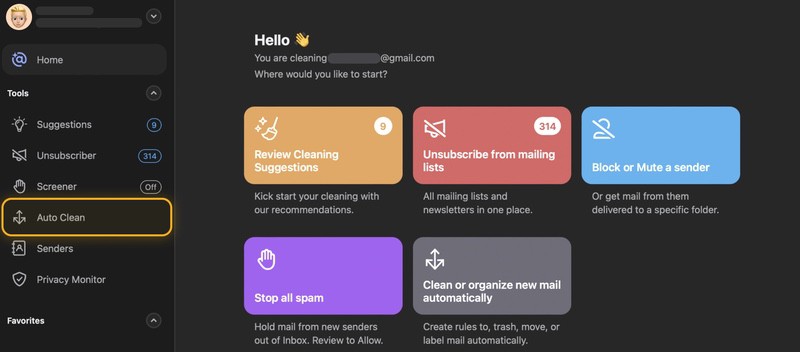
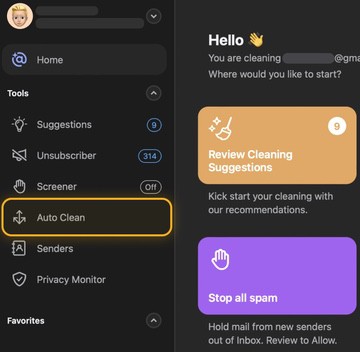
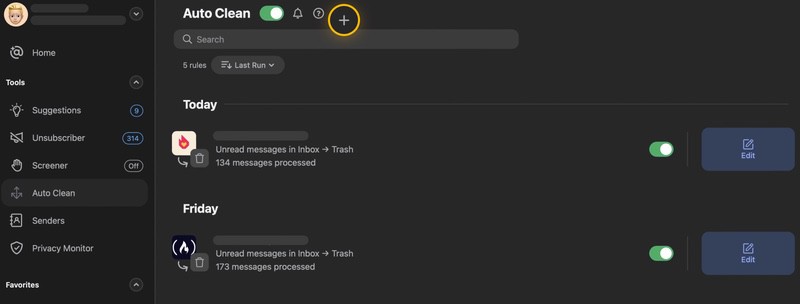
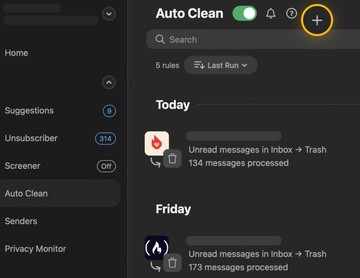
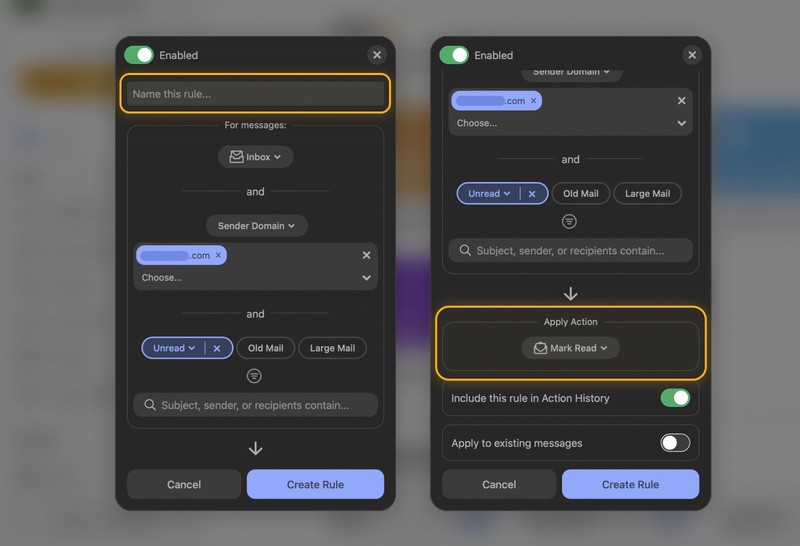
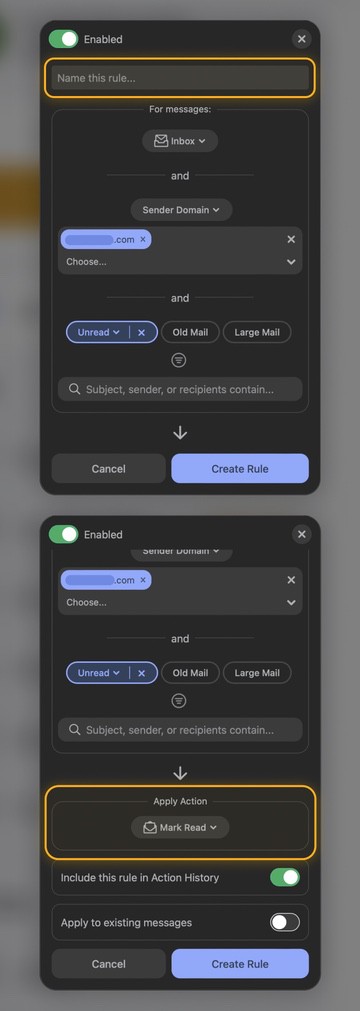
これ以降、条件に一致して受信したメールは既読になります。そして幸いなことに、既存のメッセージもすべて既読になります。
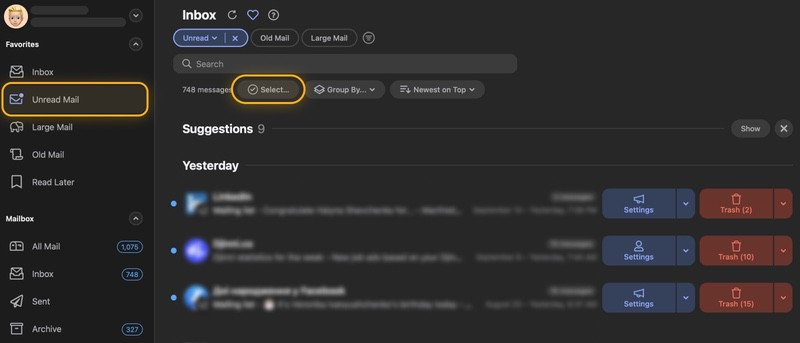
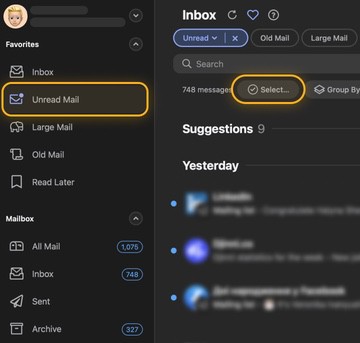
📌 ヒント: Clean Emailでは、自動処理ではなく一度だけの操作で既存のメッセージを既読にすることもできます。メニューでUnread Mailを選択し、Select → Select Allをクリックして、Mark Readを選びます。

方法2: パソコンのGmailですべてを既読にする
パソコンのアプリを使ってGmailのすべてのメールを既読にするには、検索演算子を使う方法とチェックボックスで選択する方法の2つがあります。それぞれ得られる結果が異なるため、Gmailで見つけたい未読メールに応じて使い分けることが重要です。
どちらの方法も、混乱を招き必要以上に時間がかかる原因となるGmailのデフォルトの50件選択制限に対処するのにも役立ちます。
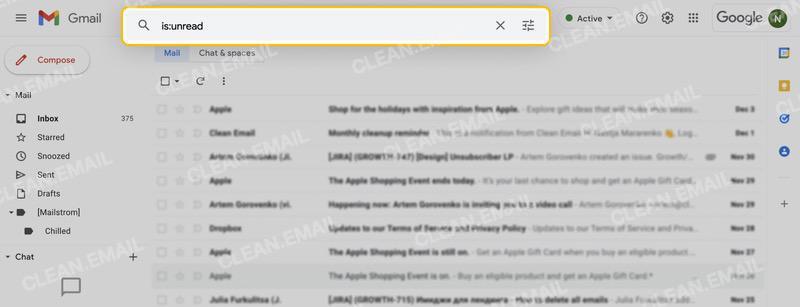
検索演算子を使う
ラベルの付いたものを含め、メールボックス全体のすべての未読メールを見つけて既読にするには、このオプションを使います。
- 上部の検索ボックスにis:unreadと入力します。
- EnterまたはReturnキーを押して結果を表示します。
- 左上の選択チェックボックスをオンにします。
- この検索条件に一致するメッセージをすべて選択のリンクをクリックします。
- 上部のツールバーで既読にする(開いた封筒)を選びます。
チェックボックスで選択する
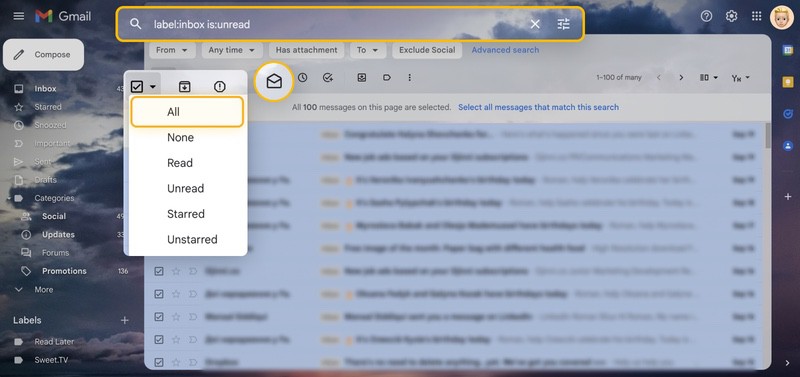
特定のラベルが付いた、重要マークが付いた、またはスターが付いたすべての未読メールを見つけて既読にするには、このオプションを使います。
- 左側のラベルまたは場所を選択します。
- 次のいずれかを行います:
- 左上の選択チェックボックスをオンにします。
- 選択チェックボックスの横にある矢印をクリックし、未読を選びます。
- 次のページのメールに移動し、手順2を繰り返します。
- 各ページのすべての未読メールを選択するまで、この手順を続けます。
- 上部のツールバーで既読にするを選びます。
📌 ヒント: 未読メッセージを既読にするのではなく、メールボックスから削除したいですか?Gmailですべての未読メールを削除する方法をご覧ください。
方法3: Gmailフィルタで受信メールを自動的に既読にする
受信すると同時に既読にしたい特定のメールがあるかもしれません。これには、SNSの通知、確認メール、プロモーションメッセージなどが含まれます。
Gmailでフィルタを設定すれば、受信メールを自動的に既読にできます。フィルタは新着メッセージにのみ適用されるため、この方法をリストの1つ目や2つ目の方法と組み合わせて、すべてのメールに対応できます。
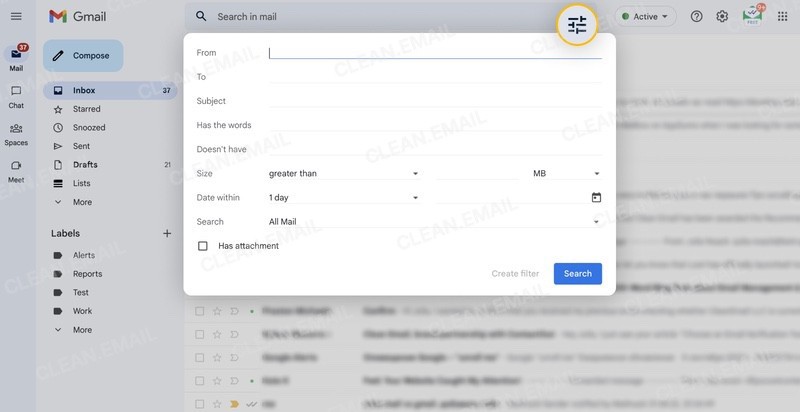
- 検索ボックスの右側にある検索オプションを表示ボタンをクリックします。
- メールの条件を入力し、フィルタを作成をクリックします。
- アクションに既読にするを選択し、フィルタを作成をクリックします。
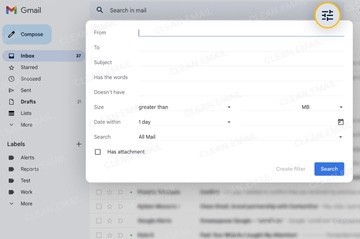
複数の条件を使ったり、複数のアクションを適用したりする方法などの詳細については、Gmailでメールをフィルタする方法のガイドをご覧ください。
📌 ヒント: Gmailのフィルタはウェブアプリでのみ作成でき、モバイルでは作成できないため、どのデバイスでも同じように機能するClean EmailのAuto Clean機能をご検討ください。
方法4: モバイルのGmailですべてを既読にする
パソコンと同様に、モバイルアプリを使ってiPhoneやAndroidのGmailですべてのメールを既読にする方法は2つあります。残念ながら、簡単な「すべて既読」や「すべての未読を既読」といったオプションはありません。
これらの手順はウェブアプリとは少し異なりますが、同じ目的を達成し、デフォルトの選択制限にも対処できます。
検索ボタンを使う
メールボックス全体のすべての未読メールを見つけて既読にするには、このオプションを使います。
- 上部の検索ボックス内をタップします。
- すぐ下にあるis:unreadボタンを選択します。注: ボタンを表示するには、その行を右にスクロールする必要がある場合があります。
- リスト内のメールを長押しします。
- 上部のすべて選択チェックボックスをオンにします。
- 必要に応じて、一番下までスクロールしてさらにメッセージを読み込みます。
- もう一度すべて選択チェックボックスをオンにします。
- すべての未読メールを選択するまで、手順4、5、6を繰り返します。
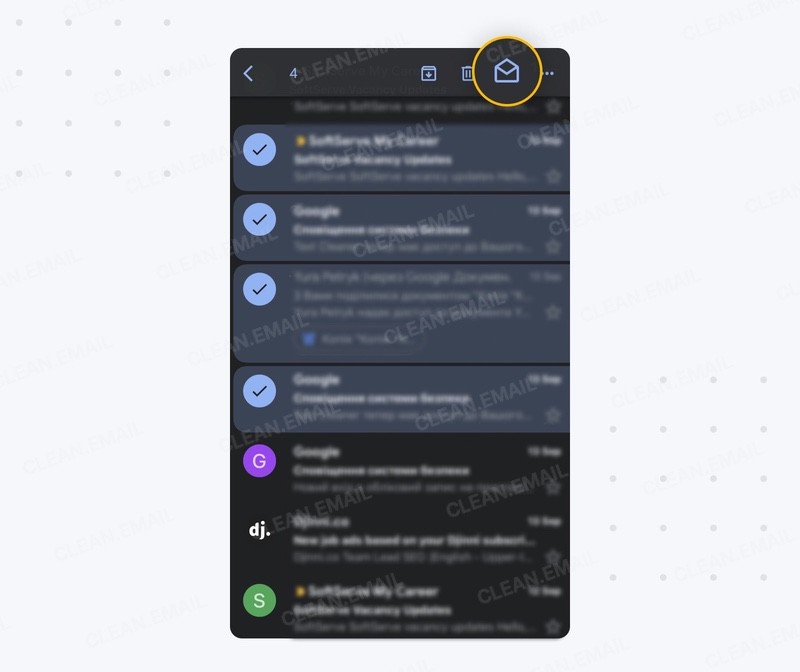
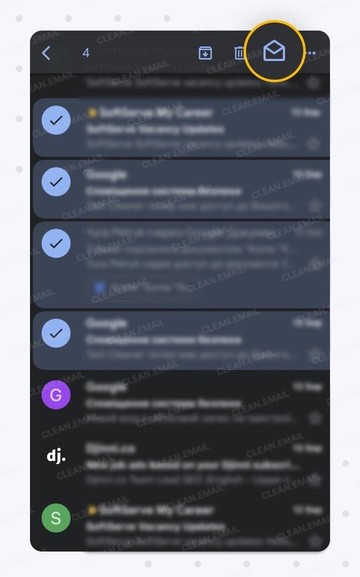
- 上部の既読にする(開いた封筒)をタップします。
手動の方法を使う
特定のラベルが付いた、重要マークが付いた、またはスターが付いたすべての未読メールを見つけて既読にするには、このオプションを使います。
- 左側のラベルまたは場所を選択します。
- リスト内の未読メールを長押しします。
- 左側のプロフィールアイコンをタップして、追加の未読メールを1件ずつ選択します。
- 必要に応じて、一番下までスクロールしてさらにメッセージを読み込みます。
- すべての未読メールを選択するまで、手順3と4を繰り返します。
- 上部の既読にするを選びます。
なぜメールが繰り返し未読に戻るのか
メールが未読として再び表示されることに気づきましたか?これは煩わしいものですが、以下にその理由と対処法を説明します。
スレッドへの新しい返信: メールの会話を既読にしても、返信を受け取ると通常そのスレッドは未読として表示されます。
- 会話をミュートする(Mショートカット)か、フィルタを作成してそのスレッドの新着メールを自動的に既読にします。
IMAPの同期: Gmailにサードパーティ製のメールクライアントを使用している場合、既読にしたメッセージのステータスがGmailのサーバーに反映されないことがあります。そのため、Gmailアプリでは未読として表示されます。
- メールクライアントで「サーバー上で既読にする」または「既読ステータスを同期する」の設定を有効にします。また、GmailのSetting(メール転送と POP/IMAP)でIMAPアクセスの競合がないか確認することもできます。
サードパーティ製アプリによる上書き: 生産性ツール、モバイルのメールクライアント、CRMなどのアプリを連携している場合、同期時にそれらのアプリが既読ステータスのフラグをリセットすることがあります。
- 使わなくなったサードパーティ製アプリのアクセスを削除するには、プロフィールアイコンをクリックし、Google アカウントを管理 → サードパーティ製のアプリとサービスを選びます。
未完了のバッチ処理: 「すべてのメッセージを選択」リンク(上記の方法2)を使い、数千件のメールを既読にする処理の途中で新着メッセージが届いた場合、それらは見落とされ、未読のまま残ります。
- 「すべて選択」の処理を繰り返すか、Clean Emailを使って見落としたメッセージを捕捉し既読にします。
まとめ
Gmailですべての未読メールを既読にする方法を知っておけば、気が散る受信トレイから解放されます。メール管理アプリの自動化やGmailの手動操作を使えば、簡単に「既読」ステータスを適用できます。そうすれば、未読のメールではなく、最も重要なメッセージに集中できます。
よくある質問
GmailのAI(Gemini)はすべてのメールを既読にできますか?
いいえ、Google GeminiはGmailのメールを要約したり優先順位を付けたりしますが、メッセージを既読または未読にする一括操作は行いません。
Gmailに「すべて既読にする」キーボードショートカットはありますか?
はい、WindowsとMacの両方で、キーボードショートカットを使ってメールを既読にできます。メッセージを選択し、Shift + I(大文字のアイ)を押すと既読になります。
特定のラベル内ですべてを既読にできますか?
はい、左側のメニューでラベルを選び、選択チェックボックスをオンにして、次のページに移動し、次の未読メッセージのセットを選択します。すべて選択するまで続けて、上部のツールバーで既読にするをクリックします。
元に戻してメッセージを未読にできますか?
はい、Gmailの未読にするオプション(上部のツールバーボタン)を使って、選択したすべてのメッセージを即座に未読にできます。












