


重要なポイント
- Gmailフィルタは新しく受信するメールを自動的にアーカイブできますが、既存のメールはできません
- Gmailモバイルアプリでは、自動アーカイブルールを設定するネイティブな方法はありません
- Gmailが予期せずメールをアーカイブしている場合、送信+アーカイブボタンが有効になっている可能性が高いです
自動アーカイブとは何か、なぜ使うべきなのか?
Gmailの自動アーカイブは、あなたが定義した条件に基づいて、各メッセージを手動で操作することなく、メールを受信トレイからすべてのメールフォルダへ自動的に移動します。
設定する価値がある理由は次のとおりです:
- 受信トレイを整理された状態に保つ — 対応する必要のないメールが邪魔にならない
- 時間を節約する — 領収書、ニュースレター、通知など、繰り返し届くメッセージを手動で仕分けする必要がなくなる
- 重要なメールを簡単に見つけられる — アーカイブされたメッセージはアカウント内に残り、すべてのメールで完全に検索できる
- ストレスを軽減する — 整理された受信トレイは認知的負荷を下げ、重要なことに集中しやすくする
- コンプライアンス — メールの保持を義務付けている組織もあり、自動アーカイブは一貫したルールの適用に役立つ
アーカイブと削除の違いとGmailでアーカイブしたメールを見つける方法について学びましょう。

Gmailでメールを自動アーカイブする方法
ウェブ版で
- gmail.comにアクセスし、アカウントにログインします。
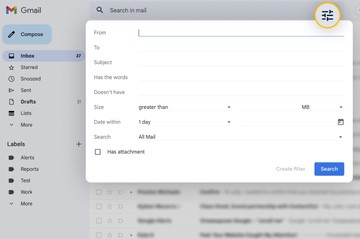
- 検索バーの右側にある検索オプションを表示ボタンをクリックします。
- 自動アーカイブの条件を指定します。送信者、件名、キーワードなどでフィルタできます。
- 検索オプションの下部にあるフィルタを作成をクリックします。
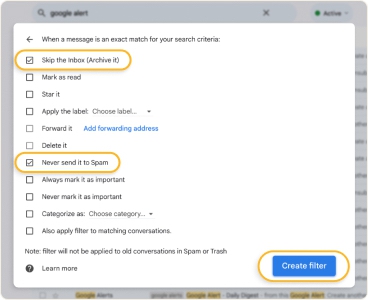
- 次のウィンドウで、受信トレイをスキップ(アーカイブする)にチェックを入れます。
- 必要に応じて、迷惑メールにしないにもチェックを入れ、一致するメッセージが誤って振り分けられないようにします。
- フィルタを作成をクリックして設定を確定します。
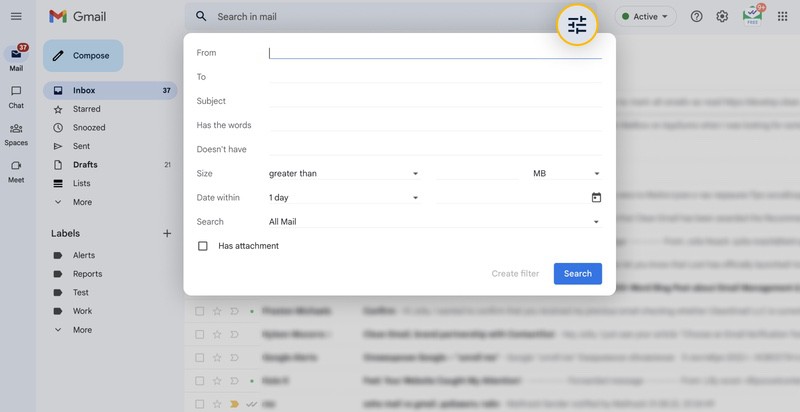
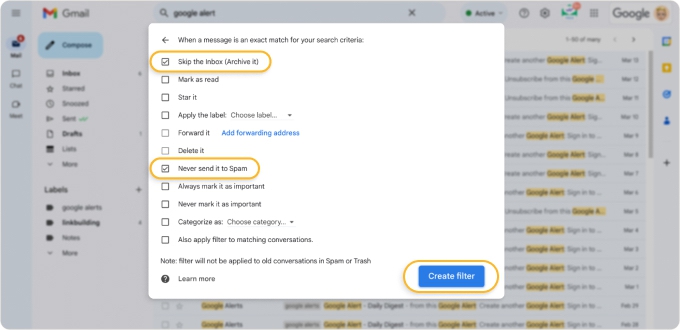
条件に一致するすべてのメールは、今後自動的にアーカイブされます。
モバイルで自動アーカイブする方法
Gmailのモバイルアプリでは、フィルタの作成やアーカイブ設定の変更はサポートされていません。iPhoneやAndroidデバイスからGmailでメールを自動的にフォルダへ移動するには、Clean Emailのようなサードパーティ製ツールを使う必要があります。
Clean Emailを使ってGmailで自動アーカイブする方法
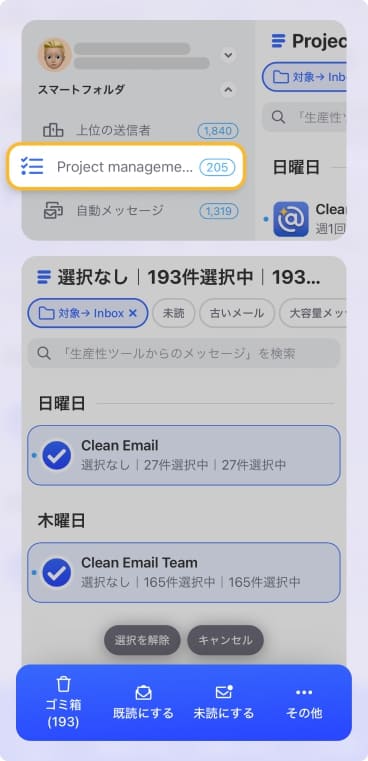
Clean EmailはGmailのメッセージを分析し、それらをSmart Foldersにグループ化するため、アーカイブすべきものを簡単に見つけられます。Gmailのモバイルアプリとは異なり、iOS、Android、ウェブのどのデバイスからでもAuto Cleanルールを作成できます。
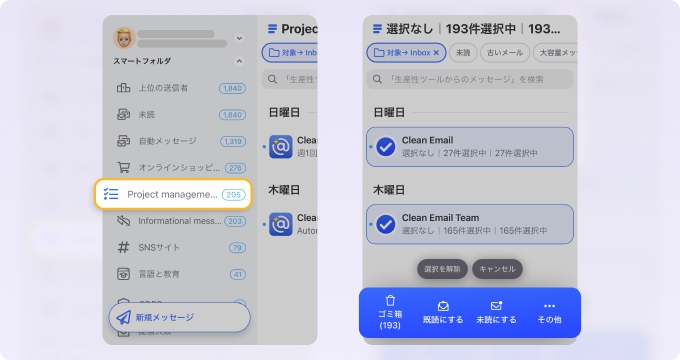
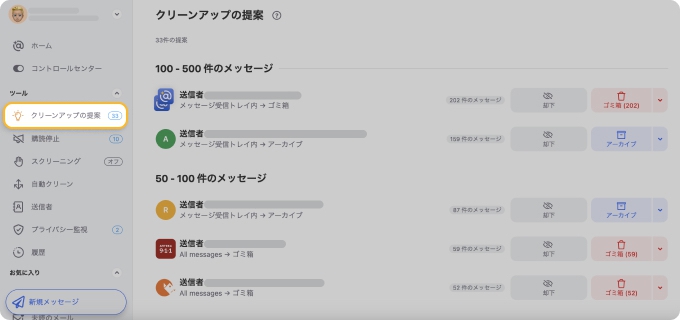
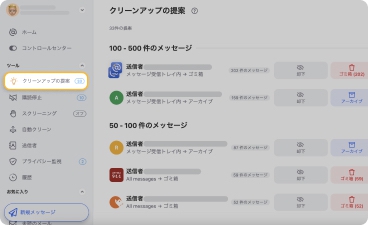
Clean Emailはまた、Cleaning Suggestionsも表示します。これは、見落としているかもしれないアーカイブする価値のあるメールのグループを特定する機能です。
Gmailで自動アーカイブをオフにする方法(Clean Email経由)
Gmailでアーカイブする設定のフィルタを一度作成すると、一時停止することはできず、削除するしかありません。Clean Emailなら、Auto Cleanルールを削除せずに一時停止できるため、後で一から作り直すことなく再開できます。


なぜGmailは自動的にメールをアーカイブするのか?
送信したメールが受信トレイから消えてしまう場合、Gmailの送信+アーカイブボタンが有効になっている可能性が高いです。有効になっていると、スレッドに返信すると自動的にそのスレッドがアーカイブされます。無効にする方法は次のとおりです:
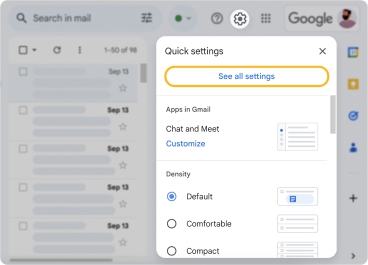
- 受信トレイの右上にある設定の歯車アイコンをクリックします。
- すべての設定を表示を選択します。
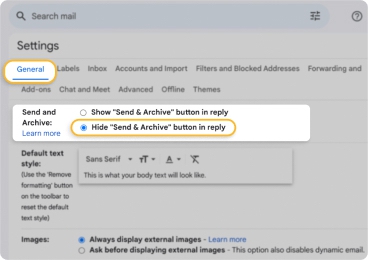
- 全般タブに移動します。
- 下にスクロールして送信とアーカイブセクションを見つけます。
- 返信時に「送信+アーカイブ」ボタンを表示しないを選択します。
- 一番下までスクロールして変更を保存をクリックします。
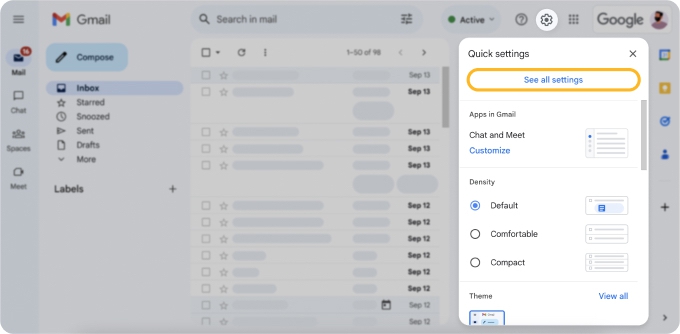
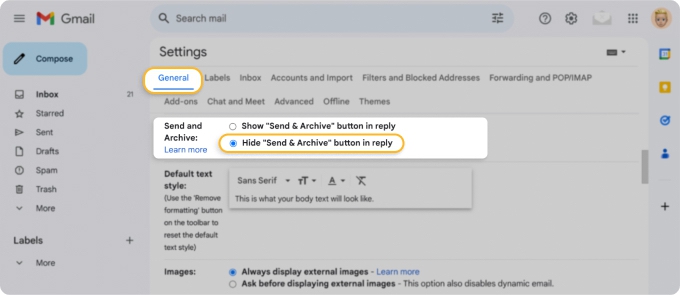
このボタンを無効にすると、返信時にキーボードショートカット(Cmd/Ctrl + Enter)で自動アーカイブが起動するのも防げます。
よくある質問
なぜGmailが自動的にアーカイブするのですか?
Gmailが送信したメールを自動的にアーカイブしている場合、送信とアーカイブ機能が有効になっている可能性が高いです。設定 → 全般 → 送信とアーカイブから無効にできます。
Gmailがメッセージをアーカイブするのを止めるにはどうすればいいですか?
Gmailの設定に移動し、アーカイブのアクションを適用しているアクティブなフィルタを見つけて削除します。返信時の予期しないアーカイブを止めるには、全般設定で送信+アーカイブボタンを無効にします。
古いメールを自動的にアーカイブするにはどうすればいいですか?
Gmailで古いメールを自動的にアーカイブするには、特定の日付より古いメッセージ用のフィルタを作成し、「受信トレイをスキップ(アーカイブする)」を適用します。












