Gmailでメールを自動削除する方法
はじめに、Gmail標準フィルタでできることと、できないことを確認しておきましょう。
✅ Gmailフィルタは、条件に一致する新着メールを自動削除できます。
❌ Gmailフィルタは、既存メールが古くなるにつれて自動削除し続けることはできません。つまり、標準機能に「X日後に自動削除」はありません。

目的が「古いメールを継続的に削除して受信トレイをきれいに保つこと」なら、フィルタと手動整理を組み合わせるか、Clean Email のような高度なツールを使って完全自動化する必要があります。以下で、各方法と最適な使い分けを説明します。
- Gmailルールを作る → 送信者・件名・キーワードで削除
- X日後に削除したい? → 手動と自動化の選択肢
- 賢く自動化 → Clean Email のルールを使う
- コード派? → Google Scriptを使う
- スパム過多? → 迷惑メールを自動削除
- キーワード指定したい? → 本文・件名で自動削除
- スマホ中心? → スマホでGmailを整理
- 勝手に消える? → 自動削除を止める
- 受信トレイがパンパン? → Clean Email の追加ツール
- まだ迷う? → FAQへ

Gmailで削除ルールを作る方法
⚠️ 問題: 特定の送信者・件名・キーワードの不要メールをGmailで自動削除したい。
✅ 解決策: Gmailでメールを自動削除するには、受信トレイフィルタを作成します。フィルタは実質的にGmailルールで、条件を定義し、その条件に一致したメールへ自動でアクションを適用できます。
Gmailで自動削除フィルタを作る際に使える主な条件は、From、To、Subject、キーワード(Has the words/Doesn’t have)、Size、has an attachment です。
- WebでGmailを開いてログインします。
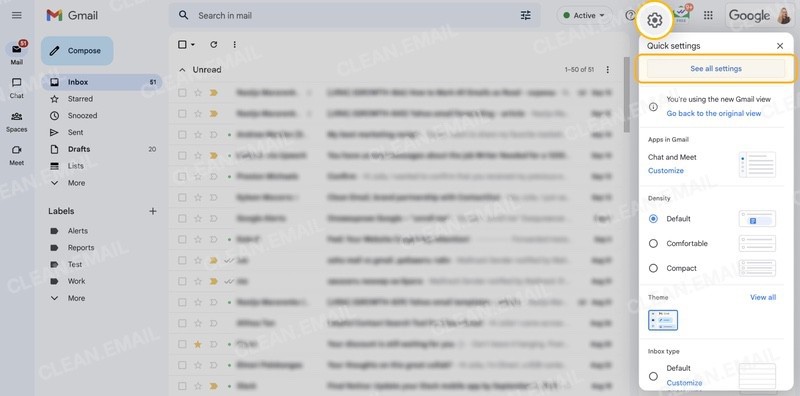
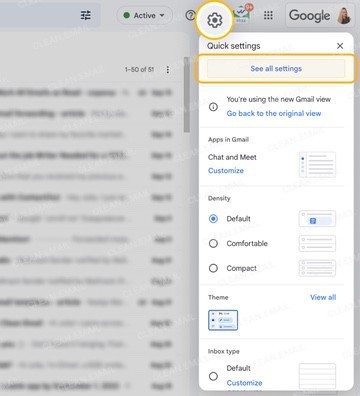
- Gmailの歯車アイコンをクリックし、See all settings を選択します。
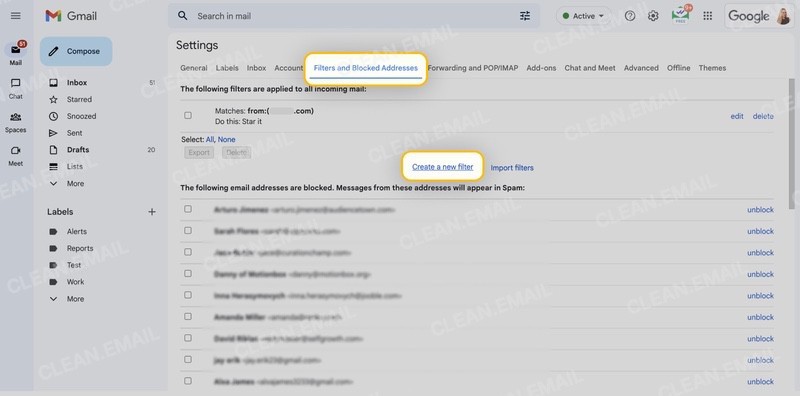
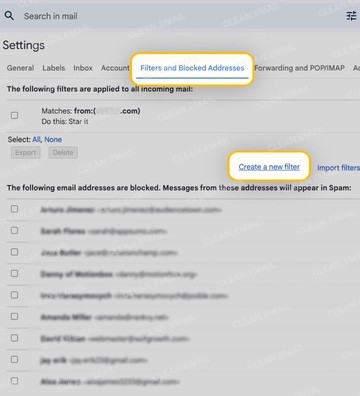
- Filters and Blocked Addresses タブを開きます。
- Create a new filter をクリックします。
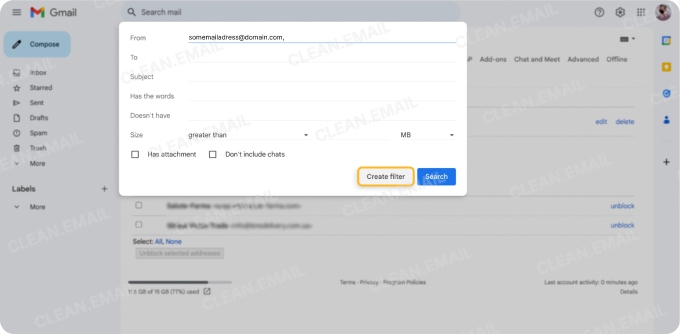
- フィルタフォームに条件を入力します。
- 下部の Create filter をクリックします。
- 次の画面で Delete it にチェックを入れます。
- 既存メールにも適用するには Also apply filter to matching conversations にチェックを入れます。
- Create filter をクリックしてルールを保存します。
⚠️ Gmail検索とは異なり、フィルタ条件には Date within オプションがありません。
GmailでX日後にメールを自動削除する方法
⚠️ 問題:一定期間経過後にGmailメールを自動削除したい(数日/数週間/数か月)。
❌ Gmailには、メールが一定日数を超えたら自動削除する標準機能はありません。フィルタが作用するのは新着メールのみで、Date within は検索用であり、フィルタ条件には使えません。
✅ 解決策: Gmail検索の older_than 演算子で古いメールを手動削除するか、外部ツールで自動化します。
1. 検索を使った手動整理
次のような演算子で古いメールを検索できます。
- older_than:30d → 30日より古いメール
- older_than:6m → 6か月より古いメール
- older_than:1y → 1年より古いメール
検索後、結果を選択して手動で削除します。残念ながら、Gmail標準機能だけで古いメール削除ルールを継続自動化することはできません。
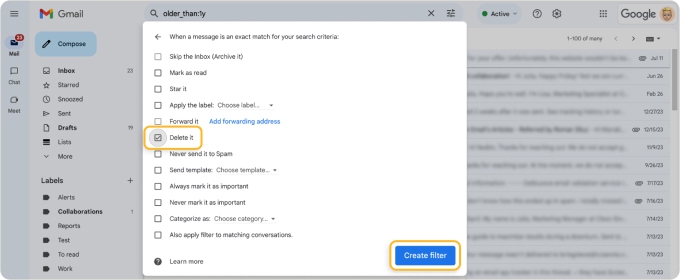
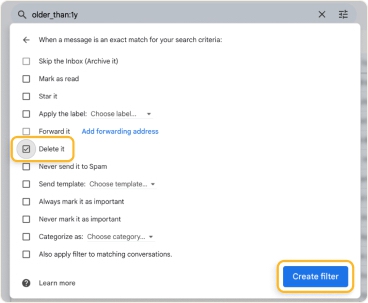
⚠️ 多くのユーザーが、これで今後は指定期間より古いメールがGmailで自動削除され続けると誤解します。ここに注意してください。Also apply filter to matching conversations は既存の古いメールを一度だけ削除する機能で、経過とともに継続削除する機能ではありません。
2. Clean Email で自動化する
Gmail単体では数日・数か月経過メールの自動削除ができないため、手動整理を避けるには Clean Email のような外部ツールを使う必要があります。
Clean Email では、選んだ条件に基づき、X日・X週間経過メールの自動削除を実行できます。
Clean Email の 自動クリーン ルールを作成して、Gmailの古いメールを自動削除する手順は次のとおりです。
- Clean Email にログインしてGmailアカウントを連携するか、iOS または Android アプリを利用します。
- 自動クリーン セクションを開きます。
- 上部の ✚ か Create rule をクリックします。
- アクションとして Trash(ゴミ箱へ移動)または Delete(ゴミ箱を経由せず完全削除)を選択します。
- Old Mail を選択し、メールの経過期間(X日/週間/月/年より古い)を設定します。
- さらに、メールのサイズ、既読/未読、特定の送信者、ラベル、キーワードなど、他の条件も設定できます。
- Create Rule をクリックして保存すると、Clean Email が一致メールを継続的に自動削除します。
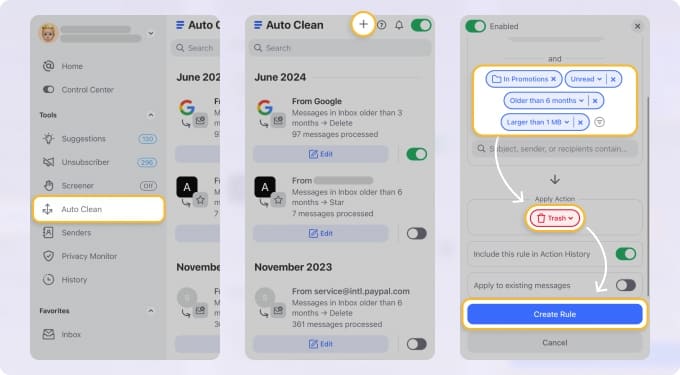
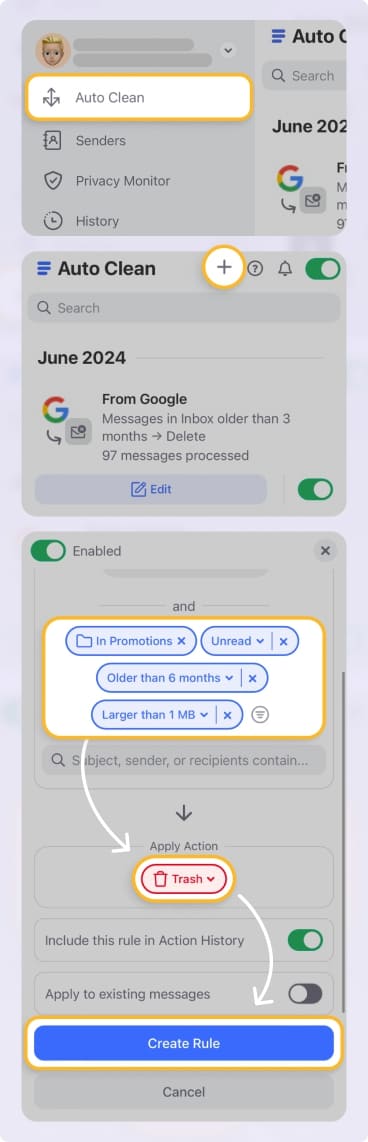
この方法なら、手作業なしでGmail受信トレイをきれいに維持でき、必要に合わせて自動化条件も柔軟に調整できます。
3. Google Apps Scriptで自動化する(上級者向け)
コーディングに慣れている場合は、Google Apps ScriptでX日より古いメールを自動削除する仕組みを作れます。初期設定は必要ですが、スケジュール実行で継続的に受信トレイを整理できます。
基本的な流れは次のとおりです。
- Google Apps Script を開きます。
- 新しいプロジェクトを作成し、次のスクリプトを貼り付けます。
- プロジェクトを保存します(例: Auto Delete Old Emails など分かりやすい名前)。
- Apps Scriptエディタの左側で Triggers アイコン(時計)をクリックします。
- 右下の + Add Trigger をクリックします。
- Choose which function to run で autoDeleteOldEmails を選択します。
- Select event source で Time-driven を選択します。
- Select type of time-based trigger で Day timer を選択します。
- スクリプト実行時刻を選びます。
- Save をクリックし、求められたら権限を承認します。
  function autoDeleteOldEmails() {
    var threads = GmailApp.search('older_than:30d');
    // change 30d to your desired timeframe
      for (var i = 0; i < threads.length; i++) {
        threads[i].moveToTrash();
      }
    }
⚠️ この方法は基本的なスクリプト知識が必要で、意図しない削除を防ぐため慎重なテストが必須です。ノーコードで柔軟に運用したい場合は、多くのユーザーにとって Clean Email の方が安全です。
Gmailでスパムを自動削除する方法
⚠️ 問題: スパムメールが多すぎるので自動削除したい。
✅ 解決策: Gmailは Spam フォルダ内のメールを30日後に自動削除します。さらに早く処理したい場合は、特定の不要メールを受信時に削除するフィルタを作成できます。
この場合、上で説明した同じ手順で Gmailフィルタを作成し、スパムに多い条件へ調整します。
- From: 信頼しないドメインのアドレスを入力
- Subject: "You won"、"Act now"、"Limited time deal"、"Urgent response needed" など、よくあるスパム文言
- Has the words: "Earn money fast"、"Risk-free"、"No credit check"、"Click here"、"Work from home"、"Crypto investment"、"Weight loss miracle"
そのうえで、Step 6 で必ず Delete it を選択してください。これにより、受信トレイやSpamに入る前の段階でスパム系メールを削除できます。
⚠️ 重要: GmailのSpamフォルダ自体を対象にしたフィルタは作成できません。ただしこの方法なら、不要メールがSpamへ到達する前に防げます。
Gmailでキーワード付きメールを自動削除する
Gmailには、容量を圧迫している別種類のメールがあるかもしれません。たとえば、ECサイトの期間限定セールやSNSの投稿通知などです。
こうした送信者を完全に配信停止するのではなく、特定の種類のメールだけ削除したい場合もあります。
キーワード条件でGmail自動削除を設定する手順は次のとおりです。
- 上のStep 1〜4 に従って Settings を開き、Create a new filter を選択します。
- 利用可能な項目に条件を入力します。例:
- 本文に "limited-time" を含むメールを送信者問わず削除するなら、Has the words: Limited-Time のみを使います。
- Twitterからのうち件名に "tweeted" を含むメールを削除するなら、From: Twitter と Subject: Tweeted の両方を使います。
- Create filter を選択します。
- Delete it にチェックを入れます。
- 必要に応じて Also apply filter to matching messages にチェックし、条件一致する既存メールも削除します。今後の新着のみ対象にしたい場合はチェックしません。
- Create filter を選び、フィルタを適用・実行します。
以後、Gmailは 設定条件に一致する新着メールを自動削除します。
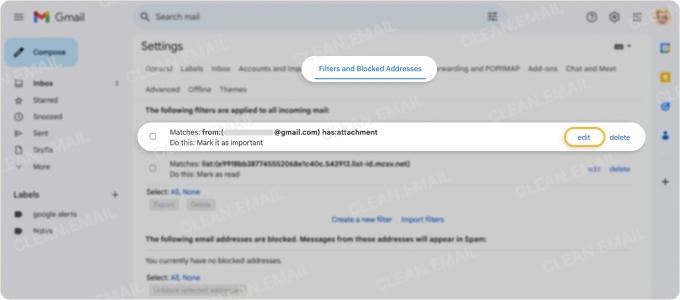
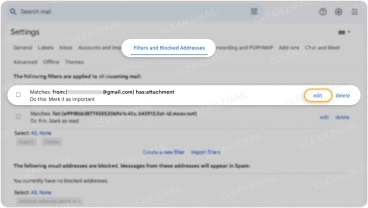
Gmailフィルタを編集または削除するには、See all settings → Filters and Blocked Addresses に戻ってください。なお、フィルタを一時停止する機能はありません。停止したい場合は削除し、再開時に上記手順で再作成する必要があります。
📌 関連記事: Gmailのプロモーションを一括削除する方法(手動/自動)
Gmailモバイルアプリでメールを自動削除する
外出先でGmailを使う方ですか?残念ながら、現時点ではGmailモバイルアプリでフィルタを作成できません。
代替として、モバイル端末で iOS または Android 向けの Clean Email アプリを使えます。これにより、上で説明したような Gmail向け自動クリーンルール を設定でき、さらに多くのことが可能です(以下で説明します)。
✅ Clean Email モバイルアプリは、Gmail標準フィルタより柔軟です。メール経過日数、サイズ、ラベル、既読/未読などの条件で、スマホからルールを作成できます。
✅ 一括操作やクイッククリーンにも対応しているため、外出先でも受信トレイを簡単に管理できます。さらにGmailフィルタと違い、Clean Email の 自動クリーン ルールはバックグラウンドで継続実行されるため、手作業なしでメールボックスをきれいに保てます。
Clean Email で作成したルールはすべて 自動クリーン セクションで確認でき、いつでも一時停止できます。これはGmailにはない便利な機能で、ルールを削除せずに一時的に止められます。➡️Clean Email を無料で試す
Gmailの自動削除を止める方法
デフォルトでは、Gmailはメールを自動削除しません。ただし Spam と Trash のメールだけは、30日後に完全削除されます。
それ以外のメールが削除されている場合は、次を確認してください。
- Filters: 自分または他者が Delete it 付きで作成したフィルタ。
- Third-party apps: Gmail連携済みで削除操作を行う外部アプリ。
- Forwarding rules や scripts: メールを Trash に移動している設定。
Gmailの自動削除を止めるには:
- Settings → Filters and Blocked Addresses タブを開き、Delete it が設定されたフィルタを 削除 または 編集します。
- Googleアカウント設定で connected apps を確認し、信頼できないアプリを削除します。
Clean Email で受信トレイをすっきり保つ
Gmailメールを一括削除する 自動クリーン 機能に加えて、Clean Email には、メール業務の自動化と受信トレイ整理を進めるための高度な機能がそろっています。
Unsubscriber: プロモーションメールなど、不要メールを削除し続ける代わりに配信解除する方法があります。Gmailにも Unsubscribe ボタン はありますが、Clean Email なら複数の配信元を一括解除でき、後から再購読も可能です。


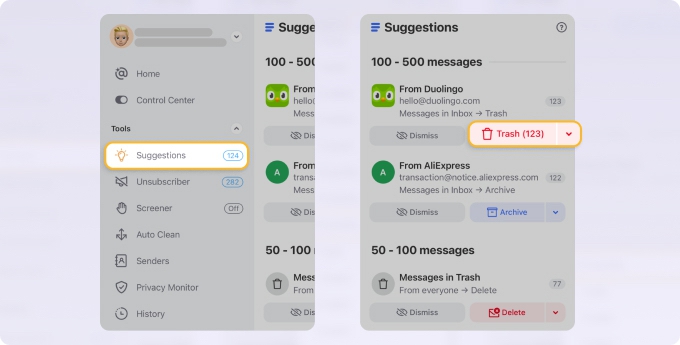
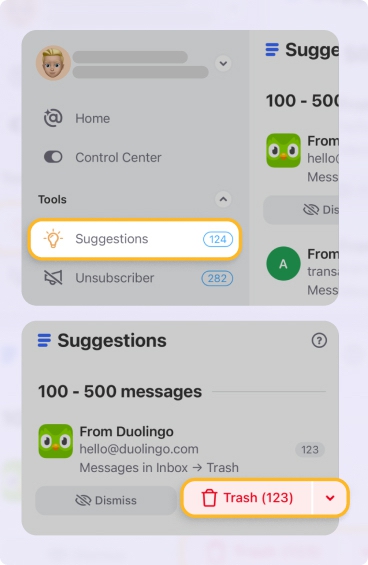
クリーンアップの提案(Cleaning Suggestions): メールボックス整理の最適な進め方が分からない場合、Clean Email のこの機能が役立ちます。スパム判定、アーカイブ、ゴミ箱移動などの候補を提示し、メールグループ単位で一括処理できます。
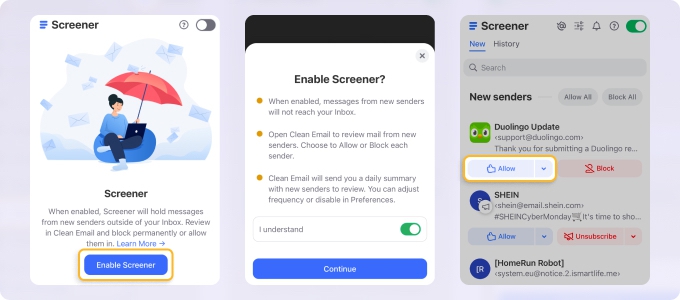
Screener: なぜ自分のメールアドレスが配信リストに入ったのか気になることはありませんか?Clean Email のScreenerなら、新しい送信者からのメールを1か所で確認し、allow、block、unsubscribe を即時に選べます。
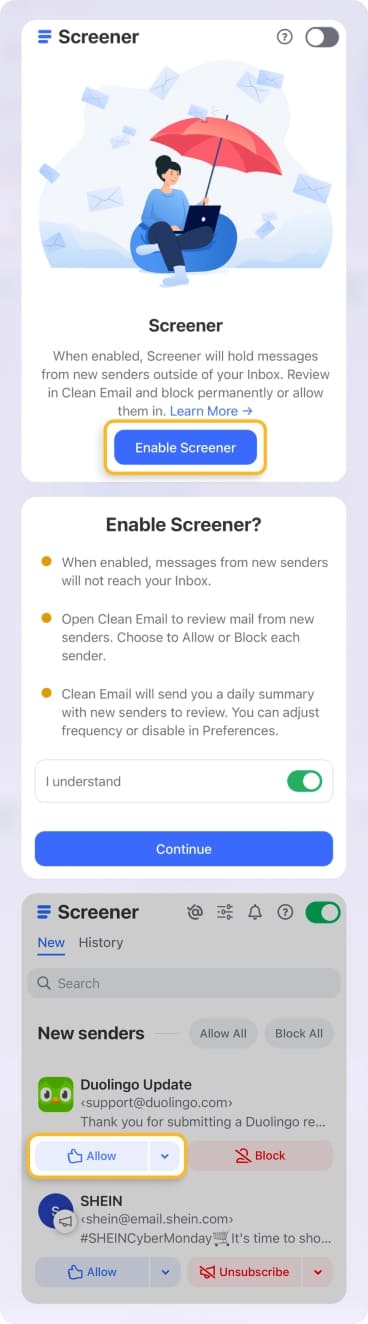
Clean Email の全機能はWebと、Android / iOS モバイルアプリの両方で利用できます。どこでメール管理していても、Clean Email でシンプルかつ安全に受信トレイを管理できます。➡️Clean Email を無料で試す
不要メールに受信トレイを壊させないでください
Gmailが2004年に開始した当初、無料ストレージは1GBでした。現在は15GB無料ですが、それでも足りないユーザーは少なくありません。理由は、スパムが全メールトラフィックの約45%を占めるためです。
実際、スパムは短期間で蓄積し、重要なメールのための容量を圧迫します。Googleで追加容量を買う方法もありますが、それはスパマーに負けを認めるのに近い対応です。
そうではなく、この記事で紹介した方法でメール管理を自動化し、貴重な時間を何時間も失わずに、整理された受信トレイを維持しましょう。
まとめ
これで、Gmailの古いメールやキーワード条件メールを自動削除する方法が分かりました。Clean Email なら同様の自動化をさらに柔軟に実行できるため、不要メールを素早く処理でき、PCとスマホの両方で運用できます。
📌 さらに進めるなら、メールをフォルダへ自動振り分けする方法 や Gmailでスパムを自動削除する方法 も確認してください。
Gmailでメールを自動削除する方法 - FAQ
Gmailを自動削除に設定できますか?
はい。フィルタを使って特定条件に一致するメールを自動削除できます。より簡単に同様の結果を得る方法として、Clean Email のようなサードパーティ受信トレイクリーナーを使う方法もあります。
容量を空けるためにGmailでメールを自動削除するには?
Gmail検索(例: larger:10M)で大容量メールを削除したり、older_than:Xで古いメールを削除できます。継続的な整理と自動化には、Clean Email の自動クリーンルールが有効です。
サードパーティツールなしでGmailの古いメールを自動削除できますか?
older_than:X 演算子を使って古いメールを手動削除することはできます。ただし、経過とともに自動削除し続ける機能はGmailにないため、外部ツールまたはスクリプトが必要です。
Gmailで大容量メールを自動削除するには?
Gmailフィルタまたは検索のSize条件(larger:XMB)で大容量メールを特定できます。新着の大容量メールはフィルタで自動削除でき、既存・新着の両方を処理したい場合は Clean Email が使えます。
なぜGmailがメールを自動削除するのですか?
Gmailが自動削除するのは基本的にスパム扱いメールです。プロモーションなど他の種類も自動削除したい場合は、対応するメールフィルタを手動で作成する必要があります。
Gmailの自動削除をオフにするには?
Gmail設定を開き、「Filters and Blocked Addresses」関連のセクションで、自動削除アクションが設定された既存フィルタを編集または削除してください。
Gmailが古いメールを削除するのを止めるには?
Gmailが30日後に自動削除するのはTrashとSpamのみです。他のメールが削除される場合は、フィルタと連携アプリを確認し、Gmail設定の Filters and Blocked Addresses でDeleteアクション付きフィルタを無効化してください。