


なぜ迷惑メールの削除を自動化するのか?
迷惑メールは全メールトラフィックの45%を占めており、ストレージを消費し、重要なメッセージを埋もれさせてしまいます。散らかるだけでなく、迷惑メールには悪意のあるリンクやフィッシングの試みが含まれていることもあります。そのため、受信トレイに滞在する時間は短いほど良いのです。削除を自動化すれば、そもそもメールを開く必要すらなくなります。
自動削除は迷惑メールだけに適用されるわけではありません。特定の送信者、ドメイン、または特定のキーワードを含むメールも自動削除できます。
Gmailで迷惑メールを自動的に削除する方法
Gmailではフィルタを作成してメール操作を自動化できます。以下の手順に従って、ウェブまたはモバイルで迷惑メールの自動削除を設定しましょう。
Gmailでのフィルタ作成はどんなユーザーにとっても簡単です。迷惑メール対策用のGmailフィルタの作成方法について詳しくご覧ください。

Gmailで迷惑メールを自動削除する方法:ウェブブラウザ
- Gmailを開いてログインします。
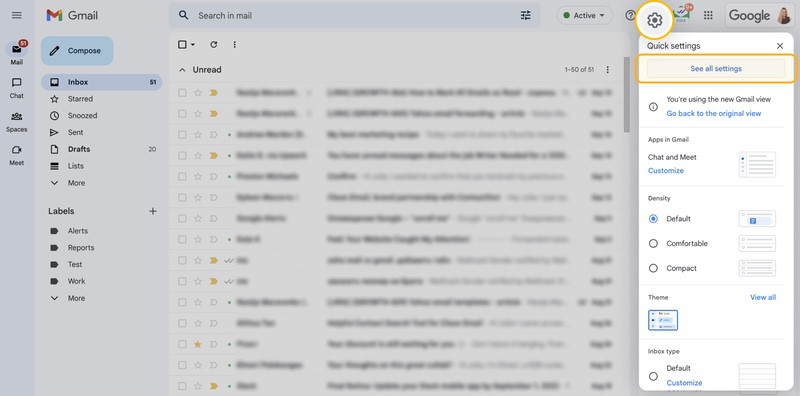
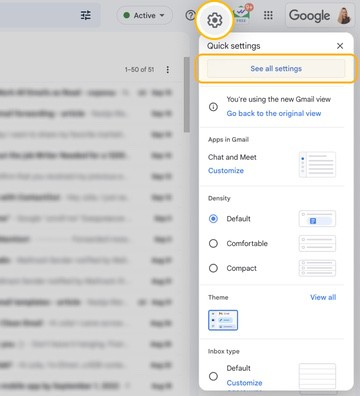
- 右上隅の設定(歯車)アイコンをクリックします。
- ドロップダウンメニューからすべての設定を表示を選択します。
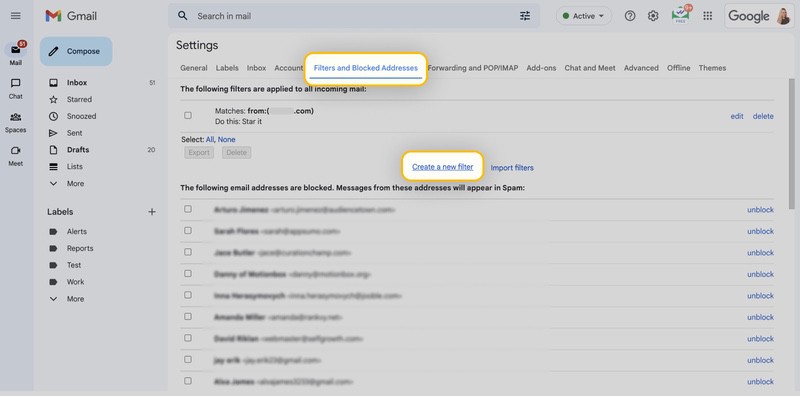
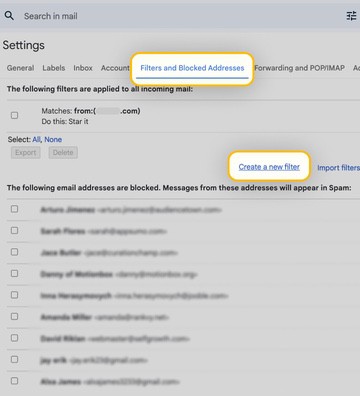
- フィルタとブロック中のアドレスタブに移動します。
- 新しいフィルタを作成をクリックします。
- フィルタの条件(送信者アドレス、ドメイン、またはキーワード)を入力します。
- フィルタを作成をクリックします。
- 削除するにチェックを入れ、既存のメールも削除する場合は一致するスレッドにもフィルタを適用するにもチェックを入れます。
- フィルタを作成をクリックして確定します。
Gmailで迷惑メールを自動削除する方法:モバイル
💡 注意:Gmailのモバイルアプリはフィルタの作成に対応していません。Gmailのウェブ版を使うか、Clean Emailのようなサードパーティのツールを使いましょう。これならスマートフォンから直接Auto Cleanルールを作成できます。
Clean EmailでAuto Cleanルールを設定する方法は次のとおりです。
- Clean EmailアプリをiOSまたはAndroidでダウンロードします。
- Gmailアカウントを接続し、データが同期されるのを待ちます。
- 左側のダッシュボードからAuto Cleanを選択します。
- ルールを作成(すでにルールがある場合は✚アイコン)をクリックします。
- ルールに名前を付け、すべての送信者または受信者をタップします。
- ドロップダウンから送信者のドメインを選択し、ブロックするドメインを入力して選択します。
- アクションを選択します。ゴミ箱に移動または完全に削除です。
- ルールを作成をクリックします。


このルールはバックグラウンドで継続的に実行されるため、一致するメッセージは手作業なしで自動的に削除されます。
フィルタだけでは不十分な場合
スパム送信者は常にフィルタをすり抜ける新しい手段を見つけています。ジャンクメールが受信トレイに届き続ける場合、以下の追加ステップが役立ちます。
1. 送信者をブロックする
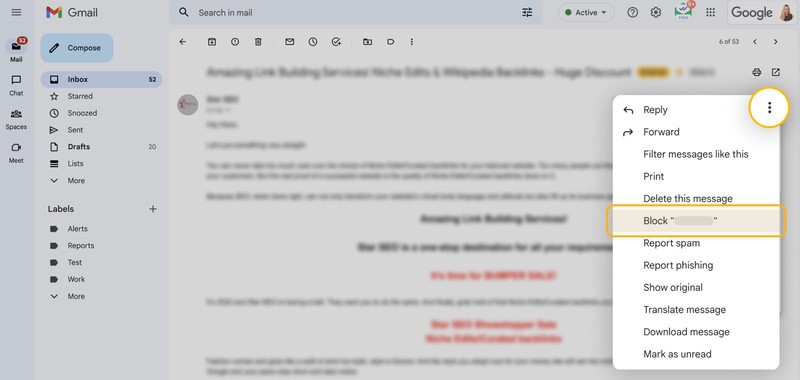
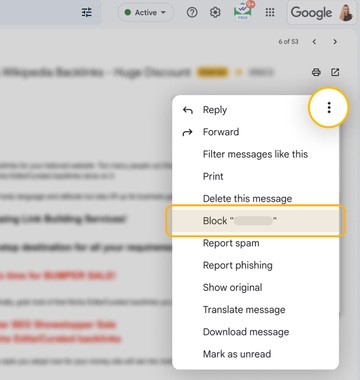
ブロックすると、特定の送信者からのメッセージが受信トレイに届かなくなります。メッセージを開き、その他(右上の3点アイコン)をクリックして、[送信者名]をブロックを選択します。Gmailの設定 → フィルタとブロック中のアドレスから、ブロックリストにアドレスを直接貼り付けることもできます。
2. 迷惑メールを報告する
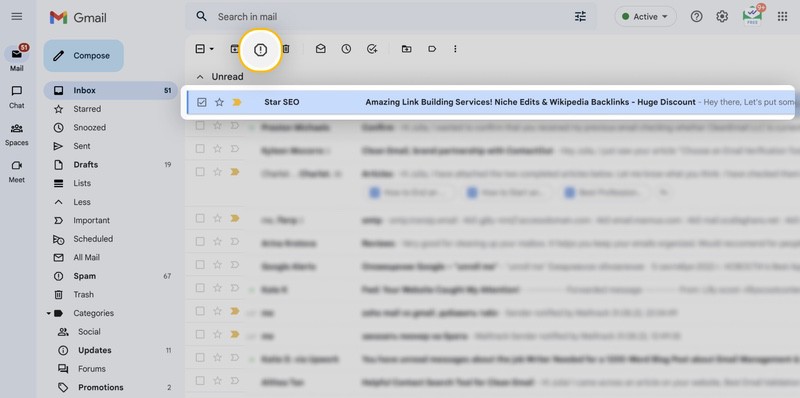
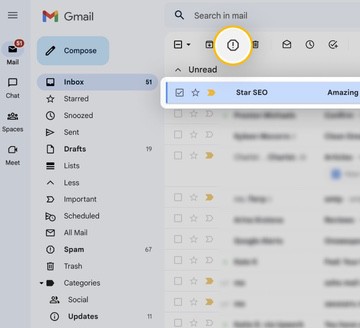
不審なメッセージが迷惑メールフォルダではなく受信トレイに届いた場合は、メッセージ上部の迷惑メールを報告アイコン(感嘆符)をクリックします。これにより、Gmailのフィルタが類似のメールを認識し、今後は自動的に検知できるように学習します。
3. メーリングリストの購読を解除する
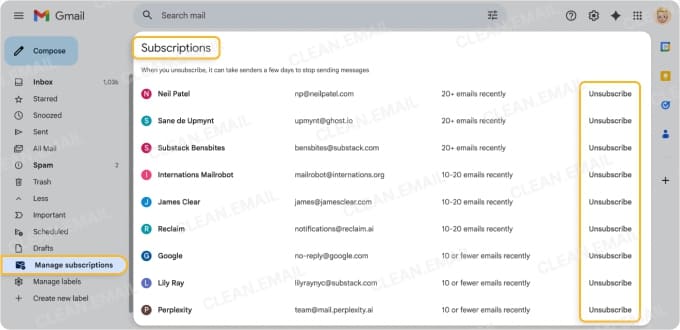
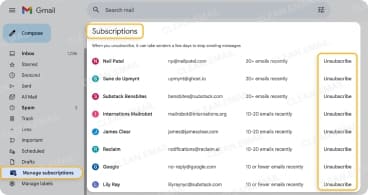
繰り返し届く不要なニュースレターには、Gmailの購読の管理機能を使いましょう。これはアクティブな購読をすべて一箇所に表示し、すばやく購読解除できるようにします。この操作でその送信者のリストから外れるため、新しいメッセージが届かなくなります。1件ずつフィルタやブロックを設定する必要はありません。
4. Screenerを使う
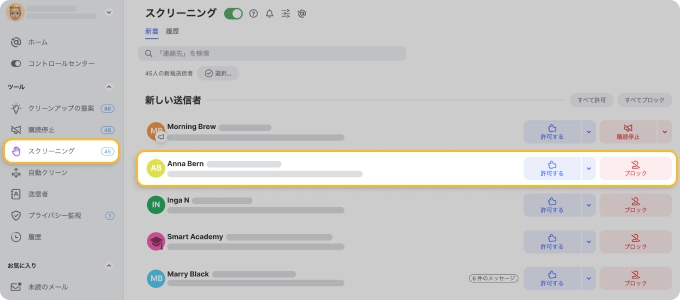
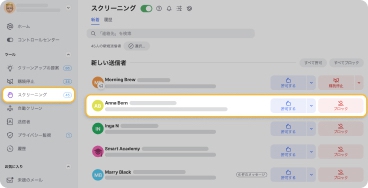
Screenerは、不明な送信者からのメールが受信トレイに届く前に保留することで、最初の防御ラインとして機能します。信頼できるメッセージをすばやく許可したり、不要なものをブロックしたりでき、迷惑メールがメイン画面に表示されるのを未然に防ぎます。
📌 迷惑メールだけでなく、経過日数、サイズ、キーワードでメールを自動削除したいですか?詳しくは完全ガイドをご覧ください:Gmailでメールを自動削除する方法
Gmailでの迷惑メールの自動削除 — よくある質問
Gmailで迷惑メールを自動的に削除する方法はありますか?
はい。設定 → フィルタとブロック中のアドレスでフィルタを作成し、条件(送信者、ドメイン、またはキーワード)を設定して、アクションとして削除するを選択します。
Gmailで迷惑メールを永久に止めるにはどうすればいいですか?
3つのステップを組み合わせます。届いた迷惑メールを自動削除するフィルタを作成し、しつこい送信者をブロックし、自分で登録していないメーリングリストの購読を解除します。
Gmailで迷惑メールを開かずにブロックするにはどうすればいいですか?
Clean Emailでは、メッセージを開かずにプレビューできるため、安全に対処を判断できます。プレビューから送信者をブロックしたり、購読を解除したり、メールを完全に削除したりできます。メッセージを開いたり、有害なコンテンツと関わるリスクを冒したりする必要はありません。
Gmailはどのくらいの頻度で迷惑メールフォルダを空にしますか?
Gmailは迷惑メールフォルダ内のメールを30日後に自動的に削除します。












