


Gmailでのフォルダへの移動とラベルの適用の違い
ほとんどのメールサービスはメッセージを整理するために従来型のフォルダを使うため、Gmailがラベルを使うことに少し戸惑うかもしれません。フォルダとラベルの主な違いの一つは、1通のメールは1つのフォルダにしか存在できないのに対し、複数のラベルを付けられる点です。
| 特徴 | Gmailのラベル | 従来型のフォルダ |
|---|---|---|
| 1通のメールが複数のカテゴリに属せるか? | はい(複数のラベル)(Googleヘルプ) | いいえ(通常1つのフォルダ) |
| 「移動」すると自動的に受信トレイから外れるか? | 常にではない(「受信トレイをスキップ」/アーカイブが必要) | 多くの場合はい |
| 適した用途 | 柔軟な整理と検索(Googleヘルプ) | 1か所への振り分け |
| よくある落とし穴 | ラベル=フォルダと考えてメールを「見失う」 | 過剰な振り分けと硬直的な構造 |
これを踏まえると、Gmailでは次のようになります。
- 「移動」とは、ラベルを適用し、受信トレイからメールを外すことを意味します。
- 「ラベルを付ける」とは、ラベルを適用しつつ、メールを受信トレイに残すことを意味します。
これは、以下で学ぶように新しいメッセージを自動的に移動するフィルタを作成する際に覚えておくべき重要な点です。本チュートリアル全体でも、わかりやすさのために「移動」という言葉を使います。

Gmailでメールを自動的に移動する方法
Gmailでメールを自動的に移動すると、受信トレイの散らかりが減り、必要なメッセージにより早く集中でき、受信メールによる中断も少なくなります。フィルタを使えば、一度設定して忘れてしまえます。一度自動化すれば、雑音を継続的に減らせます。
それでは設定手順を見ていきましょう!
Gmailフィルタを設定する
メールを自動的にフォルダへ移動するには、受信メッセージ向けにGmailでフィルタを設定します。このオプションはウェブアプリでのみ利用できる点に注意してください。
Gmailでメールをフォルダへ振り分ける方法は次のとおりです。
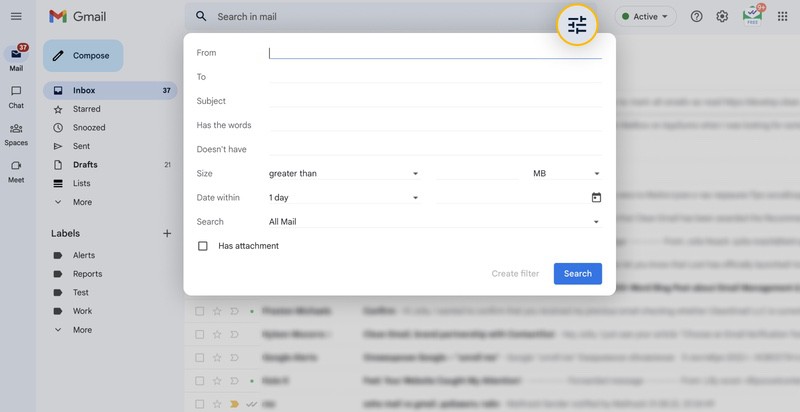
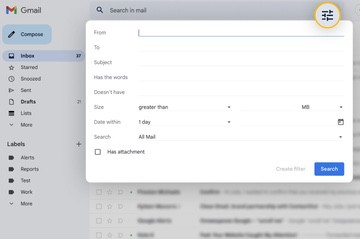
- 検索ボックスで検索オプションを表示ボタンを選択します。
- 一致させたいメールの条件を入力または選択します。
- フィルタを作成を選びます。
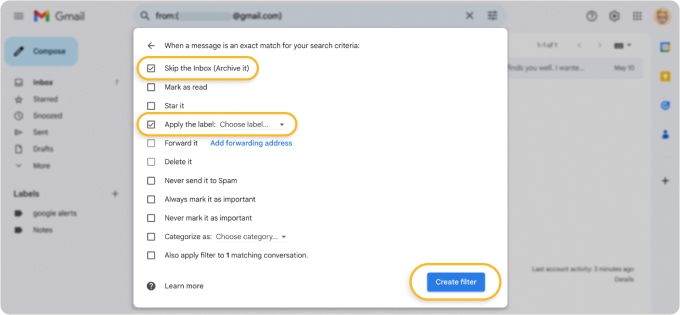
- メールを「移動」するには、次の両方を行います。
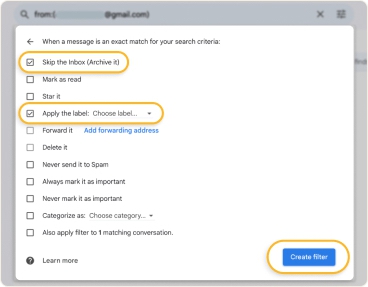
- 受信トレイをスキップ(アーカイブする)のチェックボックスをオンにします。
- ラベルを付けるのチェックボックスをオンにし、ラベルを選択するか新しく作成します。
- 必要に応じて、適用したい他のアクションを指定します(下の表を参照)。
- フィルタを作成を選びます。
フィルタが保存され、受信メールの処理がすぐに開始されます。
| アクション | 何が起こるか | 使う場面 |
|---|---|---|
| ラベルを付ける | ラベルを追加する(メールは受信トレイに残ることもある) | メールを隠さずに整理したいとき |
| 受信トレイをスキップ(アーカイブする) | 受信トレイの表示からメールを外す(検索は可能) | 「フォルダのような」動作をさせたいとき |
| 一致するスレッドにも適用する | 既存のメールにもルールを適用する | 今後のメールだけでなく、たまったメールも整理するとき |
| 既読にする | 視覚的な散らかりを減らす | 優先度の低い通知やニュースレター |
Clean EmailでGmailのルールを作成する
Gmailはモバイルアプリでフィルタを設定する方法を用意していませんが、だからといってできないわけではありません。Clean Emailを使えば、モバイルアプリで自動ルールを作成できるだけでなく、ウェブアプリでも作成できます。これにより、新しいメッセージと既存のメッセージの両方に対して、より精密なルールを設定できます。
Clean Emailを使ってGmailでメールをフォルダへ送る方法は次のとおりです。
- Clean Emailを開き、メニューでAuto Cleanを選択します。
- プラス記号またはルールを作成を選択します。
- 一致させたいメールの条件を入力または選択します。
- アクションを適用ボックスを開き、移動先を選びます。
- フォルダ(ラベル)を選択するか、新しく作成します。
- 必要に応じて、追加のオプションをオンにします。
- ルールを作成を選びます。


Auto Cleanを使ってGmailでフォルダへ移動するルールを作成すると、必要に応じてそのルールを一時的に停止できます。これはGmailにはない便利な機能です。
| ニーズ | Gmailフィルタ | Clean Email |
|---|---|---|
| 非常に特定のメッセージを振り分ける | 優れている(精密なルール) | 可能だが、過剰かもしれない |
| 受信トレイの雑音をすばやく減らす | 限定的(ルールを自分で作る必要がある) | 強力(一括グループ化+一括アクション) |
| 主要な送信者を一貫して整理し続ける | ルールを維持すれば機能する | 強力(ルール+グループ処理) |
| 継続的な購読の整理 | 手動+バラバラ | 一元化された配信停止+クリーンアップの流れ |
ラベルフィルタやルールの代替手段を使う
ラベルの数が手に負えなくなってきたら、Clean Emailを使ったメールボックス整理の別の選択肢もあります。Smart Foldersを使えば、関連するメッセージが自動的にフィルタリングされて表示されます。
Clean Emailは、送信者、ドメイン、日付などのオプションに基づくグループ化と、経過期間、メッセージ数、サイズによる並べ替えを備えた30種類以上の既製Smart Foldersを提供しています。
Smart Foldersは、ウェブおよびモバイルのClean Emailメニューにあり、Social Notifications、Finance and Insurance、Online Shopping、Real Estate、Travelなどに対応しています。
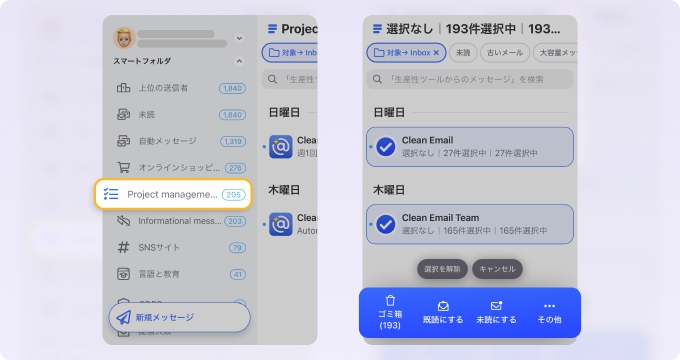
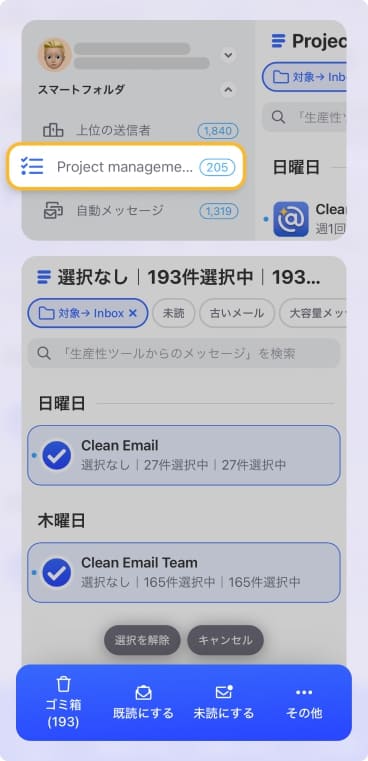
これらのフォルダを使うことで、使用するGmailラベルの数を減らし、設定不要でフィルタリングされたメールを確認し、メッセージを一括で簡単に管理できます。
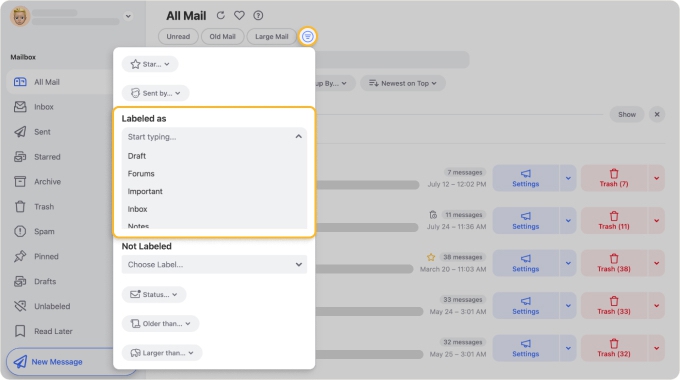
メールを移動するためのよくあるフィルタ例5選
メッセージを自動的に移動してGmailの受信トレイをもっと整理したいけれど、どんな設定がベストなのかよくわからない、ということがあるかもしれません。ここでは、Gmailで特定のメールをフォルダへ送るよくある例をいくつかご紹介します。
1. 特定の送信者からのメールを移動する:特定の家族や友人、上司や管理者、取引先や顧客から受け取るメールを、From条件、またはメール上で直接使えるフィルタオプションを使って移動します。
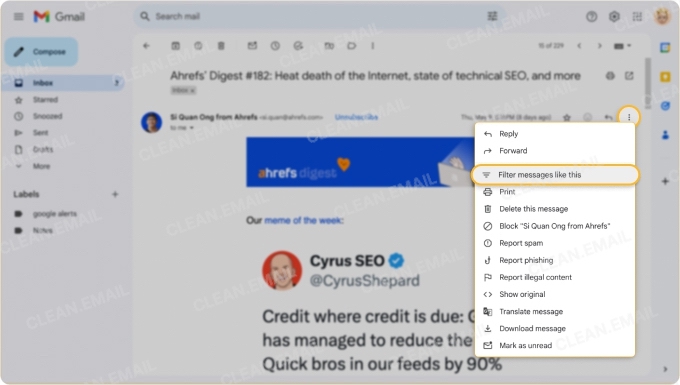
2. トピックに基づいてメールを移動する:仕事とプライベート、あるいは健康、金融、教育といったトピックのメッセージを、From、Subject、またはKeyword条件を使って指定したフォルダへ移動します。
3. 複数のアドレスからのメールを移動する:ショッピング、ビジネス、アラート、あるいは同じ組織内の送信者など、複数のアドレスから届くメールを、Fromフィールドでメールアドレスをカンマで区切って移動します。
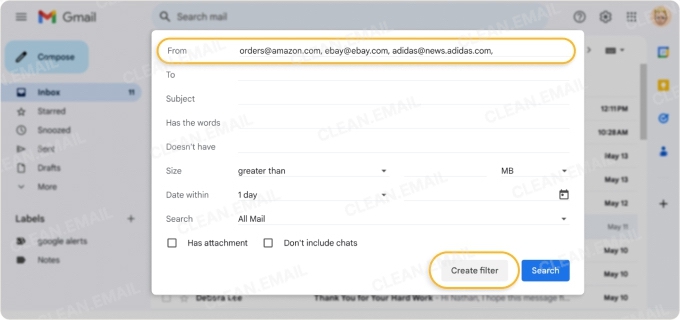
4. サイズに基づいてメールを移動する:Gmailのストレージが埋まり始めたときに簡単に整理できるよう、Size条件を使って大きなメッセージを特定のフォルダへ移動します。
5. 同じ件名のメールを移動する:更新、レポート、セール、割引に関連するメッセージなど、件名にキーワードを含むメールを、Subject条件を使って移動します。
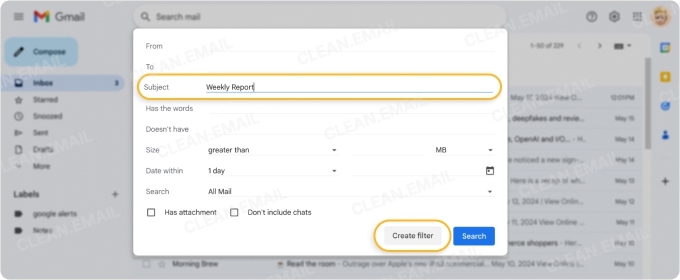
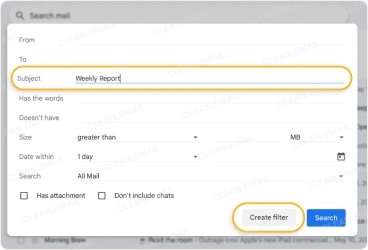
使用する条件を含む追加の例については、下の表をご覧ください。
| 目的 | 使用する条件 | 例 |
|---|---|---|
| 特定の人や会社を振り分ける | From | From: 特定の送信者/ドメイン |
| ニュースレターを振り分ける | Subject/キーワード | 「newsletter」「digest」「unsubscribe」 |
| 領収書を振り分ける | Subject/キーワード | 「receipt」「invoice」「order」 |
| 添付ファイルを振り分ける | 添付ファイルあり/キーワード | 「attachment」「PDF」「statement」 |
| 社内スレッドを振り分ける | To/キーワード | チームのエイリアス、プロジェクト名 |
Gmailフィルタの維持とよくあるミス
Gmailでメールを自動的に移動することは、メールボックスを整理された状態に保つための一部にすぎません。ときどきフィルタのメンテナンスを行い、うまくいかないときの対処法を知っておくとよいでしょう。
ときどきフィルタを見直す
Gmailでメールを移動するフィルタを作り始めると、さらに多くを設定するのが簡単になります。しかし注意しないと、必要以上に多くのフィルタを抱えてしまったり、重複に気づいたりすることになります。
たとえば、特定の送信者からのメッセージを移動するフィルタを設定し、さらに同じ送信者からのメールを重要としてマークする別のフィルタを設定すると、これは重複です。1つのフィルタで両方のアクションをまとめられます。
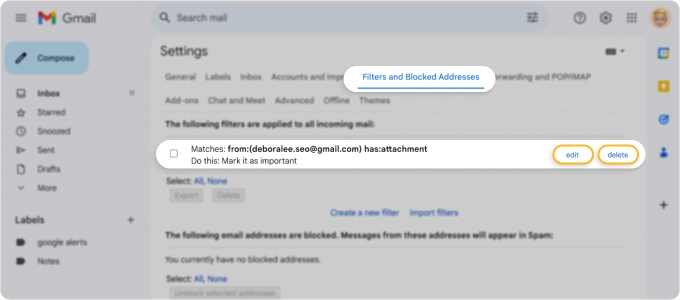
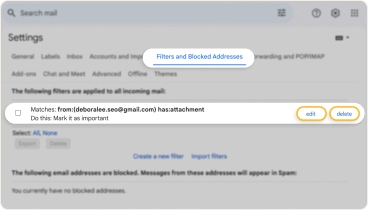
ときどき、設定>すべての設定を表示>フィルタとブロック中のアドレスでフィルタを見直しましょう。そこからフィルタを編集または削除できます。
受信トレイのカテゴリとフィルタのどちらを使うべきか
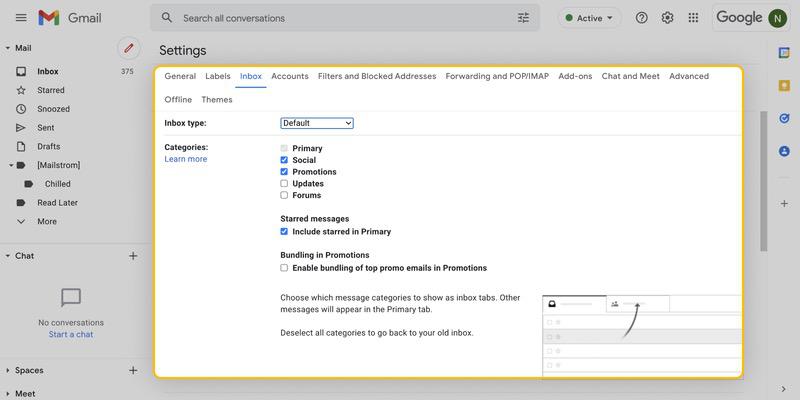
ソーシャル、プロモーション、更新情報、フォーラムに関連するメールに自動フィルタを検討しているなら、代わりにGmailのカテゴリを使うことを試してみてください。これらのトピックに関連するメッセージは、対応する受信トレイのタブに自動的に振り分けられます。
設定>すべての設定を表示>受信トレイで、受信トレイの表示をデフォルトに変更します。その後、表示したいカテゴリを選択できます。
大切なメールを「食べてしまう」フィルタを直す
大切なメールが見当たらない、つまり受信トレイに単に表示されない、と気づいた場合、自動フィルタが偏っている可能性があります。要するに、それらのメッセージが誤って分類されているのです。
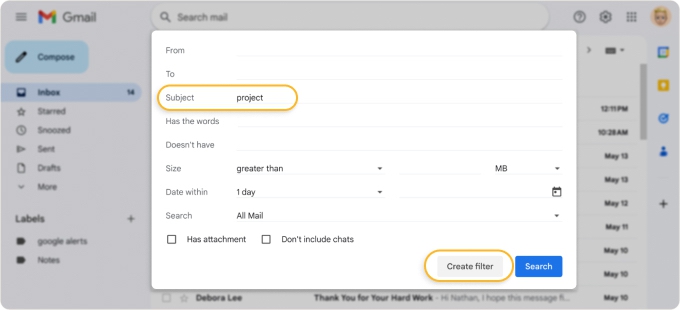
たとえば、「Project」といった件名のキーワードに基づいてメールを移動するフィルタを作成した場合、一致するメッセージはプロジェクトチームから来ると期待するでしょう。しかし、同じ条件に一致する新しいメールが上司や家族から届くこともあります。
設定でそのフィルタを選択し、条件を注意深く確認して、より具体的になるようフィルタを編集しましょう。
「移動した」メールがまだ受信トレイに表示される場合
本ガイドの冒頭で、Gmailにおける「移動」と「ラベルを付ける」の違いを説明しました。メールを自動的に移動するには、受信トレイをスキップとラベルを付けるの両方のアクションを使うようフィルタを設定することが重要です。
「ラベルを付ける」だけを使うと、これは「ラベルを付ける」と同じなので、メッセージにはラベルが付きますが受信トレイにも残ります。
設定でそのフィルタの編集を選択し、両方のアクションが指定されていることを確認して、クリックしてフィルタを更新します。
まとめ
Gmailでメールを自動的にフォルダへ振り分ける方法がわかったので、時間を節約できる貴重な機能を使って、より整理された受信トレイへの道を歩み始めています。
Gmailの自動フォルダ移動の設定は難しいものではありませんが、万全というわけではありません。フィルタを頻繁に見直し、メールが見当たらない場合は再確認するようにしましょう。












